









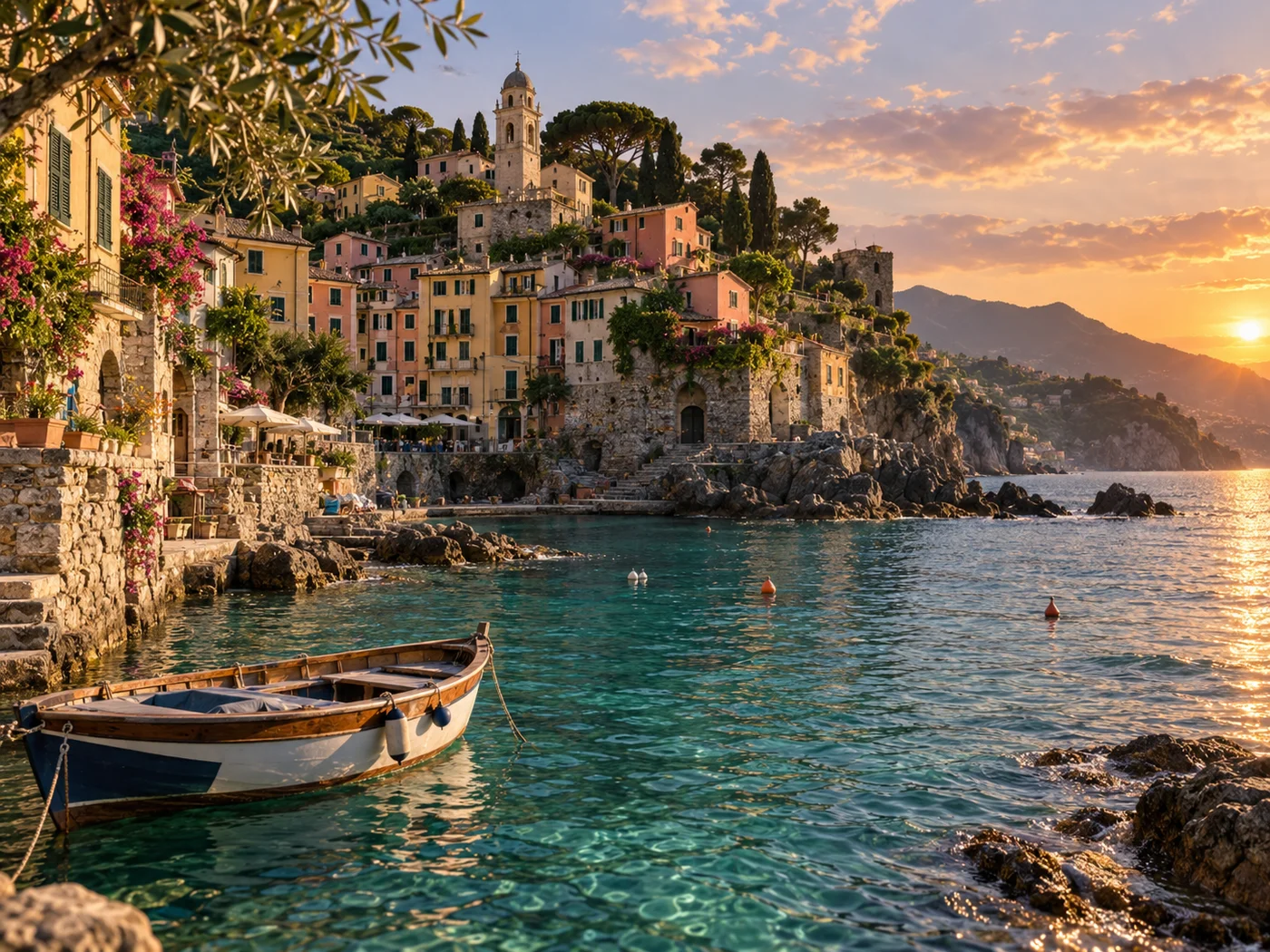

Améliorateur vidéo gratuit en ligne
Améliorez la netteté de vos vidéos en ligne avec l’IA. 1080p ou 2K · Aperçu et téléchargement en ligne
Importer une vidéo
Glissez-déposez ou cliquez pour parcourir
Formats pris en charge
- MP4
- MOV
- M4V
- AVI
Pourquoi utiliser un améliorateur vidéo IA ?
Améliorez la qualité vidéo image par image
Cet outil d’amélioration vidéo par IA rend les contours et les textures des clips basse résolution plus visibles. Le traitement s’effectue image par image ; vérifiez ensuite le résultat en mouvement.
Augmentez la résolution vidéo à 1080p ou 2K
Utilisez la mise à l’échelle par IA pour augmenter la résolution de vos vidéos. Les sources proches de 1080p passent automatiquement en 2K, la résolution de sortie maximale prise en charge.
Améliorez les vidéos de faible qualité
Améliorez la netteté d’une vidéo en ligne pour rendre ses contours plus distincts. Utilisez si possible l’enregistrement original ; une forte compression, une mauvaise mise au point et le flou de mouvement limitent les détails récupérables.
Améliorez vos vidéos en ligne
Importez un clip dans cet outil en ligne, choisissez vos réglages et téléchargez le résultat dans votre navigateur. Aucun logiciel d’amélioration vidéo à installer sur votre ordinateur.
Améliorez vos vidéos du quotidien
Voyages et souvenirs de famille
Retrouvez des paysages, des visages et des moments du quotidien plus lisibles dans vos vidéos basse résolution.
Vidéos YouTube et clips pour les réseaux sociaux
Améliorez vos vidéos YouTube, Instagram Reels et autres clips avant leur publication. Importez le fichier source, puis vérifiez les visages, les sous-titres et les détails du résultat.
Vidéos de produits et de créateurs
Préparez des démonstrations, tutoriels et clips de portfolio plus nets en 1080p ou 2K.
Cours, présentations et formations
Améliorez les cours enregistrés et les démonstrations avant de les partager. Vérifiez les petits libellés à la taille finale : un texte illisible ne peut pas être reconstruit de façon fiable.
Améliorateur vidéo IA
Plus de netteté
Découvrez des usages pour les vidéos de voyage, de personnes, de produits et de famille. Choisissez 1080p ou 2K et vérifiez les détails en mouvement dans l’aperçu traité.
Faites ressortir les détails
Améliorez les contours et les textures des clips basse résolution. Regardez le résultat réel pour évaluer la netteté et le naturel.
Mieux distinguer les personnes dans les clips
Améliorez la qualité des vlogs de voyage, interviews et clips peu nets. Vérifiez les traits du visage, les cheveux et les contours en mouvement dans l’aperçu traité avant de partager la vidéo.
Préparer des démonstrations produit plus nettes
Préparez des vidéos de produits basse résolution pour vos fiches produits, tutoriels et présentations. Vérifiez les contours, les textures et les petites étiquettes ; conservez le fichier original pour comparer.
Revoir les anciens films de famille
Améliorez vos anciennes vidéos de famille issues d’enregistrements numérisés ou d’anciens téléphones. Partez de la meilleure copie disponible et vérifiez les visages et les mouvements, sans vous limiter à une image en pause.
Comment améliorer une vidéo en ligne ?
Importez votre vidéo
Choisissez un fichier MP4, MOV, M4V ou AVI. L'outil lit sa durée et ses dimensions avant le traitement.
Passez la vidéo en 1080p ou 2K
Passez la vidéo en 2K pour une résolution de sortie plus élevée, ou choisissez 1080p pour une source en 480p ou 720p. Vérifiez les crédits estimés et choisissez « Aperçu de l’effet » ou « Vidéo entière ».
Prévisualisez et téléchargez
Lisez la vidéo améliorée, vérifiez sa netteté et téléchargez le résultat.
Comment rendre une vidéo plus nette
Utilisez la meilleure source disponible
Pour rendre vos vidéos plus nettes, utilisez l’enregistrement original plutôt qu’une copie compressée à plusieurs reprises. Un flou prononcé limite les détails que l’IA peut récupérer.
Adaptez la sortie à la source
Les clips proches de 1080p utilisent 2K. Les vidéos dont le petit côté atteint déjà 2K ne peuvent pas être traitées.
Vérifiez les mouvements et les détails
Examinez les sujets mobiles, visages et textes avant publication. Une résolution supérieure ne garantit pas tous les détails.
Maîtrisez votre traitement vidéo
Testez un aperçu
Évaluez l'effet sur un aperçu de 15 secondes maximum en 1080p ou 10 secondes en 2K. Les aperçus consomment des crédits.
Connaissez le segment traité
Chaque tâche traite jusqu’à 90 secondes en 1080p ou 60 secondes en 2K. Pour les vidéos plus longues, seul le début est traité ; le reste est exclu.
Vérifiez les crédits estimés avant de commencer
Consultez le coût estimé selon la résolution et la durée du traitement avant de lancer l’amélioration. 1080p utilise 1 crédit par seconde ; 2K en utilise 2.
Lisez et téléchargez la vidéo améliorée
Lisez la vidéo traitée pour vérifier la netteté et les mouvements, puis téléchargez le résultat.
D’autres outils photo IA pour votre projet
Votre projet vidéo comprend des images fixes ? Préparez les miniatures, les images de couverture et les photos d’archives avec ces outils, puis revenez à l’améliorateur vidéo pour vos clips.
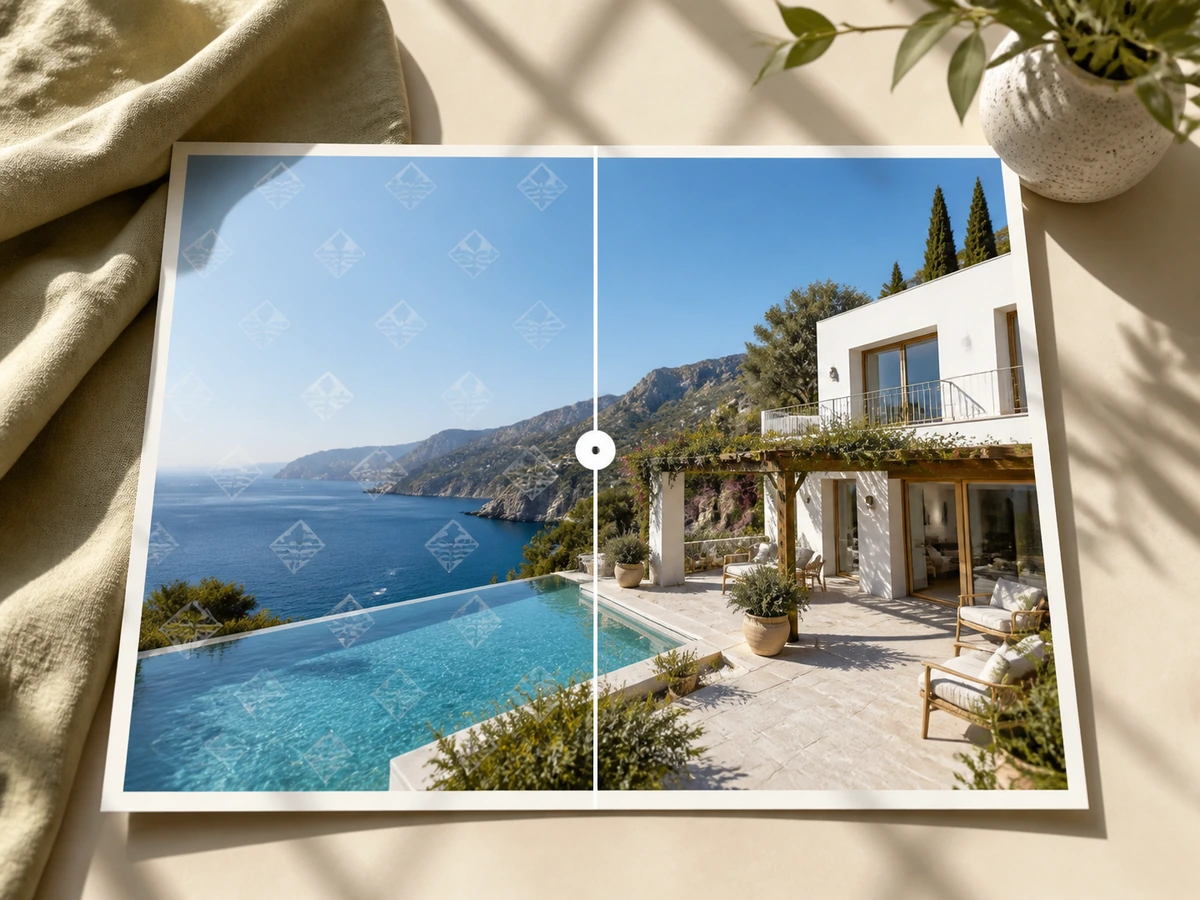
Suppression de filigranes sur les miniatures
Retirez les textes visibles, logos ou éléments superposés des miniatures et couvertures que vous êtes autorisé à modifier. Cet outil photo traite les images fixes, séparément de l’amélioration vidéo.
Supprimer le filigrane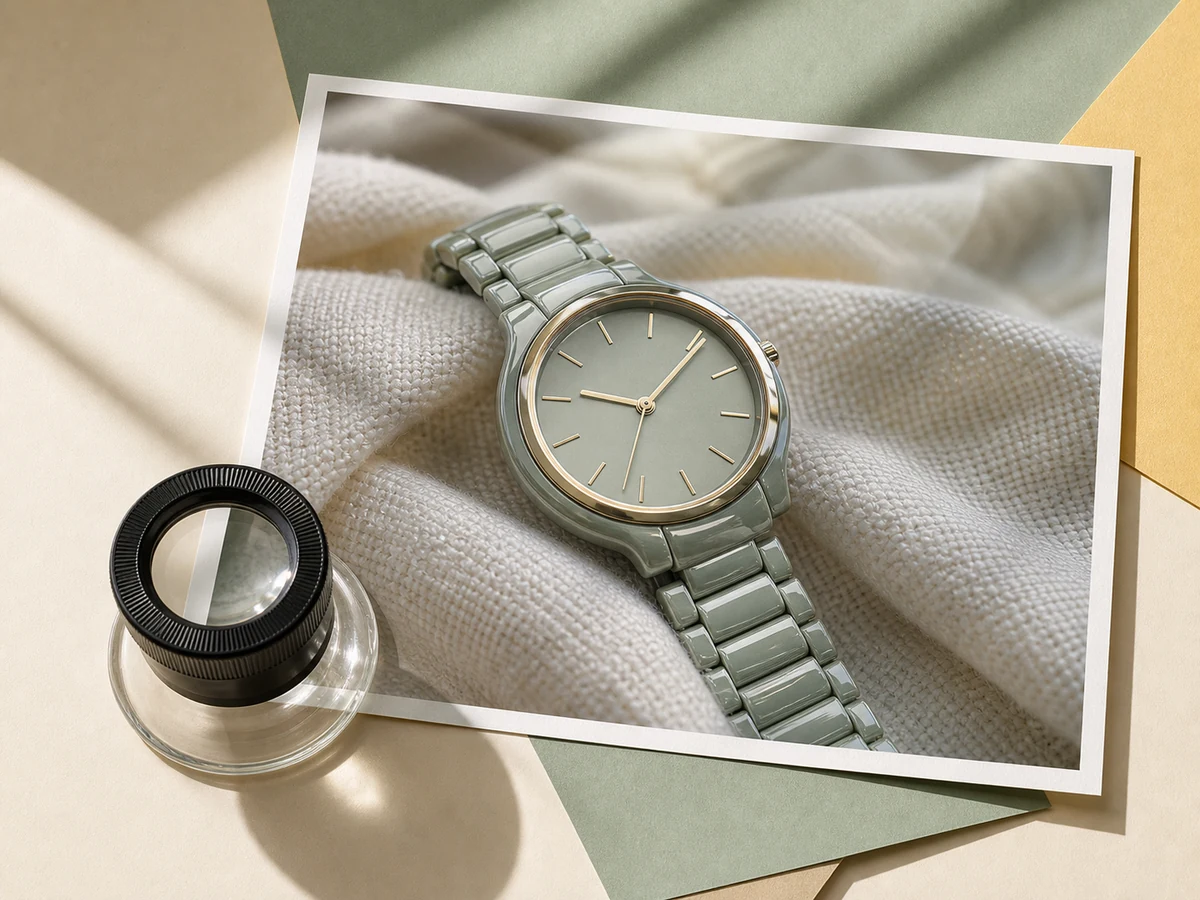
Amélioration d’images de couverture
Ajustez la netteté, le contraste, les couleurs et les textures d’une couverture ou d’une miniature avant de la publier avec votre vidéo améliorée.
Améliorer l'image
Restauration de photos d’archives
Corrigez les couleurs délavées et les dommages visibles sur d’anciennes photos pour un diaporama familial ou un projet d’archives. Traitez vos séquences filmées séparément avec l’amélioration vidéo.
Restaurer la photo