
クリスマスカード 写真の編集:家族・ペット写真を2026年に活かす
一番良いクリスマスカード用の写真は、すでにスマホのカメラロールの中にあるかもしれません。ソファで誰かに寄り添う犬の少し暗い写真や、誰も同じようにはカメラを見ていない家族写真などです。クリスマスカードでも年賀状でも、こうした瞬間をスタジオ撮影のポートレートに変える必要はありません。良いクリスマスカード写真編集とは、写真を選んだ理由である表情を保ったまま、写っている人やペットがより見やすくなるよう整えることです。
要点: 年賀状でも家族写真でも、まずカメラの元ファイルを用意し、その向きに合うカードレイアウトを選びます。光と色を補正し、本当に邪魔なものだけを取り除き、顔と毛並みを原寸大で確認します。トリミング後に写真がぼやけていたり小さすぎたりする場合は、それぞれ別の問題として対処します。最後に、カードのプレビューと画質の警告表示を必ずチェックしてください。
クリスマスカード写真に使えるスナップの条件とは?
カードの写真には、魅力的な瞬間と、最終サイズに耐える十分なディテールが必要です。表情は大事ですが、グループチャットから取り出した小さな画像は、印刷カードのサイズに引き伸ばすと崩れることがあります。まず通常の表示サイズで全体を確認し、次にズームして目・髪・毛並み・服の端をチェックしてください。手作りでカードを仕上げる場合も、この目の使い方は同じです。
| 気がついたこと | 最初の判断 | 次に有効な対処 |
|---|---|---|
| みんな自然なのに部屋が暗い | 顔が見分けられればフレームは残す | 光と色を控えめに補正する |
| 顔かペットがぼやけている | 近くのコマと比べる | 期待できる元写真だけぼかし除去する |
| バッグや明るい物に目が引かれる | トリミングで解決できないか確認する | 必要ならその邪魔物だけ取り除く |
| スマホでは鮮明なのにカードプレビューでは小さい | カメラの元ファイルを探す | 拡大前にトリミング後の画素数を確認する |
| ベストな瞬間が複数の写真に分かれている | 複数スロットのレイアウトを選ぶ | 写真ごとに役割を1つ決める |
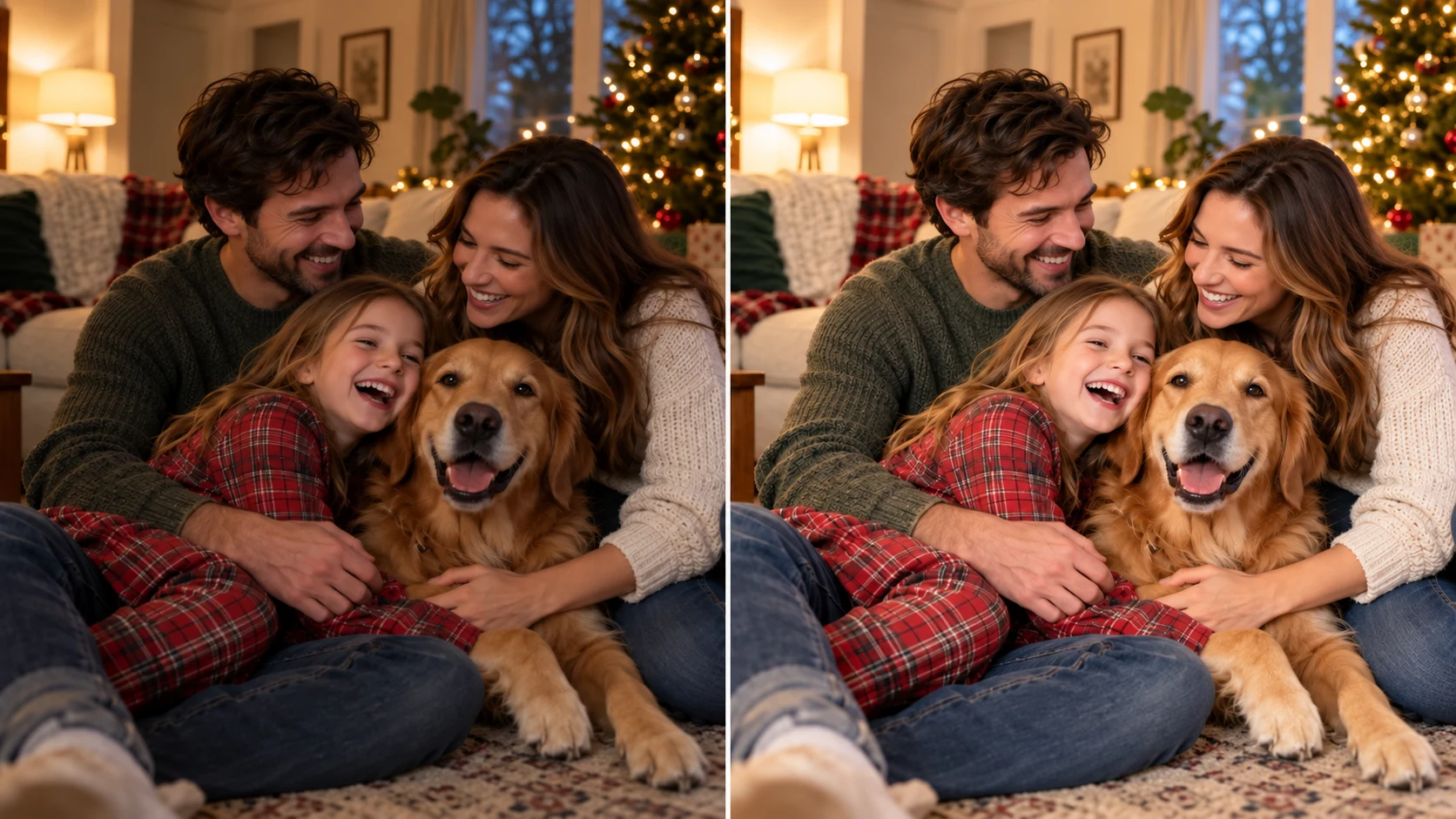
ポーズをとっていない、笑っている瞬間の写真を切り捨てないでください。Etsyは2026年秋冬のセラーレポートで、家族の捉え方が広がるなか、友人やペットへのギフトへの関心が高まっていると述べています。個人向けカードの創作のヒントとして有効です。あなたの一年を彩った人と動物を、カードに迎え入れましょう。
編集の前にカードのレイアウトを決める
レイアウトによって、写真のどれだけがトリミング後も残るかが決まります。横向きのソファの一枚は、横長カードでは活きますが、縦長の細いスロットでは台無しになりがちです。テンプレートに写真を貼る前に、まず形式を決めてください。切り捨てられる部分は、整えてからテンプレートに任せます。これがクリスマスカード写真編集の最初の実務判断です。
| 手元の写真 | 試したいレイアウト | 編集前の確認ポイント |
|---|---|---|
| 力の込もった集合写真1枚 | 大きな写真1枚 | 顔・ペットの耳・手に余白があって収まるか |
| 一年間のスナップが数枚ある | 控えめな複数写真レイアウト | 各写真が小さい印刷サイズでも読めるか |
| ペットのポートレートと家族写真が別々にある | 2枚構成か裏面写真 | ペットの表情が小さなタイルに埋もれていないか |
| 縦位置のスマホ写真 | 縦型カードか余裕のある縦スロット | トリミングで頭や足が切れていないか |
| 横に広がる集いの一枚 | 横長カード | フレーム端の人も見えているか |
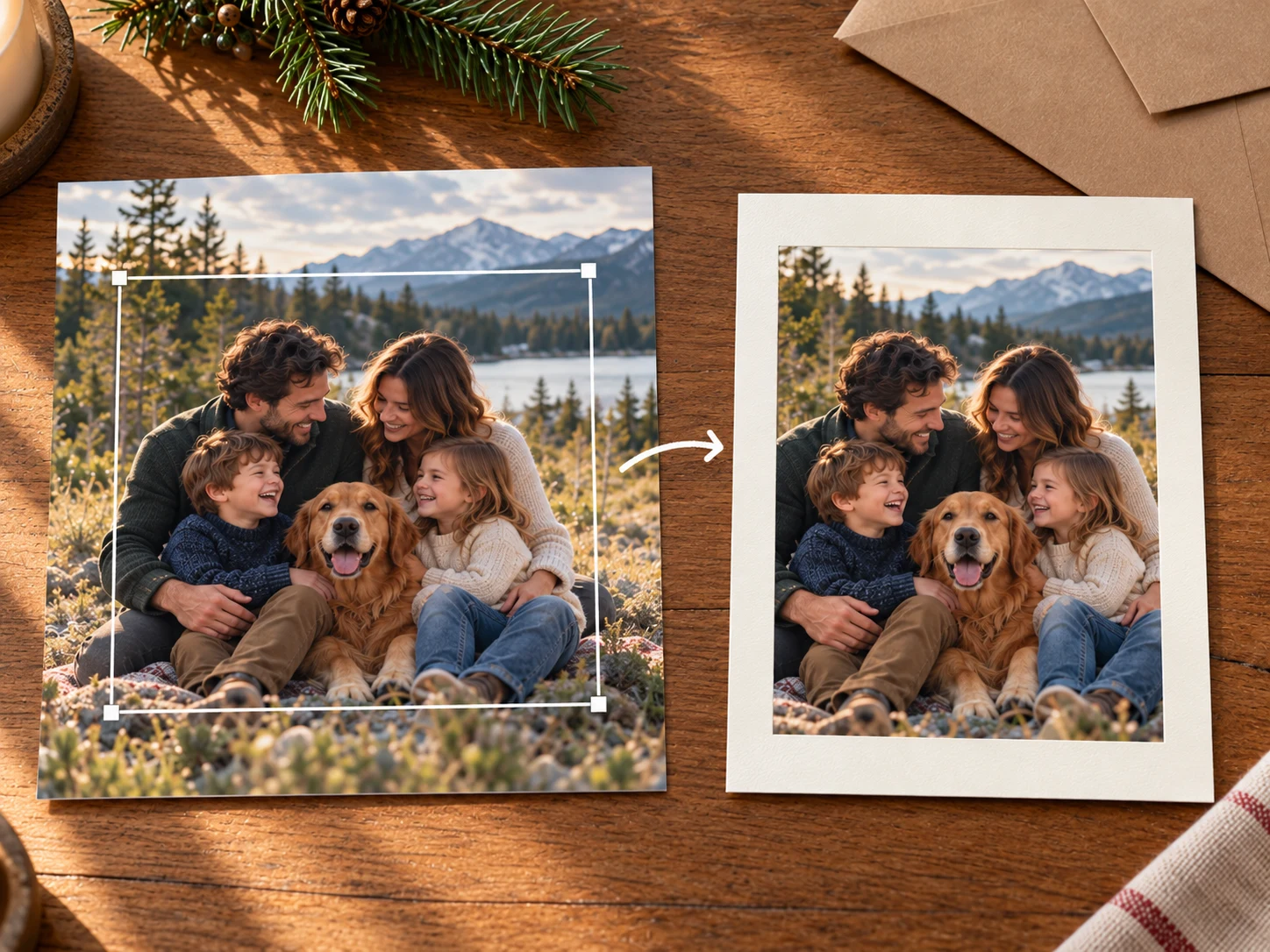
写真1枚か、短いビジュアルストーリーか?
クリスマスカードを1枚の写真で仕上げるなら、写真入りの1枚構成にします。人物やペットをフレームいっぱいに大きく写し、写真の周りの装飾は控えめに。全員が写った1枚がない場合は、無理に合成するよりも、数枚のセットのほうが誠実な印象になります。似たようなポーズ3枚ではなく、集合シーン・クローズアップのポートレート・ペットや小物の写真など、異なる瞬間を選びましょう。
写真同士の統一感も大切です。暖かさとコントラストが似ていれば、撮った月やカメラが違っても、コラージュ全体が意図的に見えます。紙の上で見分けられる大きさを各被写体が保っているか確認してください。6枚構成はモニターではにぎやかに見えても、印刷するとどの顔も小さすぎることがあります。
テンプレートの余白を残す
大事な顔・耳・足・小さな手は、カードの端から離して配置します。カードのテンプレートは、エディタのサムネイルが示す量より多く裁ち落とすことがあります。解像度の警告が出るほどズームしないと成立しないポートレートなら、より大きいか別の形の写真エリアを持つレイアウトに切り替えてください。思い切った拡大より、良いレイアウトのほうが良い解決策になることが多いのです。
最も状態の良い元ファイルから始める
クリスマスカード写真の編集を始める前に、スマホ・カメラ・共有アルバムから元の写真を集めます。チャットで圧縮されたコピーが送られてきた場合は、撮影した友人にカメラの元ファイルを依頼します。そのソースには手を加えず、複製したコピーを編集すれば、最終画像とカメラが捉えた姿を比べられます。
候補を素早く絞り込みます。各候補について次を自問してください:
- 大切な顔とペットの目は、原寸大で見分けられますか?
- 集合写真の周りに、カードのトリミングに必要な余白はありますか?
- 表情は、あなたの知る人や動物らしく見えますか?
- トリミング前だけでなく、トリミング後に十分なファイルサイズがありますか?
- 編集で補うより、近くの連射コマのほうが自然に解決しませんか?
似た写真が2枚ある場合は、表情が良く、最重要被写体のディテールが健常なほうを選びます。わずかに暗い部屋のほうが、激しい手ぶれで顔がつぶれた写真よりも補正しやすいものです。良い集合写真で一人だけ瞬きしている場合は、目を修正する前に近くのコマと見比べてください。実際に撮った瞬間を大切にします。
スマホ写真では、カメラロールのスクリーンショットを使わないでください。スクリーンショットは有効な画面面積が小さく、スマホの UI をトリミングすればピクセルはさらに失われます。パソコンの画面を撮ったコピーも同様に弱い出発点です。元ファイルのほうが、カードテンプレート内で写真を配置し直す余裕も大きくなります。
クリスマスカード写真編集をステップごとに
編集は「選ぶ→補正→確認→書き出し」のシンプルな順序で行います。意味のある変更のたびにバージョンを保存します。編集のせいで肌・毛並み・布地が不自然になったときは、ソースに戻れるようにしてください。EnhancePhoto.ai は光・ぼかし・物体の消去・拡大に分かれたブラウザツールを用意しているので、実際に見える欠陥に合うステップを選びます。
1. 光と色を控えめに補正する
被写体がすでに見分けられる写真から始めます。表情が読める程度に暗い顔を持ち上げつつ、部屋の暖かいランプや冬の窓の光は残します。白いセーターが黄色く沈んだり肌が灰色になったりしたら、コントラストを足す前に色かぶりを補正します。
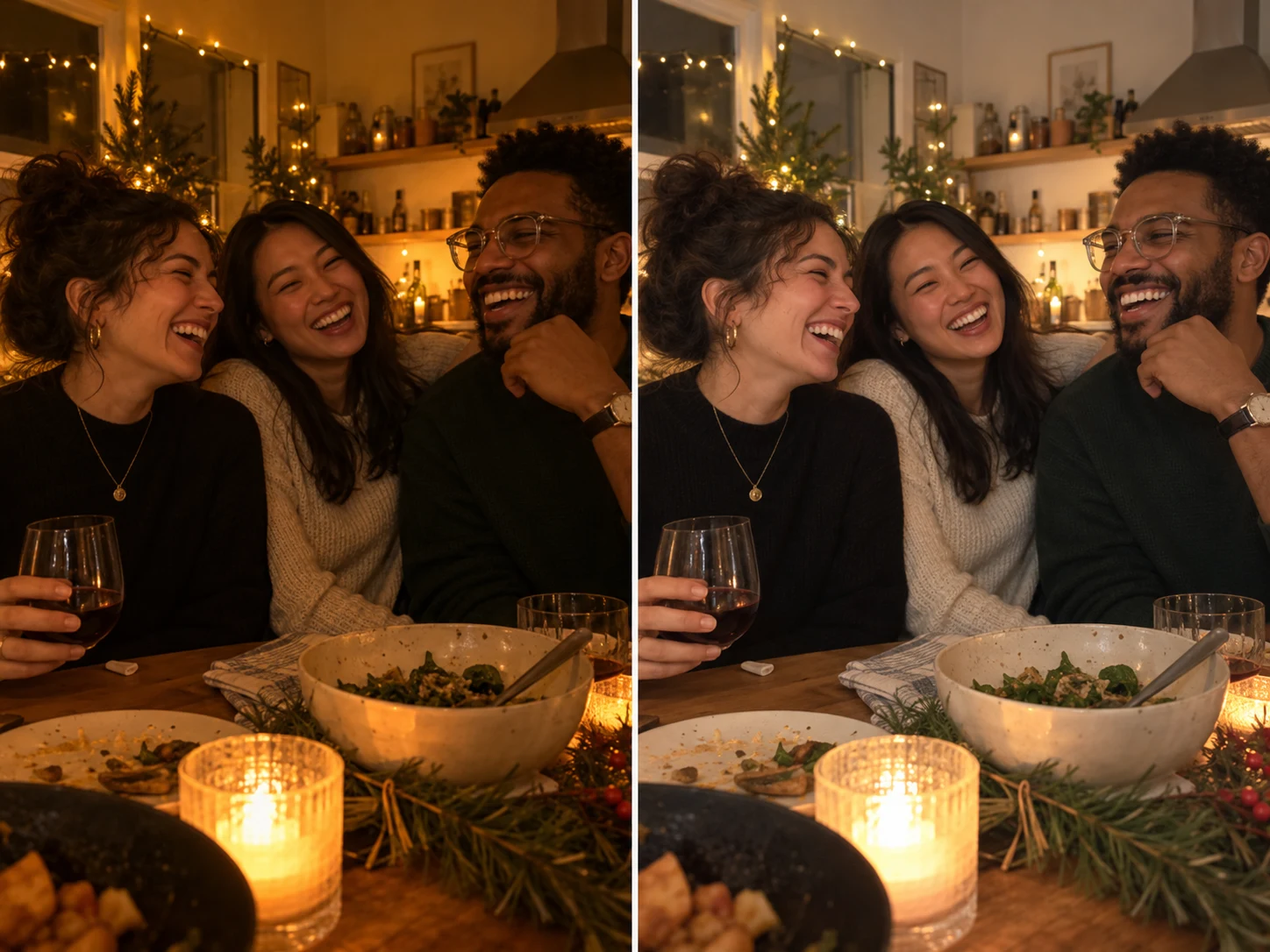
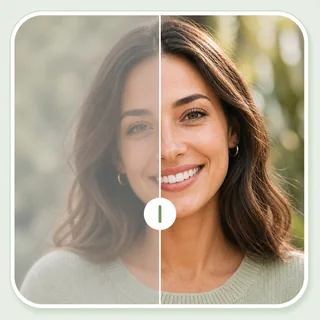
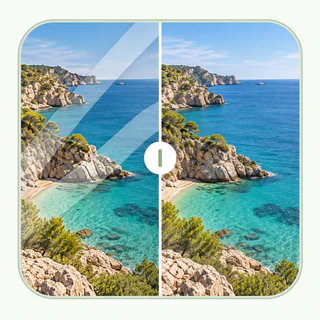
EnhancePhoto.ai の AI画像補正 なら、全体の鮮明さ・光・色をオンラインのブラウザツールで無料補正できます。処理後の写真を元画像と原寸大で見比べてください。目標は統一感のあるカードセットです。すべての場面を同じトーンに押し込むのではなく、明るさを複数枚で揃えます。夜の集いは夜のまま残します。
2. ぼけは暗さと分けて対処する
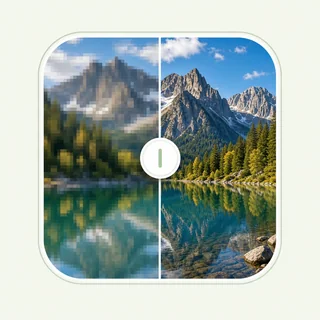
明るくしても、手ぶれでつぶれた目は戻りません。ベストなコマがわずかにぼやけているなら、コピーに対してサイトの AIぼかし除去 を試します。顔・首輪・ひげなど、見慣れたディテールがまだ自然に見えるか確認してください。被写体が大きく潰れている場合は、別のカメラコマを選ぶほうが強い手です。
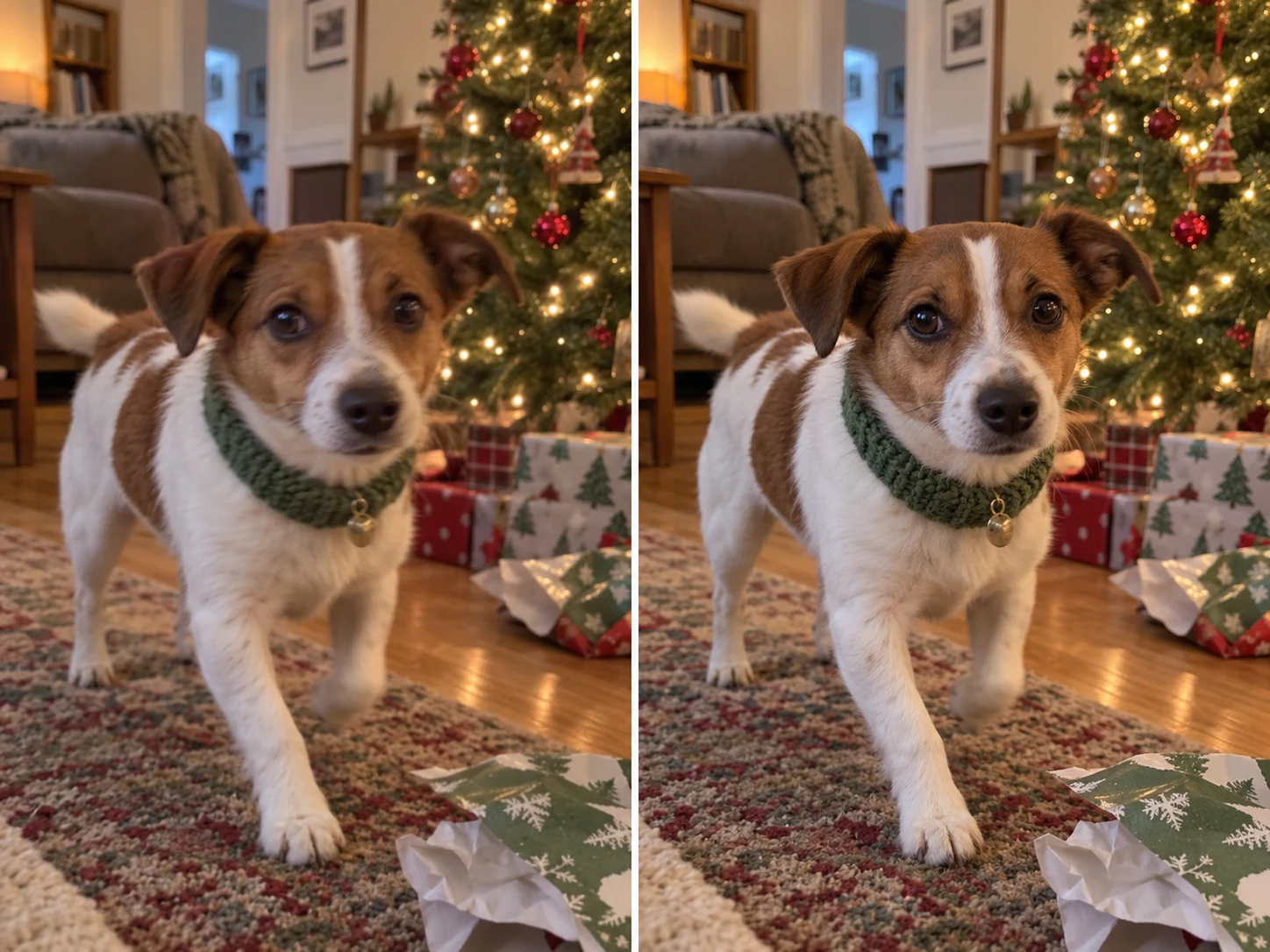
複数写真カードなら、わずかにぼやけた脇役写真も小さいスロットなら許容できます。メインのポートレートは、カードで占めるサイズに耐えられなければなりません。ぼけた写真を先に拡大し、画素数が増えたことで元のディテールが戻ったと決めつけないでください。
3. 被写体の邪魔になるものを取り除く
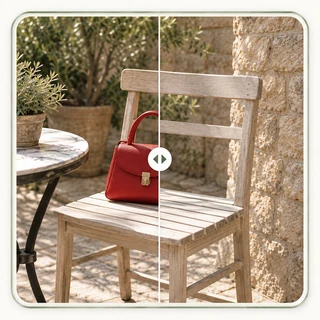
まずトリミングや配置し直しから始めます。集合写真のそばに放置されたバッグ・ケーブル・明るい物が残るなら、AIオブジェクト削除 で局所的な範囲を指定して消去できます。修復された壁・床・布地・クリスマスの照明は原寸大で見極めます。繰り返し模様と接する影は、消した物が残りやすい場所です。
意味のある文脈は残します。子どものお気に入りの玩具や、犬のかじった毛布は、写真をあなたのものにしているディテールかもしれません。クリスマスカード写真編集は、その日を書き換えずに視覚的なノイズだけを取り払うときに最も機能します。
4. 承認前に顔と毛並みを確認する
場面全体だけでなく、人と動物をそれぞれ個別に見てください。目・歯・ペットの模様・髪の小さな変化は、フルスクリーンのプレビューでは見逃しやすいものです。元画像と編集版を並べて見比べ、さらにカードを印刷サイズに近い大きさで表示します。
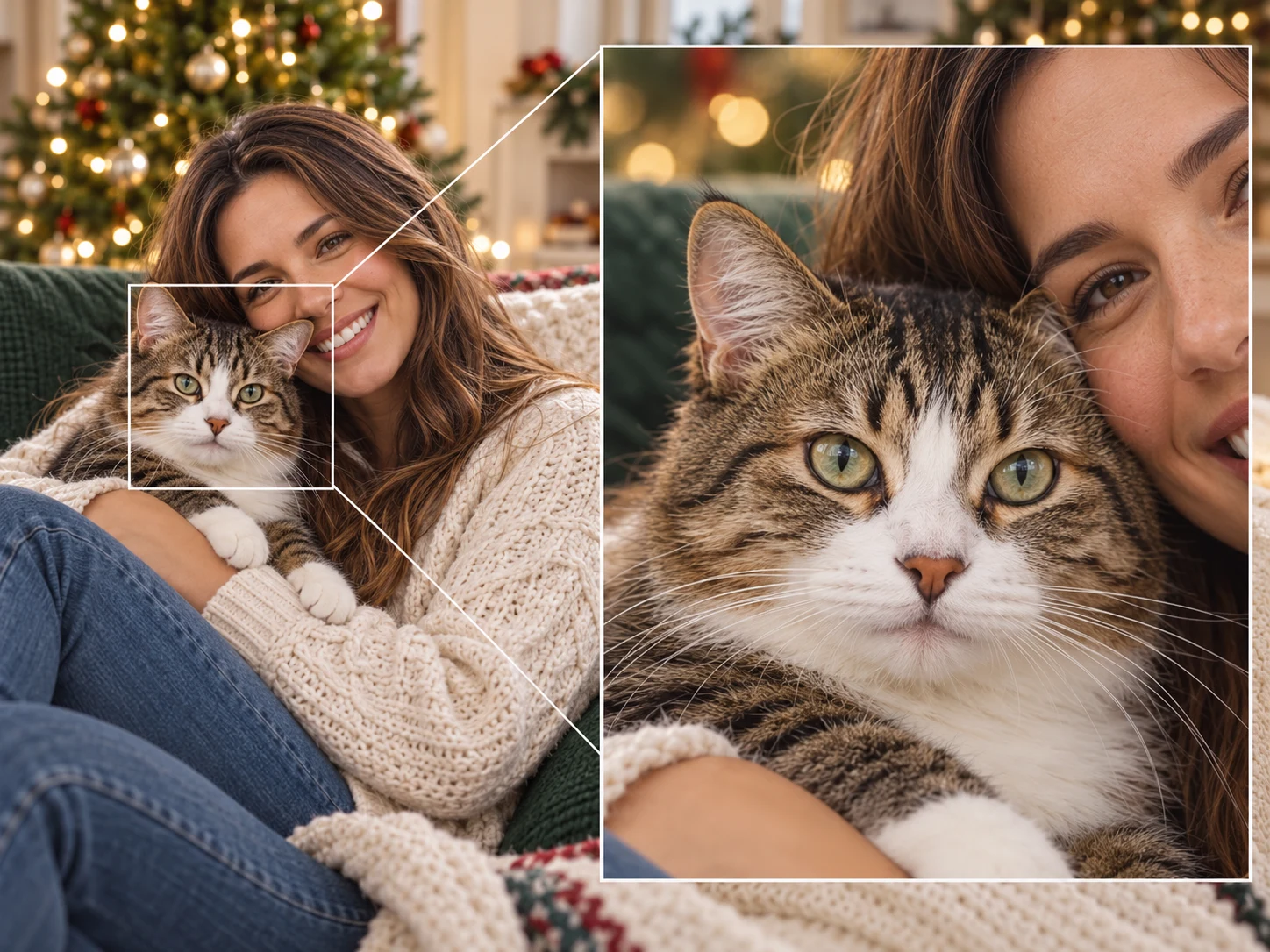
この短い確認リストを使ってください:
- 人物: 目と笑顔が元のまま。肌に自然な質感が残っている。
- ペット: 毛の模様・耳の形・ひげ・首輪のディテールが信頼できる範囲にある。
- 服: ニット・チェック・小さなプリント模様が、実在しない柄に変わっていない。
- 背景: 直線・窓枠・照明が自然に見える。
- 集合: 端にいる人が歪んでいたり、うっかり切り取られたりしていない。
編集が特徴的な部分を変えてしまったら、元の写真に戻すか、より控えめな編集を使います。カードは記念品です。最大限の鮮明さより、見慣れた面持ちのほうが大切です。
5. 最終レイアウトが必要なときだけ拡大する
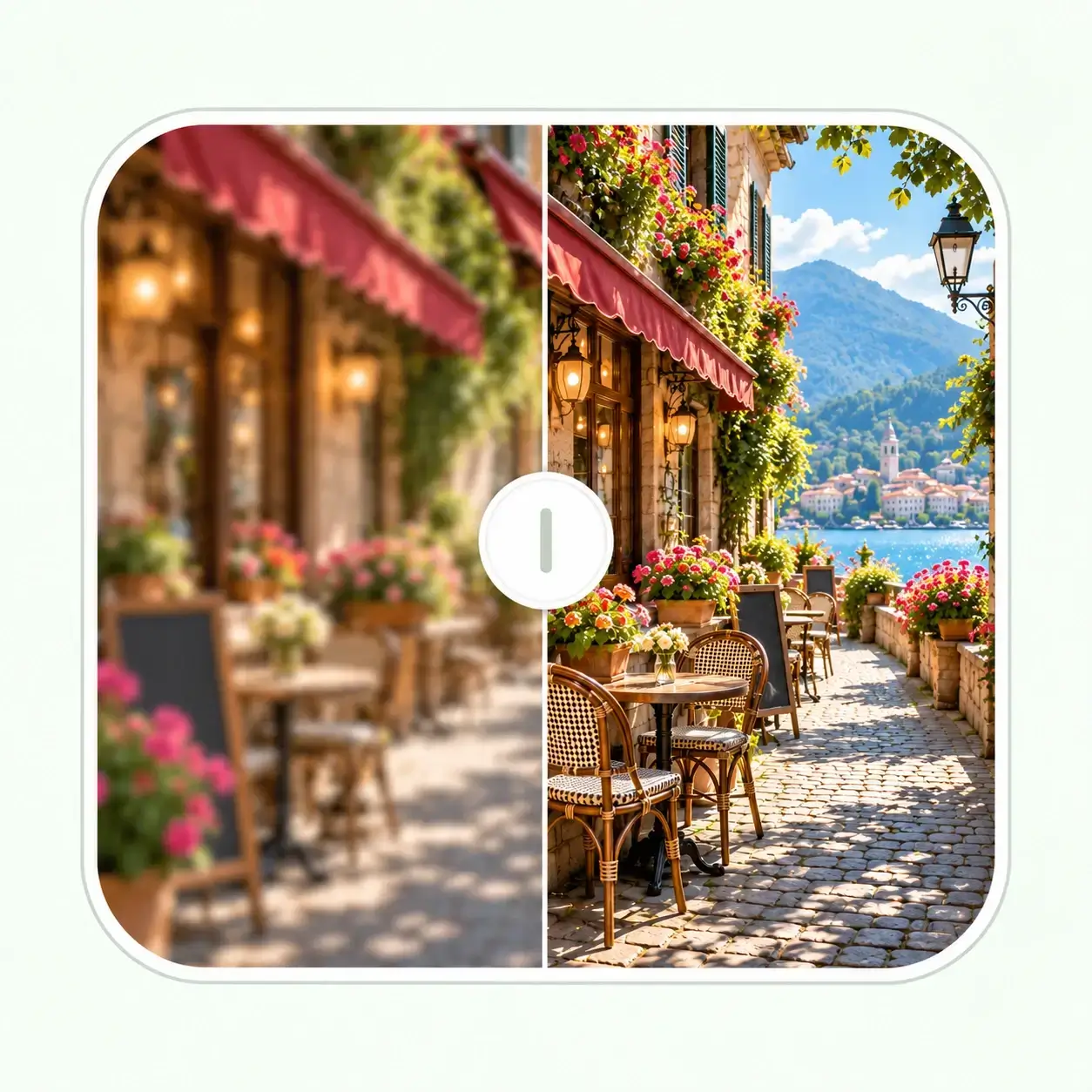
AI画像拡大 は、編集済みの良い写真に、選んだカードスロットの画素数が足りないときの後段ステップです。解像度を上げる拡大は寸法を増やしますが、元の写真にない顔やペットの模様を検証したり復元したりはできません。ソースがチャットの小さな画像なら、まずカメラの元ファイルを依頼してください。
大切な数字は、意図したトリミング後の写真サイズです。幅4,000ピクセルの写真でも、縦型カードスロットが一人だけを切り取れば、使える幅の大半を失います。カードエディタでプリンター側のサイズと画質の警告をチェックし、より大きなファイルと別のレイアウトのどちらが必要か判断します。印刷サイズの詳しい説明は、EnhancePhoto.ai の印刷向け画像解像度ガイドを参照してください。
友人・子ども・ペットを「その人らしく」見せる
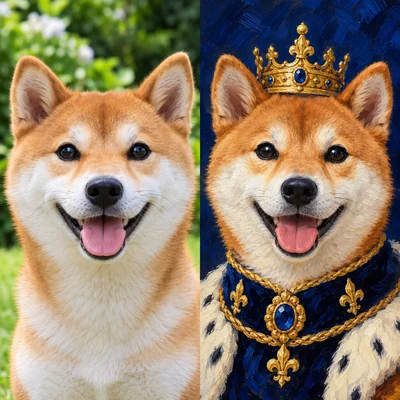
カードはおしゃれなスタジオの家族写真の型に従う必要はありません。キッチンテーブルを囲む友人、祖父母と生まれたばかりの赤ちゃん、猫と暮らす二人のルームメイト、全フレームの中心を独り占めする犬でも構いません。実際に挨拶を届けたい人とペットを中心にカードを組み立ててください。クリスマスカード写真編集では、全フレームを均等に仕上げることより、各被写体が見分けられることのほうが大切です。
| 被写体 | 優先すること | 避けたいこと |
|---|---|---|
| 友人のグループ | 実際のやり取りとはっきりした顔 | 関係のない表情の継ぎ接ぎ |
| 子ども | 鮮明な目か、すぐ分かる仕草 | 肌を整えすぎたり顔立ちを変えたりすること |
| 犬と猫 | 見分けられる模様・耳・表情 | 実在しない毛の質感や変わった目の色 |
| 三世代家族 | 印刷で読める大きさの顔 | 誰かが裁ち落とし線に配置されるトリミング |
| 別々のスナップ | セット全体で揃った光と色 | 全画像を不自然なまでに同一にすること |
ペットがじっとしてくれないとき
年賀状やクリスマスカード用の写真撮影では、窓辺や陰の均一な屋外で、短い連射を数回撮ります。おやつやお気に入りの玩具をレンズを遮らない位置でカメラのそばに持ち、目と特徴的な模様が最もはっきり写ったフレームを選びます。首をかしげるスナップだけでカードは成立します。衣装や小道具は任意です。
家族写真にペットがいる場合は、動物と人を両方確かめます。犬だけが完璧で他の人が皆ぼやけたフレームは、カードの前面より小さな脇スロットに向いています。2枚目の写真を任せれば、1枚の不完全なフレームにすべてを求めずに、ペットに主役の座を譲れます。
人とペットが別々の写真に写っているとき
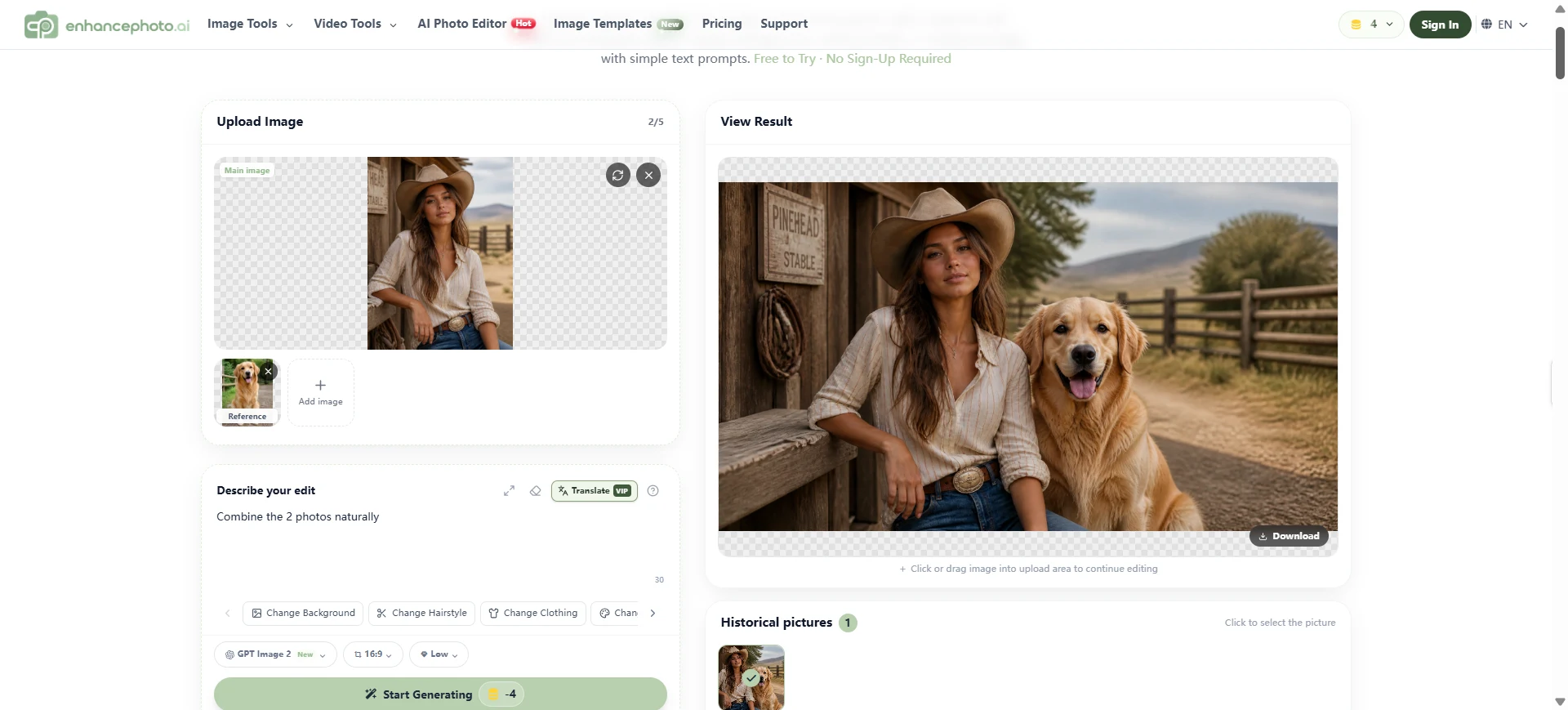
1枚のカード画像にまとめたいなら、オンラインの EnhancePhoto.ai AI Photo Editor にメイン写真・参照写真・文章の編集指示を渡します。両被写体がはっきり写った元写真から始めてください。合成後は、顔・毛の模様・大きさ・光・接触する影を元写真と見比べます。不自然に見えるなら、別々のカードスロットを使います。
大切な人が離れて暮らしているとき
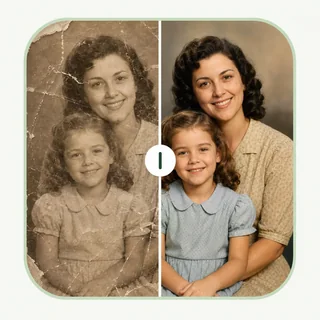
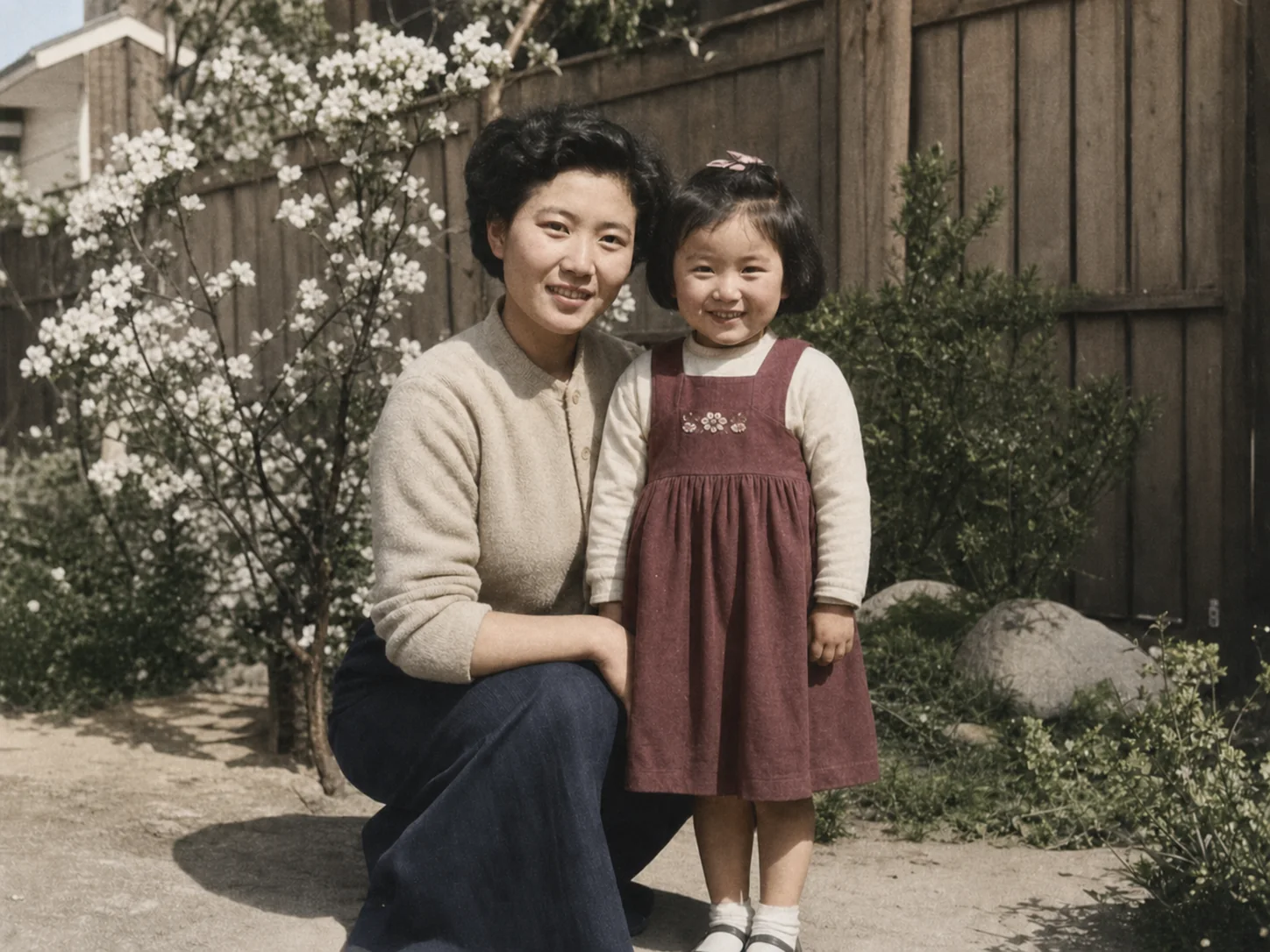
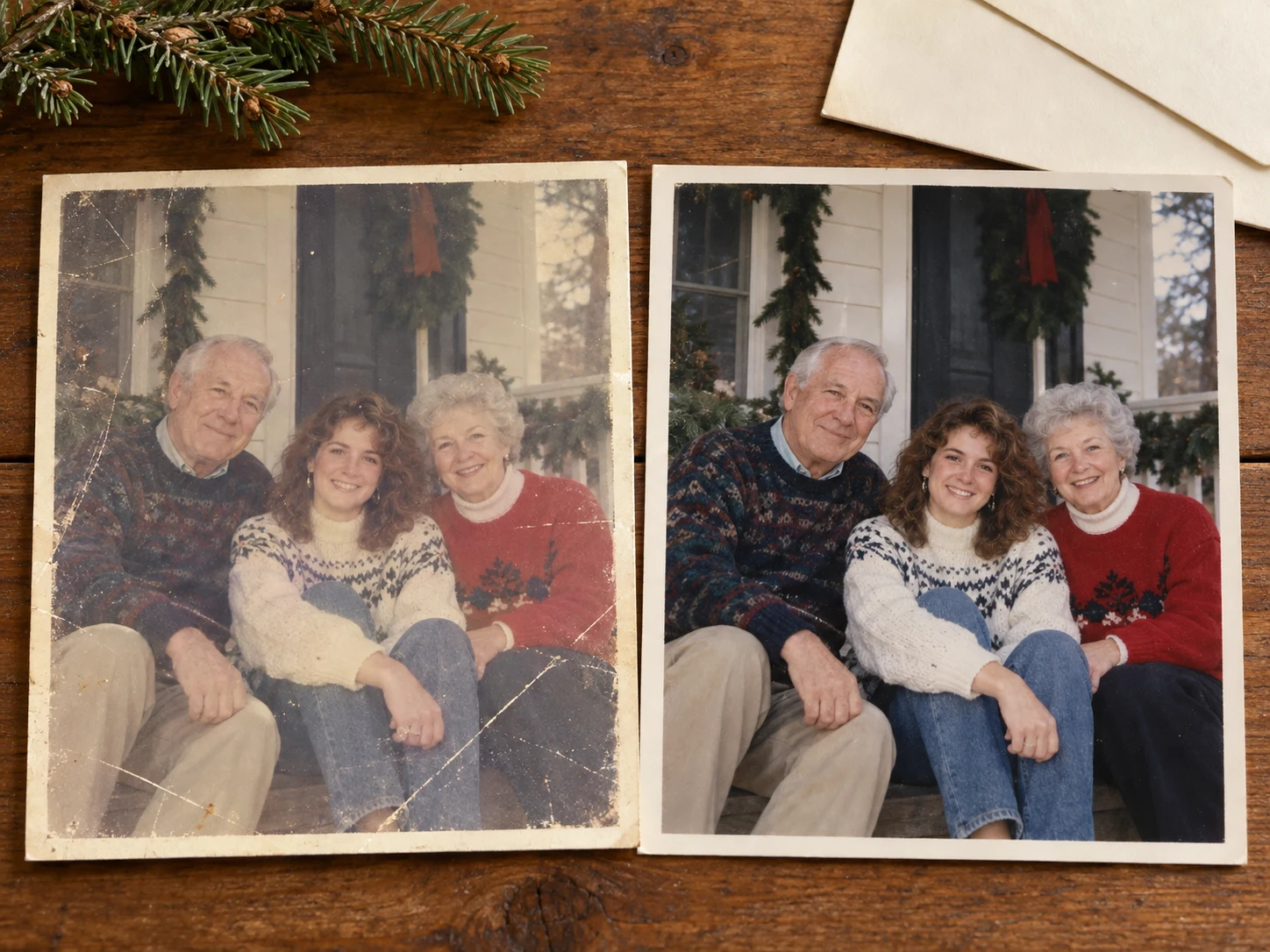
複数写真カードなら、全員が揃ったことにしなくても、別々の瞬間を敬えます。トリミングのスタイルを統一し、フレーム間で光のバランスを保ちます。古い写真が色あせたり傷んだりしている場合は、先に 写真復元 を別ステップとして行い、復元版とスキャンを見比べてください。名前や日付などの個人的な情報はカードのデザインに任せ、画像ツールに写真の中へ勝手に生成させないでください。
年賀状 写真印刷の仕上がりを、画像ファイルだけでなく確認する
年賀状の写真印刷でもクリスマスカードの写真印刷でも、コンビニのコピー機発注でも、プリンター側のカード全体プレビューを開きます。表・裏・すべての写真貼り付けスロットを、印刷されるサイズで見直します。単体では力強い写真も、挨拶文が顔を覆ったり、ペットの耳がトリミングで切れたり、小さなコラージュタイルだけが暗かったりすると、デザインの中で失敗します。この確認こそ、クリスマスカード写真編集の最終段階です。
Shutterfly のカードヘルプガイド は、カード形式別の推奨解像度と低解像度警告の意味を説明しています。プリンターがファイルをどう評価するかの例として参考にし、実際に使うサービスの要件に従ってください。画素数と鮮明さは別のチェックです。十分大きくてもピントの外れた元写真は、ぼやけたまま印刷されます。
発注を承認する前に確認してください:
- トリミング: すべての顔・足・大事な小道具が印刷可能領域に収まっている。
- 解像度: プリンターがそのスロットサイズで画質警告なしにファイルを受け入れる。
- 色: カード内の全写真で肌と毛並みが自然に見える。
- 文字: 名前・年号・挨拶文がカードエディタで正しい。
- レイアウト: 1枚が主役で、他は引き立て役に回っている。
- 仕上がり確認: 実寸に近い大きさでデザイン全体を確認した。
色やディテールが特に大事なら、テストプリントを1枚注文します。フル解像度の編集マスターを保管し、SNS用には新しいコピーを書き出します。圧縮された同じファイルを、保存とトリミングで繰り返し回さないでください。
クリスマスカード写真編集でよくある失敗
- がんばって編集してからテンプレートを選ぶ。 最終トリミングが、時間をかけたディテールを隠すことがあります。
- SNSからダウンロードした画像を使う。 可能な限り元写真を依頼してください。小さなコピーではトリミングの選択肢が減ります。
- 全フレームを均等に明るくする。 室内・屋外・昼・夜、それぞれの場面の個性を残します。
- 毛が塗ったように見えるまでシャープにする。 感覚的な鋭さだけでなく、動物の見分けられる模様を確認します。
- 文脈を消しすぎる。 迷惑な邪魔物は取り除きつつ、家族の物語を語るディテールは残します。
- 一番小さいタイルを無視する。 複数写真カードは、各写真が実際の印刷サイズで成立して初めて機能します。
- 画素数の多さを真実の多さと混同する。 拡大は寸法を変えるだけ。元の写真が健全かを確認してください。
よくある質問
スマホ写真をクリスマスカードに使えますか?
はい。iPhoneやAndroidでも、被写体がはっきりしていてトリミングが妥当なら、クリスマスカード写真編集はスマホの元写真でうまく機能します。レイアウトに配置したら、プリンターのプレビューを確認してください。スクリーンショットや SNS フィードから保存したコピーは、出発点として弱いことが多いです。
ペット写真を姿を変えずに編集するには?
ペットの目と模様がはっきり写った鮮明なフレームから始めます。光と色を控えめに補正し、毛の質感・耳の形・ひげ・首輪のディテールを元画像と照らして確認します。編集が見慣れた特徴を変えるなら、控えめな版にするか別のフレームを選んでください。
写真は1枚にすべきか、数枚にすべきか?
1枚で物語が明確に伝わり、全員がトリミング内に収まるなら1枚にします。最高の瞬間が別々の時期に起きたり、ペットのポートレートに専用のスペースを与えたい場合は数枚にします。印刷でも各顔や動物が見分けられるよう、セットは短く保ちます。
AIは印刷カードのぼやけた顔を直せますか?
わずかなぼやけなら、元写真にまだ見分けられるディテールが残っていれば改善する可能性があります。激しい手ぶれやピンボケは、頼れる情報が少なすぎることがあります。クリスマスカード写真編集では、まず近くのコマを比べ、編集後の顔を原寸大と想定印刷サイズの両方で確認してください。結果が見知らぬ人に見えるなら、より小さい写真スロットか別のソースを選びます。
カードエディタに低解像度の警告が出たら?
カメラの元ファイルを探すか、トリミングを減らすか、写真エリアの小さいレイアウトを選びます。ソースがそれ以外で健全なら、拡大で寸法は確保できますが、印刷前に必ず結果を確認します。実際に使うプリンターの警告とサイズガイダンスに従ってください。
カードに「あなたの一年」を残す
きめ細かなクリスマスカード写真編集は、正しい瞬間を選ぶことから始まり、見分けられる状態を保つ控えめな補正へと進みます。レイアウトを早めに決め、最良の元写真から作業し、顔とペットに最終確認を与えてください。最も力を持つカードは、一目で個人的に感じられ、手に取ったときにも真実であるものです。