無料・オンライン 画像から動画 AIで写真に動きを
写真からAI動画を作成。画像をアップロードし、動きを説明すると、生成したクリップをダウンロード前に確認できます。 アカウントで利用可能な無料クレジットを使って、オンラインで写真に動きを加えられます。
画像から動画
画像をアップロード
結果を見る
履歴
クリックして動画を選択
写真を動かすとき、何が難しい?
写真はあるのに、動画素材がない
商品紹介、旅の記録、キャラクターの紹介は、1枚の画像から始まることがあります。撮影素材がなくても、画面に動きを加えて見る人の関心を引きたい場面があります。
切り替えても、写真の中は止まったまま
スライドショーは写真を切り替えますが、砕ける波やキャラクターのしぐさには、画面の中の動きが必要です。場面転換だけでは、その瞬間を表現しきれません。
手作業のアニメーションには時間がかかる
写真アニメーションを手作業で作るには、キーフレームやレイヤー、別の編集工程が必要になることがあります。一つひとつ動きを組み立てずに、写真を動かしたいものです。
同じ構図では、すべての画角に合わない
横長の写真を縦長に切り抜くと、大切な部分が欠けることがあります。被写体とその動きが収まるよう、使う動画の画角に余白が必要です。
画像から動画を作る3つのステップ
ステップ1:画像を追加
モデルを選び、鮮明な写真やイラストをアップロードします。主な被写体が背景と区別しやすい画像を選んでください。
ステップ2:動きを説明
何を動かすのか、カメラをどう移動させるのかを説明します。画角と長さを設定し、必要クレジットの見積もりを確認してください。
ステップ3:生成して確認
クリップを生成し、動きを確認してから、使いたい結果をダウンロードします。
AI画像アニメーションで動きをデザイン
画像がシーンの出発点に
この画像から動画を生成するAIツールで、写真やイラストに動きを加えられます。元画像が被写体、背景、構図を導き、動きの明確な視覚的出発点になります。
動かすのは被写体、それともカメラ?
波を寄せたり、カーテンを揺らしたり、静止した被写体にカメラを近づけたりできます。画像から動画を作るプロンプトでは、表現したい動きに内容を絞りましょう。
フレームと参照画像でシーンを導く
モデルに応じて、開始画像、開始・終了フレーム、参照画像を使えます。開始・終了フレームは両端の構図を、参照画像は被写体やシーンの方向性を伝えるために使います。
使う場所に合う動画設定を
商品投稿、旅行の紹介など、用途に合わせて長さ、解像度、アスペクト比を選べます。対応モデルには音声オプションもあり、生成前にクリップの仕上がりを計画できます。
画像から動画
元画像と生成結果を比較
商品写真、旅行風景、イラストのキャラクター、室内写真の作例をご覧ください。各作例は元画像と動画を並べ、被写体やカメラの動きによる変化を示しています。
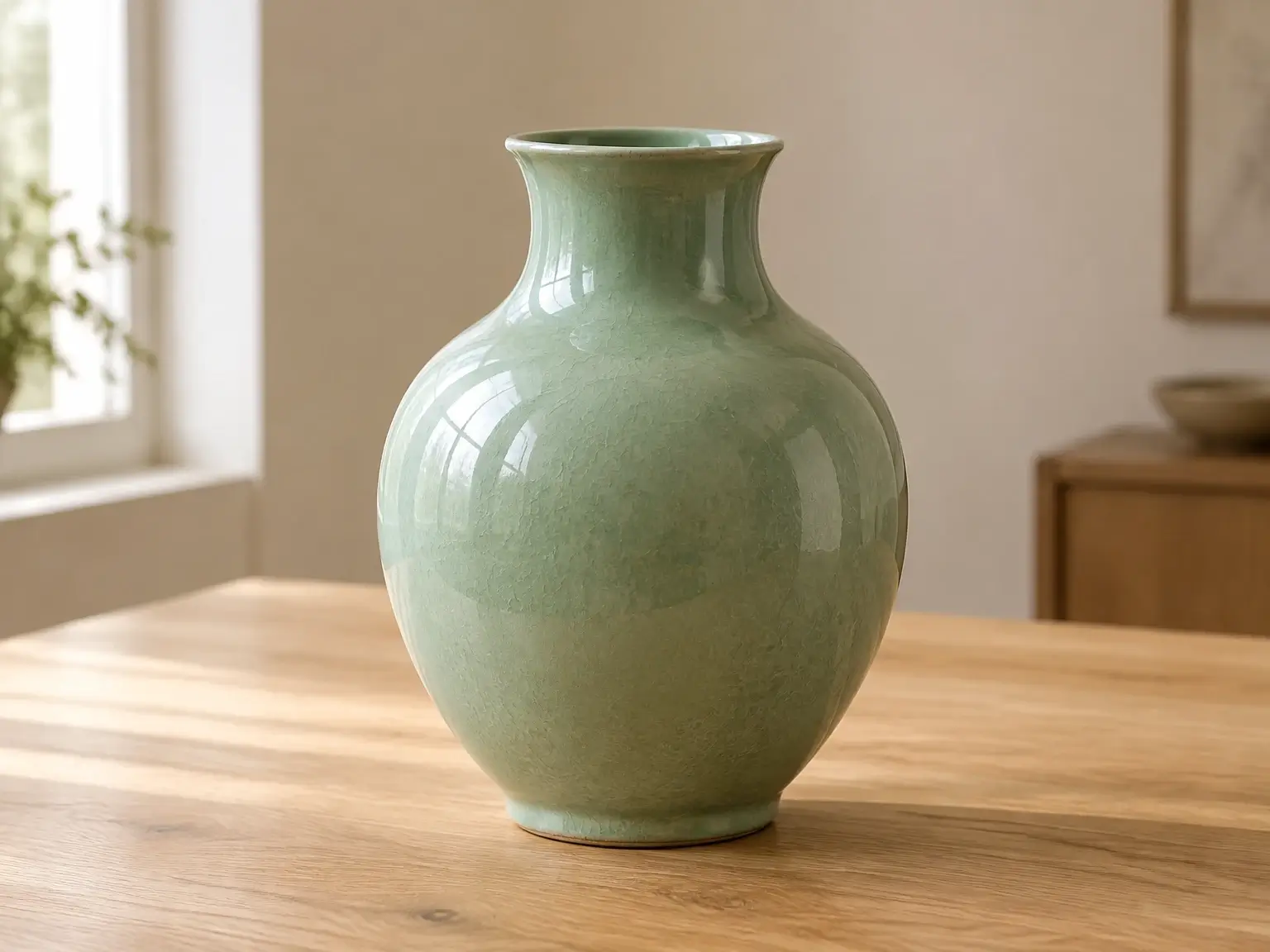
商品写真を紹介クリップに
カメラがゆっくり近づき、商品そのものは静止したまま、陶器の花瓶の縁や釉薬を引き立てます。画像から動画を作るこの作例では、シンプルな商品写真を細部に注目する販促クリップにしています。
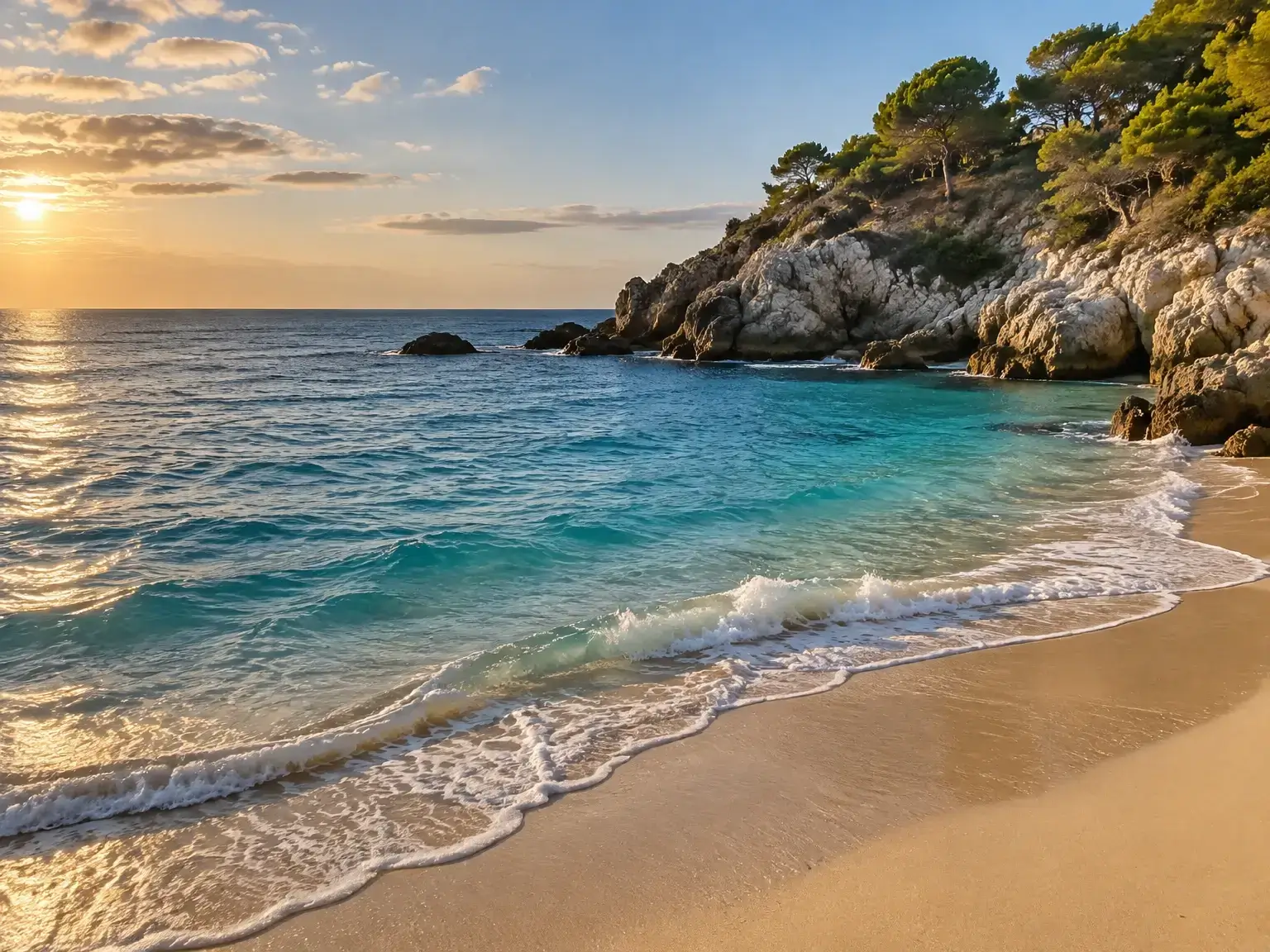
海辺の写真を旅のワンシーンに
打ち寄せる波と緩やかなカメラのパンで、海辺の写真を短い旅のシーンに。動きによって、旅行先の紹介や旅の記録にその場所の空気感が加わります。
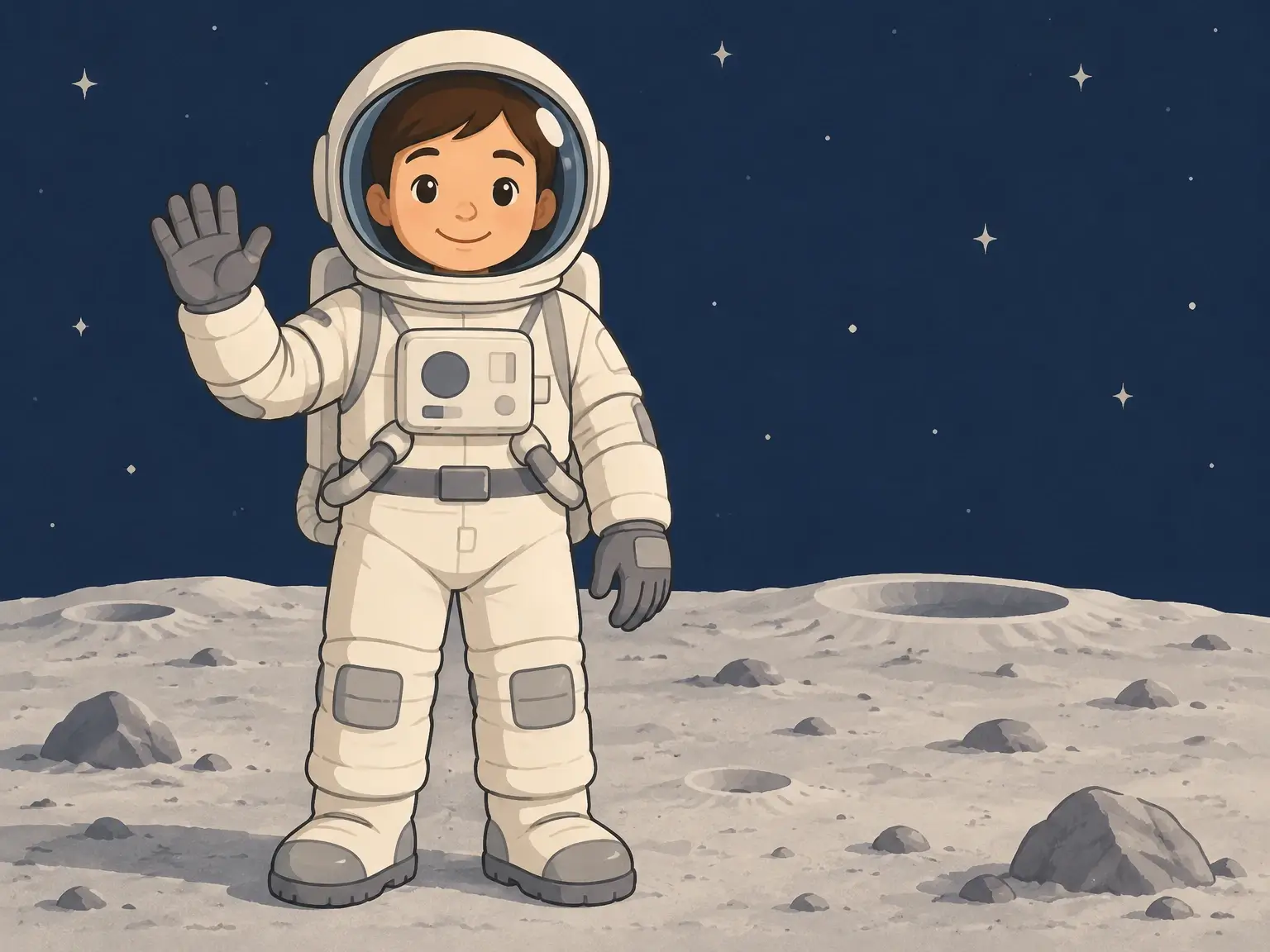
イラストのキャラクターが手を振る
イラストの宇宙飛行士が手を振る、短いキャラクター紹介です。画像から動画を作るこの作例は、一つのしぐさで静止画に物語の一瞬を与える方法を示しています。
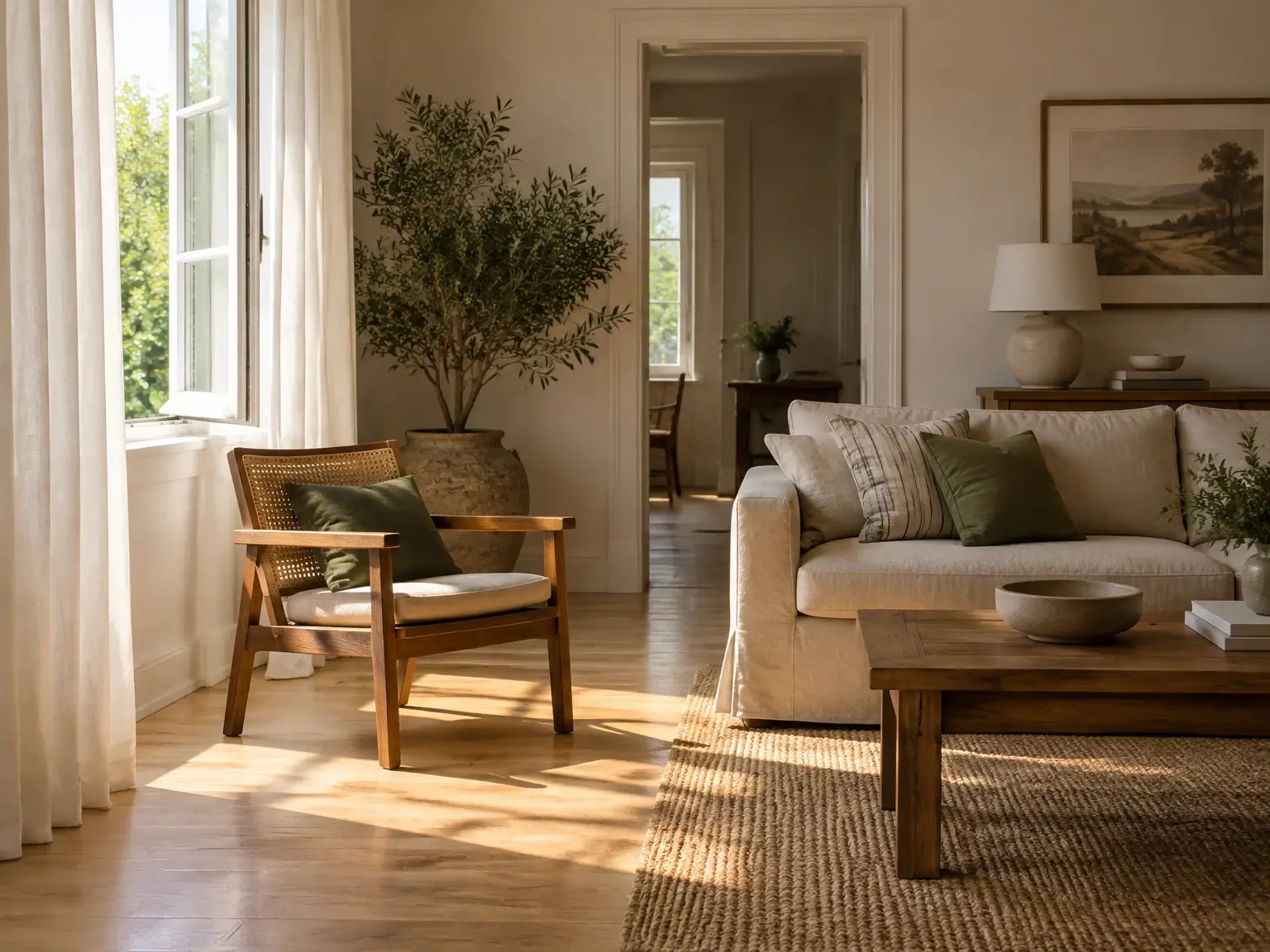
室内写真を空気感のあるクリップに
日差しの入る部屋でカーテンが揺れ、カメラは固定されています。控えめな写真アニメーションが、空間を主役にしたままルームツアーや室内紹介に雰囲気を加えます。
画像から動画まで、創作の流れをスムーズに
ブラウザを開いて始める
画像のアップロードから完成プレビューまで、ブラウザで動画を作れます。デスクトップ用のアニメーションソフトを追加せずに、写真を動かす作業を始められます。
同じ作業画面でモデルを比較
同じ画像から動画を作るアイデアを、慣れた画面のまま別のモデルで試せます。カメラの動き、被写体の一貫性、細部の仕上がりを比較してください。
生成前に必要クレジットを確認
生成前にクレジットの見積もりを確認できます。設定を変えると見積もりも更新されるため、利用可能な残高に合わせて選べます。
ダウンロード前にプレビュー
クリップ全体を見て、表情、動き、構図を確認してください。制作の意図に合うAI写真アニメーションを選び、次の投稿やプロジェクトで使える形でダウンロードできます。
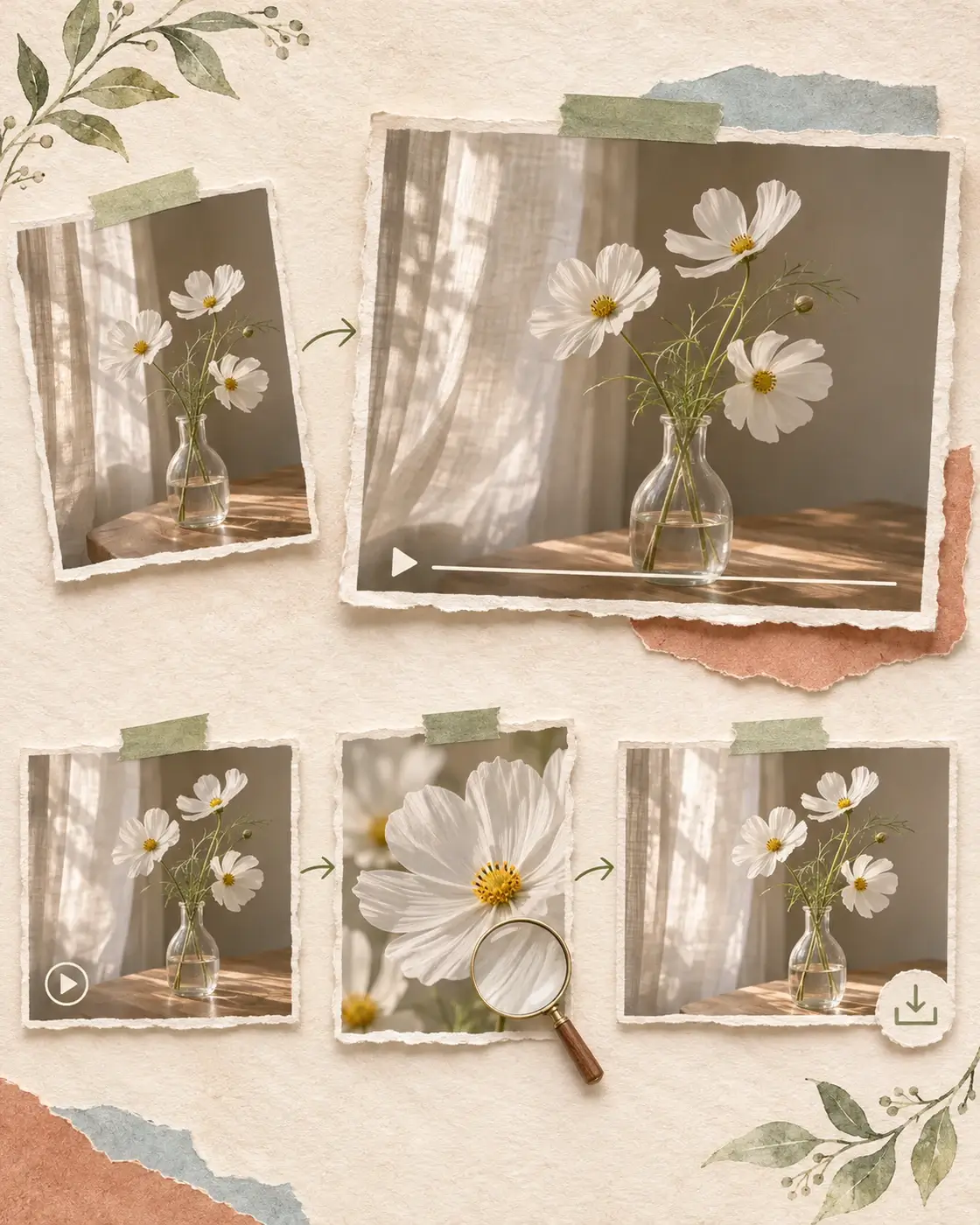
画像から動画にしたら、仕上げをもう一歩
画像を動画にしたら、動きが意図に合っているかを確認し、必要に応じて鮮明さを改善して、プロジェクトで使うクリップを保存しましょう。
- 01
生成された動きを確認
画像から動画にしたクリップを最初から最後まで確認します。顔、商品の形、カメラの動きをチェックし、変更が必要なら次の処理に進む前にプロンプトを調整して再生成してください。
- 02
必要に応じて動画を鮮明に
動きはよくても、細部や解像度を改善したい場合は、クリップをダウンロードして動画高画質化ツールにアップロードします。改善後のプレビューと元動画を比べてから保存してください。
- 03
用途に合う版を保存
SNS投稿、商品紹介、動画編集に合う版を保存します。改善した版と比較できるよう、最初に生成した動画も残しておきましょう。
画像から動画の制作を、その先へ
写真アニメーション用の元画像を準備したり、完成したクリップを仕上げたりできます。これらのツールは、画像から動画を作るプロジェクトを画像から動画を生成する前後でサポートします。