
















短视频画质增强:抖音、视频号视频清晰度提升方法
短视频往往拍得快、在手机上剪完,然后分发到多个平台。这条流水线容易带来模糊、压缩伪影、细节发虚、裁切不当和色彩不统一。
要提升 YouTube Shorts、Instagram Reels、抖音或视频号的视频画质,正确做法是:从最干净的原始文件开始,找清楚真正的画质问题,适度增强而不过度处理,把主体留在竖屏画面的安全区内,并在发布前检查导出的文件。
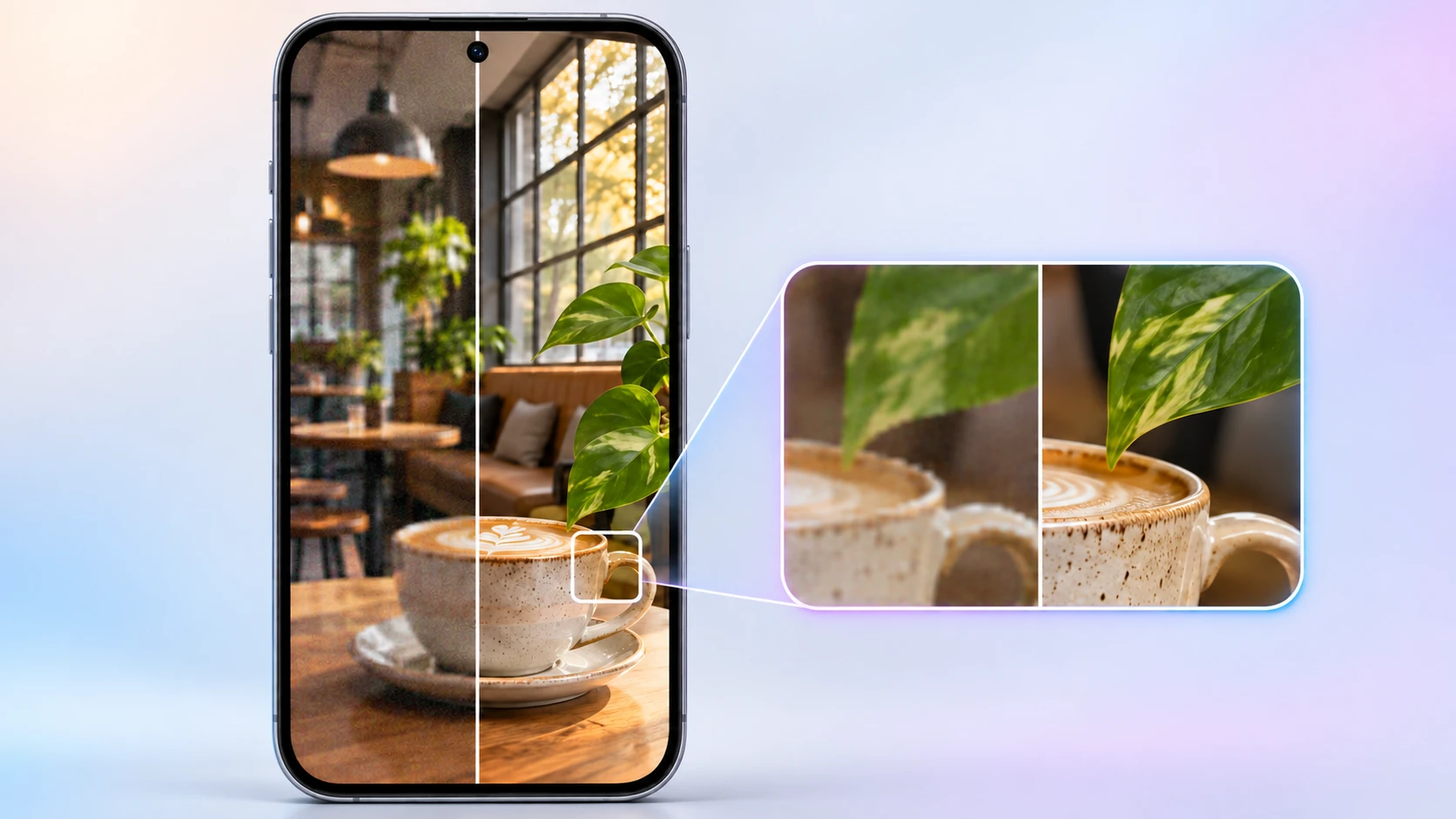
短视频画质为什么会下降
在相册里看起来清晰的视频,经过剪辑或上传后会明显变糊。常见原因包括:
- 低分辨率的原始素材
- 多次导出和反复压缩
- 把横屏视频裁成竖屏
- 对人脸或产品使用数码变焦
- 剪辑时过度锐化
- 光线不足和噪点过多
- 文字或字幕离画面边缘太近
第一步是判断问题出在分辨率、模糊、噪点、压缩还是构图。不同的问题需要不同的解法。
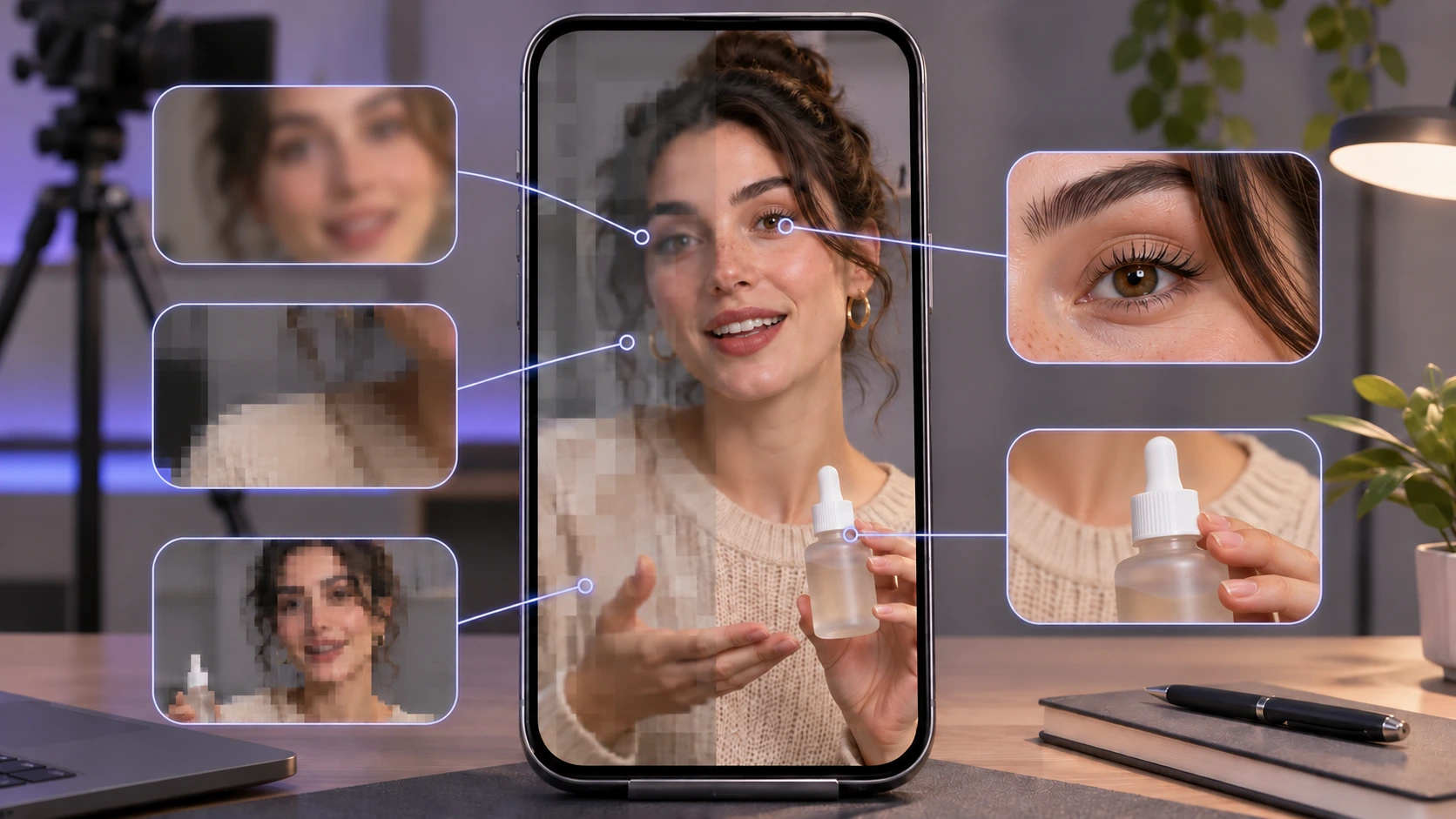
1. 从最好的原始文件开始
增强的效果取决于原始视频里还残留多少有用的画面信息。处理片段之前,先找到相机拍出的原始文件,而不是用从聊天应用或社交平台下载的版本。
使用画质最好的素材,避免对同一个文件反复编辑。每导出一次都会增加一层压缩,在上传、下载来回多次的文件上尤其明显。
如果手里只有低分辨率副本,AI 视频画质增强工具可以改善边缘轮廓、压低可见噪点,输出更干净的画面。但它无法凭空重现拍摄时没有记录下来的细节。
2. 先诊断主要的画质问题
增强视频之前,先停在几帧画面上检查主体。
细节发虚或模糊
如果人脸、产品边缘或文字发虚,可以用增强提升观感清晰度。锐化不要推过头,否则物体周围会出现光晕。
压缩伪影
块状噪点、蚊式噪点和色带通常出现在反复导出之后。这类问题要先做降噪和伪影抑制,再考虑锐化。
分辨率不足
如果视频对目标平台来说太小,先做基础增强,再用超分辨率放大。放大提高输出尺寸,增强改善已有细节的观感,两者是不同的步骤。
光线差
偏暗或噪点多的素材要谨慎校正。阴影提得太狠会让肤色发灰,背景噪点也会更明显。
3. 先增强,再放大
推荐的处理顺序是:
- 清理可见的噪点和压缩伪影。
- 改善清晰度和边缘轮廓。
- 需要时调整亮度和对比度。
- 对处理后的视频做放大。
- 在全尺寸和手机屏幕上检查最终导出文件。
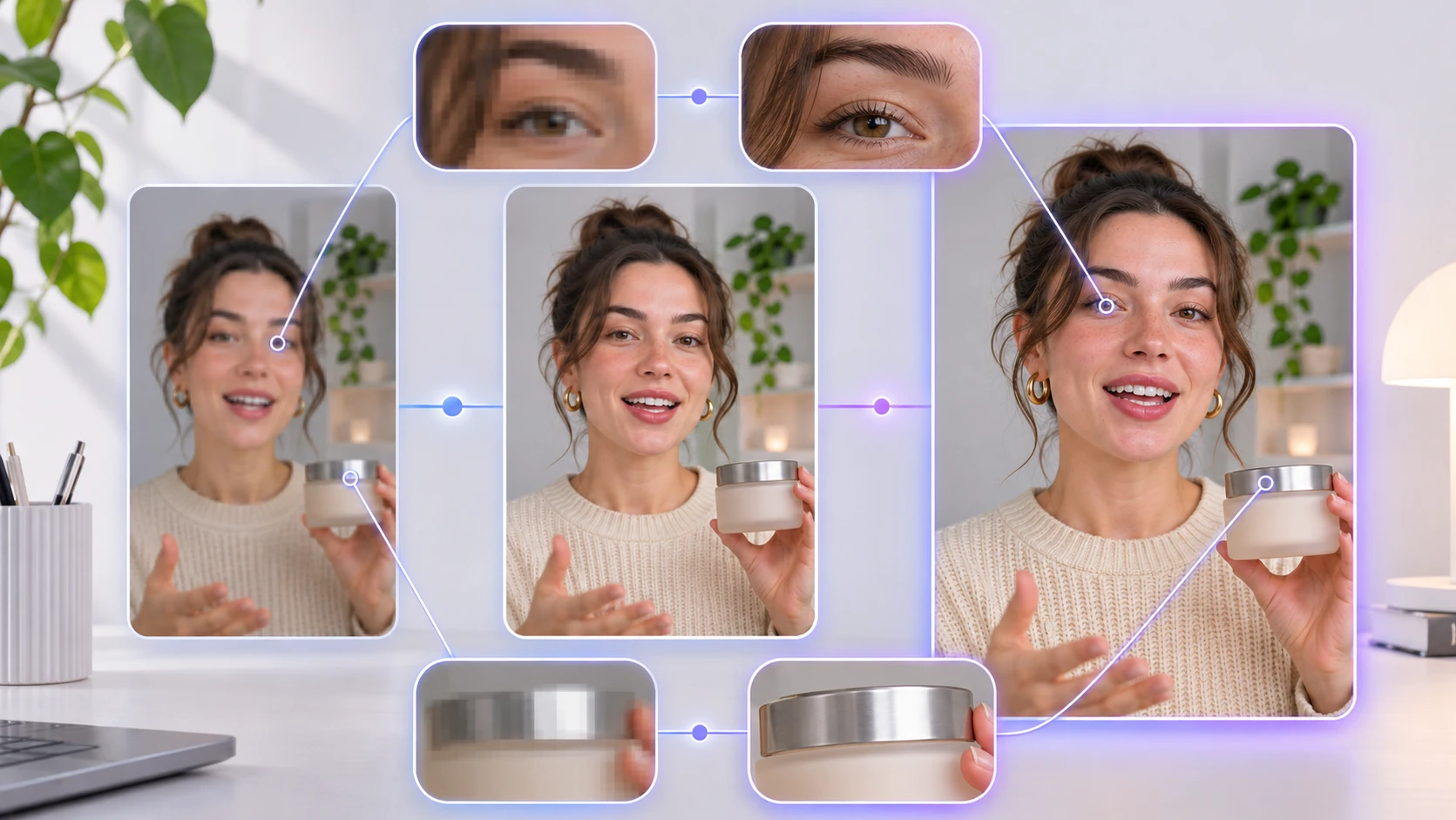
这个顺序能让放大工具拿到更干净的素材。如果把压缩严重的片段先放大,伪影也会跟着被放大。
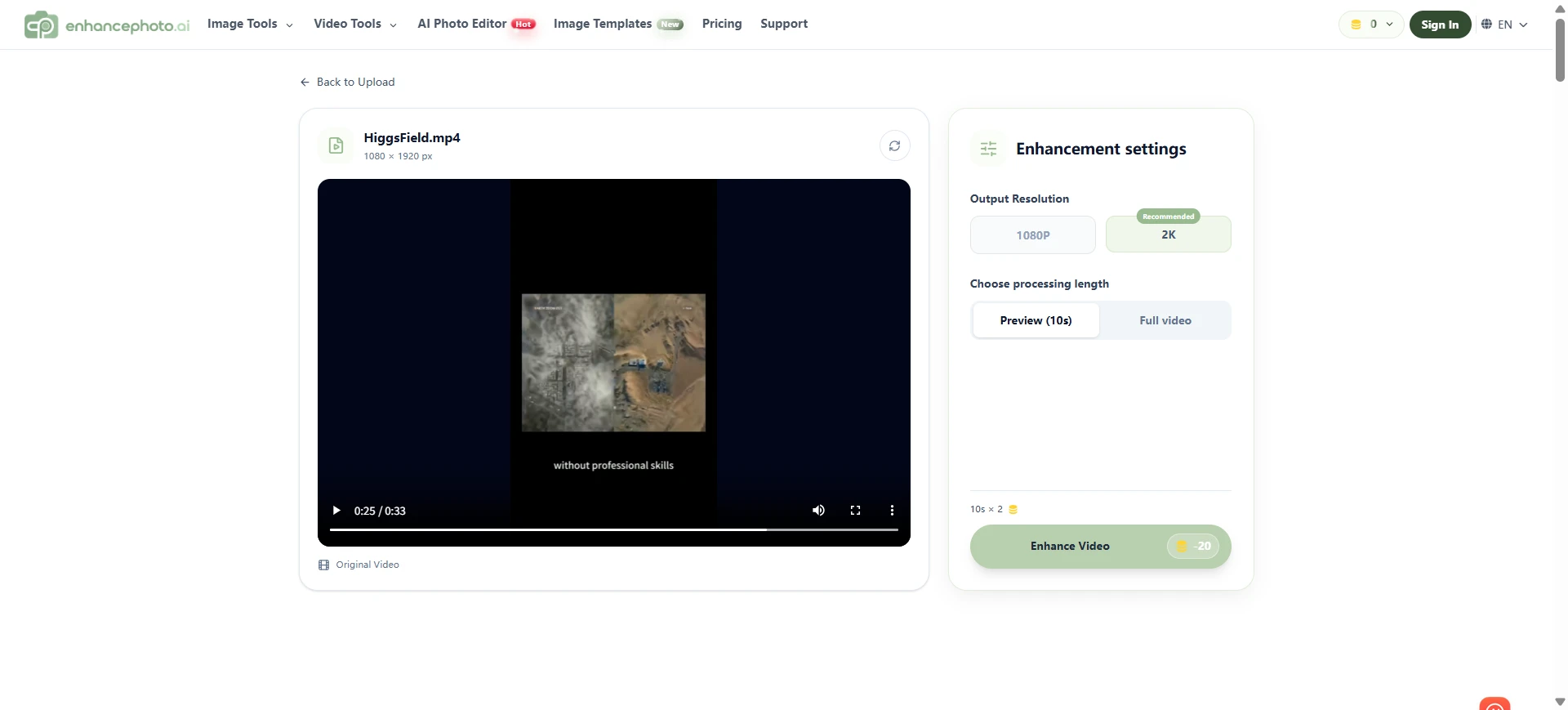
EnhancePhoto.ai 视频画质增强工具就是为这类流程设计的:根据素材和所选输出,改善视频清晰度,并导出最高 1080p 或 2K 的增强结果。
4. 把主体留在竖屏画面内
横屏视频的画面左右两侧可能有关键细节。裁成 Shorts 或 Reels 的竖版后,这些细节可能会消失。
导出前检查:
- 人脸或产品保持在视觉中心附近。
- 字幕不要压在平台操作按钮下面。
- 重要的 logo 或标签不要贴边。
- 主体在手机上仍能一眼认出来。
- 第一帧就能让人看懂主题。
如果要多平台分发,就做一条干净的竖屏母版,再分别检查各平台内的预览效果。准备最终导出时,请参考各平台最新的预览与上传指南。
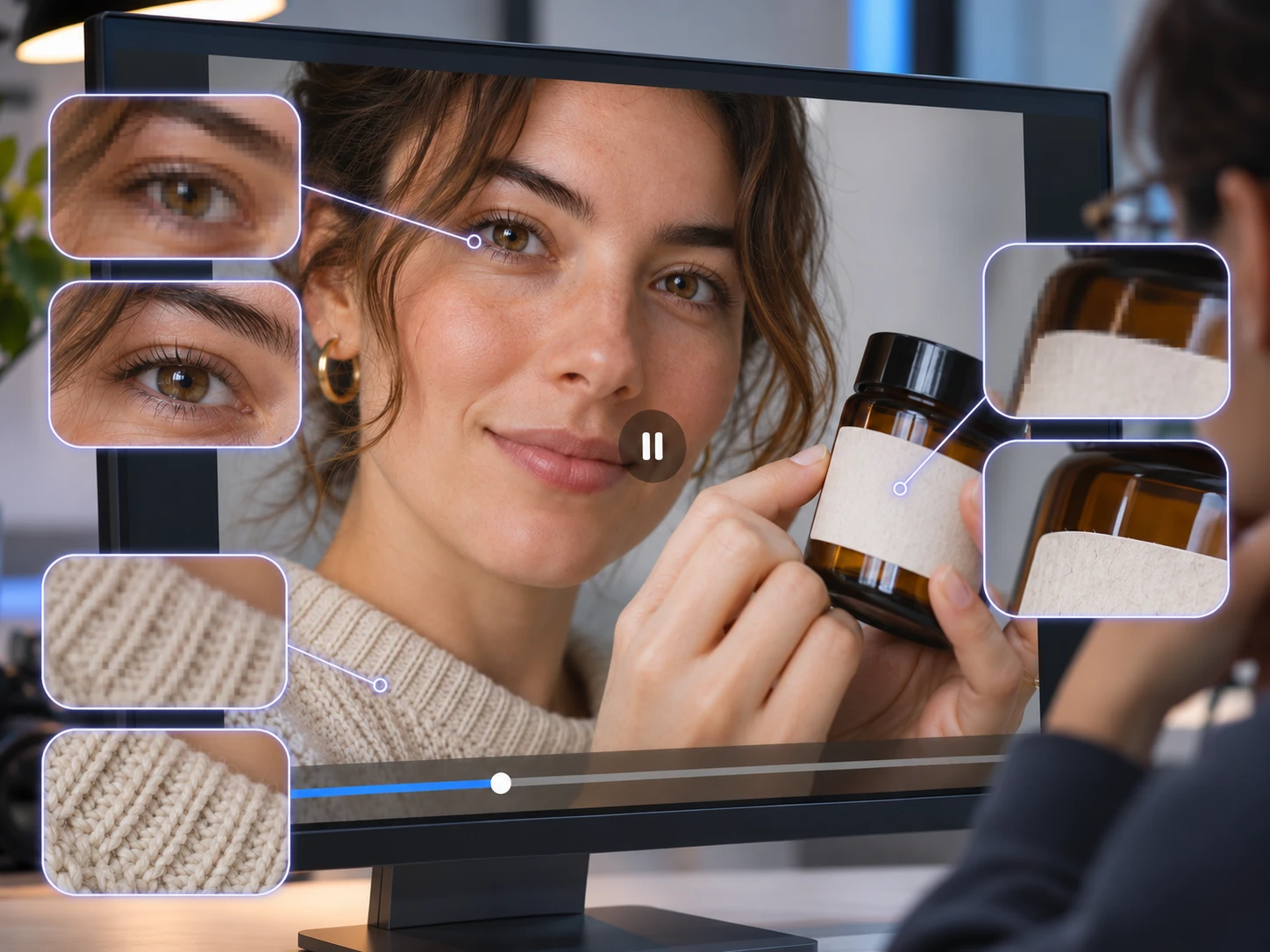
5. 保护人脸、文字和产品细节
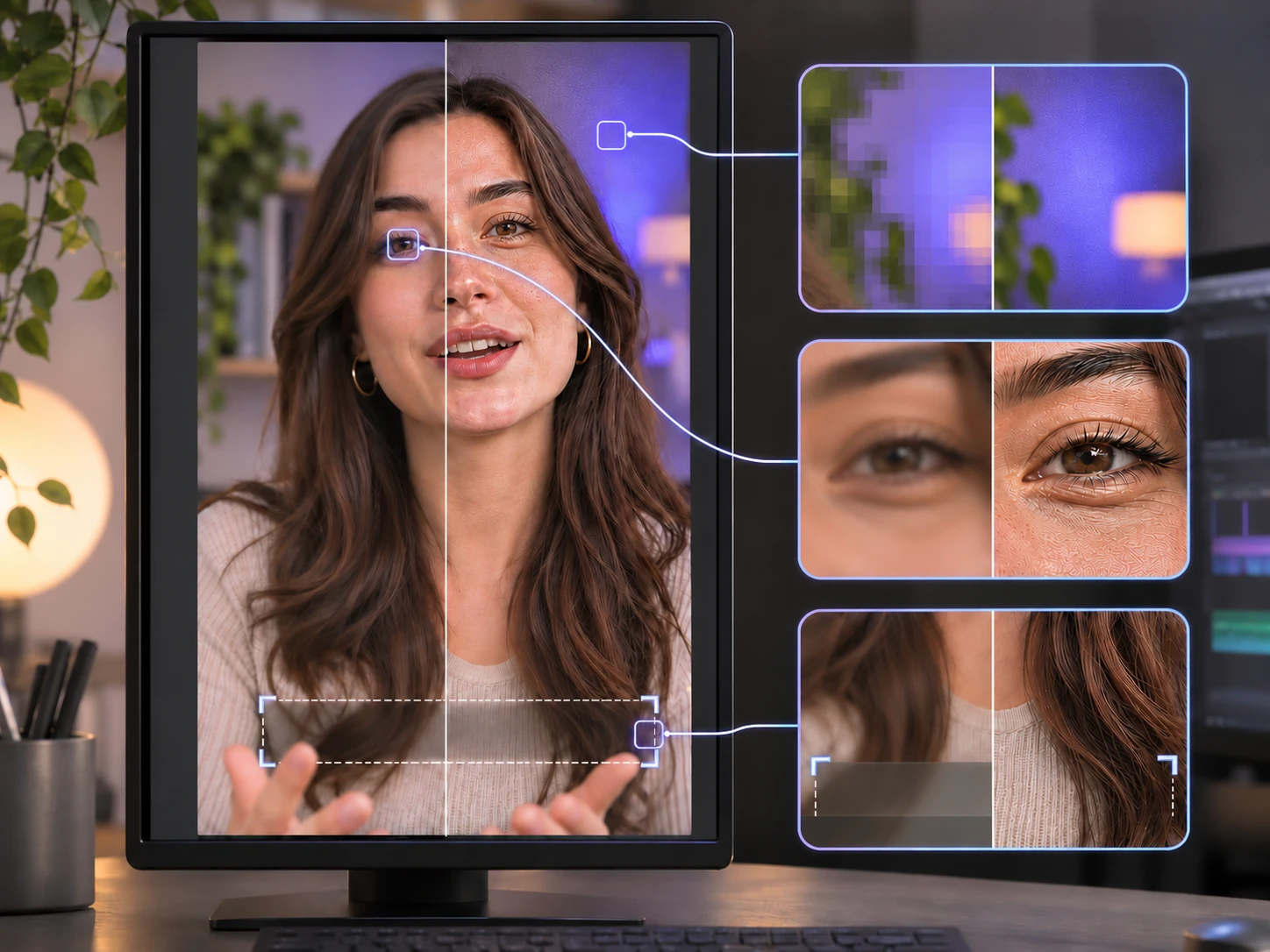
AI 增强应该在保住主体外观和结构的前提下提升清晰度。
对人物,检查:
- 眼睛和睫毛
- 发际线和头发轮廓
- 牙齿与皮肤质感
- 首饰和小配饰
- 快速的表情变化
对产品,检查:
- 印刷标签
- 细密纹理
- 小型按键
- 反光
- 品牌色
- 直线边缘和棱角
如果人脸开始显得像塑料,或者产品标签开始变形,就降低处理强度,并与原始画面对比。
6. 导出平台就绪的母版
干净的导出文件能让你在多平台发布时更从容。
| 检查项 | 建议 |
|---|---|
| 方向 | 从竖屏母版开始,适配 Shorts 和 Reels |
| 画面构图 | 主体和字幕都放在安全区内 |
| 文件来源 | 尽量从原始项目导出 |
| 画质检查 | 导出后完整看一遍文件 |
| 手机检查 | 发布前在手机上确认效果 |
| 多平台使用 | 把干净的母版分别上传到每个平台 |
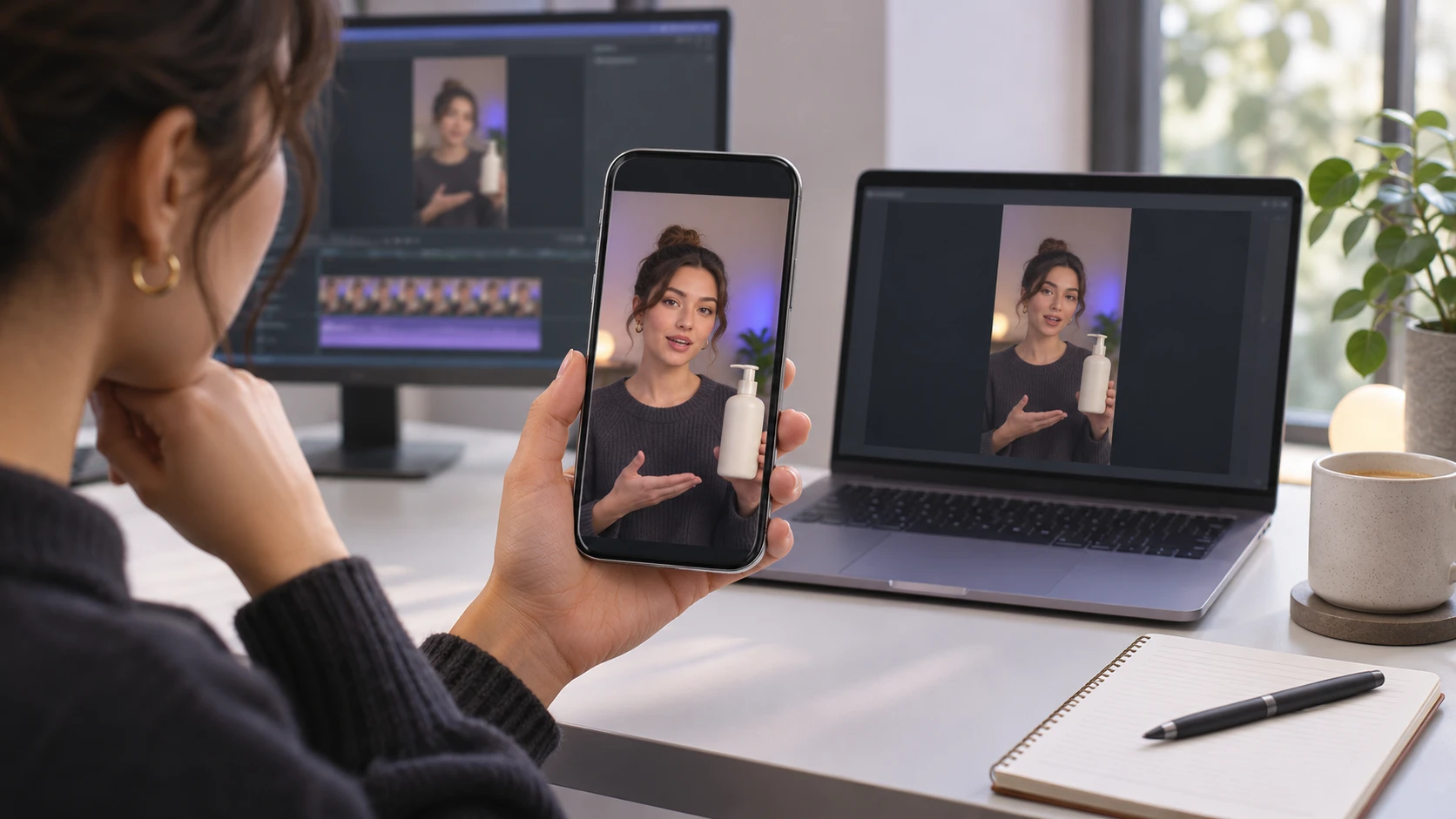
YouTube 在 2026 年 7 月 24 日宣布了新的 Shorts 封面图功能,清晰的视频帧在创作者发布流程中变得更有用。平台背景见 YouTube 官方 Shorts 封面更新;最新上传要求见 YouTube 帮助:上传 YouTube Shorts。
EnhancePhoto.ai 如何融入这条工作流
EnhancePhoto.ai 可以支撑短视频制作流程中的多个环节:
| 制作问题 | 对应工作流 |
|---|---|
| 人脸或产品细节发虚 | 用视频画质增强工具提升清晰度 |
| 低分辨率素材 | 先增强,再放大 |
| 视频中使用的静态图 | 先改善图片,再做动效 |
| 图片转视频项目 | 先整理原图,再生成或调整运动 |
| 最终竖版成片 | 在手机屏幕上检查增强结果 |
平台还提供图片转视频工作流,适合从产品图、人像、旅行照片或宣传图开始,再把它们变成动态内容的场景。
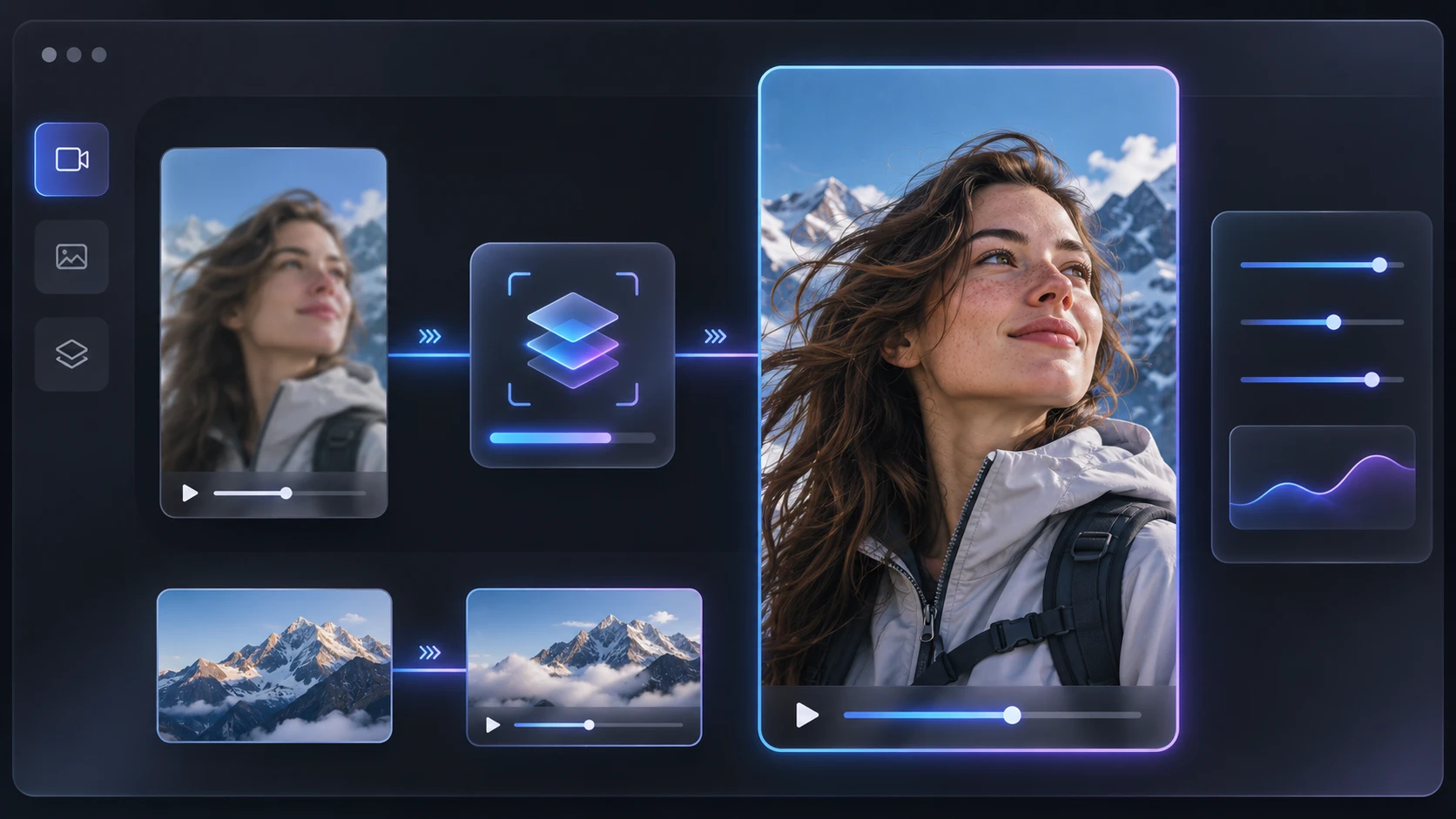
最好的结果,来自把增强当作一条受控的制作工序:处理到清晰度和细节得到改善即可,在画面开始显得不自然之前停下。
要避免的常见错误
增强从社交平台下载的副本
下载的视频通常带着额外压缩。只要有可能,就回到原始相机文件。
压缩还没修就先放大
放大会让块状伪影更明显。先清理素材,再提尺寸。
对人脸过度锐化
过强的锐化会带来粗糙的皮肤质感、发亮的轮廓和不自然的眼睛。
不检查字幕就裁切
在剪辑时间线里看起来安全的字幕,可能被平台界面元素盖住。
导出一次就默认每个平台效果相同
YouTube Shorts 和 Instagram Reels 对同一个文件的处理可能不同。要在每个平台上查看上传后的实际效果。
所有片段用同一档增强强度
昏暗的口播视频、产品演示和快速户外片段,需要的清理力度并不一样。
常见问题
模糊的视频能增强到适合 YouTube Shorts 吗?
可以。增强能提升观感清晰度、压低可见噪点,尤其是原始视频还保留可辨认细节的时候。但它无法找回因严重模糊或压缩丢失的全部细节。
应该先增强再放大吗?
多数情况下是的。先把素材清理、增强,再放大,可以让放大步骤拿到更好的输入,也能减轻压缩伪影的可见度。
同一条增强后的视频能同时用于 Shorts 和 Reels 吗?
可以用同一条干净的母版,但裁切、字幕、界面安全区和最终压缩要在每个平台上分别检查。
AI 视频画质增强能把低分辨率视频变成 4K 吗?
放大工具可以生成更大的输出文件,但分辨率变大不代表真的长出了新细节。用能得到的最优素材,并以肉眼判断最终效果。
用照片生成的视频也能改善吗?
可以。推荐流程是先增强原图,再转换成动态画面,然后检查成片是否发虚、有无闪烁和边缘伪影。
发布前清单
发布一条 Short 或 Reel 之前,问自己:
- 这是不是能拿到的最干净的原始文件?
- 我找清楚真正的画质问题了吗?
- 我先增强、后放大了吗?
- 人脸、标签和字幕还自然吗?
- 主体在竖屏安全区内吗?
- 我在手机上检查过导出文件吗?
- 我在每个平台都复查过最终上传效果吗?
素材有限时,一条克制的画质增强流程,就是"发糊的压缩片段"和"更清晰、更耐看的短视频"之间的分界线。
EnhancePhoto.ai 如何支持这条流程: 视频片段用视频画质增强工具,输出需要更高分辨率时用图片放大工具,项目从静态图开始时用图片转视频。