
















Cómo mejorar la calidad de video para Shorts y Reels
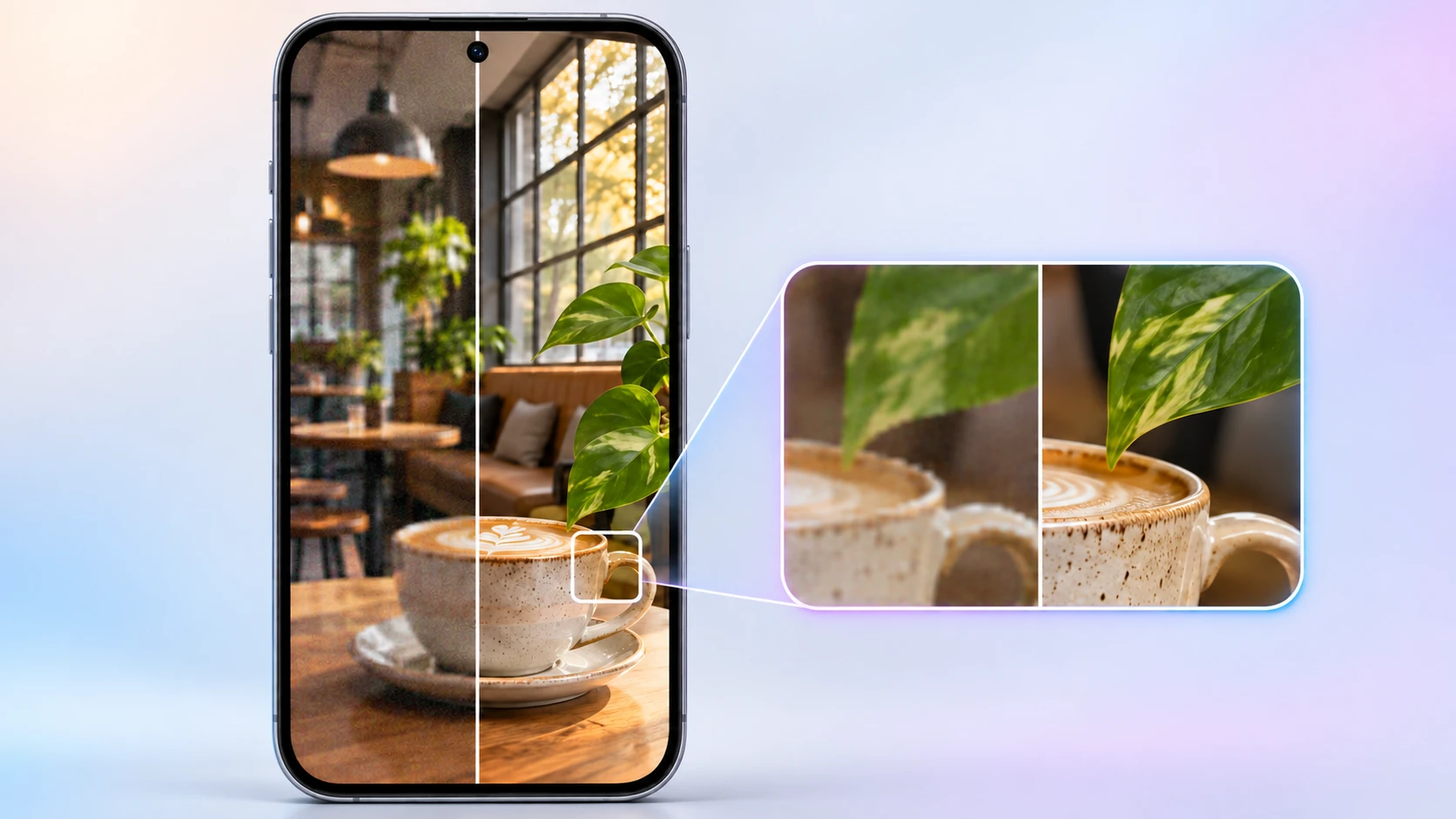
Los videos cortos suelen grabarse rápido, editarse en el teléfono y subirse a varias plataformas. Ese flujo de trabajo puede introducir borrosidad, artefactos de compresión, detalles blandos, recortes deficientes y colores inconsistentes.
Para mejorar la calidad de video de tus YouTube Shorts e Instagram Reels, empieza con el archivo original más limpio, identifica el problema de calidad real, mejora la imagen con moderación, protege el sujeto principal dentro del encuadre vertical y revisa el archivo exportado antes de publicar.
Por qué los videos cortos pierden calidad
Un video puede verse nítido en tu galería y volverse notablemente más suave después de editarlo o subirlo. Las causas comunes incluyen:
- Material fuente en baja resolución
- Varias rondas de exportación y recompresión
- Recortar un video horizontal a un formato vertical
- Zoom digital sobre rostros o productos
- Nitidez excesiva durante la edición
- Mala iluminación y ruido excesivo
- Texto o subtítulos demasiado cerca de los bordes
El primer paso es identificar si el problema es la resolución, la borrosidad, el ruido, la compresión o el encuadre. Cada problema necesita una solución distinta.
1. Empieza con la mejor fuente disponible
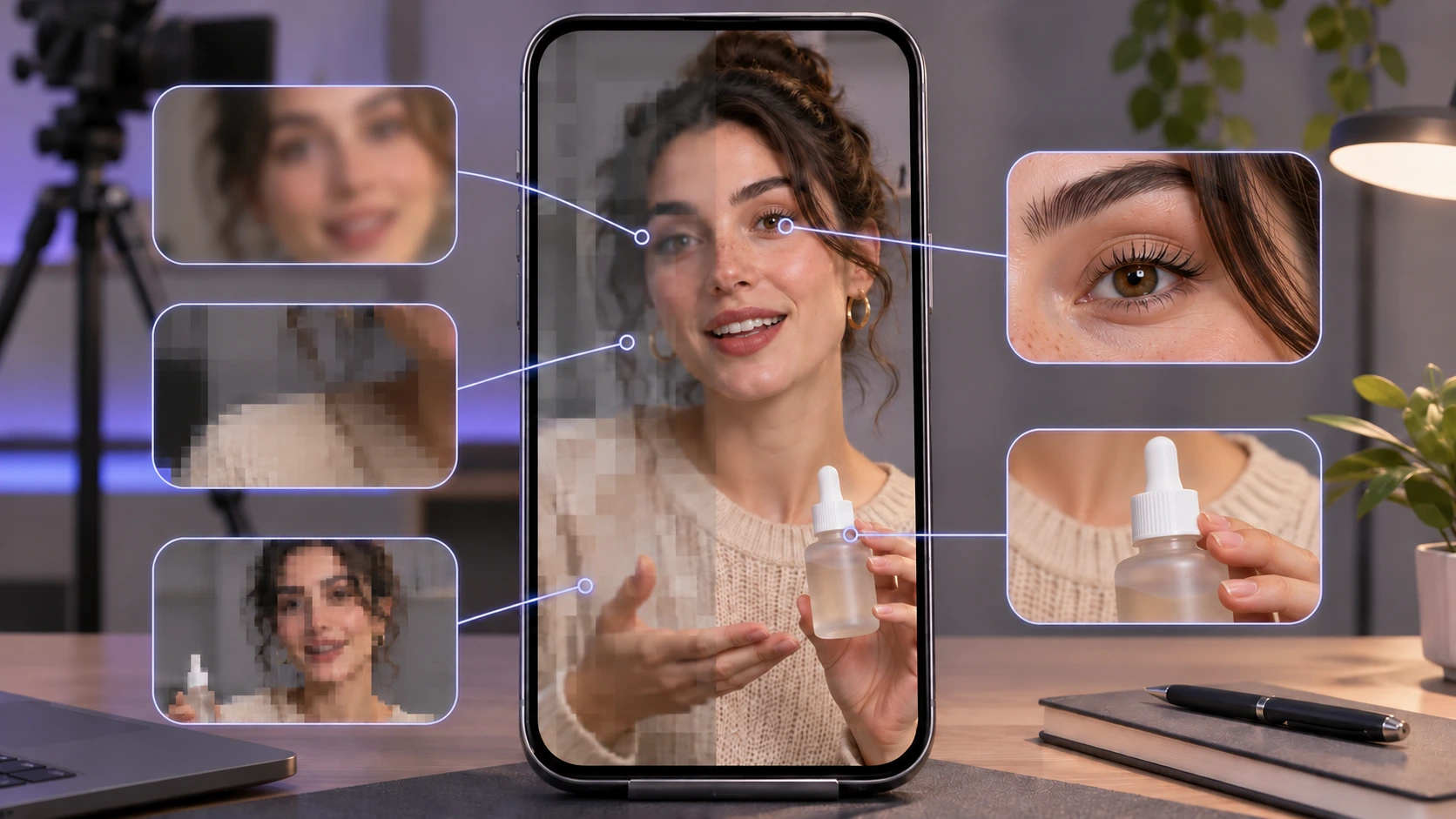
La mejora funciona mejor cuando el video fuente ya contiene información visual útil. Antes de procesar un clip, localiza el archivo original de la cámara en lugar de usar una versión descargada de una app de mensajería o de una red social.
Usa la mejor fuente disponible y evita editar el mismo archivo repetidamente. Cada exportación puede añadir compresión adicional, sobre todo si el archivo ya se ha subido y descargado varias veces.
Si solo tienes una copia en baja resolución, un mejorador de video con IA puede definir los bordes, reducir el ruido visible y generar un resultado más limpio. No puede recrear perfectamente cada detalle que nunca se capturó.
2. Diagnostica el principal problema de calidad
Antes de mejorar un video, pausa varios fotogramas y examina el sujeto.
Detalles blandos o borrosos
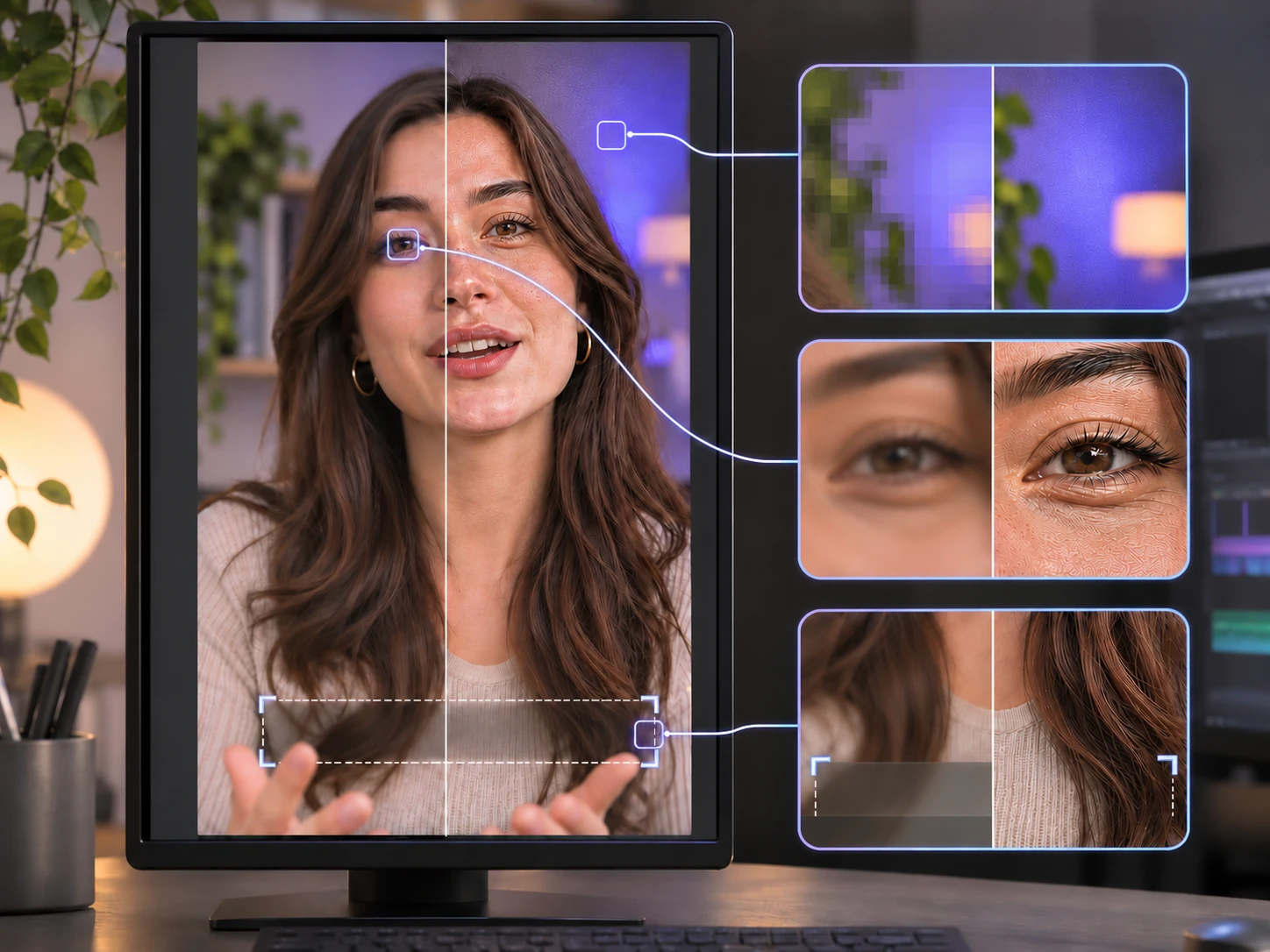
Si los rostros, los bordes de los productos o el texto se ven blandos, usa la mejora para reforzar la nitidez percibida. No lleves la nitidez demasiado lejos, porque un procesamiento excesivo puede crear halos alrededor de los objetos.
Artefactos de compresión
Las zonas en bloques, el ruido de moscas y el banding de color suelen aparecer tras exportaciones repetidas. Estos problemas requieren reducción de ruido y artefactos antes de aplicar nitidez.
Baja resolución
Si el video es demasiado pequeño para la plataforma objetivo, usa un paso de escalado después de la mejora básica. Escalar aumenta las dimensiones de salida, mientras que la mejora hace más visibles los detalles existentes.
Mala iluminación
Una fuente oscura o con ruido debe corregirse con cuidado. Aclarar las sombras con demasiada fuerza puede dar tonos de piel grises y aumentar el ruido de fondo.
3. Mejora antes de escalar
Un flujo de trabajo útil es:
- Elimina el ruido visible y la compresión.
- Mejora la claridad y la definición de los bordes.
- Ajusta el brillo y el contraste si es necesario.
- Escala el video procesado.
- Revisa la exportación final a tamaño completo y en la pantalla de un teléfono.
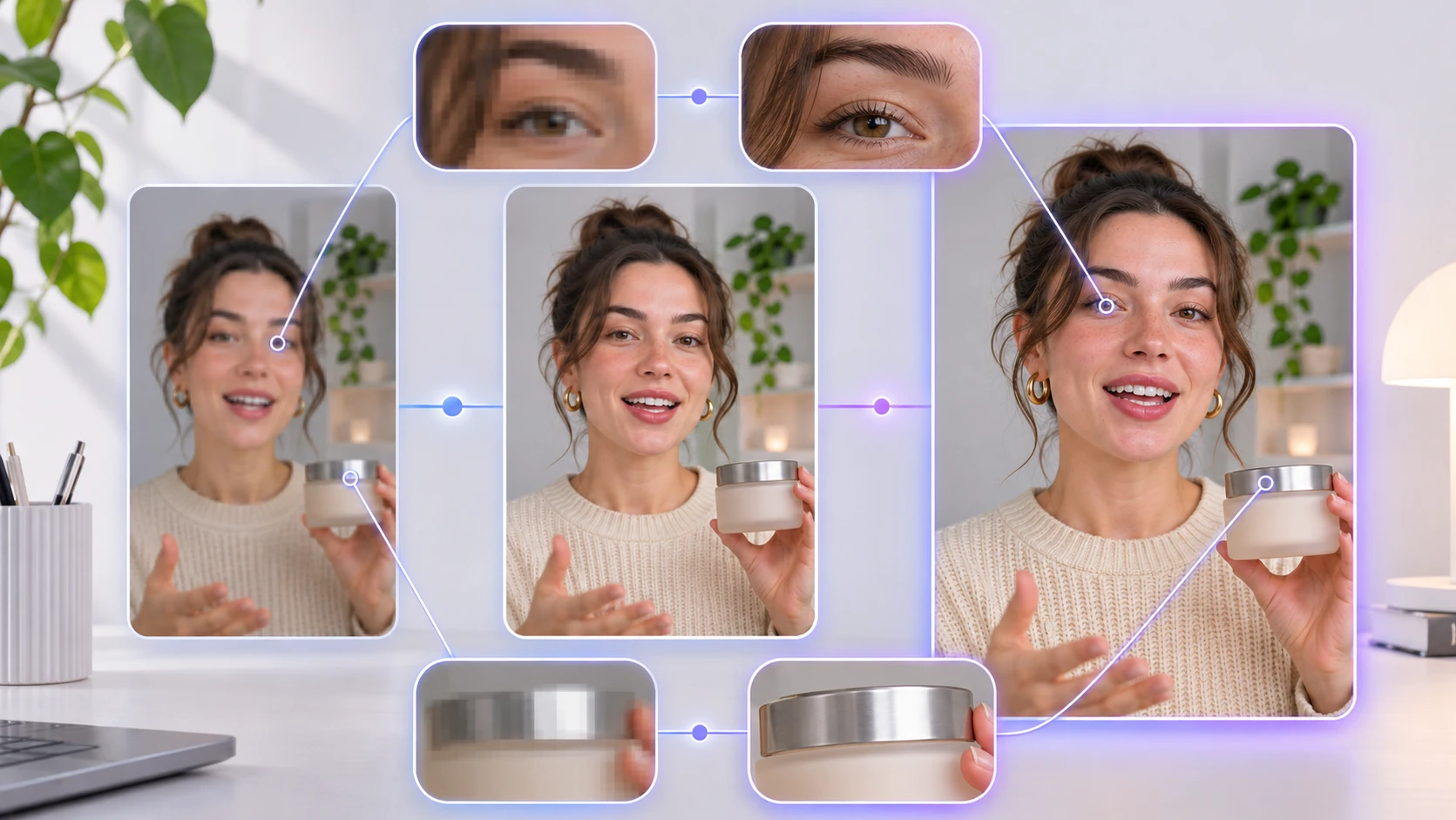
Este orden ayuda al escalador a trabajar con una fuente más limpia. Si escalas primero un clip muy comprimido, también amplías los artefactos.
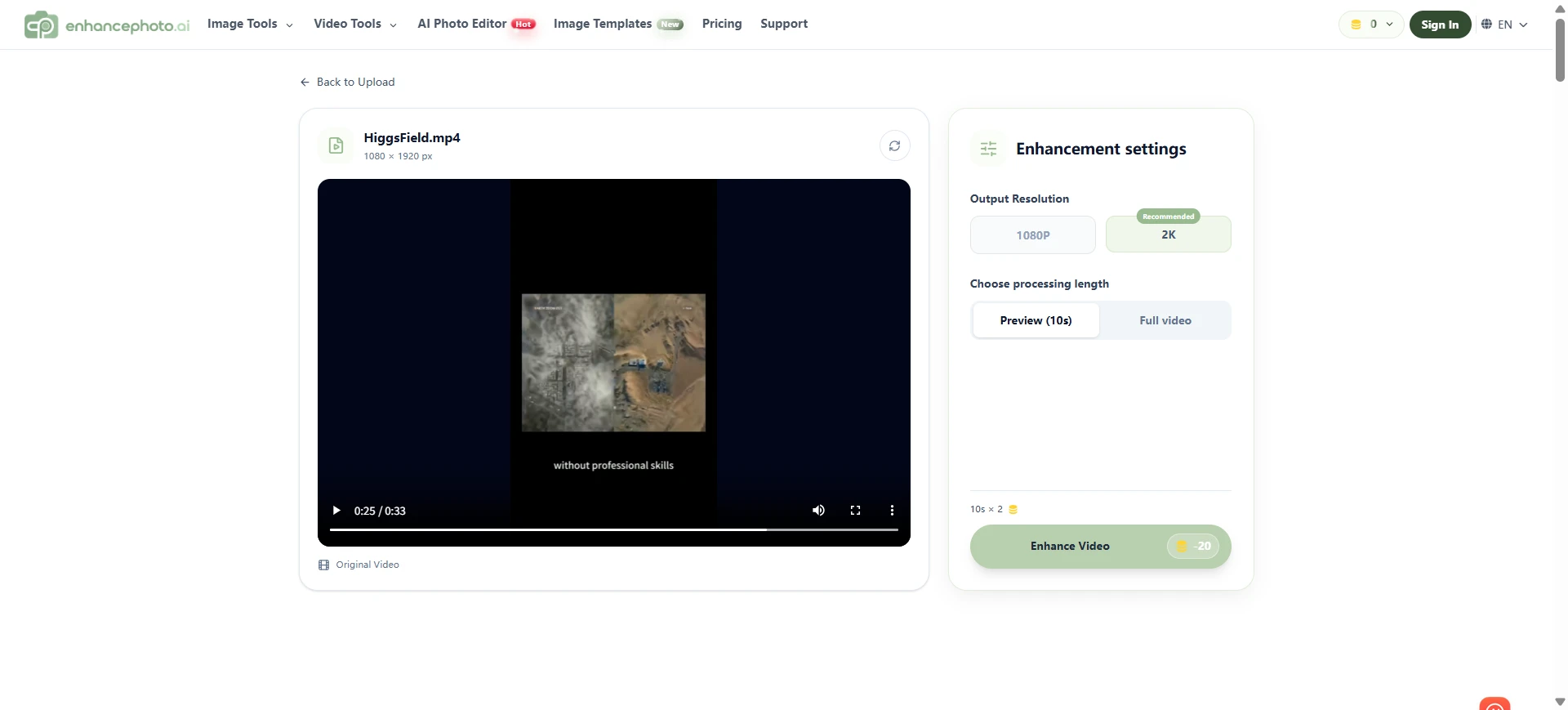
El Video Enhancer de EnhancePhoto.ai está diseñado para este tipo de flujo: mejora la claridad del video y exporta resultados mejorados hasta 1080p o 2K según la fuente y la salida elegida.
4. Mantén el sujeto principal dentro del encuadre vertical
Un video horizontal puede contener detalles importantes cerca de los bordes izquierdo y derecho. Al recortarlo para Shorts o Reels, esos detalles pueden desaparecer.
Antes de exportar, revisa:
- El rostro o el producto permanece cerca del centro visual.
- Los subtítulos no quedan bajo los botones de la interfaz de la plataforma.
- Los logotipos o etiquetas importantes no tocan los bordes.
- El sujeto sigue siendo lo bastante grande para reconocerse en un teléfono.
- El primer fotograma comunica el tema rápidamente.
Para un flujo compartido entre plataformas, crea un máster vertical limpio y luego revisa la vista previa dentro de cada plataforma. Usa la guía de vista previa y subida más reciente de la plataforma al preparar la exportación final.
5. Protege los rostros, el texto y los detalles del producto
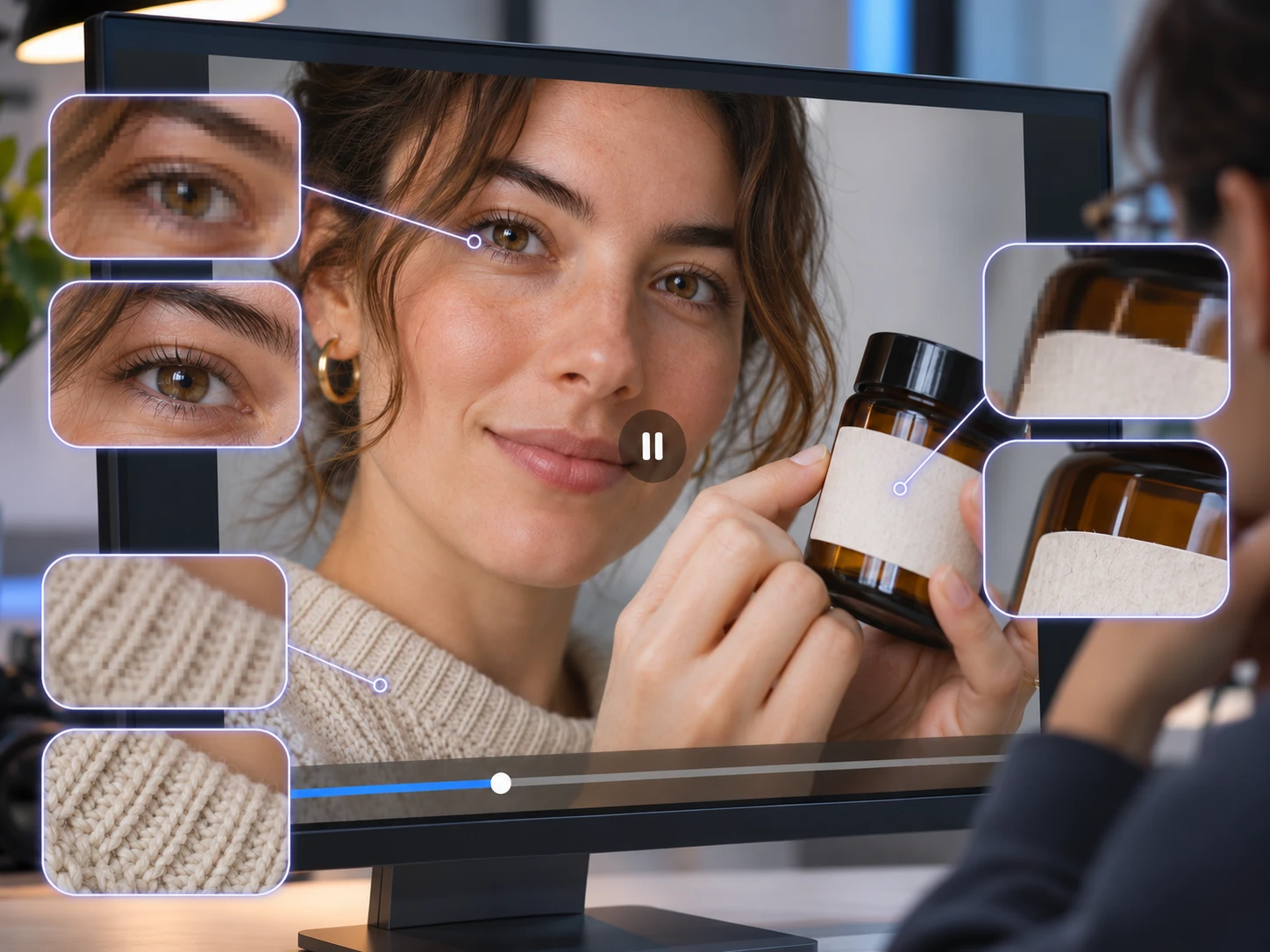
La mejora con IA debe reforzar la claridad conservando la identidad y la estructura del sujeto.
Para personas, revisa:
- Ojos y pestañas
- Bordes del cabello
- Dientes y textura de la piel
- Joyas y accesorios pequeños
- Movimientos faciales rápidos
Para productos, revisa:
- Etiquetas impresas
- Texturas finas
- Controles pequeños
- Reflejos
- Colores de la marca
- Bordes y esquinas rectos
Si un rostro empieza a verse plástico o la etiqueta de un producto se deforma, reduce la intensidad del procesamiento y compara el resultado con el original.
6. Exporta un máster listo para las plataformas
Una exportación limpia te da más flexibilidad al publicar en distintas plataformas.
| Verificación | Recomendación |
|---|---|
| Orientación | Partir de un máster vertical para Shorts y Reels |
| Composición del encuadre | Mantener el sujeto y los subtítulos dentro de las zonas seguras |
| Fuente del archivo | Exportar desde el proyecto original siempre que sea posible |
| Revisión de calidad | Ver el archivo completo después de exportar |
| Revisión móvil | Comprobar el resultado en un teléfono antes de publicar |
| Uso multiplataforma | Subir el máster limpio por separado a cada plataforma |
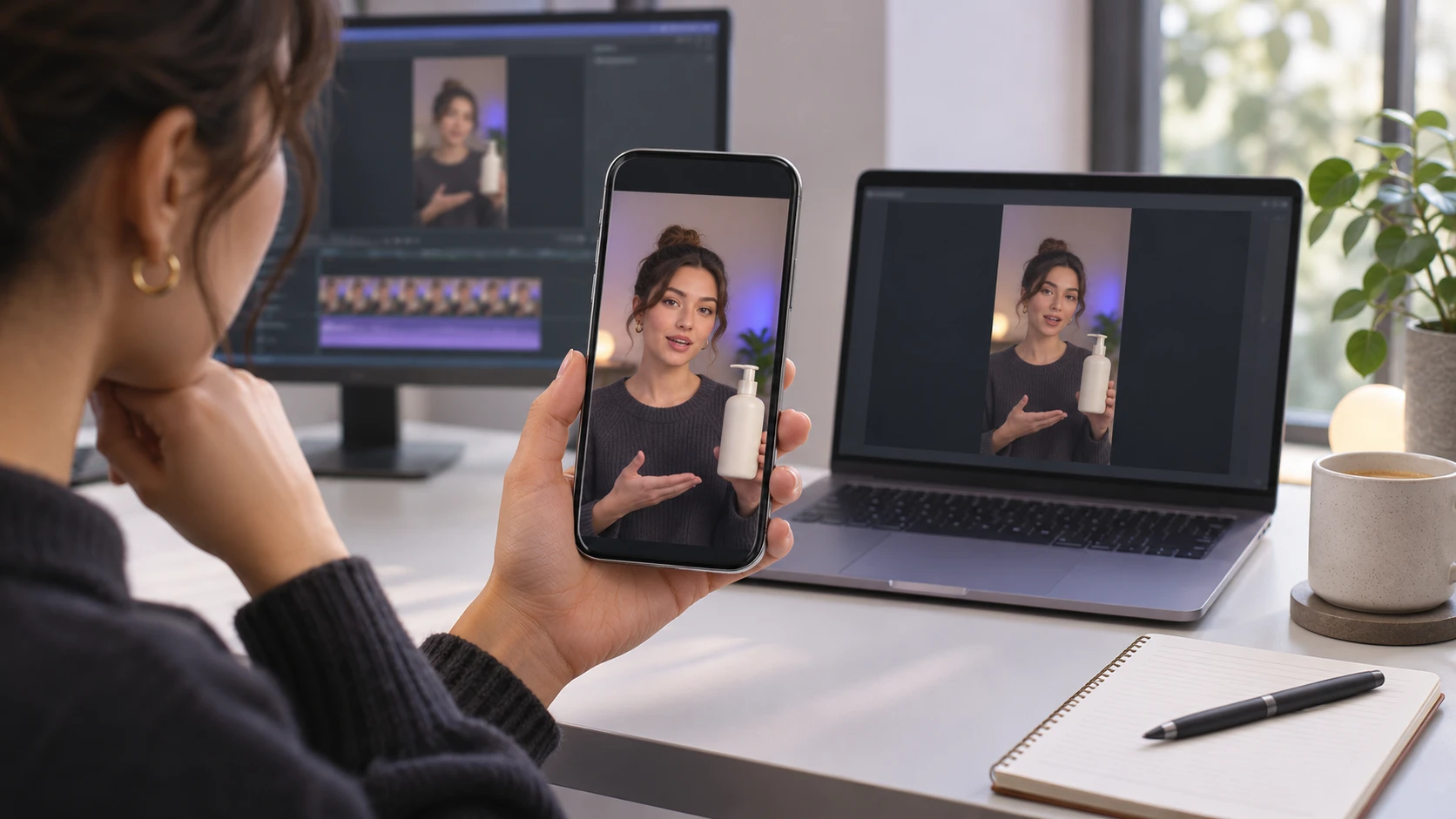
YouTube anunció nuevas funciones de miniaturas de Shorts el 24 de julio de 2026, lo que hace que los fotogramas nítidos sean más útiles para los flujos de publicación de los creadores. Consulta la actualización oficial de YouTube sobre miniaturas de Shorts para el contexto de la plataforma. Para los requisitos de subida actuales, consulta Ayuda de YouTube: subir YouTube Shorts.
Cómo encaja EnhancePhoto.ai en este flujo de trabajo
EnhancePhoto.ai puede apoyar varias etapas de una producción de videos cortos:
| Problema de producción | Flujo de trabajo útil |
|---|---|
| Rostros o detalles de producto blandos | Usar el Video Enhancer para mejorar la claridad |
| Fuente en baja resolución | Mejorar primero, luego escalar |
| Imagen fija usada en un video | Mejorar la imagen antes de animarla |
| Proyecto de imagen a video | Preparar la imagen fuente y luego generar o refinar el movimiento |
| Clip vertical final | Revisar el resultado mejorado en una pantalla móvil |
La plataforma también incluye un flujo de trabajo de Image to Video, útil cuando un creador parte de la imagen de un producto, un retrato, una foto de viaje o un gráfico promocional antes de convertirlo en contenido en movimiento.
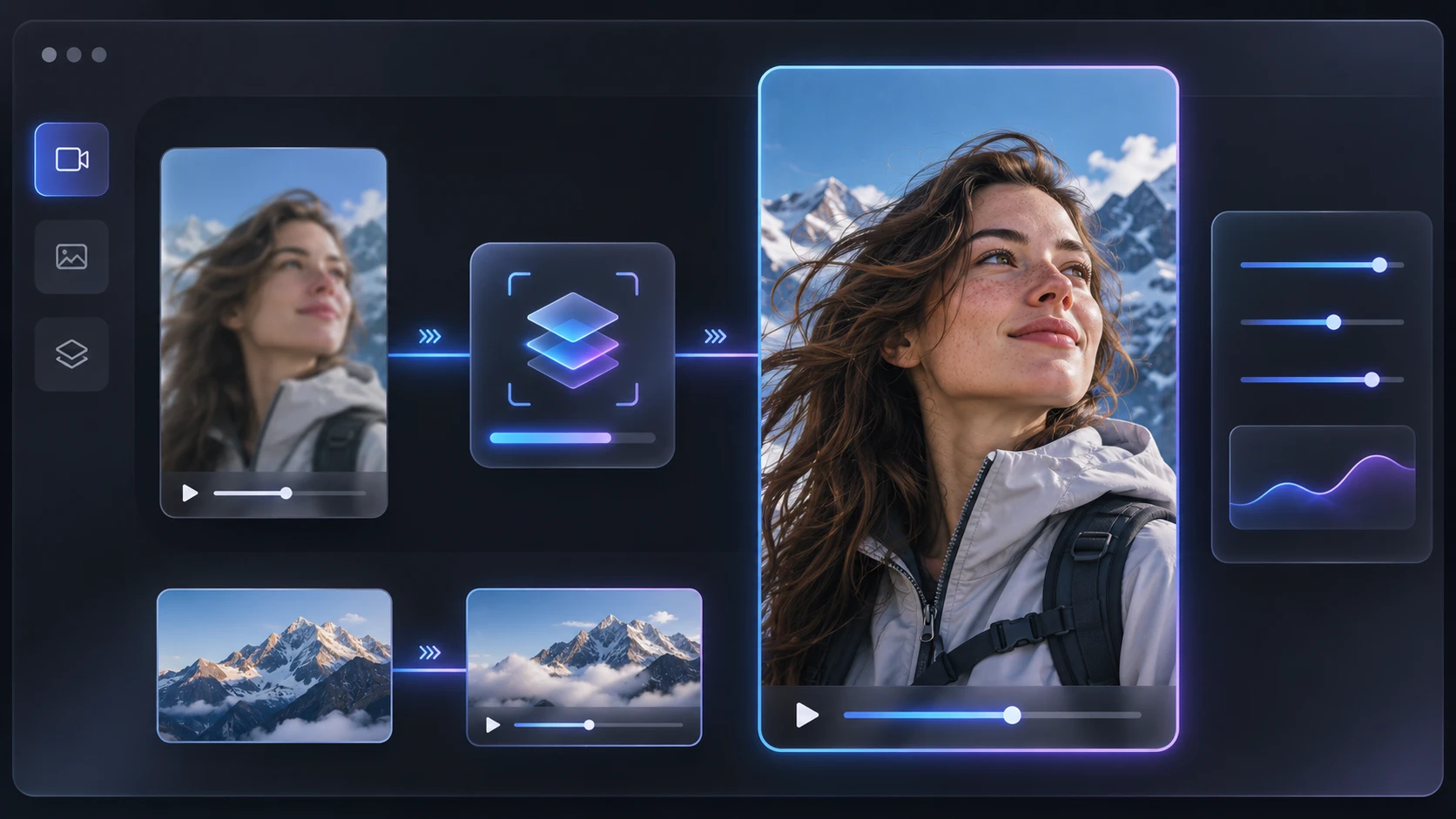
El mejor resultado suele venir de tratar la mejora como un paso de producción controlado. Aplica el procesamiento suficiente para mejorar la legibilidad y los detalles, y detente antes de que la imagen empiece a verse artificial.
Errores comunes que debes evitar
Mejorar una copia descargada de redes sociales
Los videos descargados suelen contener compresión adicional. Siempre que puedas, vuelve al archivo original de la cámara.
Escalar antes de corregir la compresión
Escalar puede hacer más visibles los artefactos en bloques. Limpia la fuente antes de aumentar su tamaño.
Aplicar demasiada nitidez a los rostros
Una nitidez fuerte puede crear texturas de piel duras, contornos brillantes y ojos poco naturales.
Recortar sin revisar los subtítulos
Un subtítulo que parece seguro en la línea de tiempo de edición puede quedar cubierto por un elemento de la interfaz de la plataforma.
Exportar una vez y asumir que todas las plataformas se verán igual
YouTube Shorts e Instagram Reels pueden procesar el mismo archivo de forma distinta. Revisa el resultado subido en cada plataforma.
Usar el mismo nivel de mejora para cada clip
Un video de rostro oscuro, una demostración de producto y un clip rápido en exteriores pueden necesitar niveles de limpieza diferentes.
Preguntas frecuentes
¿Puedo mejorar un video borroso para YouTube Shorts?
Sí. La mejora puede reforzar la nitidez percibida y reducir el ruido visible, sobre todo cuando el video original todavía contiene detalles reconocibles. No puede restaurar cada detalle perdido por una borrosidad o compresión severa.
¿Debo mejorar un video antes de escalarlo?
En la mayoría de los casos, sí. Limpiar y mejorar la fuente primero da al paso de escalado una mejor entrada y puede reducir la visibilidad de los artefactos de compresión.
¿Puedo usar el mismo video mejorado para Shorts y Reels?
Puedes usar el mismo máster limpio, pero revisa el recorte, los subtítulos, las zonas seguras de la interfaz y la compresión final por separado en cada plataforma.
¿Un mejorador de video con IA convierte un video de baja resolución en 4K?
Un escalador puede generar un archivo de salida más grande, pero una resolución mayor no garantiza detalles nuevos reales. Usa la mejor fuente disponible y juzga el resultado final visualmente.
¿Puedo mejorar un video creado a partir de una foto?
Sí. Un flujo útil es mejorar primero la foto fuente, convertirla en movimiento y luego revisar el video resultante en busca de suavidad, parpadeo y artefactos en los bordes.
Lista de verificación final
Antes de publicar un Short o un Reel, pregúntate:
- ¿Es este el archivo fuente más limpio disponible?
- ¿Identifiqué el problema de calidad real?
- ¿Mejoré antes de escalar?
- ¿Los rostros, las etiquetas y los subtítulos siguen viéndose naturales?
- ¿El sujeto está dentro de la zona segura vertical?
- ¿Revisé el archivo exportado en un teléfono?
- ¿Comprobé la subida final en cada plataforma?
Cuando la fuente es limitada, un flujo de mejora cuidadoso marca la diferencia entre un clip suave y comprimido y un video corto más limpio y más fácil de ver.
Cómo apoya EnhancePhoto.ai este proceso: usa el Video Enhancer para el clip, el Image Upscaler cuando la salida necesita más resolución, e Image to Video cuando el proyecto empieza con una imagen fija.
Colorear fotos antiguas: guía para regalo de Navidad
Aprende a colorear fotos antiguas, reparar daños, revisar los colores de la IA y preparar impresiones o regalos digitales con significado para Navidad.
Cómo arreglar fotos borrosas de Halloween de noche
Aprende a arreglar fotos borrosas de Halloween después de anochecer: distingue trepidación, desenfoque y ruido, y edita sin perder el aspecto natural.