Remplacer une tenue complète
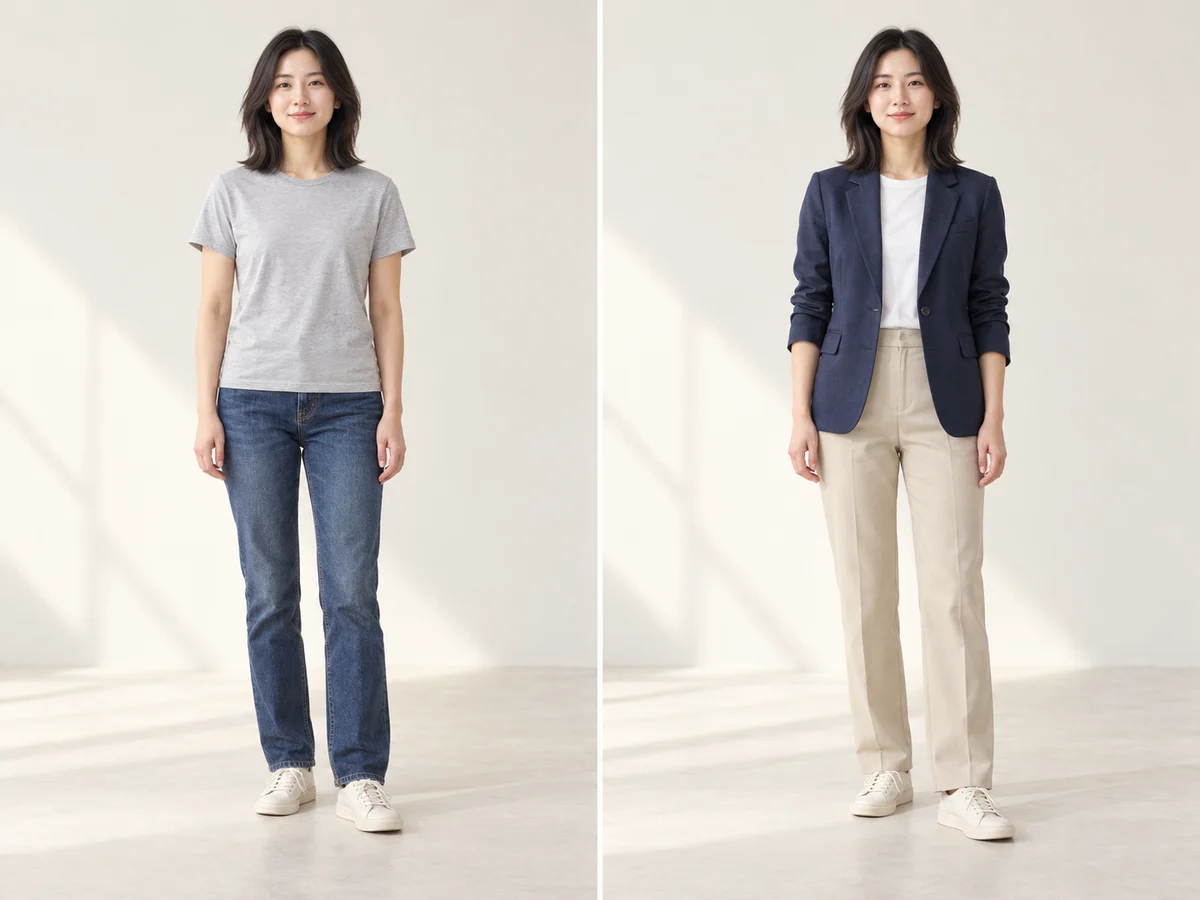
Échangez tee-shirt et jean contre une veste, un haut et un pantalon. Précisez la couleur et la coupe de chaque pièce dans une description.

Modifiez et améliorez les photos avec des outils avancés
Essayez des tenues pour vos portraits ou publications. Le résultat apparaîtra ici.
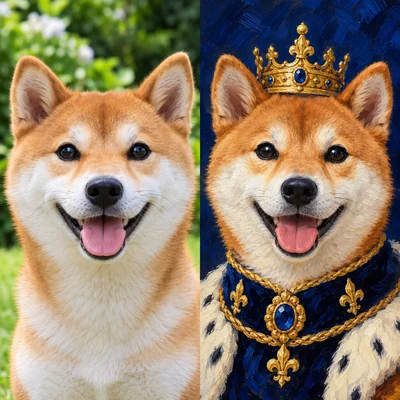
Créez un portrait personnalisé à partir de la photo de votre animal
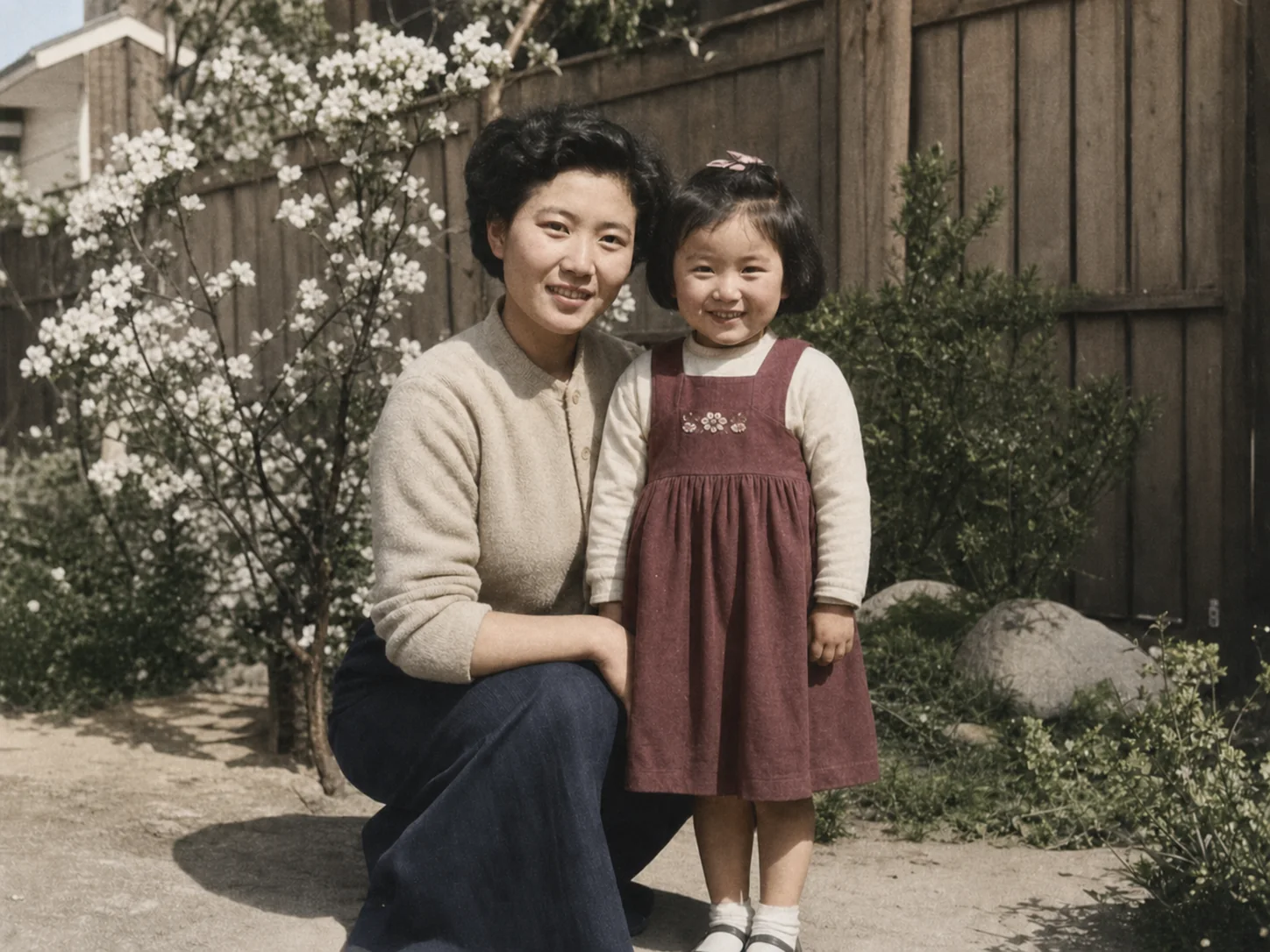
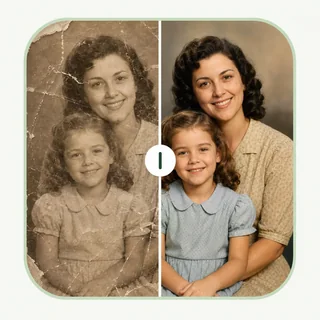
Ajoutez des couleurs naturelles aux photos noir et blanc avec l'IA
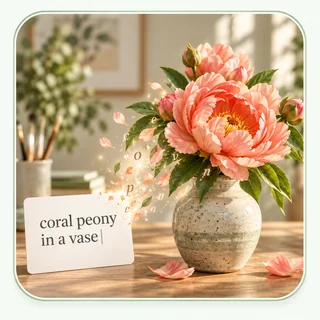
Créez des images en ligne à partir de texte
Améliorez la qualité vidéo avec l'IA, jusqu'en 2K
Bientôt disponible
Créez des vidéos à partir de textes et d’images avec l’IA
Importez votre photo, puis ajoutez des images de vêtements ou décrivez votre nouveau look.
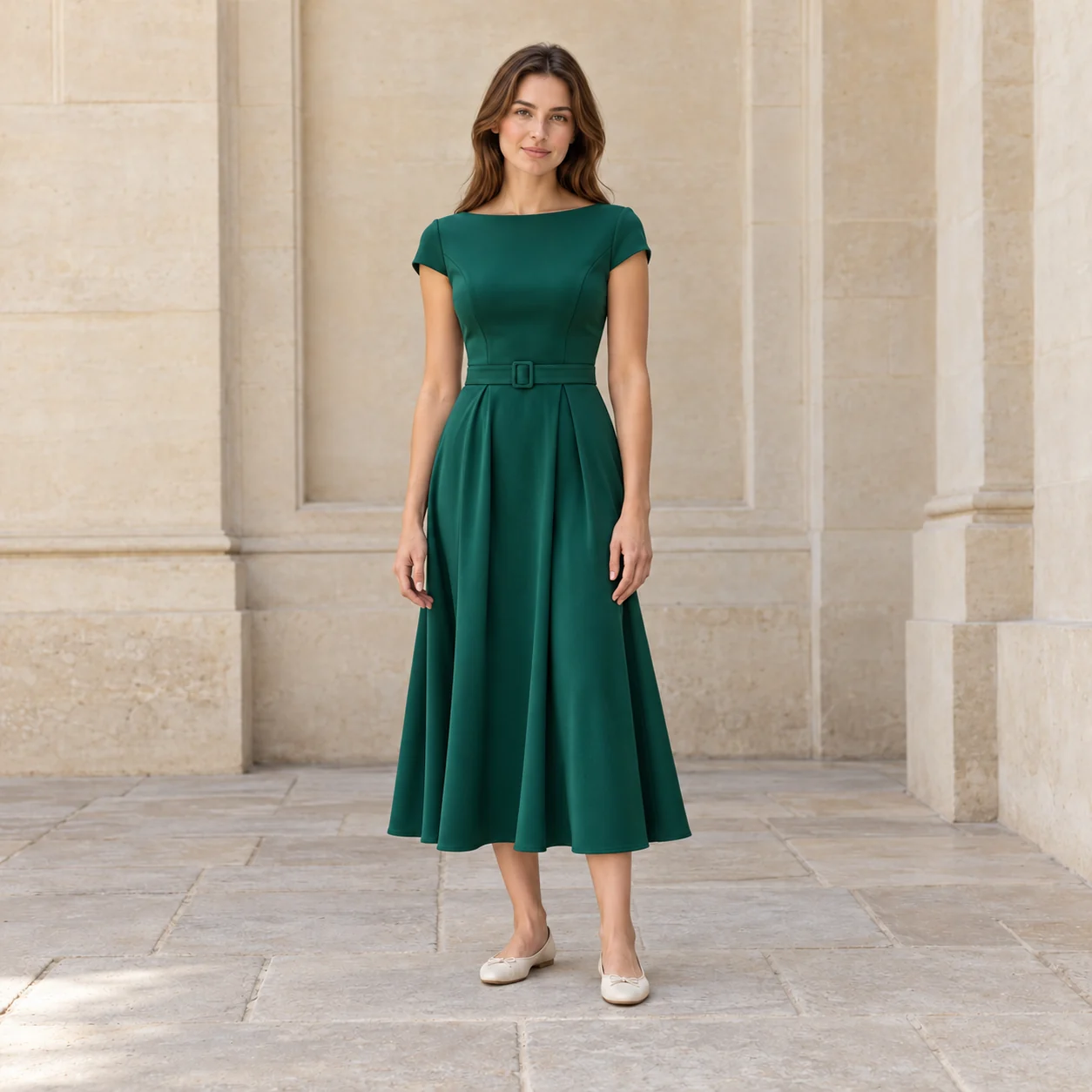
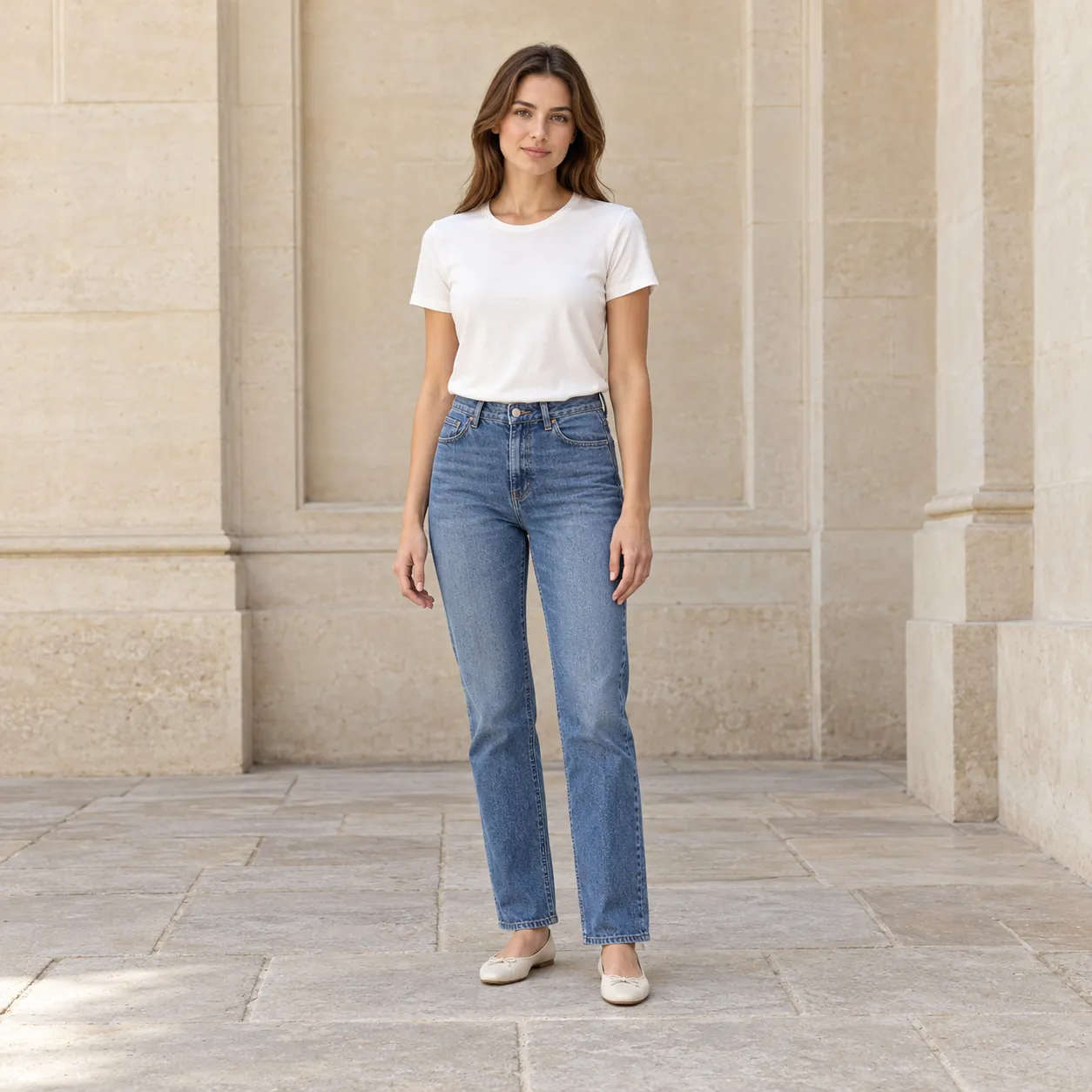
Découvrez l’essayage virtuel (virtual-try-on) avec une description de tenue à personnaliser et votre photo. Adaptez les couleurs, les matières et les détails à votre style.
Échangez tee-shirt et jean contre une veste, un haut et un pantalon. Précisez la couleur et la coupe de chaque pièce dans une description.
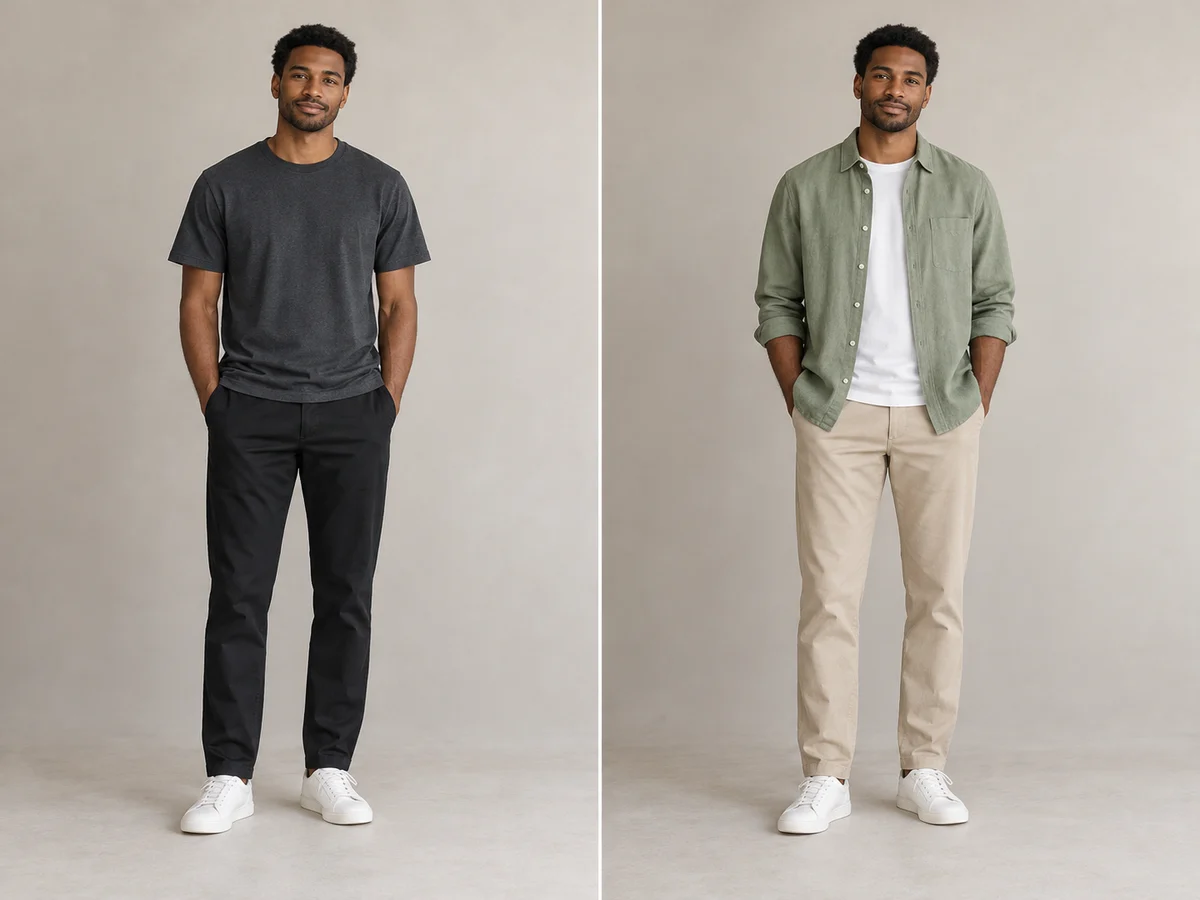
Ajoutez une surchemise en lin sur un tee-shirt et un pantalon clair pour tester des associations de couleurs et de couches.
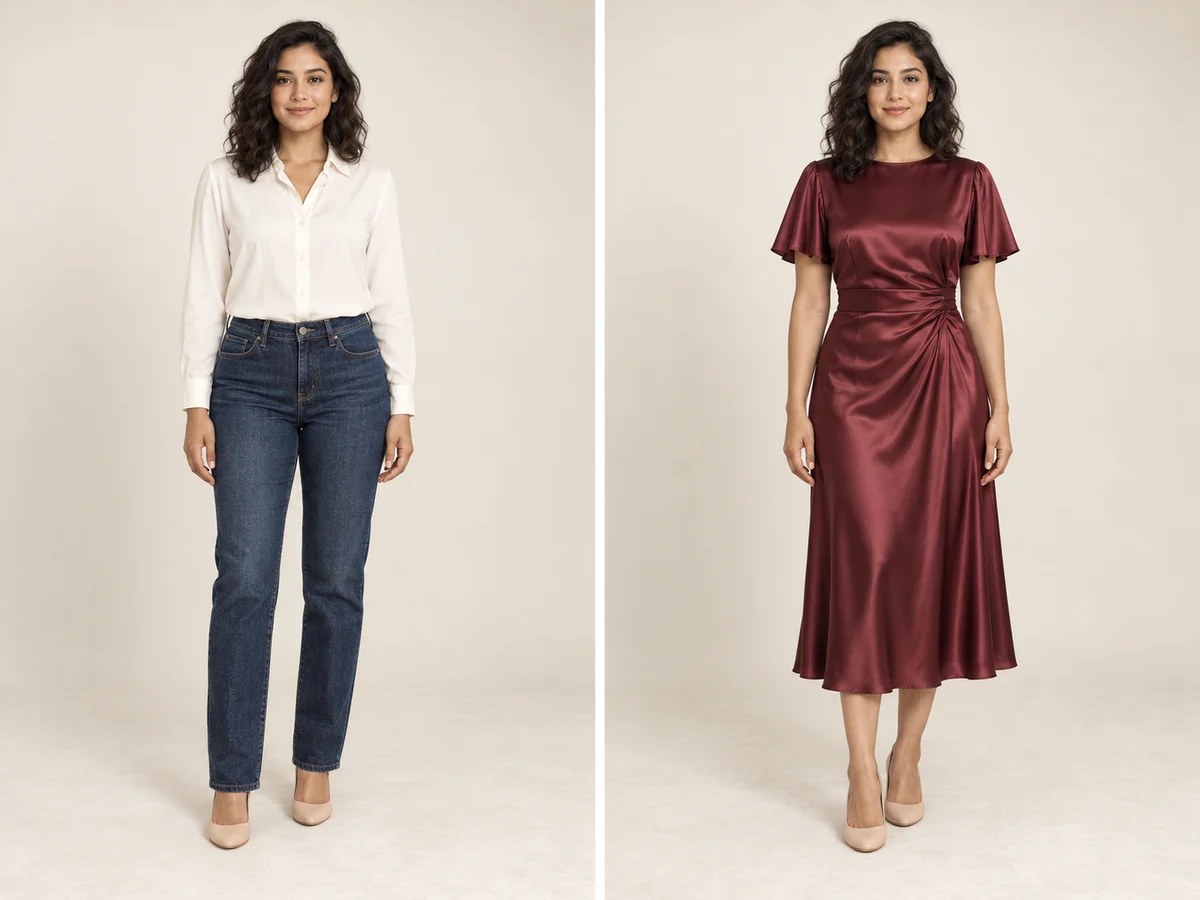
Transformez chemise et jean en robe en satin en précisant longueur, manches, drapé à la taille et brillance.
Avec AI Cloth Swap, remplacez les vêtements sur votre photo à partir d’images de référence. Passez à une description pour imaginer une nouvelle tenue.
Indiquez le type de vêtement, la couleur, la matière et la coupe. Une demande comme un pull en maille ivoire donne une direction plus claire à l’IA.
Demandez à conserver le visage, la pose et le fond pendant le changement de tenue. Vérifiez ensuite les modifications involontaires.
Choisissez une autre référence de vêtement ou modifiez la description, puis générez une nouvelle version.
Explorez une nouvelle tenue pour un profil professionnel, un portrait de créateur ou une occasion spéciale. Faites glisser chaque comparateur, puis décrivez le style à essayer sur votre propre photo.
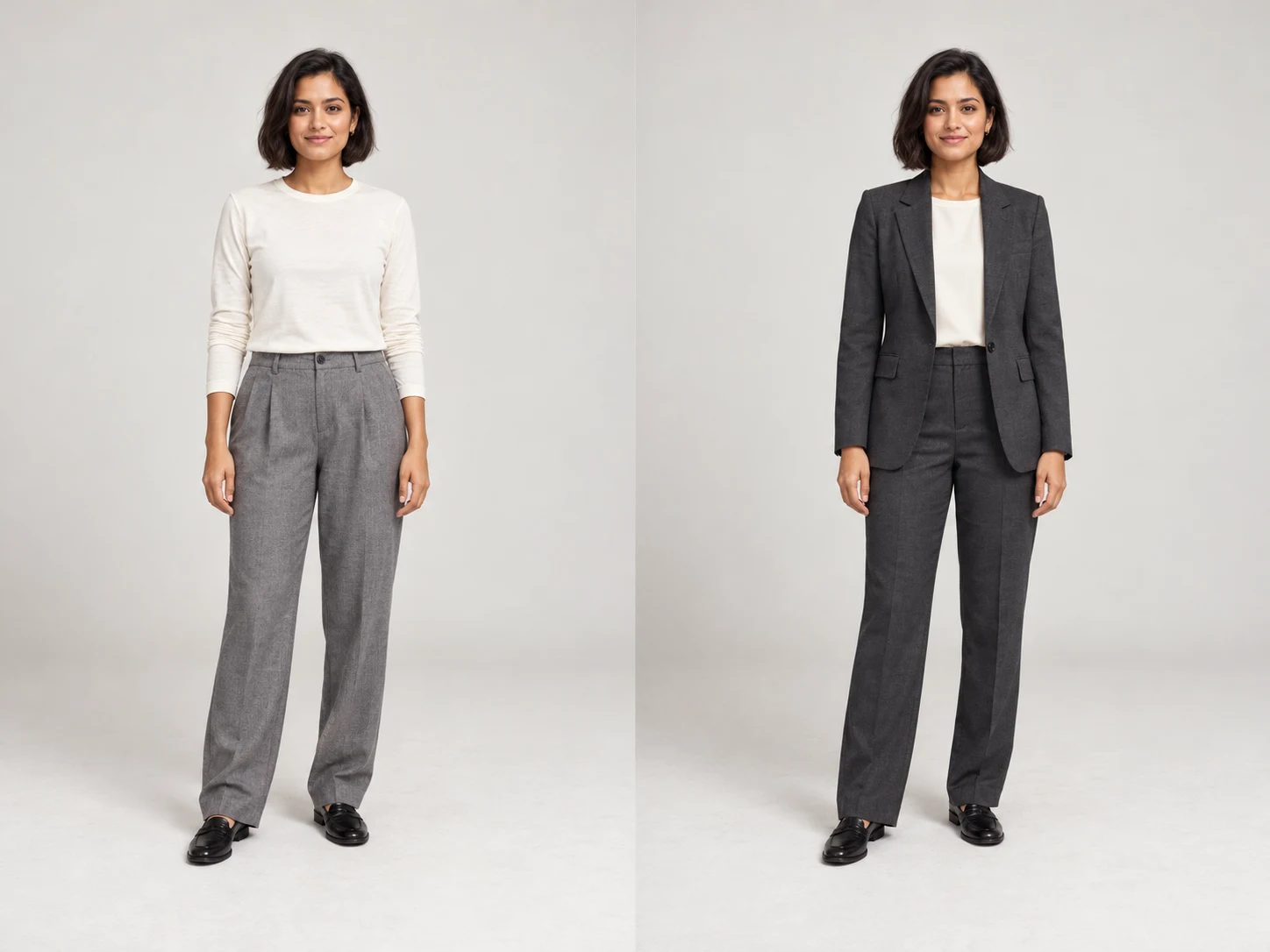
Remplacez un haut ivoire et un pantalon gris par un tailleur anthracite pour un portfolio ou une présentation d’équipe. Précisez la coupe de la veste et le pantalon assorti, en demandant de conserver le visage, la pose et le fond. Vérifiez revers, manches et taille avant d’enregistrer.
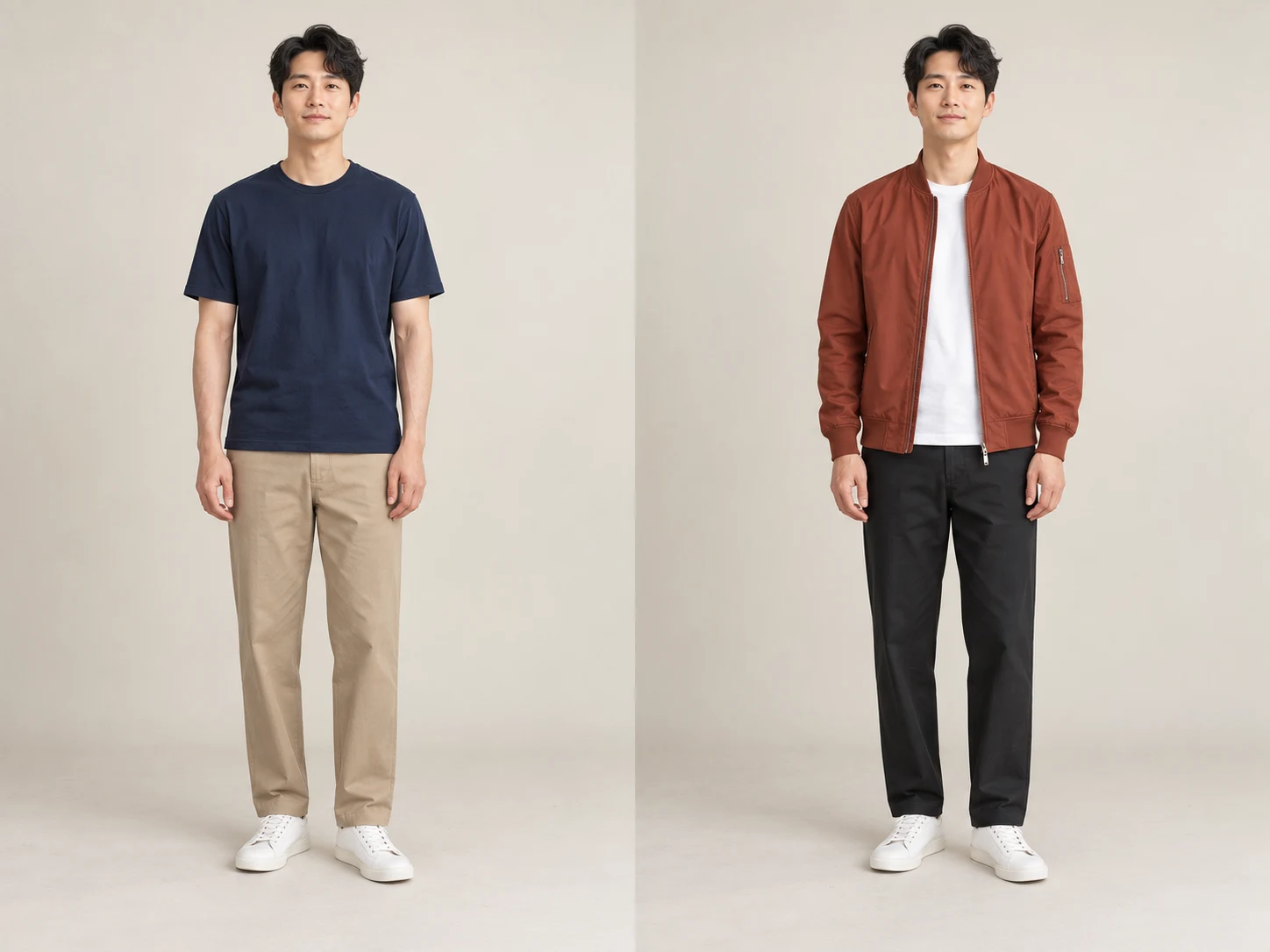
Transformez un simple tee-shirt bleu marine en un ensemble avec bomber rouille, tee-shirt blanc et pantalon noir. Avec AI Outfit Changer, explorez une nouvelle palette pour vos publications ou votre planche de style. Comparez les contours de la veste et les superpositions avec l’original.
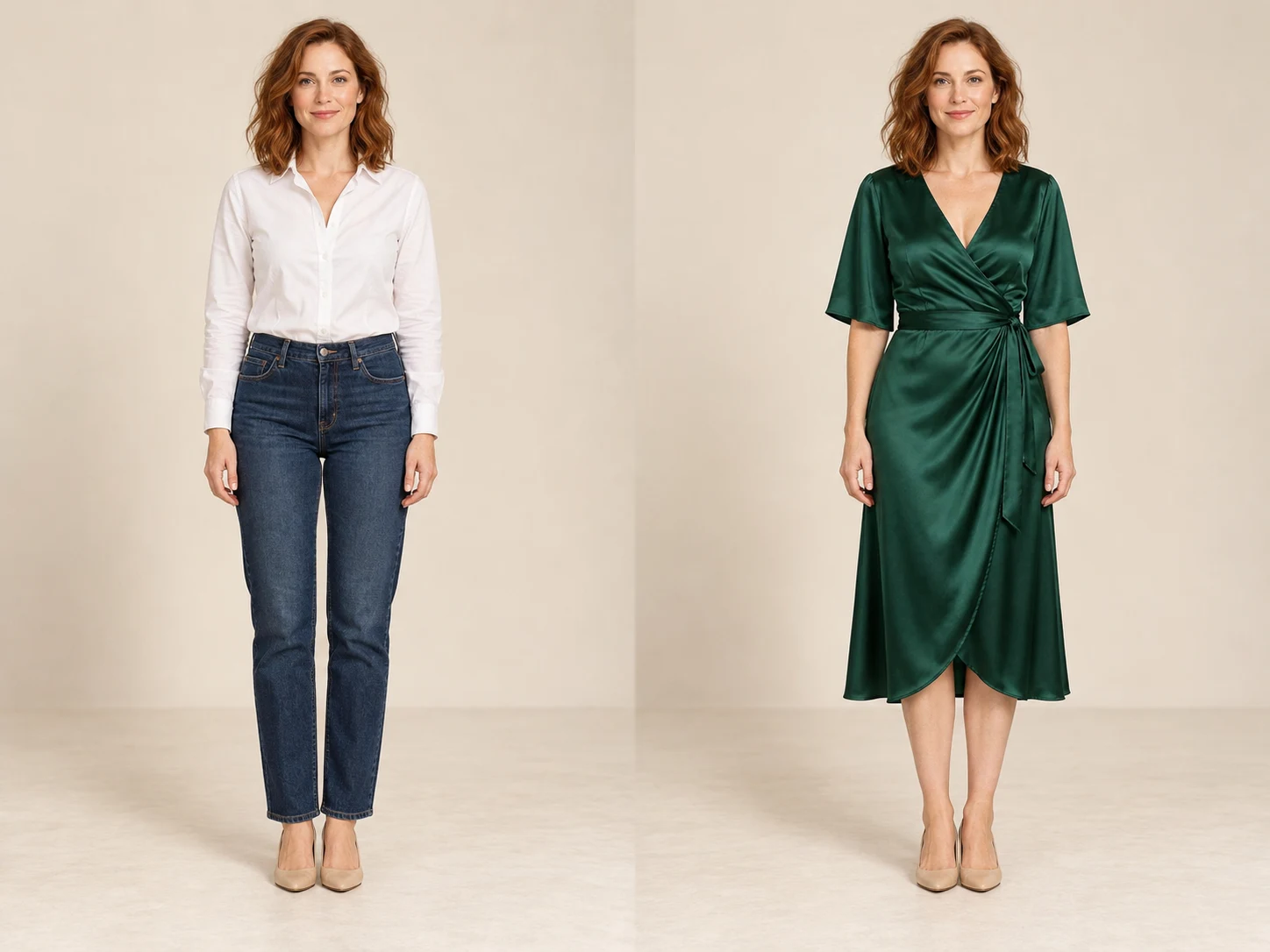
Remplacez une chemise blanche et un jean par une robe midi en satin vert émeraude. L’essayage virtuel aide à comparer le décolleté, le drapé et la silhouette. Examinez les mains, l’ourlet et les reflets et utilisez l’image pour orienter votre choix de style.
Importez une photo bien éclairée où les vêtements sont visibles ; privilégiez une photo en pied pour un pantalon ou une robe. JPG, PNG et WebP sont acceptés.
Ajoutez des références aux contours nets sur fond simple, ou décrivez couleur, matière et coupe. Choisissez le modèle et les réglages de sortie.
Lancez le changement de tenue, vérifiez visage, mains, coutures et contours, puis téléchargez la version souhaitée.
Explorez une tenue coordonnée pour un portfolio, une page d’équipe ou une présentation.
Créez plusieurs looks à partir d’une photo et comparez les couleurs adaptées à votre contenu.
Visualisez une robe ou un costume et gardez des idées avant de choisir votre tenue.
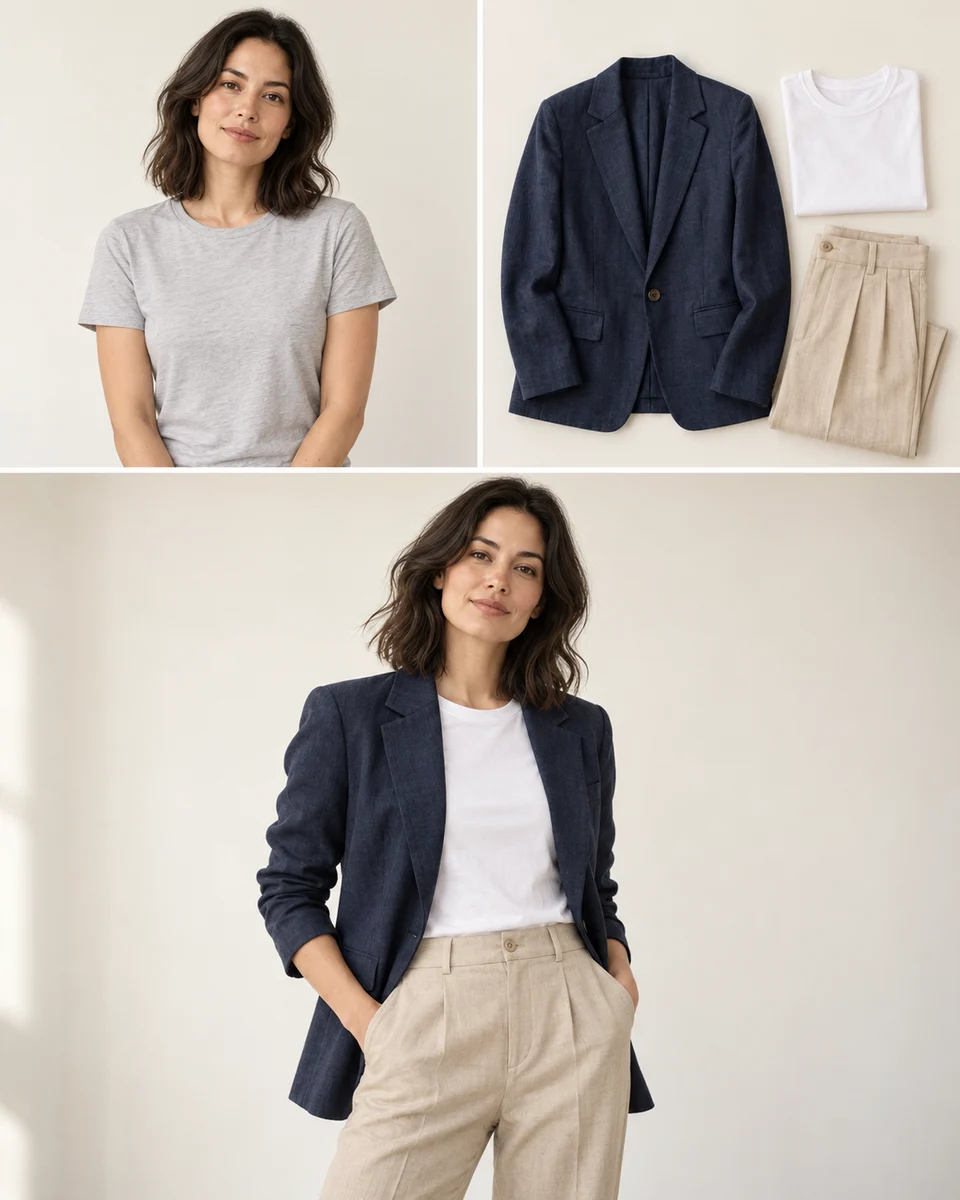
Associez une tenue coordonnée à un décor adapté, puis préparez les dimensions pour la publication.
Comme dans l’exemple, accordez veste marine, haut blanc et pantalon beige pour fixer la palette et la silhouette.
Pour un contexte professionnel ou quotidien, modifiez le fond dans l’éditeur photo en demandant de conserver les vêtements choisis.
Définissez la taille pour le profil, la publication ou la mise en page, agrandissez si nécessaire, puis vérifiez et enregistrez l’image.
Importez une photo dans un format courant, sans installer une application supplémentaire de changement de tenue.
Le coût du modèle et des réglages choisis apparaît avant la génération pour vous aider à prévoir vos essais.
Choisissez parmi les formats, qualités ou résolutions proposés par le modèle pour préparer vos publications ou mises en page.
Ce navigateur conserve jusqu’à 12 résultats pendant 24 heures pour les revoir et télécharger ceux dont vous avez besoin.
Changez les vêtements avec des références ou une description, puis ajustez le fond ou la taille de l’image si nécessaire.
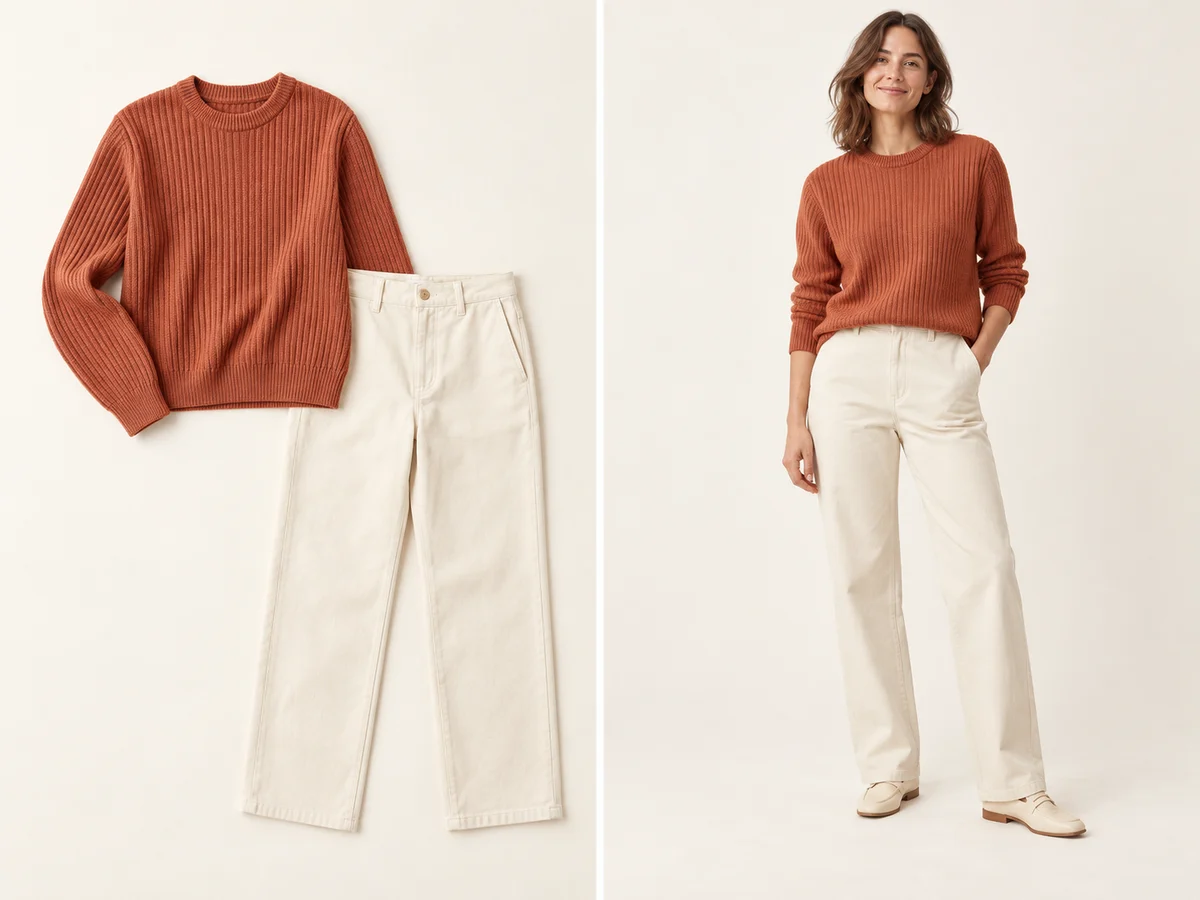
Prévisualisez un pull, une chemise, une robe ou un ensemble dans votre photo. Choisissez des images nettes montrant couleur, forme et matière. Pour plusieurs pièces, vérifiez la limite du modèle.
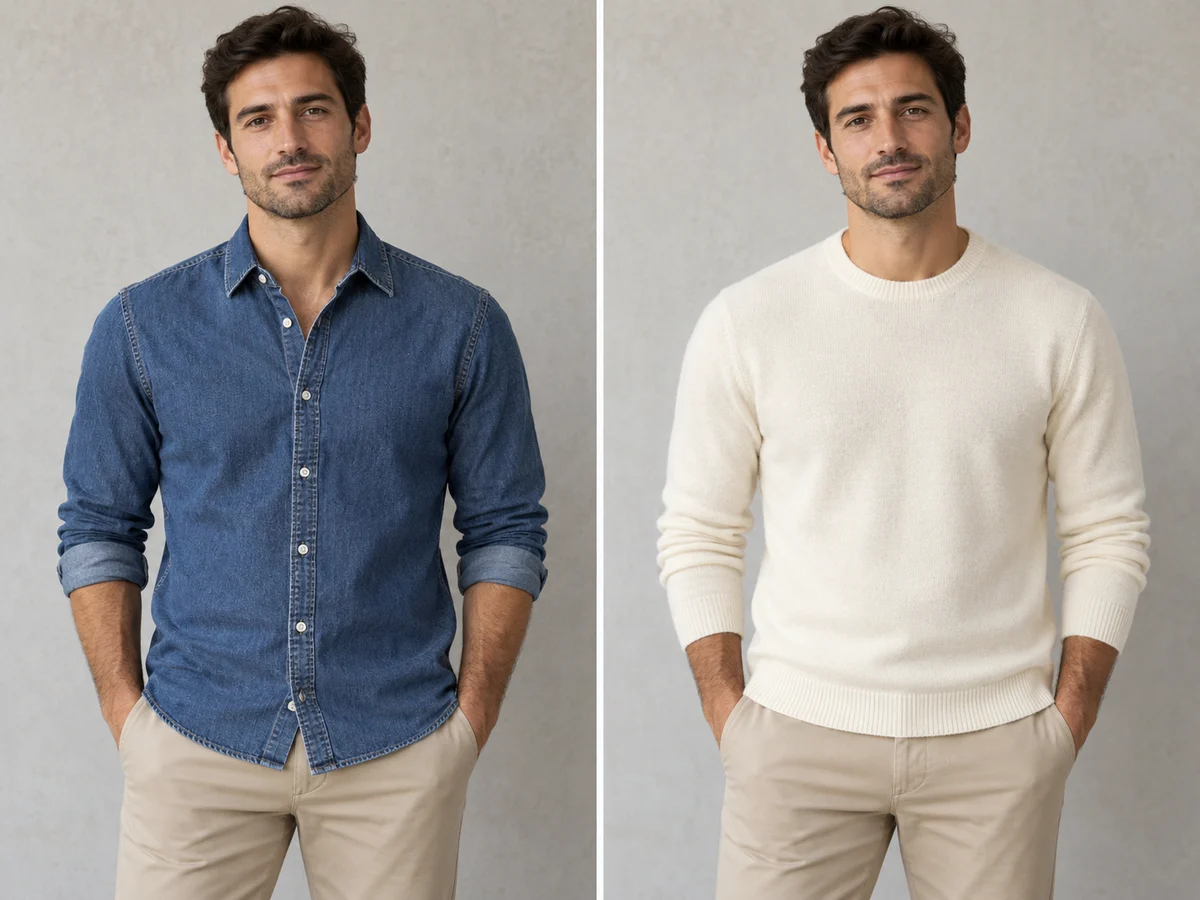
D’une chemise en jean bleu à un pull ivoire, décrivez ce que vous souhaitez porter et ce qui doit rester identique. Vous pouvez imaginer une tenue sans image de référence.
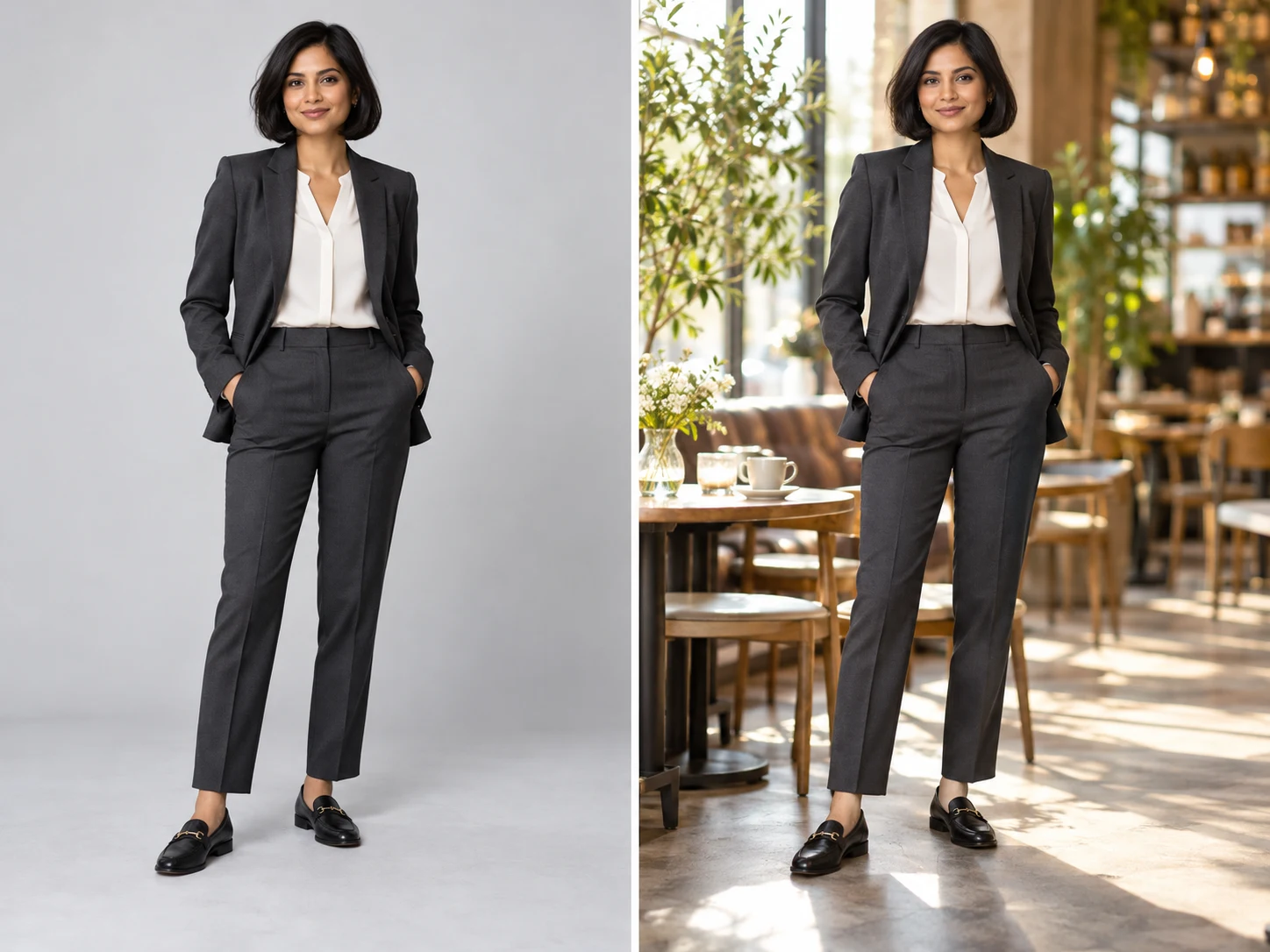
Décrivez un studio, un café ou un autre fond adapté à votre tenue. Demandez de préserver les nouveaux vêtements et le visage, puis vérifiez le résultat avant de le partager.
Retoucher ma photo de tenue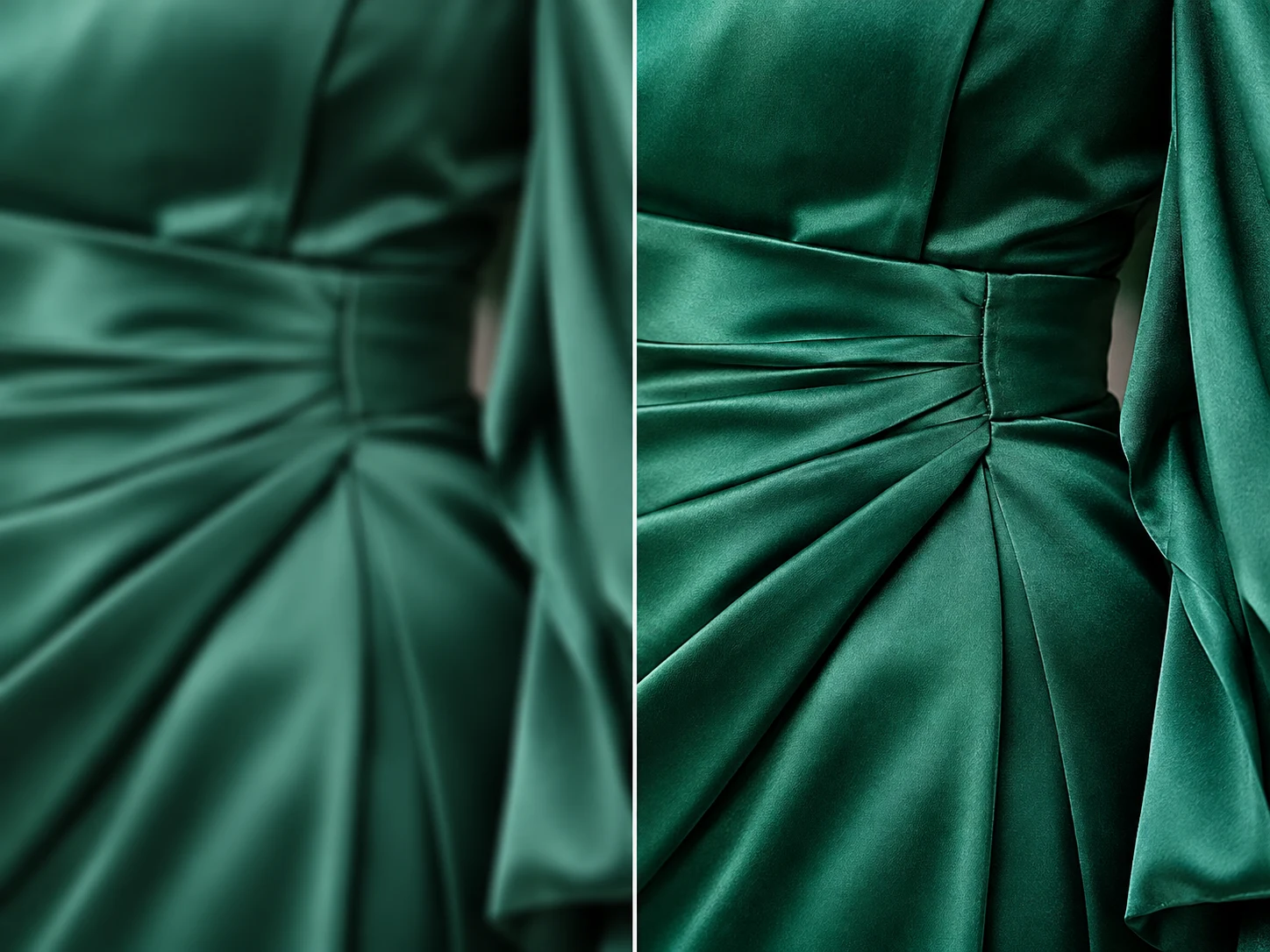
Si la photo est trop petite pour votre mise en page ou planche de style, créez une version agrandie. Vérifiez coutures et textures à la taille finale. L’agrandissement ne garantit pas l’exactitude du vêtement.
Agrandir ma photo de tenue