
Créez votre portrait d’animal avec l’IA gratuitement en ligne
Donnez un nouveau style à une photo préférée de votre animal, du plus espiègle au plus pictural. Au fil de vos essais, gardez un œil sur son visage, les marques de son pelage et son expression familière. Choisissez un style ou décrivez votre propre idée, puis comparez le résultat à la photo d’origine.
Téléverser une image
Glissez-déposez ou cliquez pour parcourir
Importez de 1 à 20 images.Traitement par lots réservé aux .
Des photos du quotidien aux portraits à garder précieusement
Un portrait pour chaque animal que vous aimez
Vous avez plusieurs animaux, ou toute une galerie de photos d’un seul ? Un style commun peut réunir leurs portraits en une collection, tout en laissant à chaque photo sa propre histoire.
Offrez un nouveau décor au portrait de votre animal
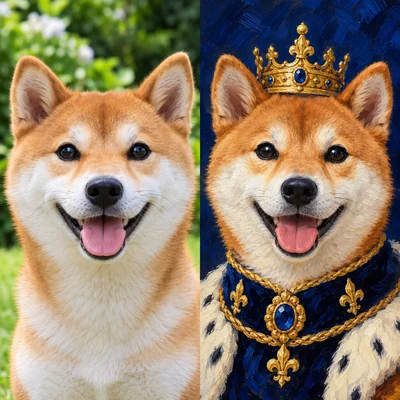
La meilleure expression apparaît parfois dans une pièce encombrée. Transformez cette photo spontanée en portrait numérique avec une scène d’anniversaire, un décor royal ou un décor que vous décrivez vous-même.
Aidez le nouveau style à rester fidèle à votre animal
Choisissez une photo nette et bien éclairée où l’on voit son visage et ses marques distinctives. En mode Personnalisé, précisez les détails à préserver, comme une tache blanche sur le poitrail, une oreille repliée ou son expression habituelle, ainsi que le style souhaité. Comparez le résultat à l’original et, si ces détails changent, essayez une photo plus claire ou une consigne plus précise.
Prévisualisez le style avant de choisir
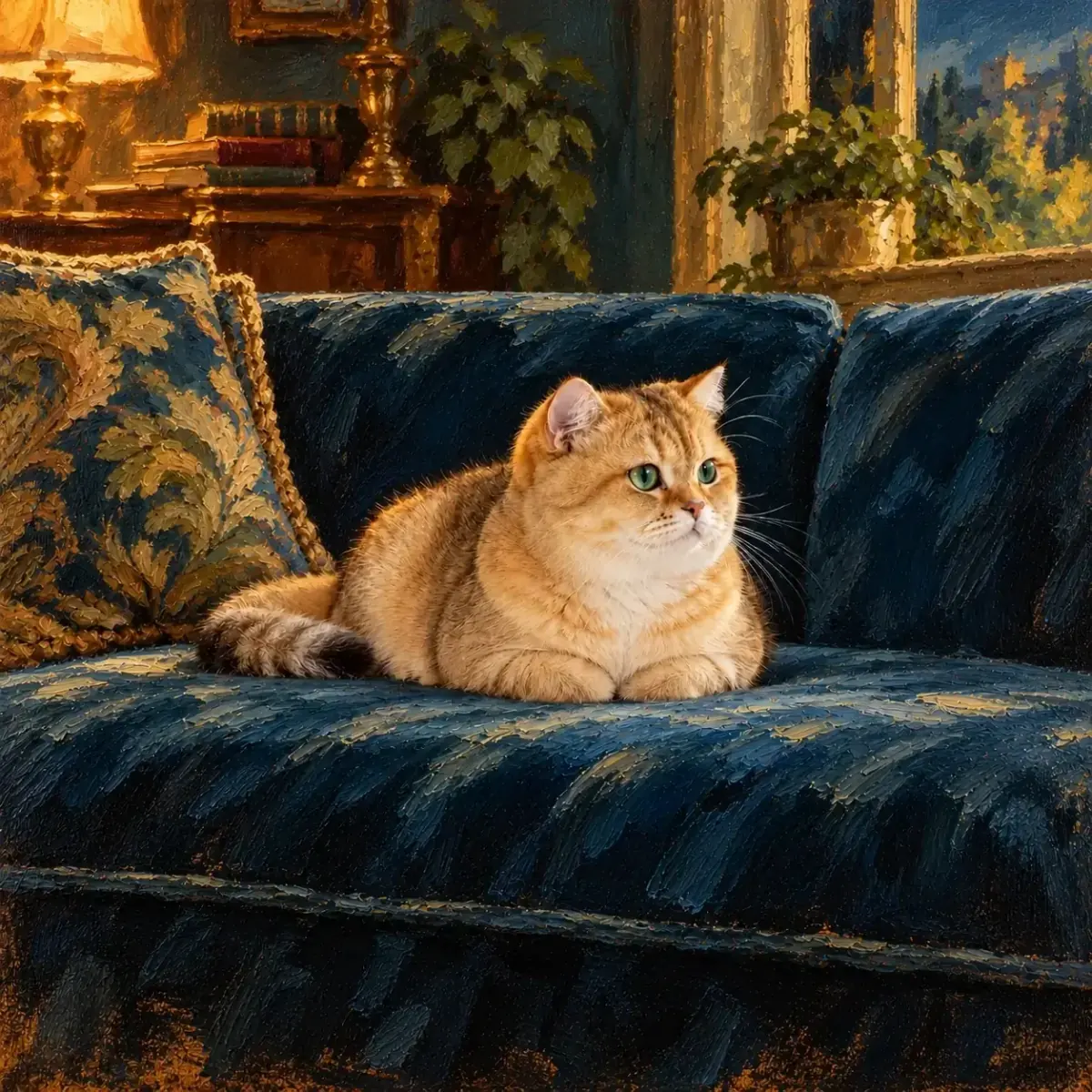
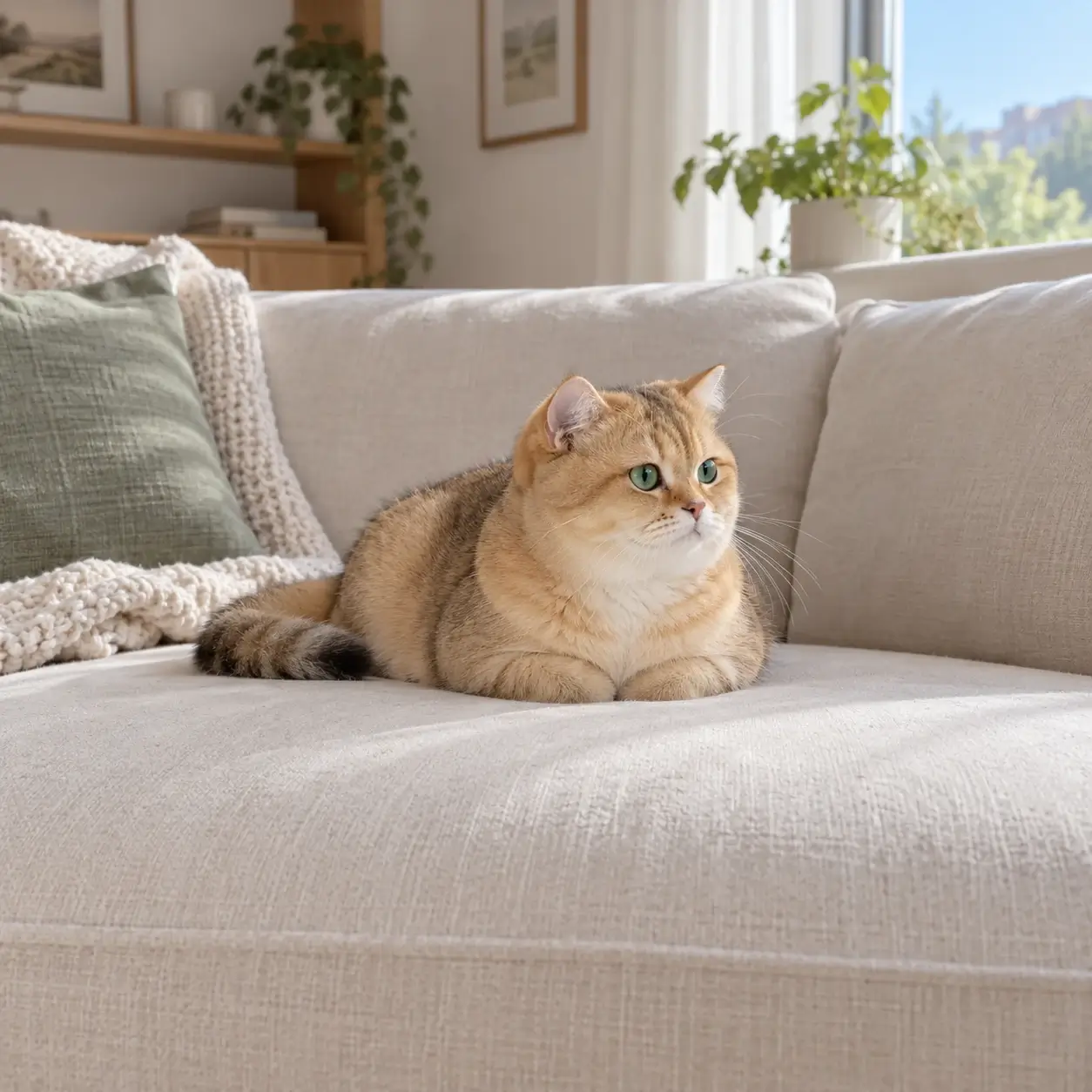
Les aperçus montrent tous le même chaton pour vous aider à voir comment les couleurs, le décor et la texture changent l’ambiance. Choisissez pour votre animal un rendu espiègle ou plus pictural.
Comment utiliser le générateur de portraits d’animaux avec l’IA
1. Importez votre photo préférée
Choisissez une photo nette qui montre le visage, le pelage et les détails distinctifs de votre animal. Une photo prise sur le vif convient aussi si les traits que vous aimez restent bien visibles.
2. Composez votre portrait
Choisissez un style qui correspond à sa personnalité ou décrivez le vôtre en mode Personnalisé. Réglez le cadrage en fonction de la carte, de la photo de profil ou du souvenir que vous souhaitez créer.
3. Comparez, puis enregistrez
Comparez le portrait à la photo d’origine. Si son visage et ses marques vous semblent toujours familiers, enregistrez-le ; sinon, changez de photo ou affinez votre consigne et essayez une autre version.
Choisissez un style qui raconte son histoire
Trouvez le style de ce moment
Les styles prédéfinis peuvent donner aux portraits une allure espiègle, picturale ou plus proche d’une photo. Choisissez l’ambiance qui convient au moment, d’une surprise d’anniversaire à un après-midi paisible.
Décrivez une idée qui vous ressemble
En mode Personnalisé, décrivez un lieu, une tenue ou une ambiance que vous aimez. Le générateur s’appuie sur ces détails pour composer la scène autour de votre animal.
Partez de ses vrais traits
La photo importée sert de référence pour son visage, son pelage et son expression. Le résultat peut prendre une autre ambiance tout en s’appuyant sur ces détails familiers.
Cadrez selon l’usage prévu
Choisissez Auto ou un format carré, horizontal ou vertical pour une carte, une photo de profil ou une image à exposer.
Leurs petits instants,
devenus inoubliables
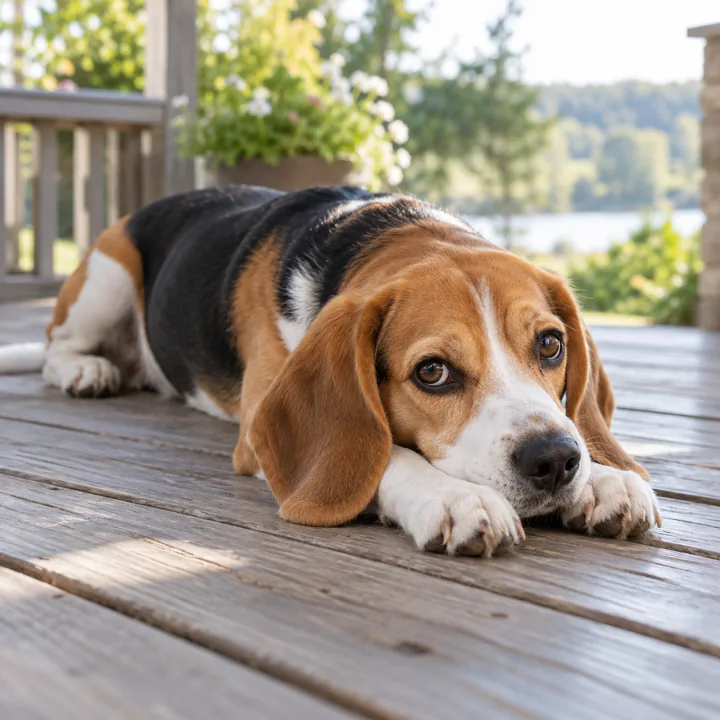
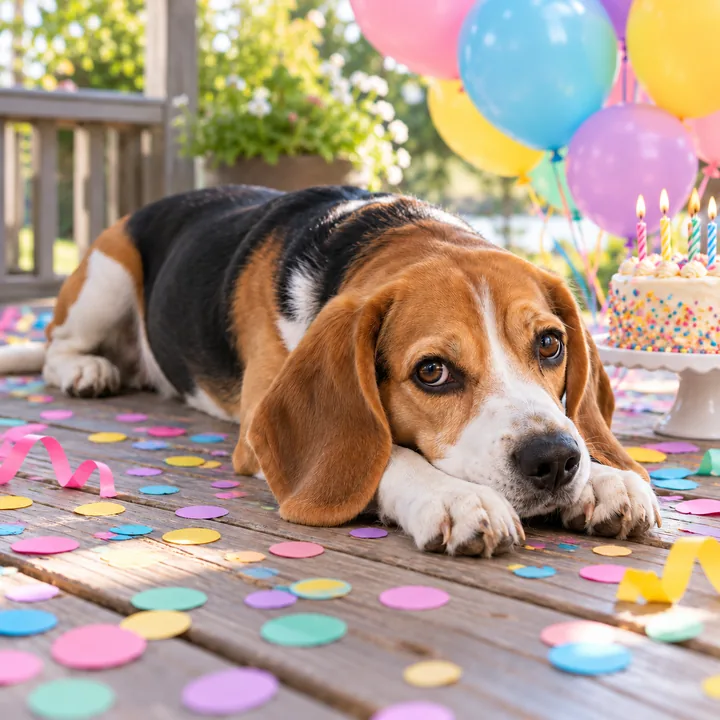
Une pause sur le perron, une sieste près de la fenêtre, un arrêt dans la prairie ou un petit encas : chaque moment ordinaire peut devenir un portrait fait pour une occasion. Comparez ces idées avant-après pour imaginer le vôtre.
 OriginalFête d’anniversaire
Une carte d’anniversaire pour votre chien
Ballons et confettis transforment la pose de ce beagle sur le perron en carte d’anniversaire. Son expression familière rend ce portrait de chien vraiment personnel.
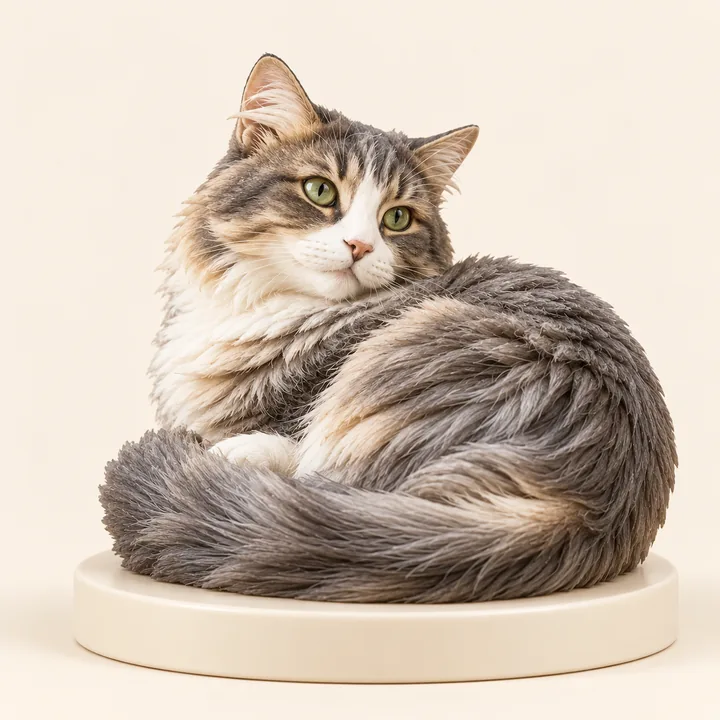 Figurine de collection
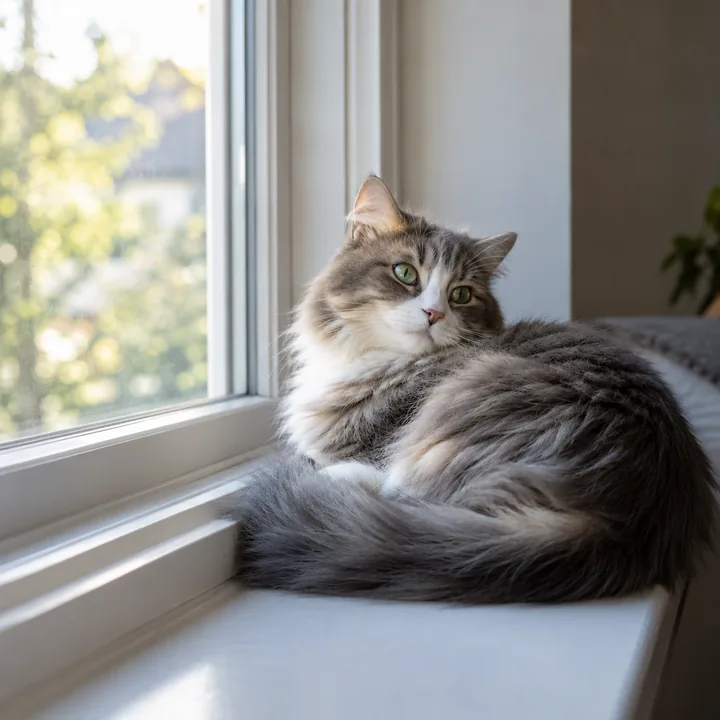
Un souvenir près de la fenêtre
Le chat paisiblement roulé en boule au soleil devient un souvenir façon miniature, sans perdre la douceur de sa pose ni la longueur de son pelage.
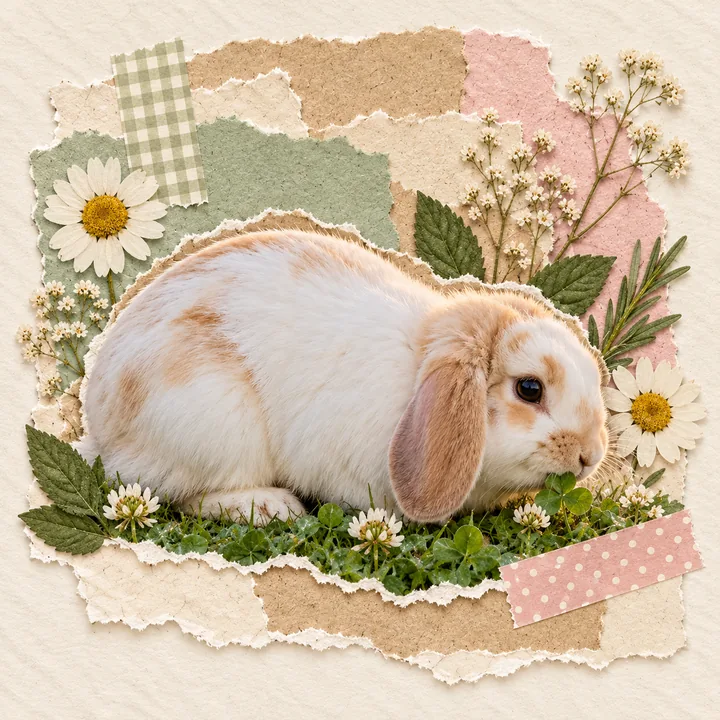
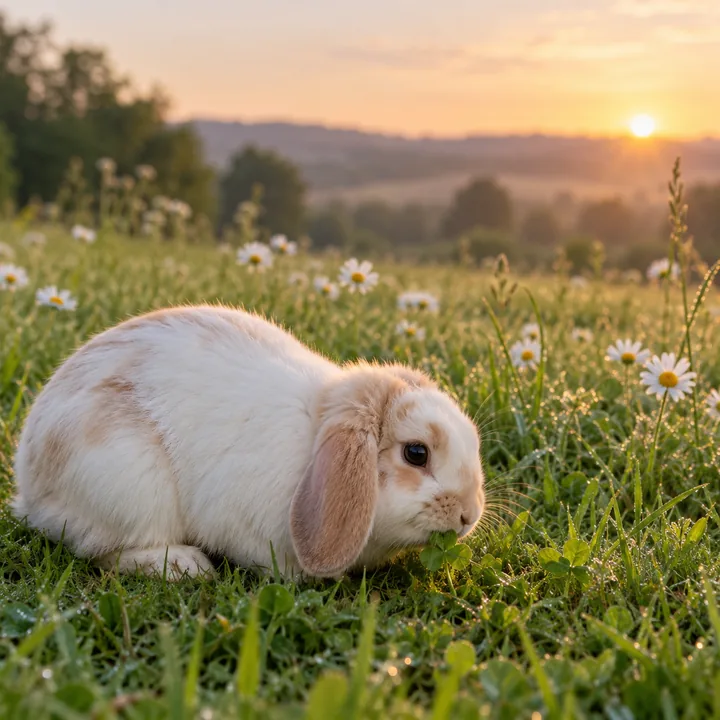
Un instant dans la prairie à garder
En mode Personnalisé, une courte halte dans le trèfle devient un souvenir de scrapbooking. Fleurs pressées et papiers superposés donnent à ce moment du lapin sa place dans un album.
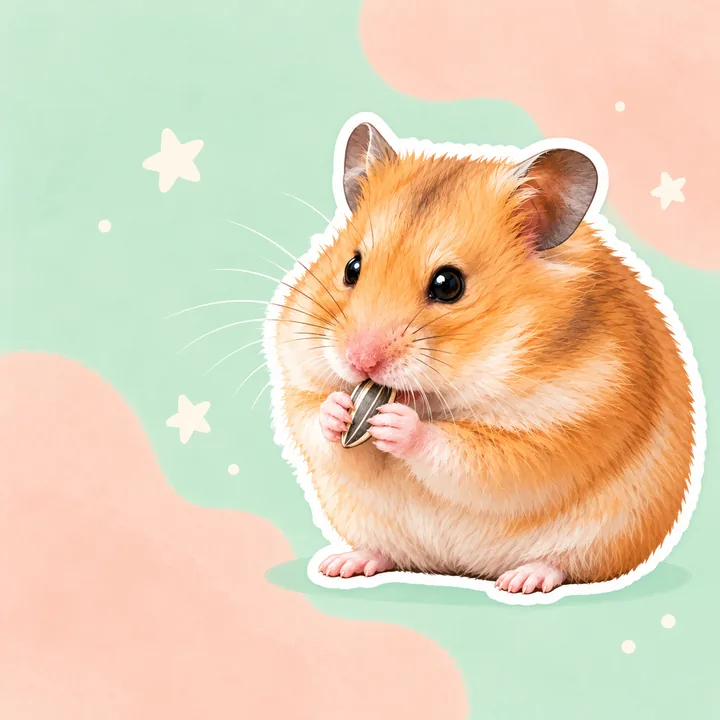
Un petit moment à partager
La pause goûter de ce hamster devient un autocollant chibi lumineux, prêt à apporter une touche personnelle à un message ou à une photo partagée.
Pourquoi choisir EnhancePhoto pour les portraits d’animaux avec l’IA ?
Une collection entière en une seule fois
Avec un compte payant, appliquez le même style à 20 photos au maximum dans votre navigateur : votre chien à différents âges ou plusieurs animaux réunis en série. Examinez chaque résultat séparément et relancez seulement celui qui échoue.
Votre animal reste au centre
L’aperçu choisi oriente le style du portrait. Votre photo donne à l’IA une référence pour son visage, les marques de son pelage, ses oreilles et son expression.
Examinez votre propre avant-après
Faites glisser le curseur entre votre photo et le résultat pour juger l’ensemble des changements, y compris les détails que vous souhaitez conserver, avant d’enregistrer.
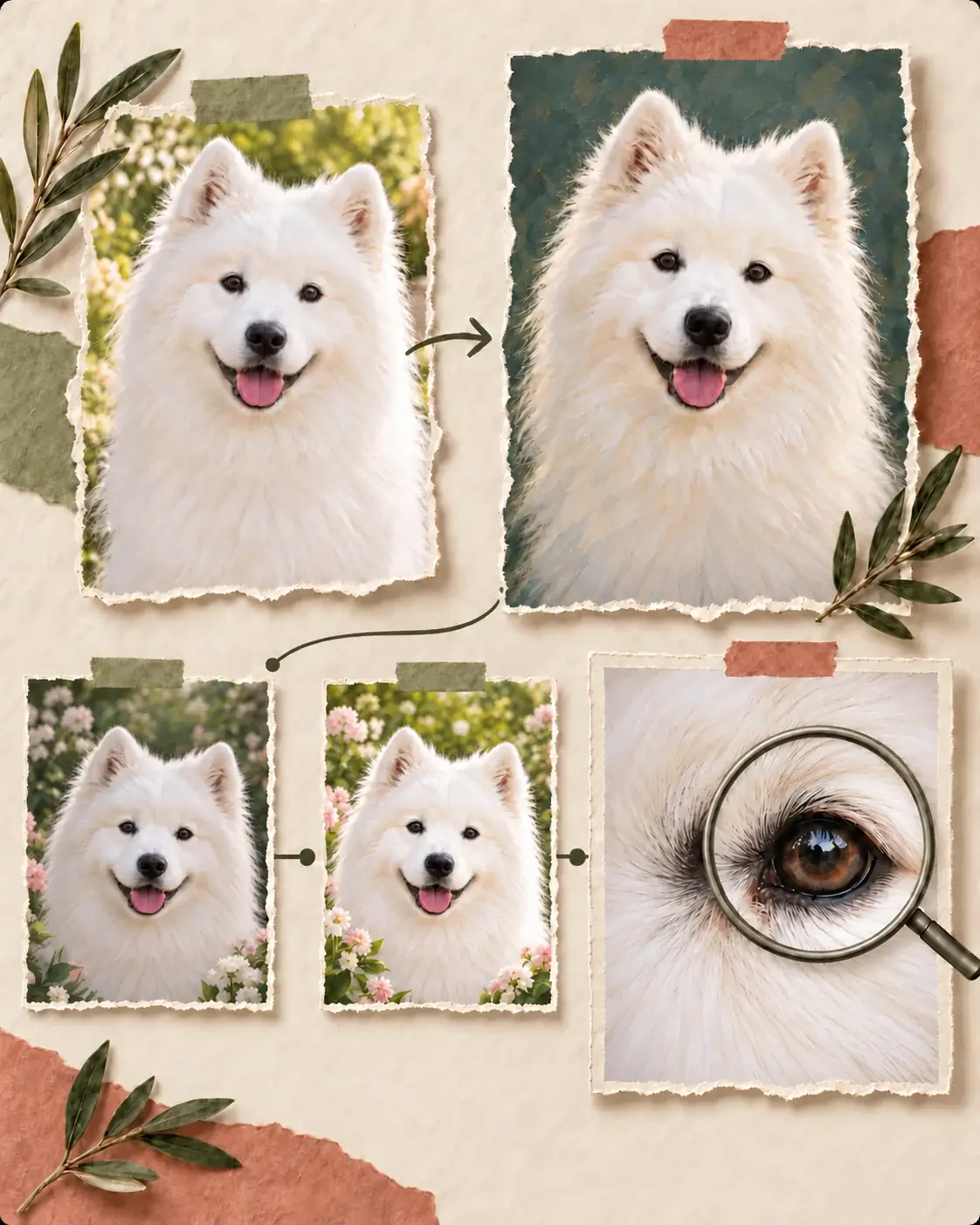
Allez plus loin avec votre portrait
Une fois le portrait enregistré, adaptez-le à votre prochain projet : affinez le décor, améliorez la lumière ou préparez une version numérique plus grande.
- 01
Affinez le décor
Si vous souhaitez une autre ambiance ou un autre fond, ouvrez le portrait enregistré dans l’éditeur photo IA et décrivez le nouveau décor en demandant de préserver les marques et l’expression de votre animal.
- 02
Mettez la lumière en valeur
Si le portrait paraît sombre ou terne, essayez l’améliorateur d’images pour l’éclaircir, puis comparez les couleurs du pelage avec celles de l’image enregistrée auparavant.
- 03
Préparez un souvenir plus grand
Si vous avez besoin de plus de pixels pour l’exposer ou l’imprimer en grand, utilisez l’agrandisseur d’images sur le résultat. Vérifiez les moustaches et les poils fins en taille réelle avant de partager ou d’imprimer.
D’autres outils pour les photos et portraits d’animaux
Une photo source nette donne plus de détails au générateur. Une fois votre portrait prêt, ces outils vous aident à améliorer la lumière, à supprimer les distractions ou à créer une copie plus grande.
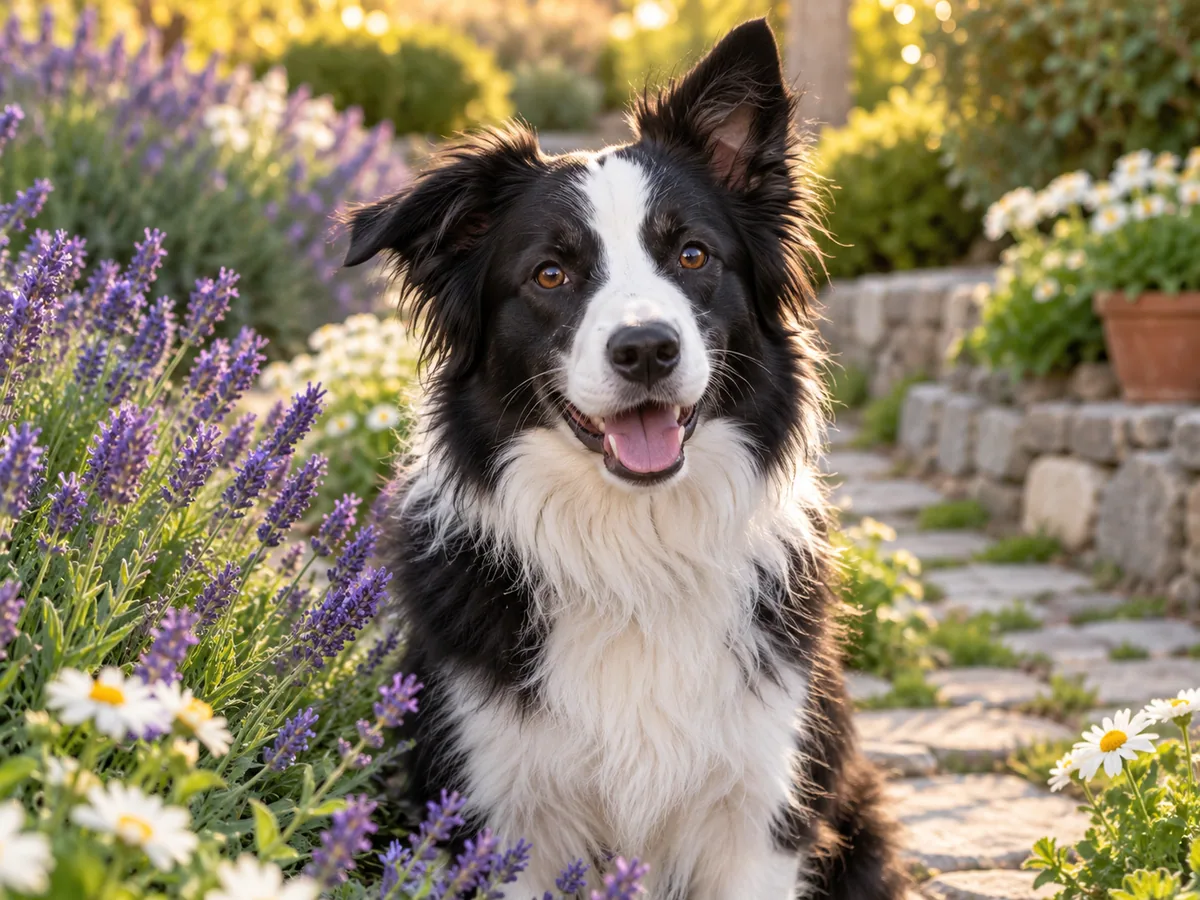
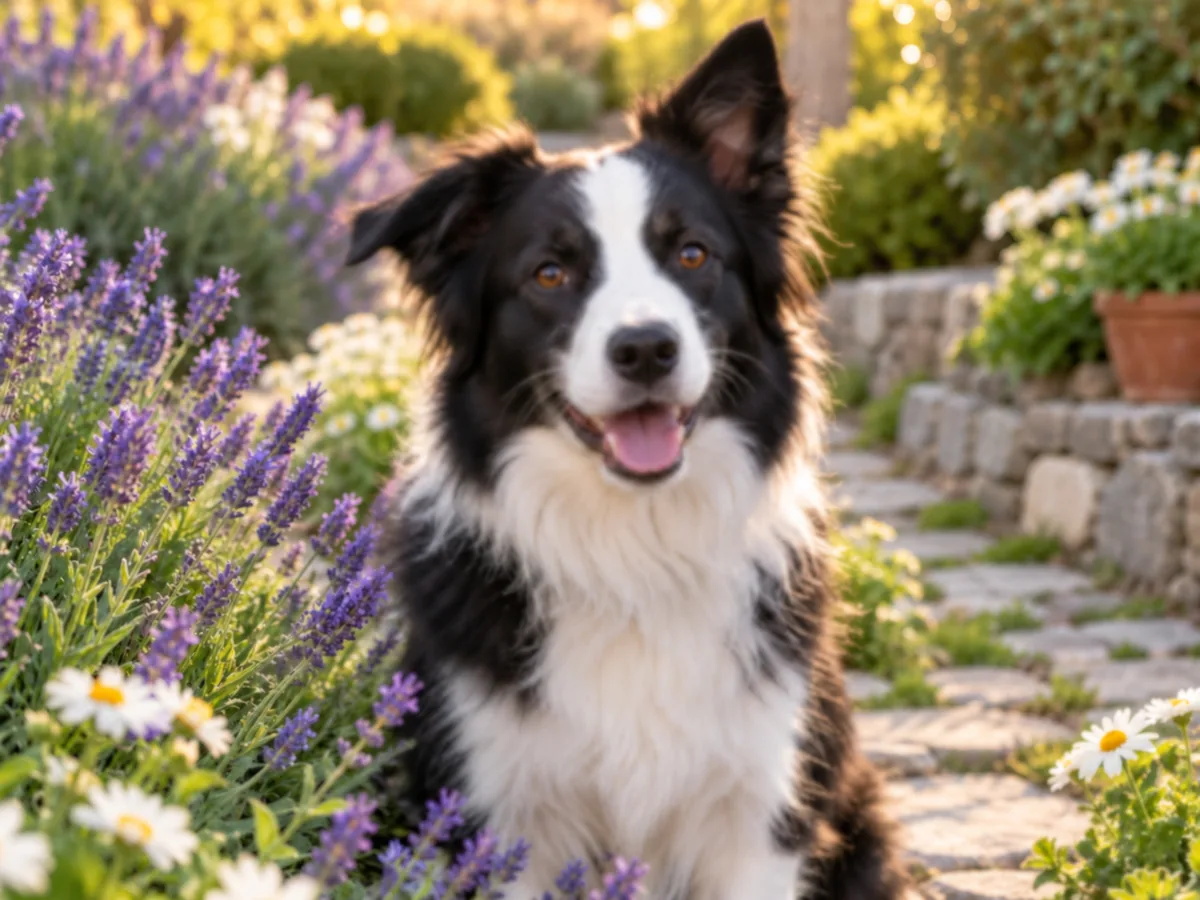
Rendez une photo floue plus nette
Ce portrait dans le jardin saisit le sourire du border collie, mais ses yeux et son pelage manquent de netteté. Rendez la photo source plus nette pour mieux voir la bande blanche de son front et la texture du poil dans le portrait généré.
Rendez la photo plus nette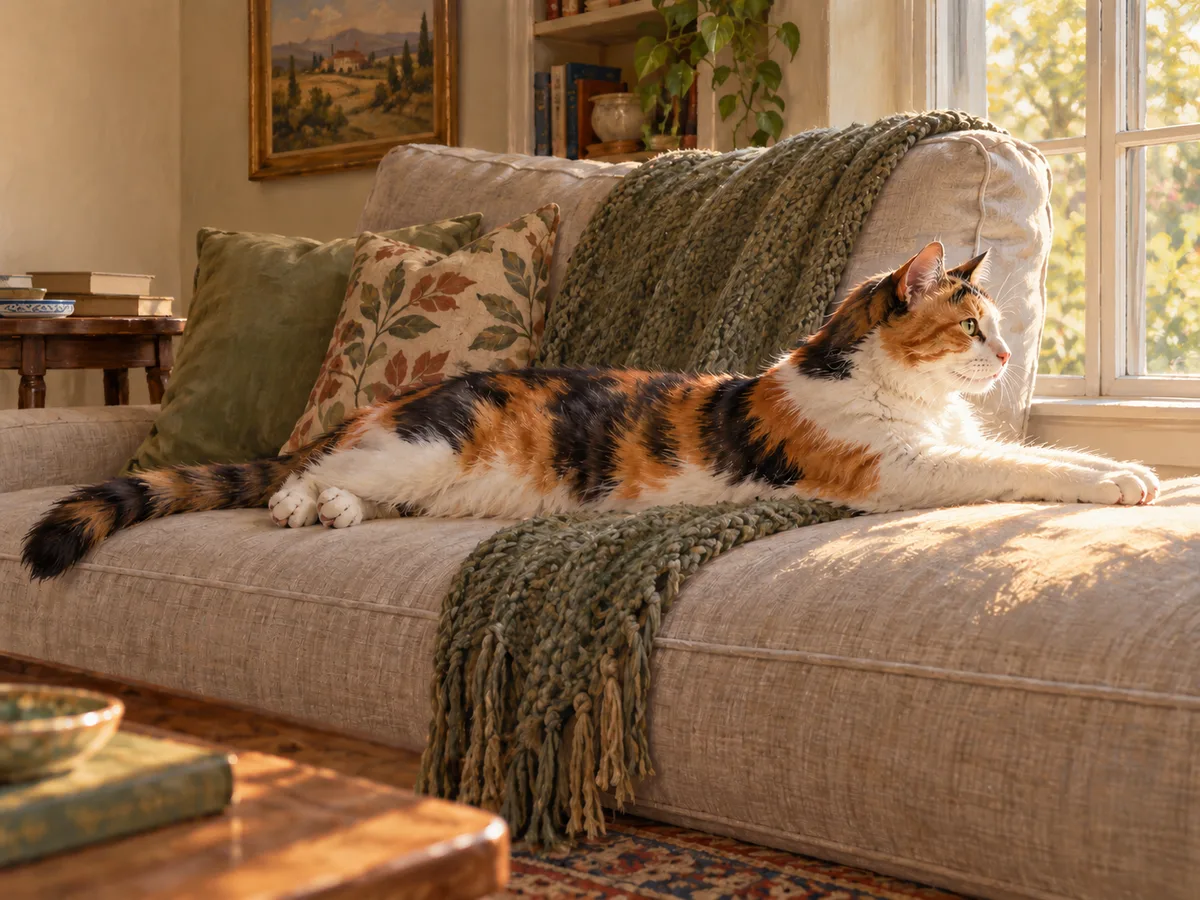
Supprimez un objet gênant
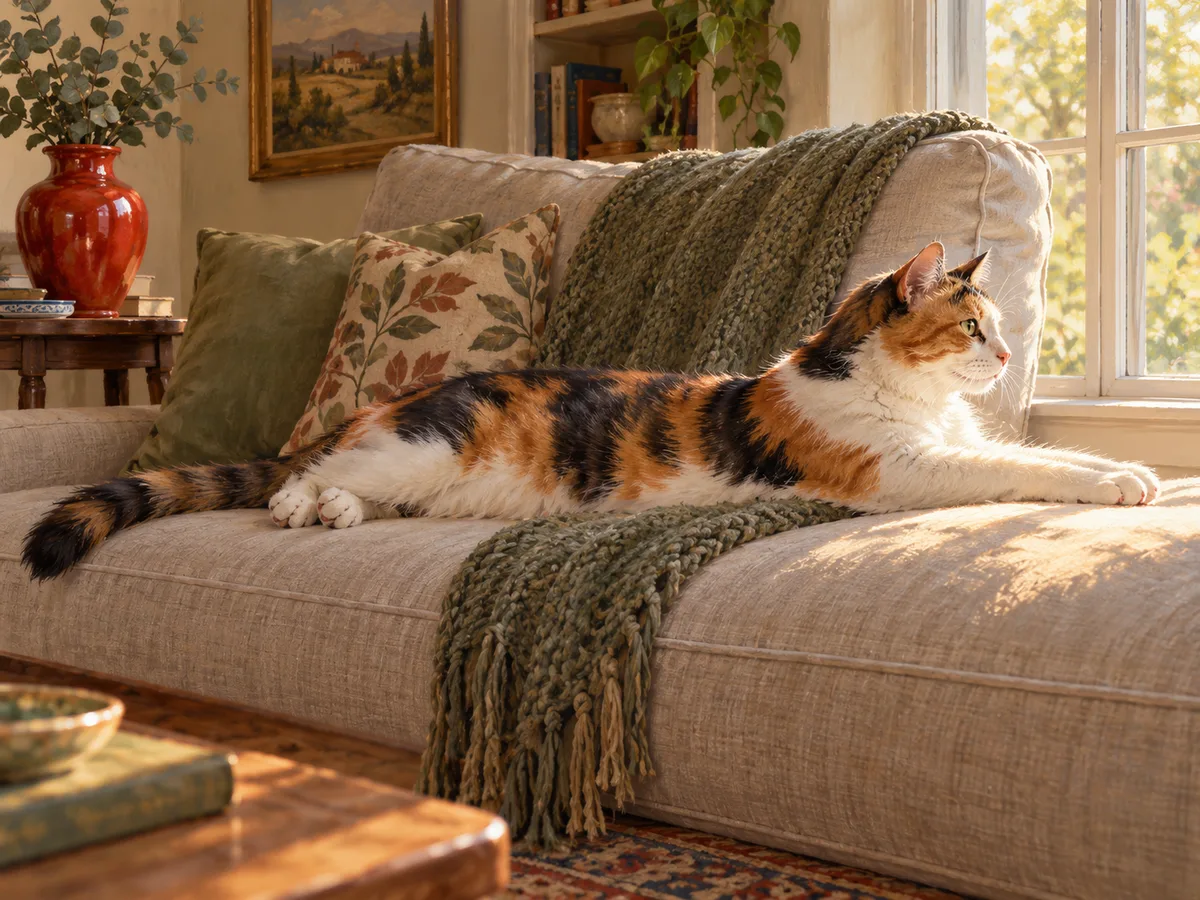
Le vase rouge détourne l’attention du chat tricolore qui s’étire. Passez le pinceau dessus avec l’outil de suppression d’objets, puis comparez le résultat à l’original pour vérifier sa pose et les marques de son pelage.
Effacez la distraction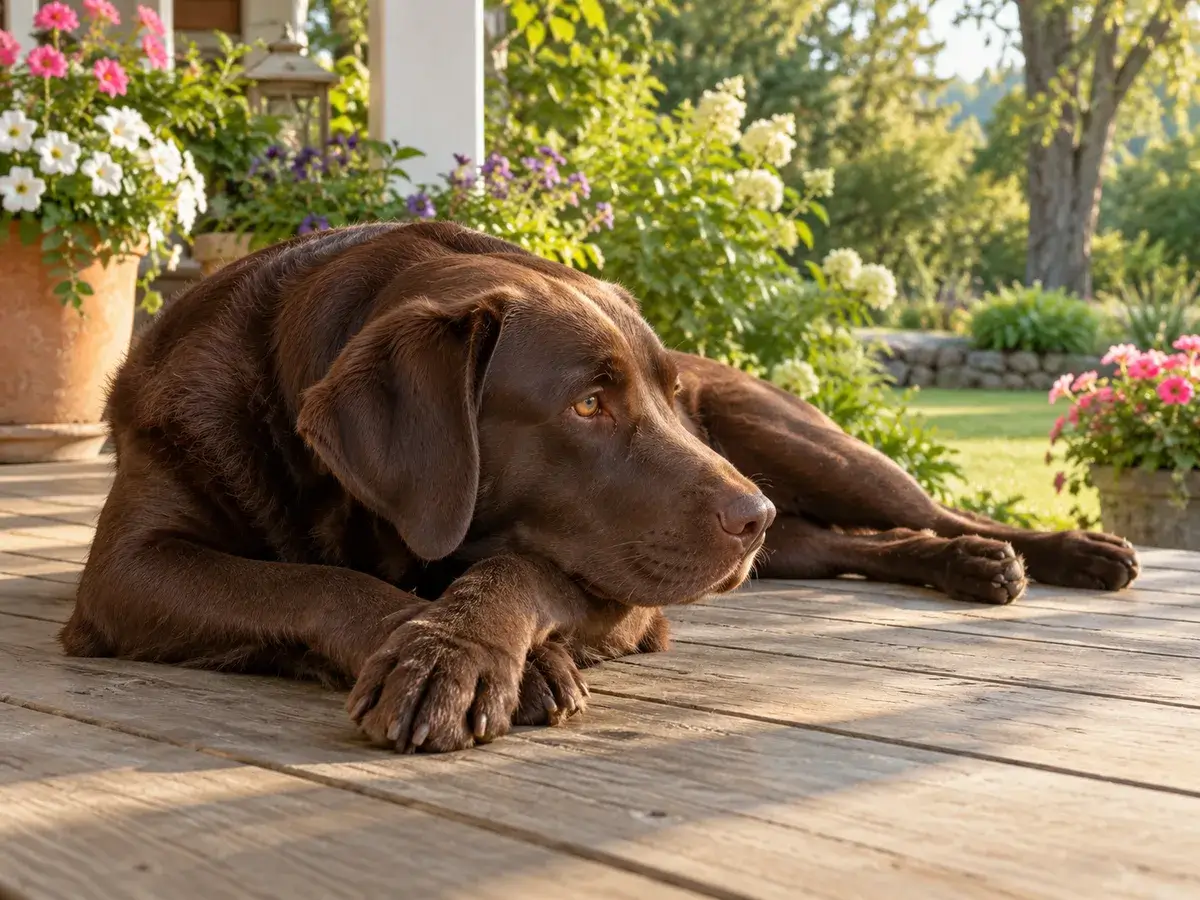
Retrouvez lumière et couleur
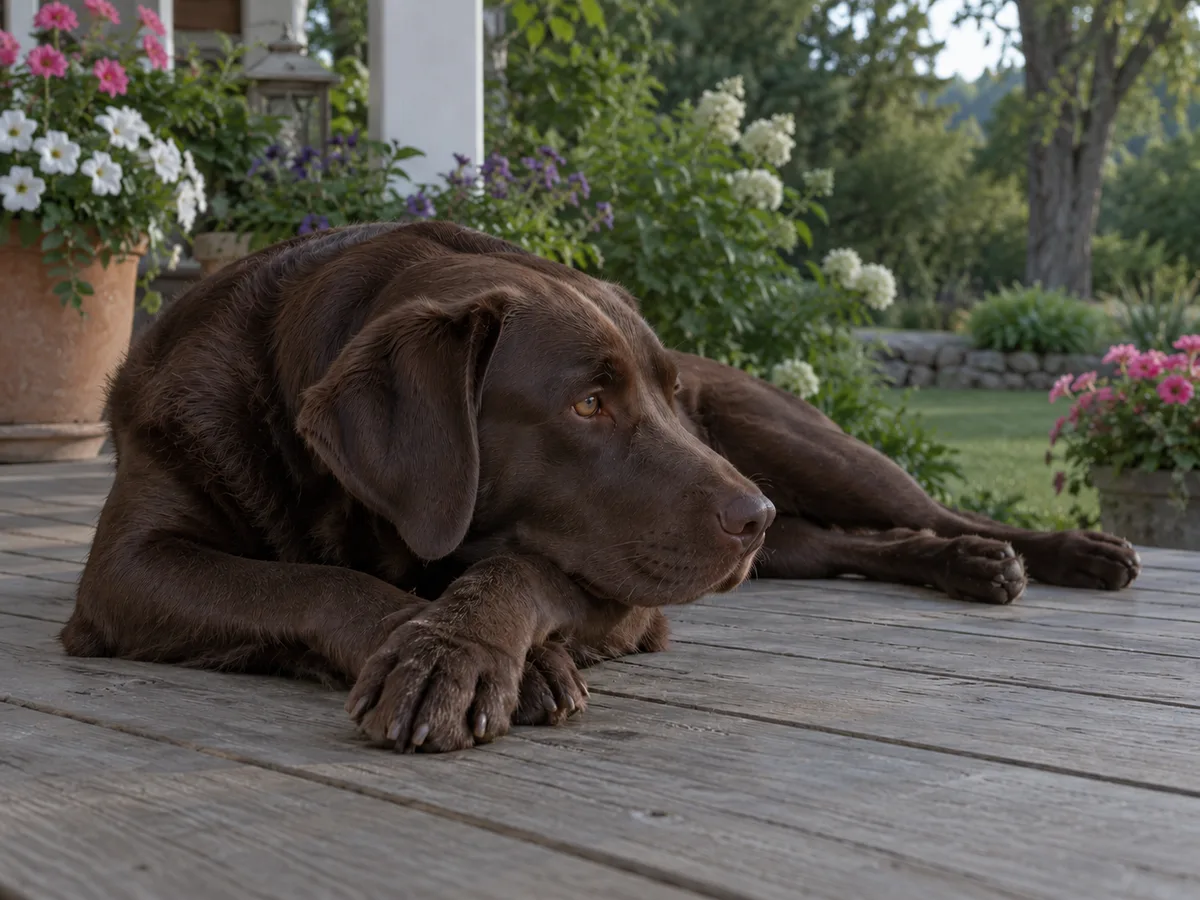
Ce labrador est bien installé sur le perron, mais la lumière manque d’éclat. Éclaircir l’image ajoute de la chaleur sans détourner l’attention de ce moment de détente.
Éclairez le portrait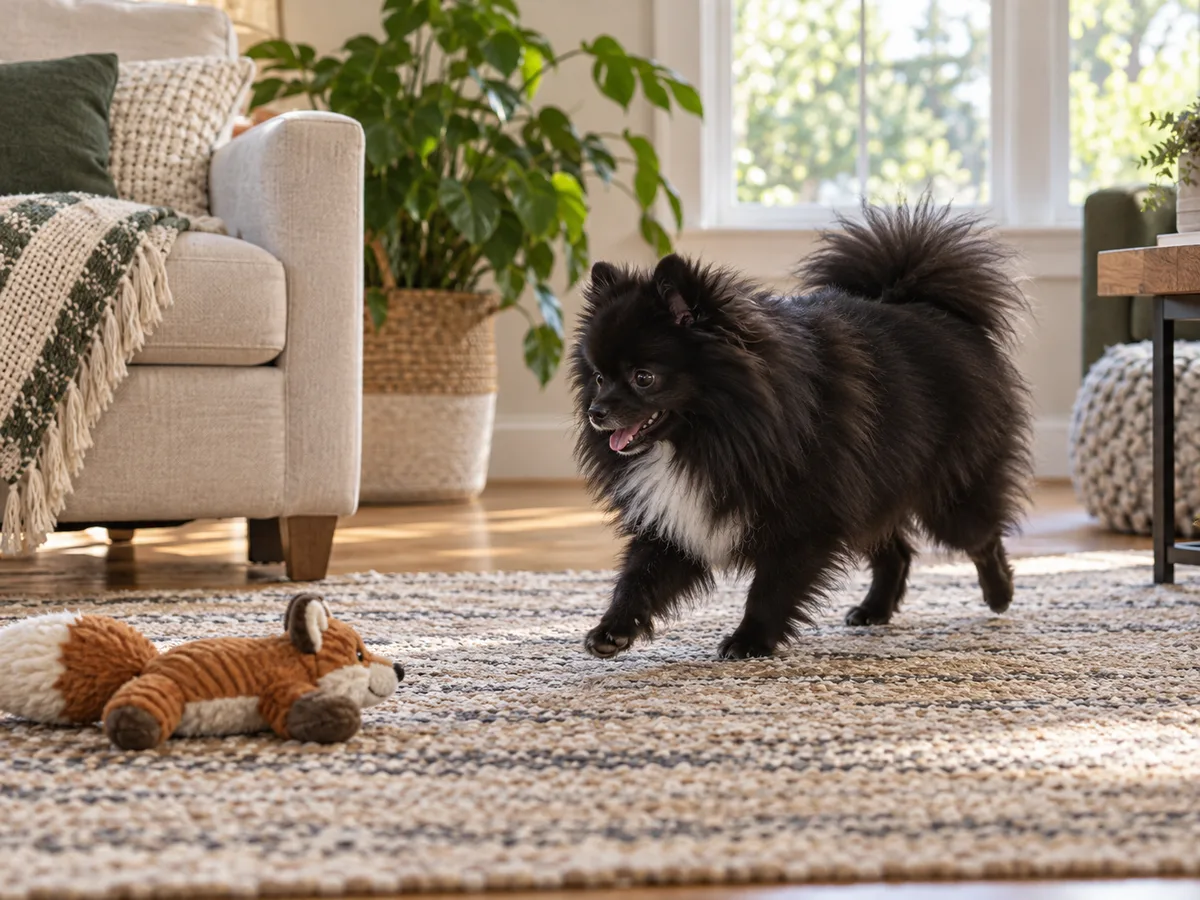
Obtenez un fichier plus grand
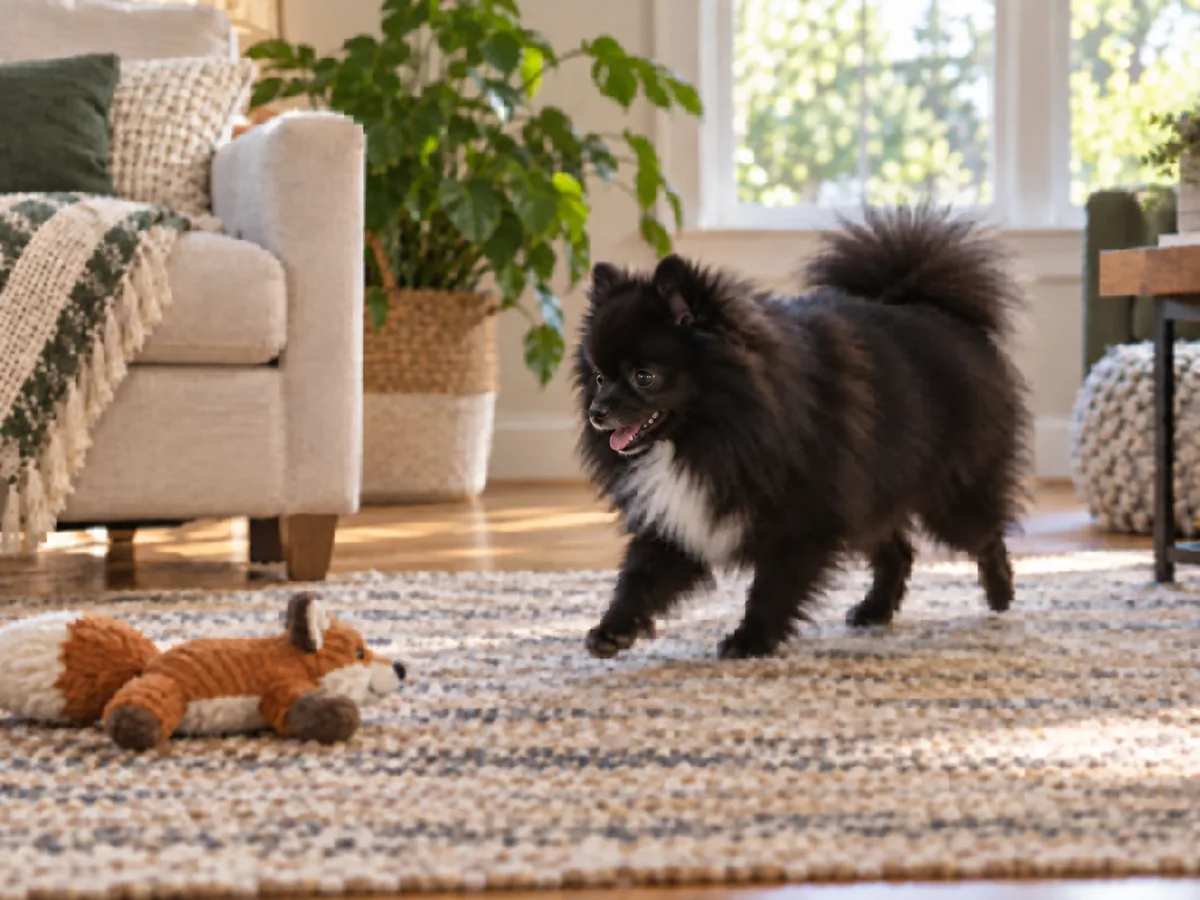
La démarche enjouée de ce spitz nain mérite plus de place. Agrandissez un petit portrait numérique et vérifiez la texture du pelage avant d’utiliser la copie plus grande.
Agrandissez le portrait