









Photo de Halloween floue : la rendre nette après la nuit
Une belle photo de déguisement peut paraître nette sur l'écran du téléphone et décevoir dès qu'on zoome. Lampes du porche, citrouilles illuminées, enfants qui bougent et photos de groupe prises vite forment une combinaison difficile pour n'importe quel appareil. Si vous voulez améliorer une photo de Halloween floue, commencez par identifier le défaut. Une image sombre, une image bruitée et une image floue demandent des corrections différentes.
Réponse rapide : choisissez la meilleure photo d'origine, vérifiez si le flou vient du mouvement de l'appareil, du mouvement du sujet ou d'un manque de mise au point, et n'utilisez un outil de défloutage que si l'image garde des détails reconnaissables. Corrigez la luminosité et le bruit séparément. Comparez le résultat à l'original en taille réelle, surtout sur les visages, les motifs du déguisement et les bords des citrouilles. Un flou sévère peut s'améliorer, mais aucun éditeur ne peut vérifier un détail que l'appareil n'a jamais enregistré.
Améliorer une photo de Halloween floue : identifier la cause
Avant de retoucher, zoomez à 100 % sur la partie la plus importante du sujet. Regardez les yeux ou le bord du masque, la texture du déguisement, les mains et les décorations très contrastées. Un diagnostic rapide évite une chaîne de retouches inutile.
| Ce que vous voyez | Cause probable | Meilleur premier geste |
|---|---|---|
| Traînées lumineuses ou bords doublés sur la plupart du cadre | Flou de bougé pendant une longue exposition | Cherchez un cadre plus stable, puis essayez un défloutage léger |
| Une personne en mouvement est étirée, mais le porche reste net | Mouvement du sujet | Cherchez un deuxième cadre et testez le défloutage sur le meilleur candidat |
| L'arrière-plan est net alors que les visages sont mous | Manque de mise au point | Choisissez un autre cadre si possible et utilisez l'IA avec prudence |
| Petits points et zones sombres tachetées, aux bords encore définis | Bruit dû aux ISO élevés ou à la sous-exposition | Corrigez les tons et le bruit avant de juger la netteté |
| Tout paraît mou après l'envoi du photo dans une appli de messagerie | Compression ou petite copie | Retrouvez l'original de l'appareil avant de retoucher |
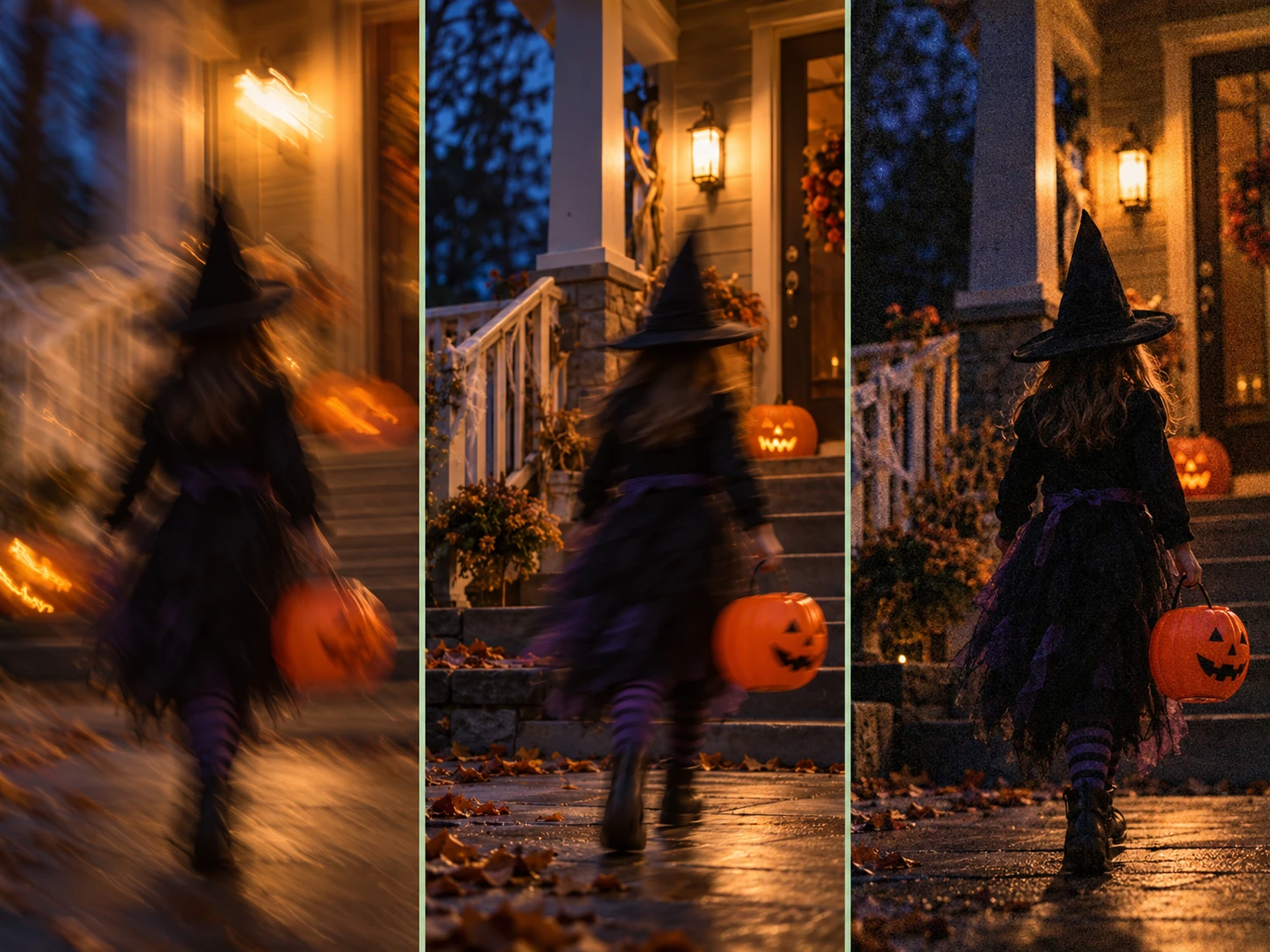
Ne confondez pas un flou d'arrière-plan voulu avec une photo ratée. Si l'enfant déguisé est net et que les lampes du porche luisent doucement derrière lui, cette séparation peut être exactement ce qui fait l'image. Pour corriger une photo de Halloween floue efficacement, considérez la netteté du sujet comme premier point de décision.
1. Trouvez la meilleure photo d'origine
Ouvrez la pellicule de l'appareil, pas seulement l'image envoyée dans un groupe de discussion. Les téléphones capturent souvent plusieurs vues autour d'un seul appui ; une vue voisine montre peut-être une expression plus nette ou moins de mouvement. Si vous avez utilisé le mode rafale, comparez ces vues avant de réparer la plus faible.
Gardez l'original intact. Travaillez sur une copie et notez les dimensions en pixels du fichier. Un original de 4 000 pixels donne généralement à un éditeur plus d'informations utilisables qu'une minuscule image téléchargée d'un fil social. Les enregistrements répétés et les recadrages agressifs rendent les artefacts plus visibles.
Choisissez la photo où le sujet important est le plus reconnaissable, même si une autre a un arrière-plan plus clair. Un visage légèrement trop sombre se corrige souvent de façon plus convaincante qu'un visage fortement étiré sur tout le cadre.
2. Défloutez la photo avant de l'agrandir
Quand les bords gardent un contour clair mais doux — le rendu qu'on appelle photo baveuse —, commencez par une passe de défloutage dédiée pour rendre une photo nette. Les outils « sharpen image online » répondent au même besoin. La page d'outil Déflouter une image d'EnhancePhoto.ai accepte une photo téléversée et cible le flou de bougé, la douceur due au manque de mise au point et la douceur de compression. Enregistrez son résultat comme une version séparée pour pouvoir le comparer à l'original.
Zoomez sur les détails que les spectateurs remarquent d'abord :
- Visages et masques : les yeux, les coutures et les motifs imprimés restent-ils plausibles ?
- Mains et accessoires : la retouche a-t-elle créé des doigts en trop ou déformé un seau à bonbons ?
- Lumières : les ampoules du porche et les découpes de citrouille sont-elles plus propres, sans halos clairs ?
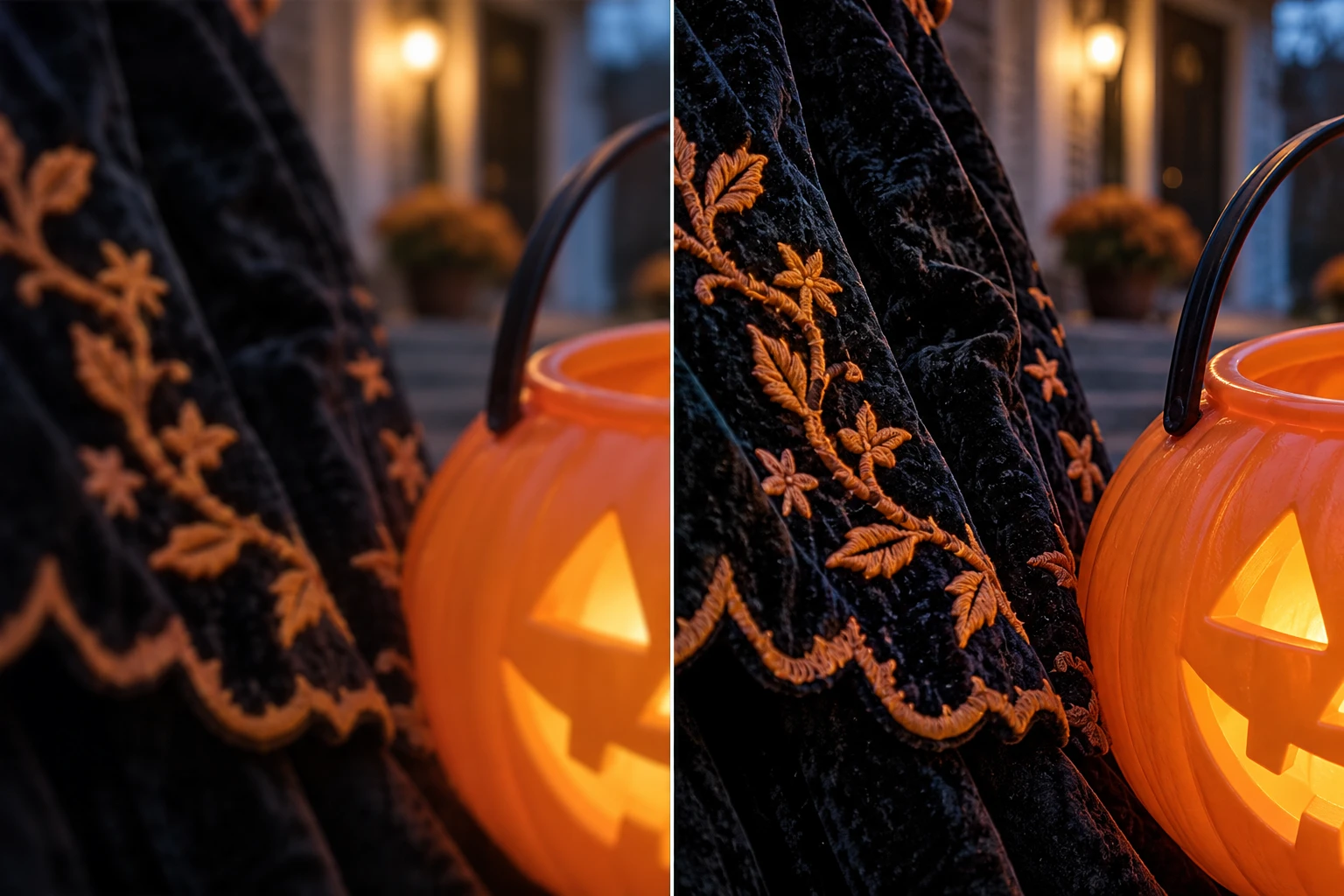
- Textures fines : le tissu ressemble-t-il encore à du tissu, plutôt qu'à un motif peint ?
Si un visage était seulement légèrement mou, un résultat plus net peut être utile. Si c'était une traînée sans structure visible, l'IA peut inventer des traits d'apparence plausible. Dans ce cas, utilisez un autre cadre ou acceptez une taille d'affichage plus petite.
3. Corrigez l'obscurité et le bruit comme une étape à part
Flou et obscurité sont liés, mais ce n'est pas le même défaut. Éclaircir une photo n'enlève pas le bougé. Déflouter seul ne corrige pas une dominante verte de lampadaire ni des ombres boueuses.
Une fois le sujet aussi net que raisonnablement possible, utilisez l'amélioration de photo pour un gain mesuré de lumière, de couleur et de détails visibles. Remontez les zones sombres assez pour voir le déguisement tout en gardant la scène reconnaissable comme nuit. Préservez la lueur chaude de la citrouille-lanterne ; rendre tout le cadre orange clair perd l'atmosphère que vous vouliez garder en mémoire. Quand vous corrigez une photo de Halloween floue après la tombée de la nuit, un résultat plus lumineux doit toujours ressembler à une photo de nuit.
Inspectez les murs sombres, les cheveux et les ciels pour repérer un bruit tacheté. Vérifiez ensuite les zones claires pour des détails écrêtés. Si la citrouille devient une plaque orange sans structure, revenez en arrière sur la correction ou retournez au meilleur original.
Pourquoi la photo est-elle devenue floue ?
En faible lumière, l'appareil peut garder son obturateur ouvert plus longtemps. Tout mouvement pendant ce temps s'enregistre comme flou. Le guide Halloween de Nikon en faible lumière recommande une position stable de l'appareil, plus de lumière disponible ou un ISO plus élevé quand le sujet bouge. Ces choix de prise de vue expliquent pourquoi la retouche a des limites : la correction la plus propre est souvent le cadre plus net que vous avez déjà pris.
4. Gardez la couleur et la texture de Halloween crédibles
Les photos de nuit mélangent souvent des ampoules orange, un crépuscule bleu, des décorations vertes et des déguisements sombres. Les corrections automatiques peuvent aplatir ce mélange en un rendu de jour générique. Comparez la version retouchée en taille normale d'affichage et à 100 % de zoom.
Utilisez une courte liste de vérification :
- Le déguisement garde-t-il sa vraie couleur et sa matière ?
- Peut-on encore dire quelles sources de lumière étaient chaudes et lesquelles froides ?
- Les ombres sont-elles assez sombres pour préserver l'ambiance du soir ?
- La retouche a-t-elle ajouté des lettres, des détails de visage ou des formes décoratives invisibles avant ?
Le but est un souvenir plus clair de la même scène, pas un déguisement réinventé. Pour les photos d'enfants et les portraits reconnaissables, préférez une amélioration mesurée à une transformation spectaculaire.
5. Ne retirez que les distractions d'arrière-plan
Une poubelle claire, un passant ou un sac égaré peut détourner l'attention d'une bonne photo de collecte de bonbons. S'il est séparé du sujet, l'Effaceur d'objets d'EnhancePhoto.ai vous laisse peindre par-dessus un objet, une personne ou du texte et vérifier la zone remplie avant de télécharger.
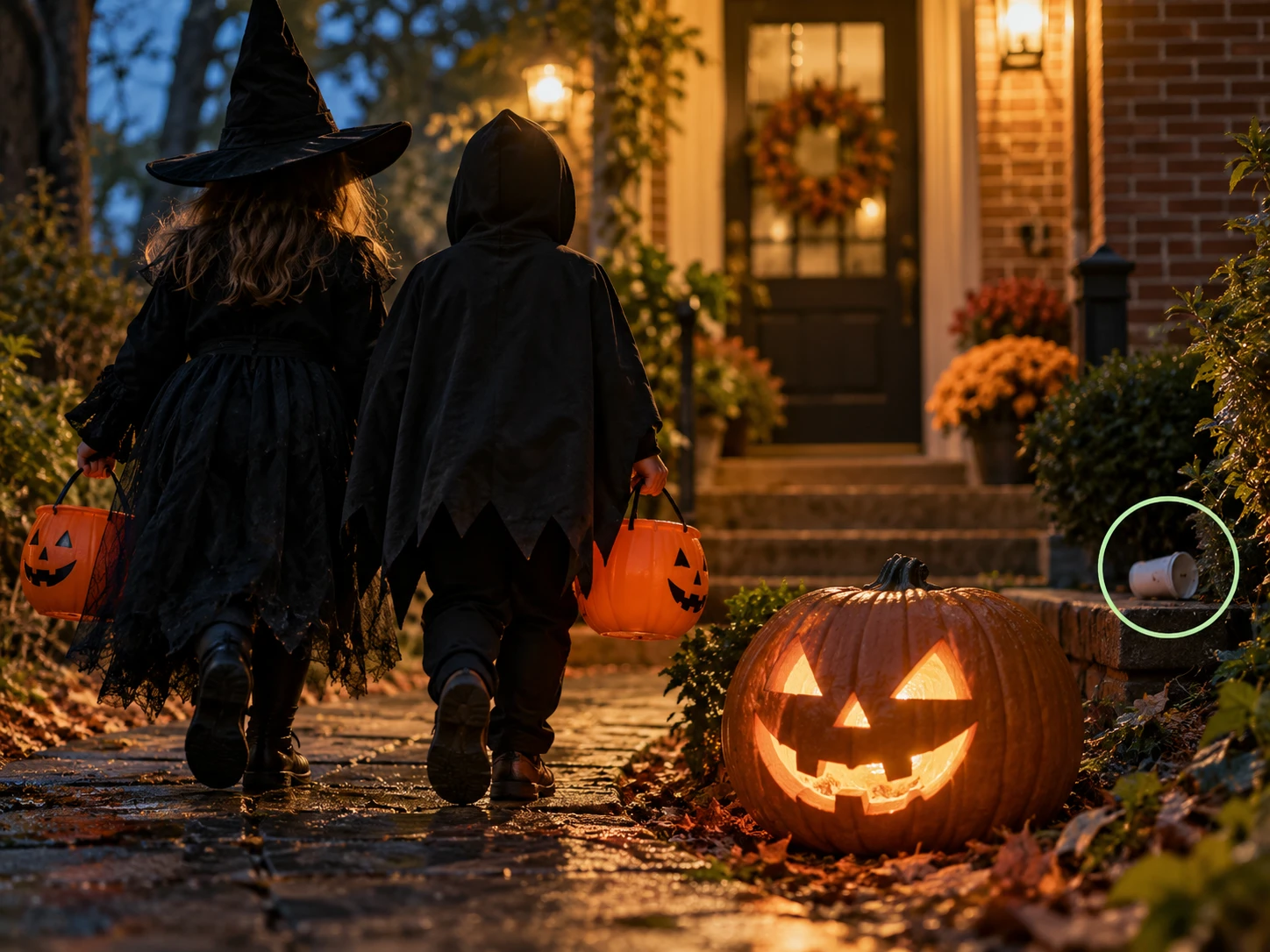
Faites-le après avoir choisi la meilleure photo, et vérifiez l'arrière-plan réparé en taille réelle. Briques, rampes, feuilles et ombres peuvent trahir un remplissage raté. Évitez de retirer des détails qui font partie de l'événement ou qui changent ce qui s'est vraiment passé. Une rue animée n'a pas besoin de devenir une rue vide pour que la photo mérite d'être gardée.
Si retirer l'objet entamerait un déguisement ou le contour d'une citrouille, un recadrage plus serré peut paraître plus naturel. Le recadrage évite aussi de demander au logiciel de reconstruire un chevauchement compliqué. Cette retenue compte quand vous corrigez des photos de Halloween floues destinées à rester comme souvenirs de famille.
6. Exportez pour l'endroit où la photo apparaîtra
Laissez la destination finale décider jusqu'où retoucher. Une photo de discussion familiale, une publication sociale et un tirage encadré n'exigent pas des fichiers identiques. Vérifiez le résultat à la taille à laquelle il sera vraiment vu, puis gardez une copie maîtresse de qualité avant de produire des exports plus petits.
| Destination | À vérifier avant l'export |
|---|---|
| Discussion familiale | Visages lisibles sur un téléphone ; pas de halos évidents autour des lumières |
| Publication sociale | Le recadrage garde le déguisement principal ou le groupe visible dans la vignette |
| Album photo | Tissu, cheveux et bords de citrouille naturels à la taille d'impression prévue |
| Grand tirage | Le fichier recadré a assez de pixels ; faites un tirage d'essai si c'est important |
N'agrandissez le fichier que si ses dimensions en pixels sont trop petites pour la destination. L'Agrandisseur d'images est une étape ultérieure pour une photo déjà retouchée et qui vaut un agrandissement. Agrandir ne peut pas confirmer un visage ou un détail de déguisement manquant. Pour les calculs de taille d'impression, voyez le guide d'agrandissement d'images par IA pour l'impression du site.
7. Prenez une photo plus nette la prochaine fois
Quelques petits choix avant la prochaine prise sur le porche ou en fête réduisent la réparation nécessaire. Demandez aux gens de s'arrêter une seconde près d'une lumière, appuyez votre téléphone ou votre appareil contre un support stable et prenez plusieurs vues. Pour des enfants, des animaux ou des invités qui dansent, privilégiez un obturateur plus rapide quand votre appareil propose ce réglage.
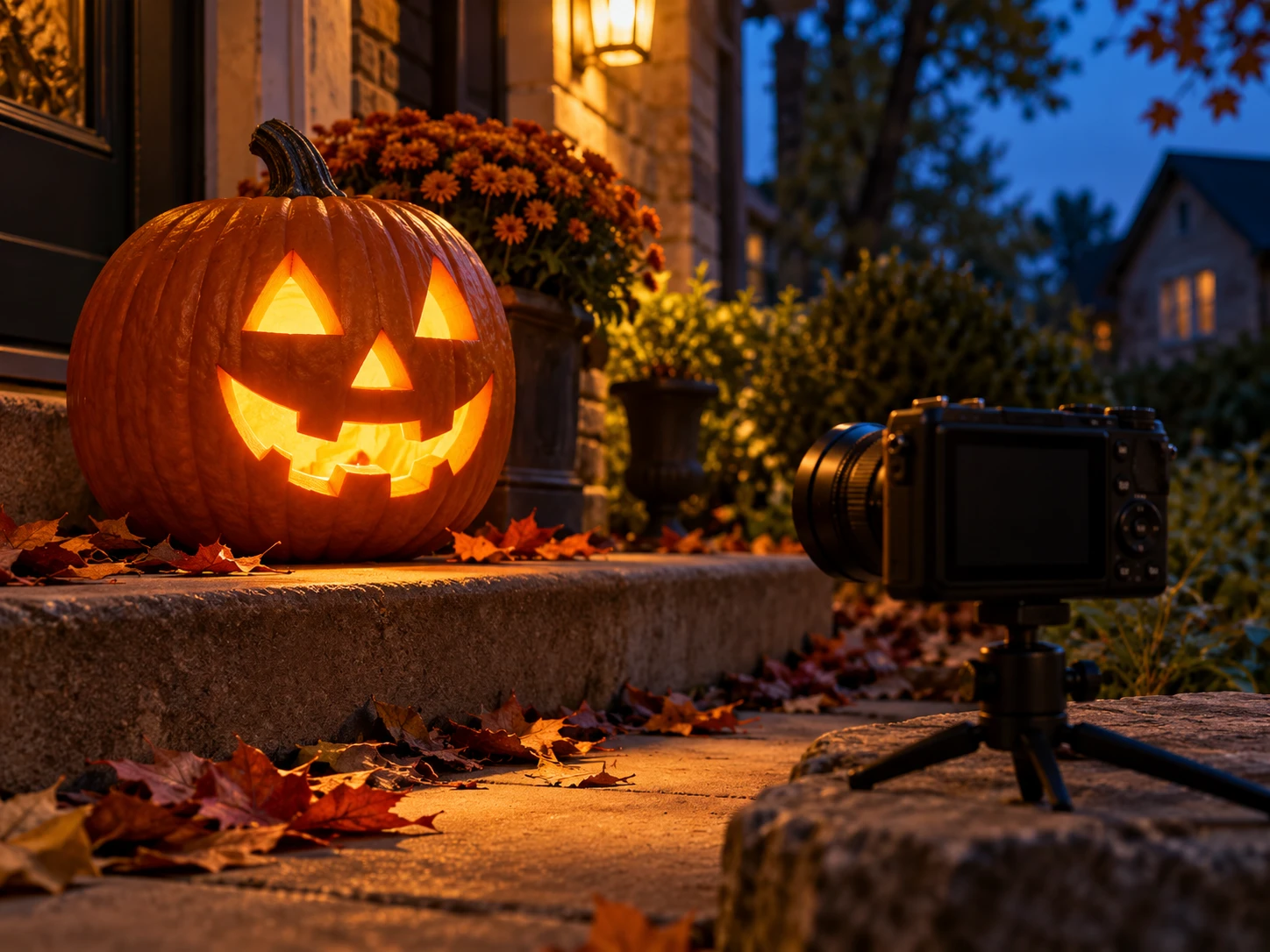
L'explication de la vitesse d'obturation par Adobe montre le compromis de base : une exposition plus longue capte plus de lumière mais enregistre plus de mouvement. Pour une citrouille immobile et lumineuse, un appareil stable et une exposition plus lente peuvent suffire. Pour un défilé en mouvement, une lumière en plus ou un obturateur plus rapide est généralement plus utile.
Avant que tout le monde ne s'éloigne, vérifiez une image en taille réelle. Un coup d'œil aux yeux, au masque et aux mains vous dit s'il faut encore photographier pendant que le moment est là.
Quel outil EnhancePhoto.ai convient au problème ?
Vous n'avez pas à passer chaque image de Halloween par chaque outil. Choisissez l'étape qui correspond au défaut visible et arrêtez-vous quand l'image paraît crédible.
| Problème | Étape utile | Vérification importante |
|---|---|---|
| Sujet mou ou flou de bougé | Déflouter une image | Comparez visages et bords du déguisement à l'original |
| Couleur sombre ou contraste faible | Amélioration de photo | Gardez les ombres nocturnes naturelles et les lumières chaudes |
| Une seule distraction d'arrière-plan | Effaceur d'objets | Vérifiez les textures répétées et les ombres de contact |
| Bonne photo retouchée, trop peu de pixels | Agrandisseur d'images | Inspectez à la taille finale d'affichage ou d'impression |
EnhancePhoto.ai propose ces étapes dans le navigateur. La zone de téléversement de la page d'accueil lance une amélioration générale ; pour un défaut précis, choisissez la page d'outil correspondante du tableau. Partez du meilleur original, enregistrez des versions entre chaque retouche utile et ne gardez que les changements qui rendent le sujet plus lisible.

Trois exemples de photos de téléphone du quotidien
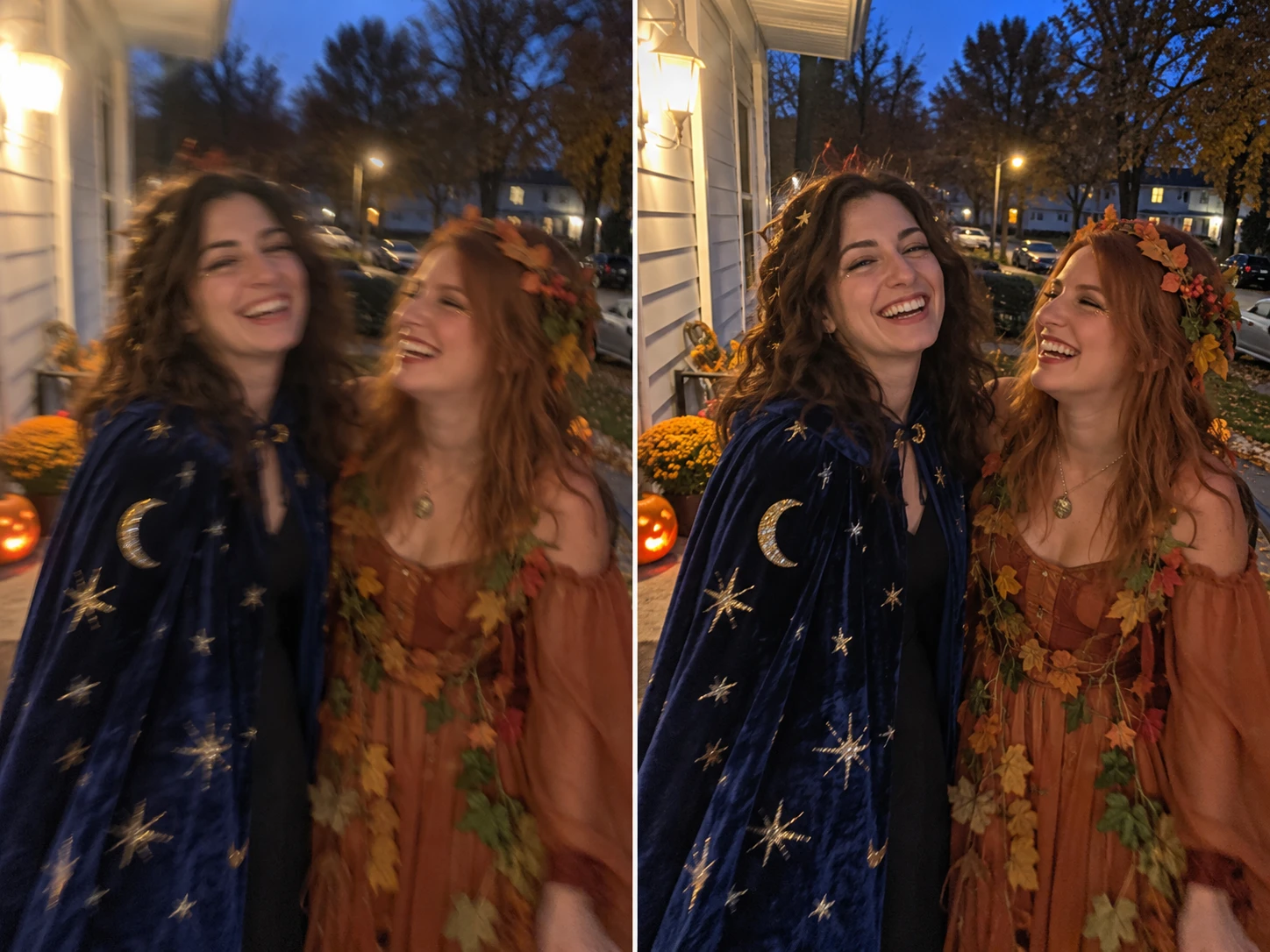
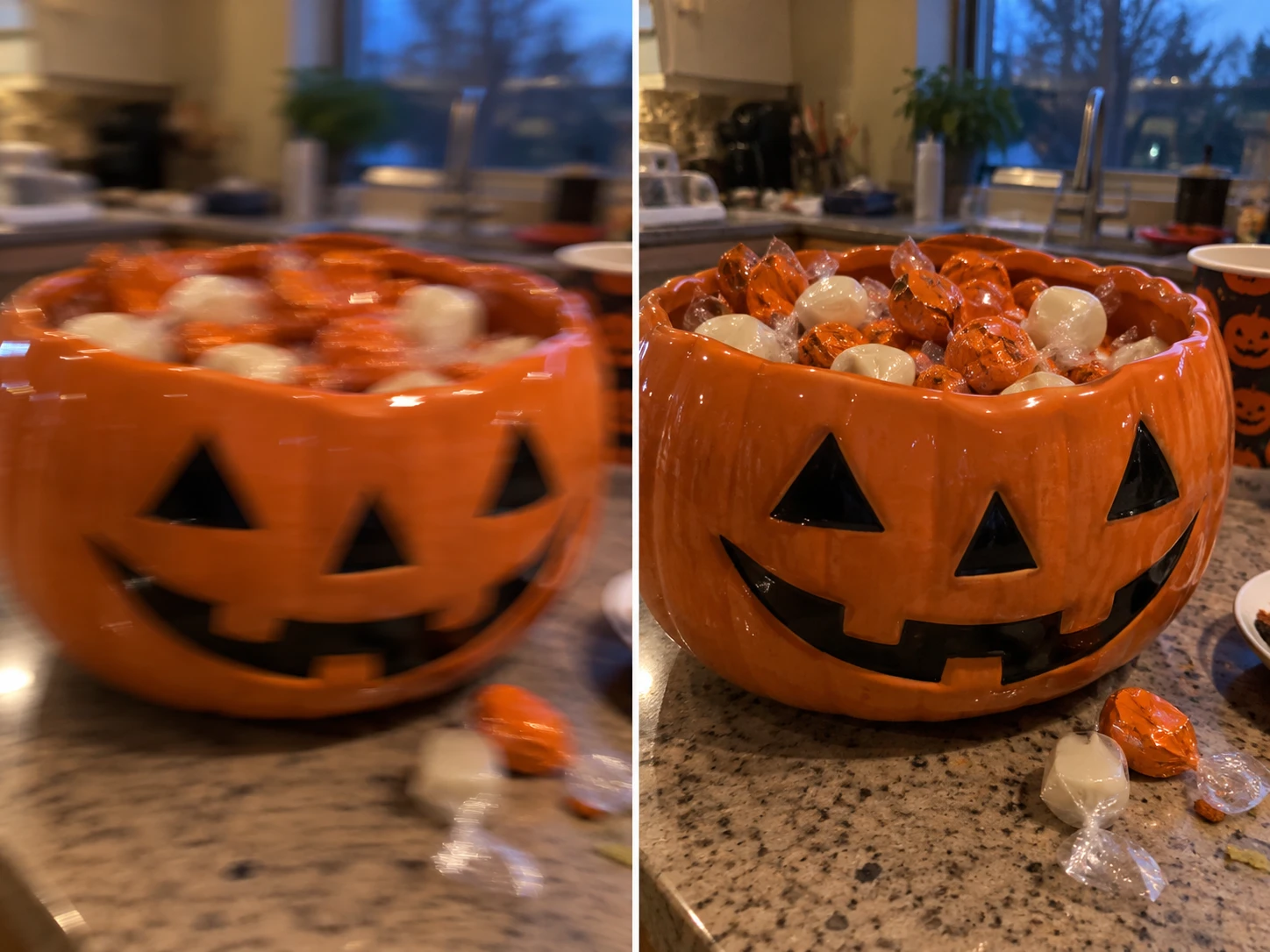
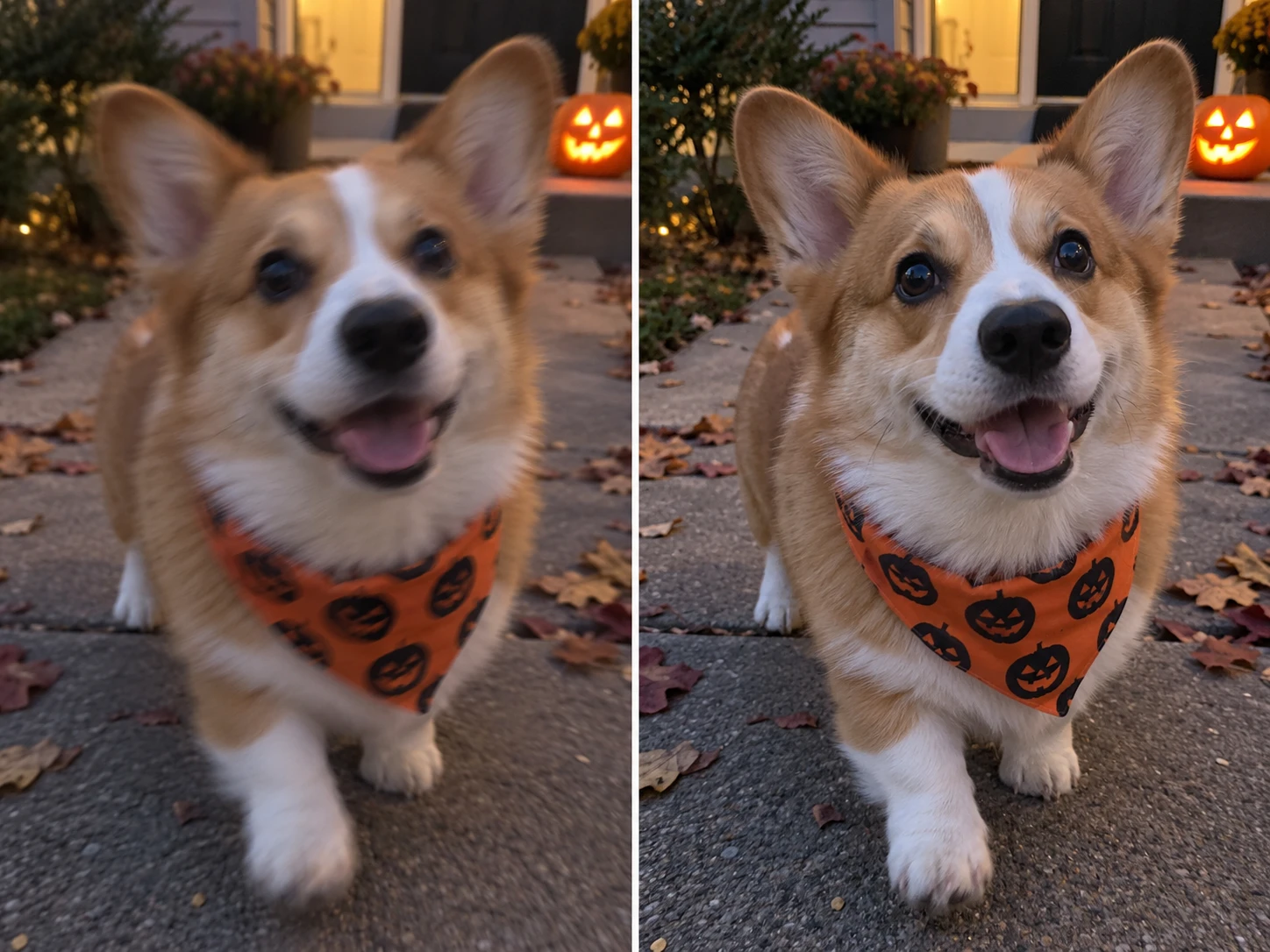
Pour améliorer une photo de Halloween floue prise au téléphone, adaptez la retouche à ce que l'appareil a capturé. Dans chaque paire ci-dessous, la gauche est molle et la droite plus nette. Les trois scènes montrent pourquoi il aide d'examiner le sujet, la lumière et le fichier original avant de retoucher.
Amis déguisés : vérifiez d'abord les visages
Sur un instantané rapide du porche, les deux personnes peuvent paraître molles quand l'une se tourne et que le téléphone bouge. Comparez les vues voisines avant d'en choisir une à déflouter. Dans la version plus nette, vérifiez que visages, cheveux et détails faits main du déguisement correspondent toujours à l'original.
Bol à bonbons : gardez la lumière de la pièce naturelle
Une photo de bol à bonbons en intérieur peut avoir du bougé et un mélange de lumière de fenêtre et de plafond. Améliorez le bord du bol et la texture des bonbons sans rendre toute la pièce claire ni changer la disposition des sucreries.
Animal en mouvement : examinez le poil et les marques
Les animaux tiennent rarement une pose longtemps. Un défloutage léger peut rendre les yeux et le bandana d'un chien plus visibles, mais comparez le dessin du poil, les oreilles et l'expression à l'original. Si ces détails bougent, cherchez plutôt une vue plus nette.
Erreurs fréquentes à éviter
- Nettoyer avant le diagnostic. Une photo sombre et bruitée demande peut-être une correction des tons ; un visage fortement étiré demande peut-être un autre cadre.
- Repasser la même image par plusieurs outils. Chaque passe peut amplifier les artefacts ou créer une nouvelle texture.
- Ne juger que l'aperçu plein écran. Vérifiez un visage, une étiquette de déguisement et un bord de citrouille à 100 % de zoom.
- Rendre chaque scène de nuit claire. Les ombres fortes et les petites nappes de lumière font partie du look de Halloween.
- Agrandir d'abord. Des pixels plus grands ne rendent pas un détail incertain plus exact.
- Jeter l'original. Il vous le faut pour distinguer une vraie amélioration d'une invention convaincante.
Questions fréquentes
L'IA peut-elle réparer complètement une photo de Halloween floue ?
Parfois elle peut rendre une photo floue beaucoup moins visible, surtout quand l'original garde des bords reconnaissables. Un fort mouvement du sujet ou une mise au point très manquée peuvent avoir effacé trop d'informations. Comparez d'abord plusieurs vues, puis vérifiez tout résultat IA contre l'original avant de le partager comme souvenir du moment.
Faut-il d'abord éclaircir ou déflouter une photo sombre ?
Diagnostiquez l'image avant de faire l'un ou l'autre. Si les bords du sujet sont mous, essayez une passe de défloutage puis ajustez lumière et couleur. Si les bords sont définis mais que la photo est simplement sombre et bruitée, commencez par une amélioration légère. Enregistrez des versions intermédiaires pour comparer l'effet de chaque étape.
L'agrandissement répare-t-il un visage flou ?
Non. Agrandir augmente d'abord les dimensions de l'image. Cela peut améliorer le détail apparent d'une source exploitable, mais cela ne peut pas vérifier des traits cachés par un flou sévère. Choisissez l'original le plus net ou essayez d'abord le défloutage, puis n'agrandissez que si la destination finale demande plus de pixels.
Comment réparer des photos de Halloween floues venues d'une appli de messagerie ?
Demandez le fichier original de l'appareil s'il existe. Une copie partagée par messagerie a souvent moins de pixels et plus d'artefacts de compression — une photo pixélisée et une photo floue restent deux défauts différents. Si l'original n'est pas disponible, essayez un défloutage ou une amélioration prudente, gardez le résultat à une taille d'affichage mesurée et ne traitez pas les détails nouvellement générés comme des faits.
Gardez le moment, pas les artefacts
La meilleure façon d'améliorer une photo de Halloween floue est de choisir la source la plus nette, d'identifier le vrai défaut et de faire une correction mesurée à la fois. Pour rattraper une photo floue : défloutez quand une structure récupérable existe, améliorez la lumière quand l'image est surtout sombre, et n'agrandissez que pour une taille de sortie précise. Une photo d'apparence naturelle qui sent encore cette nuit-là vaut plus qu'une version parfaitement croustillante qui change les personnes ou la scène.
Agrandir une image pour impression : résolution et détails
Agrandir une image pour impression : calculer les pixels, viser 300 dpi, choisir ×2 ou ×4 et préserver un détail naturel. Guide pratique 2026.
Améliorer photo produit : couleurs et détails fidèles
Améliorer une photo produit pour les fêtes sans changer la couleur, la forme ni l'étiquette : lumière, fond, décor saisonnier et vérification finale.