














古い動画を高画質化:AIで直せること・直せないこと
古い動画のためのAI動画高画質化ツールは、色あせた家族の映像を見やすくできますが、タイムマシンではありません。ノイズを抑え、圧縮による傷みをやわらげ、軽いぼやけを少しきれいに見せることはできます。しかし、撮影時に写っていなかった顔や物を復元することはできません。
この区別が重要なのは、「ぼやけ」がいくつもの別の問題を指すからです。ある映像では劇的に改善できても、別の映像では不自然になめらかな結果になることがあります。安全な進め方は、最良の元ファイルから始め、代表的な区間で試し、動きのある状態で仕上がりを判断することです。
要点: AIによる補正は、軽いぼやけ、暗所ノイズ、圧縮ノイズ、そして見た目の鮮明さを改善できます。しかし記録されなかった情報は復元できません。強いモーションブラー、背景の小さな顔、読めない文字、大きく白飛びしたハイライトは、不明瞭なままか、存在しないディテールが補われることがあります。
動画の高画質化・鮮明化で改善できること
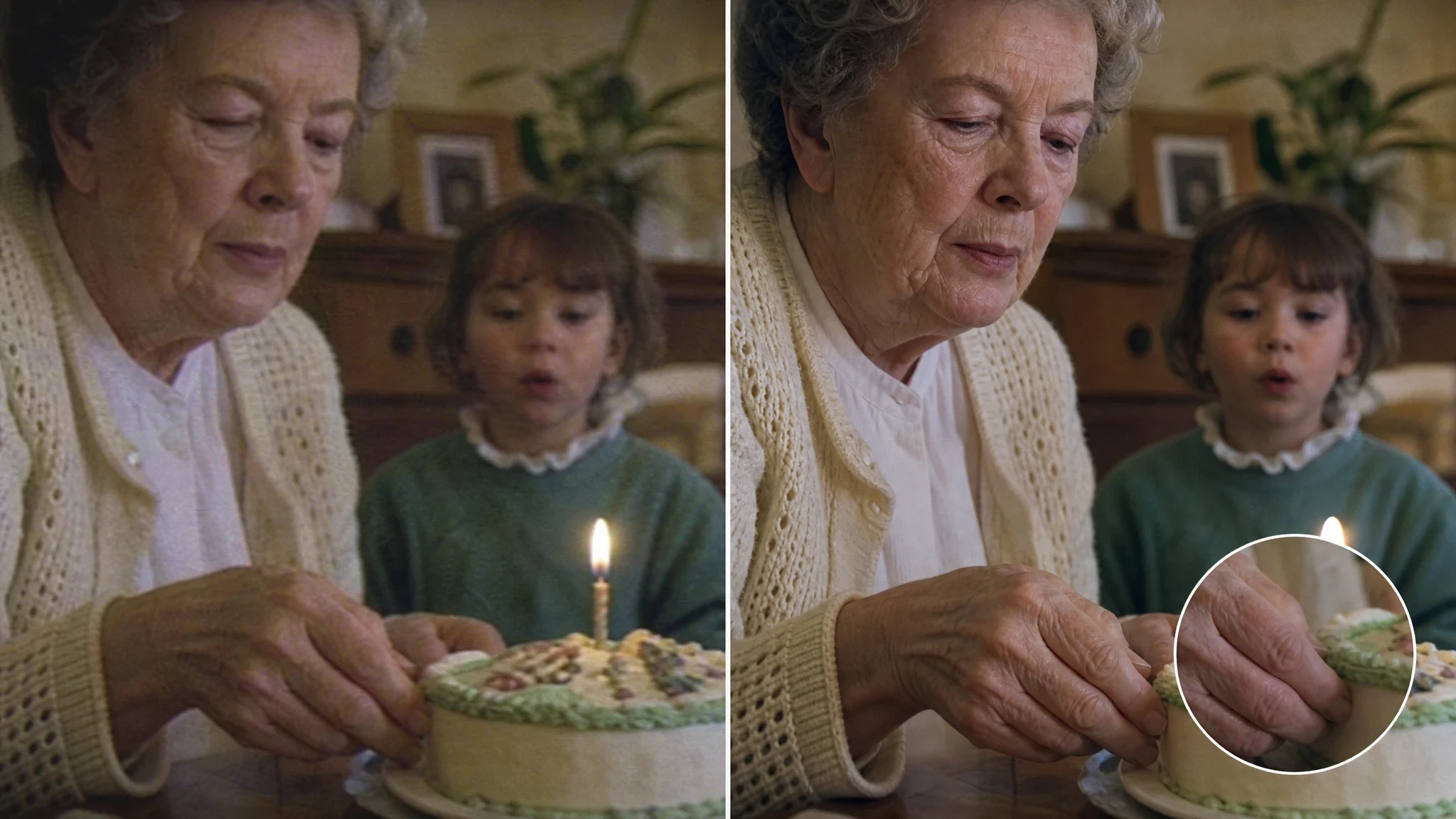
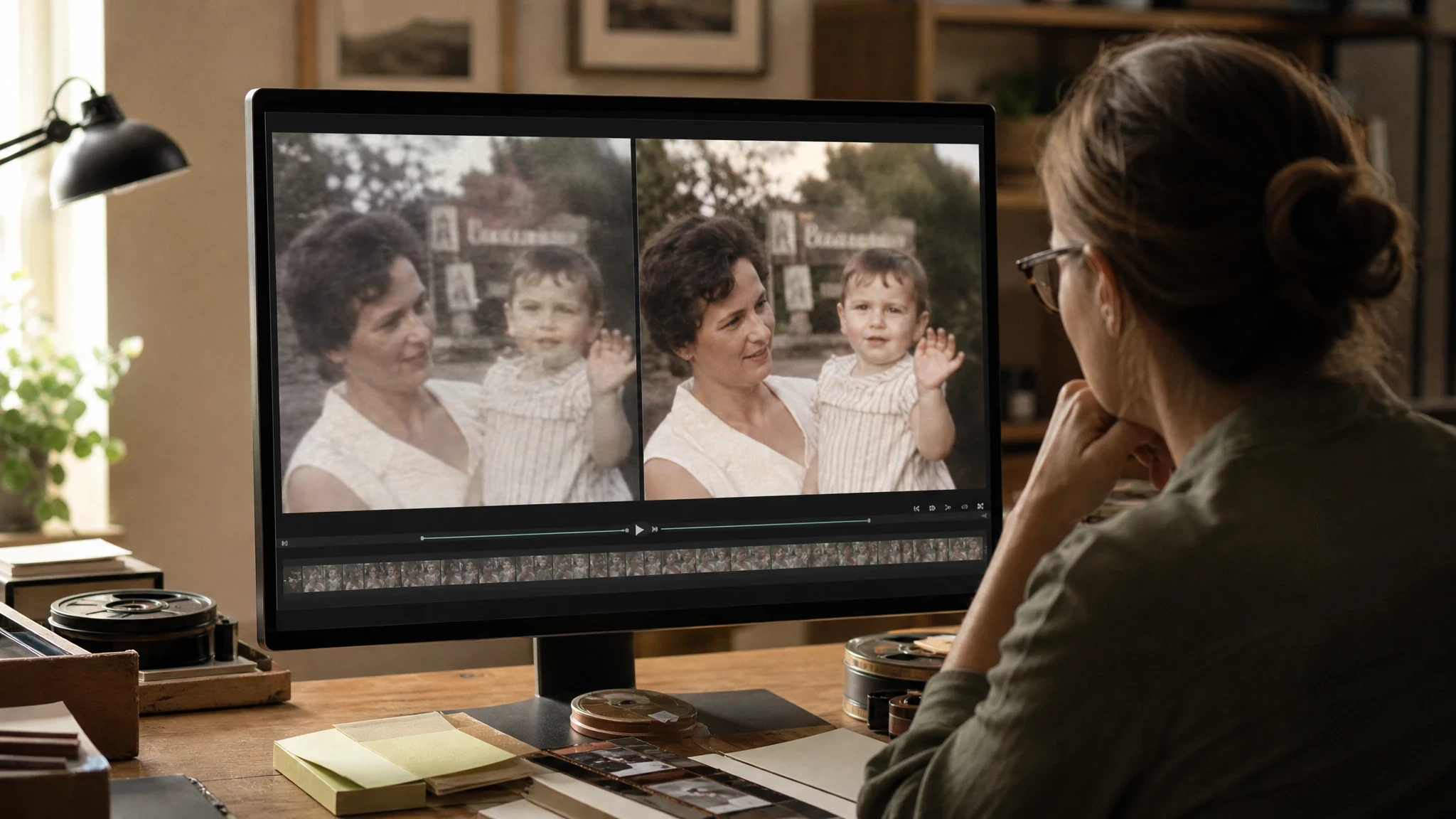
有効な補正は、ファイルに残っているディテールから始まります。モデルはパターンを認識し、弱いエッジを強調し、隣接フレームを比較し、よりきれいなフレームがどう見えるかを推定します。近年はこの処理をAI動画リマスターと呼ぶこともあります。BasicVSR の動画超解像研究 は、フレーム間の時間情報が再構成を支えることを示していますが、欠けたピクセルをそのまま取り戻すのとは違います。
| 問題 | 期待できる改善 | 確認すること |
|---|---|---|
| 軽いぼやけ | エッジ、衣服、顔の輪郭がくっきり見えることがある | 顔が見分けられ、肌の質感が自然なままか |
| 暗所ノイズ | ざらつきや色の斑点が目立たなくなることがある | 小さなディテールが塗りつぶしたようになっていないか |
| 圧縮ブロック | 空や壁、平坦な背景のブロック感が落ち着くことがある | 細かい質感と動きが安定しているか |
| 見かけの解像度が低い | 大きな画面でも見られるようになることがある | 結果が映像らしく、デジタル絵のようになっていないか |
| 色とコントラストが沈む | 控えめな補正で分離が改善することがある | 肌色と既知の物体の色が不自然でないか |
最も良い結果は、たいてい「少しだけ良くなった」程度に見えます。480pの映像がより見やすくなっても、アップスケールが成功したからといって、欠けていたディテールがすべて戻ったわけではありません。被写体が画面のごく一部しか占めていない場合は特に重要です。
復元できないこと
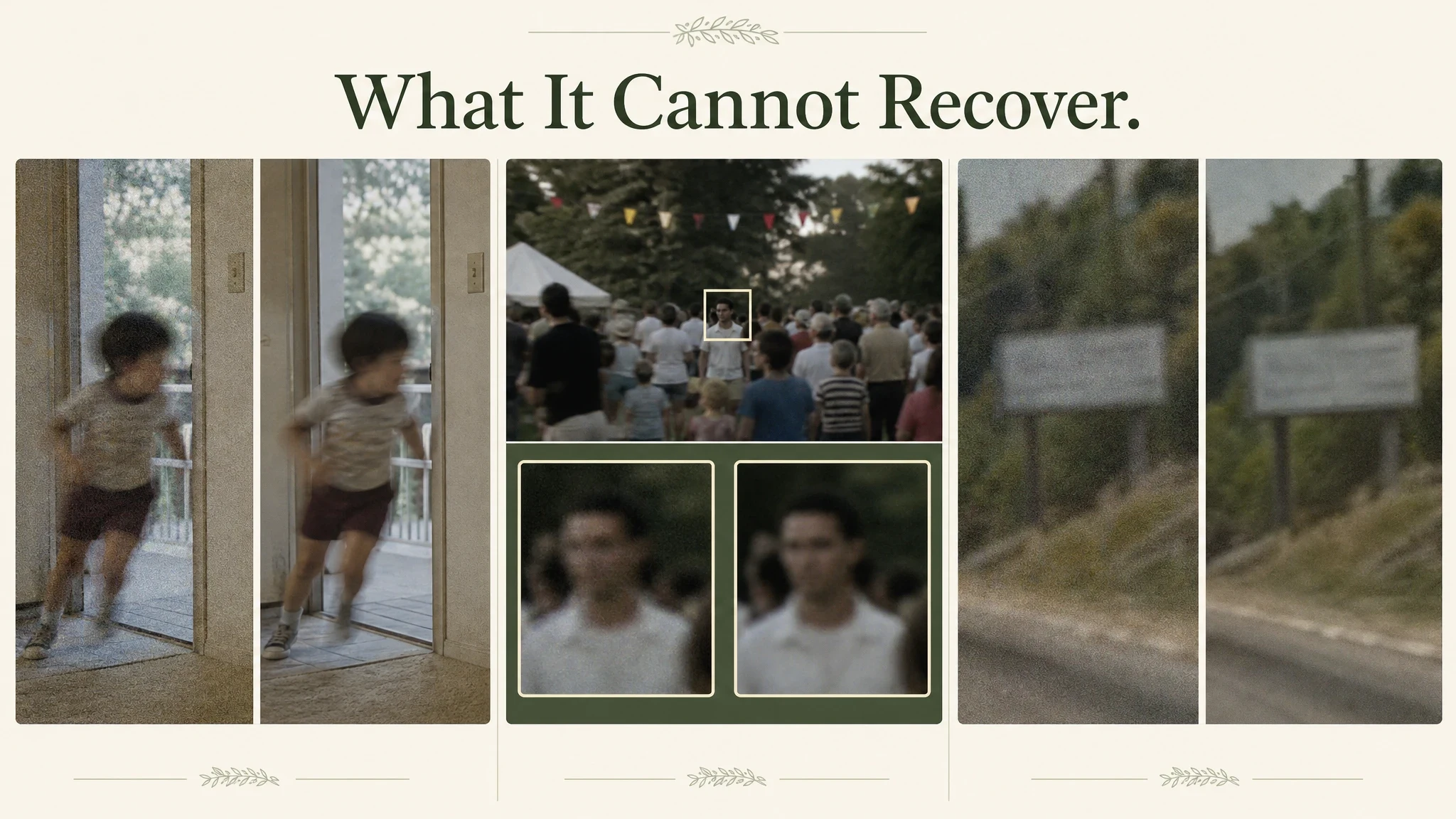
AIによる補正は再構成のプロセスです。素材に十分な根拠があれば、モデルは説得力のある改善を作れます。根拠が欠けていれば、もっともらしい推測を作るだけです。そのため、見た目がきれいな結果が、ざらついた元映像より不正確になることがあります。
| 素材の問題 | 難しい理由 | 現実的な結果 |
|---|---|---|
| 強いモーションブラー | 方向と質感が各フレームに焼き付いている | にじみは弱まるが、本来のピントは戻らない |
| 群衆の中の小さな顔 | 人物を表すピクセルがごく少ない | 実物ではなく平均的な顔立ちが生成されることがある |
| 読めない文字 | 文字の形が記録されていない | 不明瞭なままか、自信ありげな意味不明な文字になる |
| 白飛び・黒つぶれ | 階調情報がすでに存在しない | 明るい部分や暗い部分が潰れたままになる |
| 破損したフレームや欠落した区間 | 欠けた内容の根拠が素材にない | 周辺フレームは改善できても、出来事そのものは戻せない |
最近の AI動画補正の限界 に関する解説は有用な視点を示しています。問うべきは、ツールが映像を「修復」できるかではなく、作業に使える信頼できる情報がどれだけ残っているかです。古い動画を評価する基準としては、これが正しいものです。
設定を選ぶ前に映像を診断する
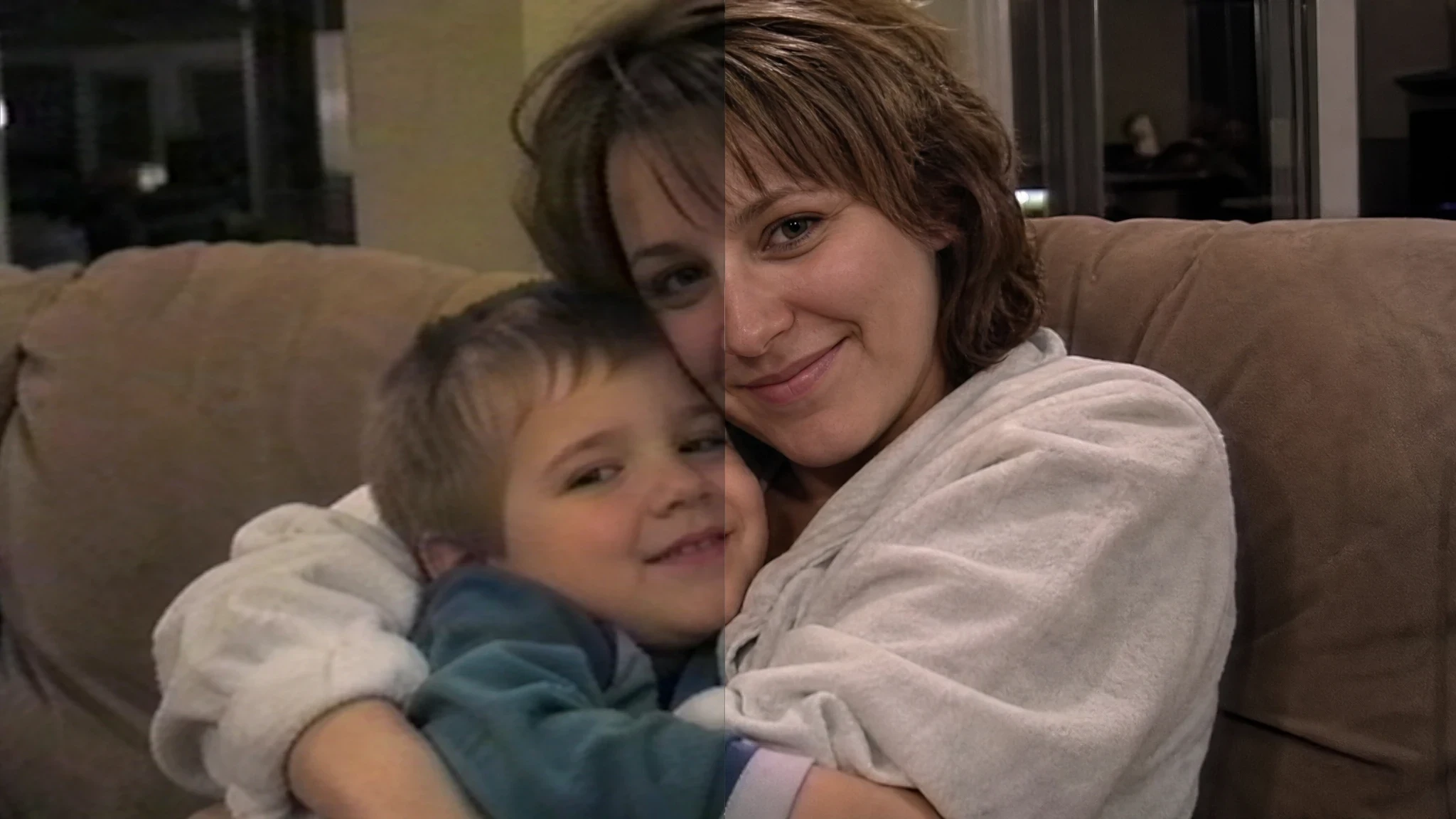
古い動画の高画質化に取りかかる前に、ピンぼけ、モーションブラー、低解像度、圧縮による傷み、被写体が小さい問題を切り分けます。それぞれ期待すべき結果が違います。
- ピンぼけ: ディテールは残っているが、にじんでいる。最も改善しやすい問題です。
- モーションブラー: 動きによって画面全体のディテールが消えている。小幅な改善は現実的ですが、ピントが戻ることはありません。
- 低解像度: 少なすぎるピクセルで保存されている。補正は新しいディテールを推定します。
- 圧縮による傷み: 繰り返しの書き出しでブロックや縞が出ている。補正は効きますが、強すぎると質感まで消えます。
- 小さな被写体: 20ピクセルしかなかった顔は、信頼できるポートレートにはなりません。
出力設定に触る前に元ファイルを確認します。自然な再生サイズで見てから、顔、手、布地、看板、動く物体の輪郭を拡大して見ます。どの問題が支配的かを書き留めます。この診断があれば、軽いノイズ除去で足りる映像に最大強度をかける誤りを避けられます。
アップロード前に解像度と出力を確認する
解像度の表示は誤解を招きます。重要なのは使えるピクセル数と、結果をどの大きさで見るかです。SNSからダウンロードした短い動画をアップスケールしても、元のカメラファイルの画質は戻りません。
EnhancePhoto AI動画高画質化ツール では、出力は1080pまたは2Kまでです。素材の短辺が960ピクセルに達すると、1080pでは逆に小さい出力になるため、インターフェースは2Kを使います。短辺が1440ピクセル以上の素材は処理されません。縦向きと横向きの動画も同じ規則です。
そのため、動画の画質アップを目指すなら、最も高い表示を追うより素材選びのほうが重要です。使える最良のコピー、つまり元のカメラファイル、非圧縮の書き出し、見つかる中で最も早いビデオテープの取り込みを使ってください。SNSですでに圧縮されたコピーから始めないことです。
古い動画のための6ステップ
ステップ1:元ファイルを保存する
処理を始める前に、手を加えていないコピーを残します。補正は元に戻せるスライダーではありません。後で比較したり、別のツールを使ったり、より正確なアーカイブを作るために元映像が必要になります。
ステップ2:代表的なプレビューを選ぶ
気にしている人物、動き、物体が入った短い区間を選びます。最もきれいな瞬間だけを選ばないこと。典型的または少し難しいカットのほうが、ツールを判断するのに役立ちます。
ステップ3:出力を用途に合わせる
小さめの画面なら1080p、素材と視聴環境が許すなら2Kを選びます。設定が高いほど良い結果になるとは限りません。過剰な処理は肌をプラスチックのように見せ、ちらつきを生みます。
ステップ4:短いプレビューを実行する
ブラウザのプレビューは1080pで最大15秒、2Kで最大10秒までです。一枚の静止画で判断せず、最初から最後まで見てください。フレームごとに形が変わるディテールがないか確認します。
ステップ5:同じサイズで比べる
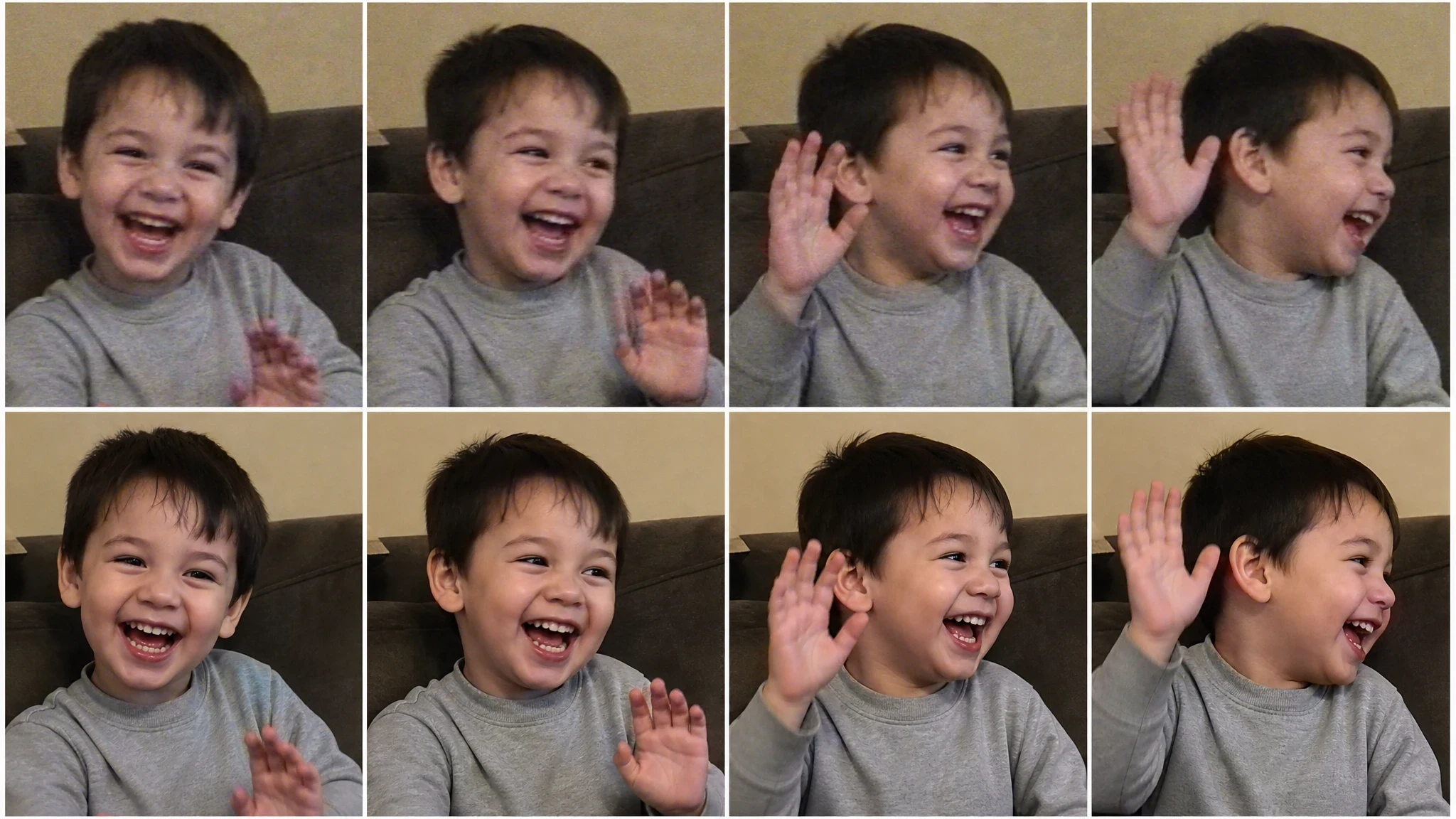
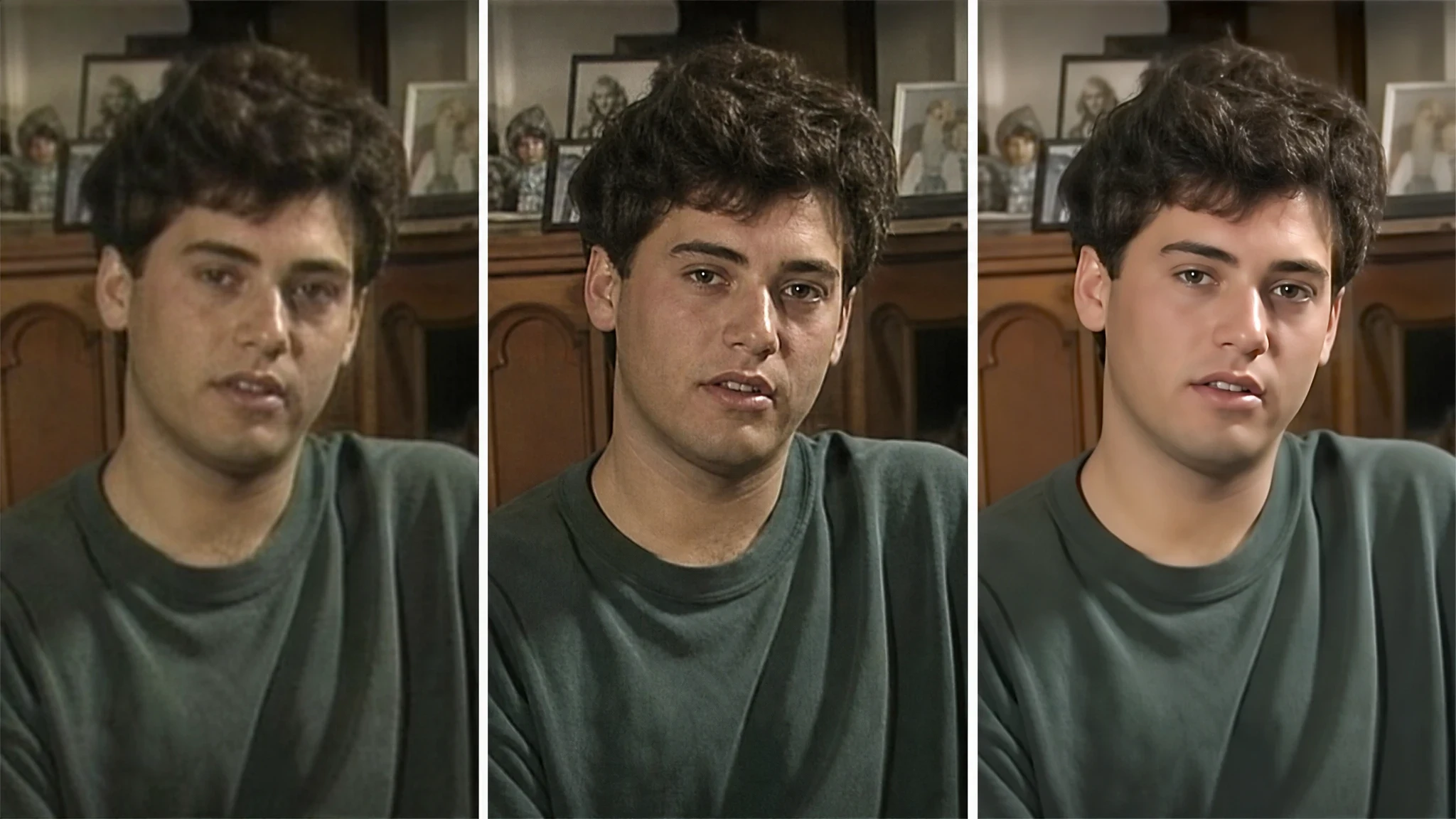
元映像と補正後の映像を同じ表示サイズで並べ、そのあと補正版だけを見ます。より鮮明な映像に見えるか、映像を描いた絵のように見えるかを自問します。
ステップ6:顔、文字、動きを確認する
動く手、髪、字幕、前景と背景の境界をスクラブして見ます。顔が別人になる、文字が意味不明になる、背景が這うように揺れる場合は設定を戻します。動きが安定して見えてから書き出します。
EnhancePhoto.ai がこの流れを支える方法
実用的なAI動画高画質化の流れには、明確な素材、管理されたテスト、確認の段階が必要です。EnhancePhoto.ai はその流れをブラウザで完結させます。動画をアップロードし、選べる出力を確認し、プレビューを見て、ダウンロード前に再生して確かめます。
| ワークフローの要件 | ツールの機能 |
|---|---|
| 既存の録画から始める | MP4、MOV、M4V、AVI をアップロード |
| 縦向き・横向きのスマホ動画を扱う | 短辺ベースの同じ解像度ルールを使う |
| 長時間の当てずっぽうな実行を避ける | 1080pで最大15秒、2Kで最大10秒のプレビュー |
| タスクの上限を把握する | 1タスクあたり1080pで最大90秒、2Kで最大60秒 |
| 公開前に確認する | 補正後の動画を再生し、動き、顔、文字を確認 |
処理時間の上限は長い家族の録画では重要です。ツールは各タスクの冒頭部分を処理するため、映像全体を補正したいときは複数のクリップに分ける必要があります。順番を保ち、元ファイルを保存しておきます。
EnhancePhoto.ai が向いているのは、短いクリップを丁寧にきれいに見せる場合で、鑑識的な復元ではありません。家族のスライドショーなら、傷んだ静止写真には 写真復元、表紙には AI画像補正 を組み合わせてください。動画から重要な1枚を切り出すなら、専用の ぼかし除去 ページが別の流れを扱っています。
不自然な結果を生むよくある失敗
- 圧縮されたコピーから始める。 使える最良の元ファイルを使ってください。
- プレビューを確認せず全体を処理する。 代表的な1区間でほとんどの問題が見つかります。
- くっきりした静止画を証拠とみなす。 全体を再生し、動きを確認してください。
- やわらかい肌を過剰にシャープにする。 少しやわらかくても自然な顔のほうが、陶器のような仕上がりより良いものです。
- 生成された顔や文字を信じる。 元の根拠が欠けていれば、足されたディテールは復元ではなく創作です。
- 補正後の映像を証拠に使う。 法務、防犯、報道では原本を残し、処理したことを明示してください。
- 元ファイルを削除する。 比較できるよう、原本を残してください。
どんな古い動画が向いているか
| 用途 | 補正が現実的に提供できるもの |
|---|---|
| 家族のアーカイブ | 感情的な瞬間を保ちながら、よりきれいで安定した視聴用コピー |
| SNSへの再投稿 | 再圧縮の前に、より良い輪郭と目立たないノイズ |
| プレゼンや追悼映像 | 大きな画面での鮮明さ。ただし創作されたディテールの確認を |
| クライアント向けの下書き | 最終結果を約束する前に、何が可能かの簡単な確認 |
| 証拠や本人確認 | いいえ。補正は欠けた事実を立証する信頼できる方法ではありません |
古い動画の高画質化が最も効果を発揮するのは、軽いぼやけ、中程度のノイズ、圧縮による傷みがある素材です。強いモーションブラーと小さな顔のある映像は、感情的な価値から残す意味はあっても、補正能力を試す素材としては向きません。
よくあるご質問
AIはぼやけた動画を完全にくっきりさせられますか?
いいえ。軽いぼやけや低解像度の見え方は改善できますが、記録されなかった正確なディテールは復元できません。強いモーションブラーやピントの外れは、たいてい残ります。
古い家族の動画も高画質化できますか?
はい、ただし限度があります。最良の元ファイルから始め、短く代表的な区間で試してください。適度な補正なら、昔の家族の映像を「今撮った」ふりをせずに見やすくできます。
いつも2Kを選ぶべきですか?
いいえ。素材と視聴環境に合う設定を選びます。このツールでは、短辺960ピクセル以上の素材は小さい出力を避けるため2Kになり、より小さい素材では1080pも選べます。
遠くの顔も復元できますか?
通常はできません。人物を表すピクセルが数個しかない場合、補正は平均的な顔のディテールを生成することがあります。より鮮明に見える顔が、本当の顔とは限りません。
補正後の文字がおかしくなるのはなぜですか?
小さな文字は、確実に再構成するのに十分な字形がないことが多いためです。モデルはそれらしい輪郭を作りますが、別の言葉になってしまいます。補正後の文字を正確な情報として扱わないでください。
480pを1080pにアップスケールできますか?
対応する480p素材なら1080pを選べます。結果はきれいに見えるかもしれませんが、ネイティブの1080p録画と同じ情報量にはなりません。
スマホの縦向き動画も補正できますか?
はい。縦向きと横向きは同じ短辺ルールを使います。対応ファイルをアップロードし、とくに顔と画面上の字幕の周辺をプレビューで確認してください。
補正後の動画がちらつくのはなぜですか?
ちらつきは、モデルがフレーム間で少しずつ違う推測をするときに起こります。強すぎる設定を戻し、通常速度で動きを比べ、1枚のくっきりしたフレームより安定した結果を優先してください。
まとめ
古い動画にとって、AI動画高画質化ツールは丁寧なクリーンアップ道具として最も役立ちます。ノイズを鎮め、圧縮ノイズを減らし、軽いぼやけを見やすくできます。過去を完全に再現することはできません。最良の素材から始め、代表的なシーンをプレビューし、動きの中で結果を比べ、原本を安全に保管してください。やわらかくても正直な映像のほうが、不自然に完璧な映像より価値があることが多いのです。