














昔の家族写真は、画質から想像される以上に多くの思いを伝えてくれます。色あせた結婚式のポートレート、白黒の家族の集まり、祖父母のアルバムに残る傷だらけの一枚は、丁寧に修復してカラー化すれば、心のこもった贈り物になります。(英語ではこの工程を "colorize old family photos" と呼びます。)
良い結果は、いきなり色を足しても得られません。きれいなスキャンから始め、大きな傷みを修復し、画像をカラー化し、印刷や共有の前に結果を確認する。この順番が大切です。
短い答え
お正月までに昔の家族写真をよみがえらせるには、原画を高画質でスキャンし、コピーに対して作業し、深い傷と色あせを修復し、AIカラー化を適用します。そのうえで、あいまいな色は親族に確認し、仕上がりを高画質化や拡大で仕上げてから印刷や共有へ。「白黒写真 カラー化」という言葉で知られる工程ですが、AIのカラー化は失われた色のもっともらしい解釈を作るものであって、歴史的な事実を保証するものではありません。
始める前にそろえるもの
昔の家族写真をカラー化する前に、次のものをそろえてください。
- 原画の写真
- 高画質なスキャンまたはカメラ撮影
- 平らで光が均一な場所
- 写真修復や画質改善のツール
- AI写真カラー化ツール
- プリンターまたはデジタル共有の受け先
古い写真は丁寧に扱ってください。折り曲げたり、表面をこすったり、直射日光の当たる場所に置いたりしないでください。原画が傷んでいる場合は、プリントを何度も手に取るより、スキャンに対して作業するほうが安全です。
高画質なスキャンが特に重要なのは、写真に小さな顔、手書きの文字、服のディテール、背景の物が写っているときです。元画像に情報が多いほど、カラー化の結果も役に立ちます。
取り扱いと保存の追加ガイドは、Library of Congress の写真素材ケアの指針を参照してください。
ステップ1:家族写真を丁寧にスキャンする
最初のステップはデジタルコピーを作ることです。
使える範囲で最も高い解像度を選びます。後で印刷したい写真なら、300〜600 DPI 前後のスキャンが、低解像度のスマホ撮影より役に立ちます。画像を平らに保ち、写真全体が収まっているかをチェックしてください。
スキャンで見極めるべき箇所:
- 角の欠け
- 光の映り込み
- 強い影
- スキャナガラスのほこり
- 傾いたフレーミング
- 光沢プリントの反射
- 欠けた縁
スマホで撮る場合は、窓辺の indirect light(不均一でない柔らかい光)のもとに置きます。スマホを写真と平行に保てば、顔や縁が歪みにくくなります。
元のスキャンは別に保存します。修復とカラー化のための作業用コピーをもう一枚作りましょう。
ステップ2:色を足す前に写真修復を行う
古い写真には傷、ほこり、色あせ、シミ、ぼやけ、破れといった傾きがあります。傷みの激しい画像を先にカラー化すると、欠陥がかえって目立ちます。
カラー化の前に、目につく問題を修復します:
- ほこりと小さな傷を取り除く。
- 画像がくすんで見えるならコントラストを調整する。
- 可能な範囲でシャドウとハイライトの情報を戻す。
- 顔に不自然なディテールを作らないよう、ぼやけを軽減する。
- 大事な情報がなければ、傷んだ縁だけを切り取る。
この段階で过度な編集はしないでください。目的は写真をまるごと新しくすることではなく、カラー化のためのより清潔なソースを作ることです。
たとえば、色あせた白黒の家族ポートレートには、控えめなコントラスト補正と傷の除去で足ります。破れた集合写真は、色を足す前に古い写真 修復の専門的な作業が必要になることもあります。
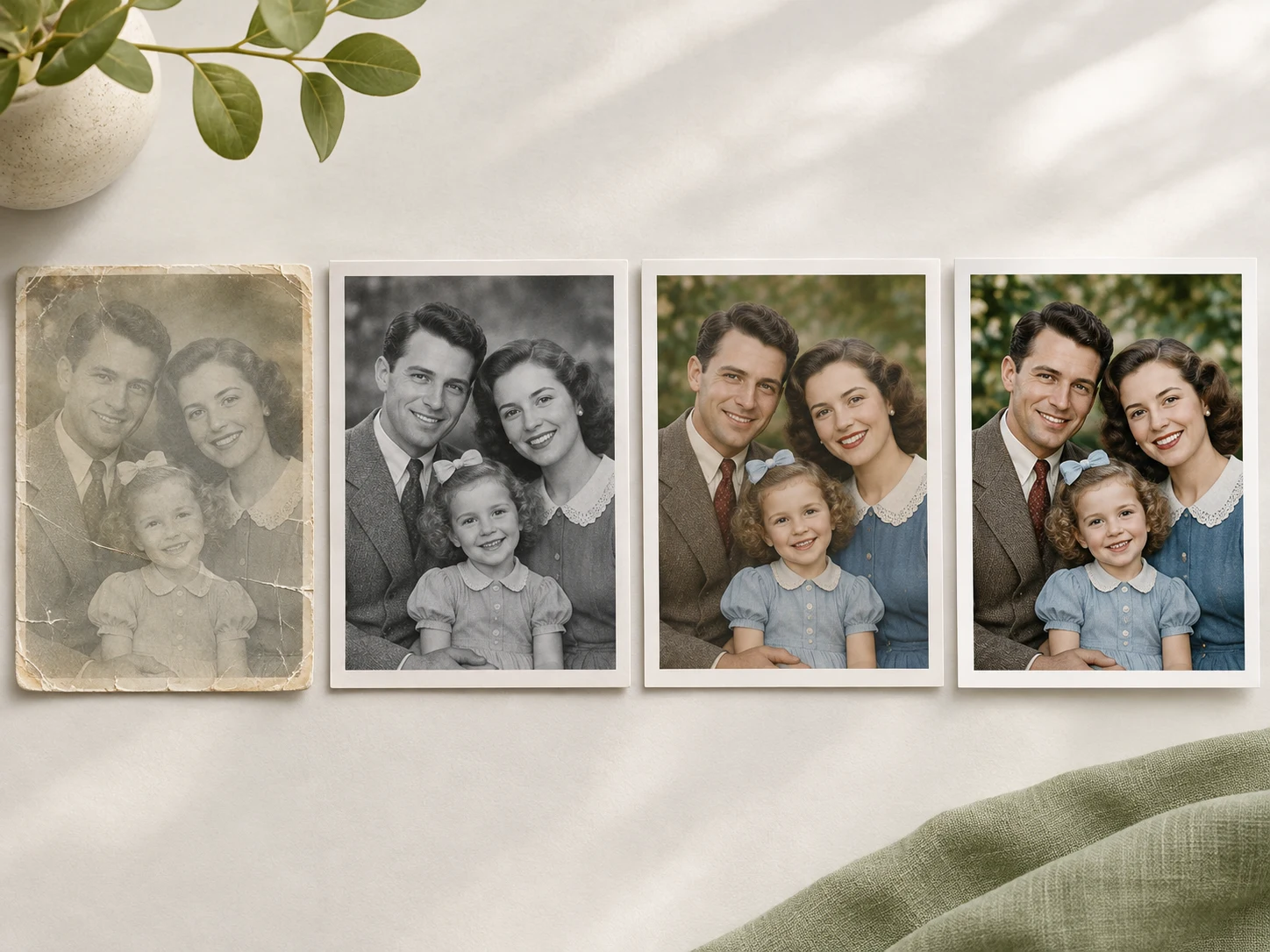
ステップ3:白黒写真 カラー化の手順
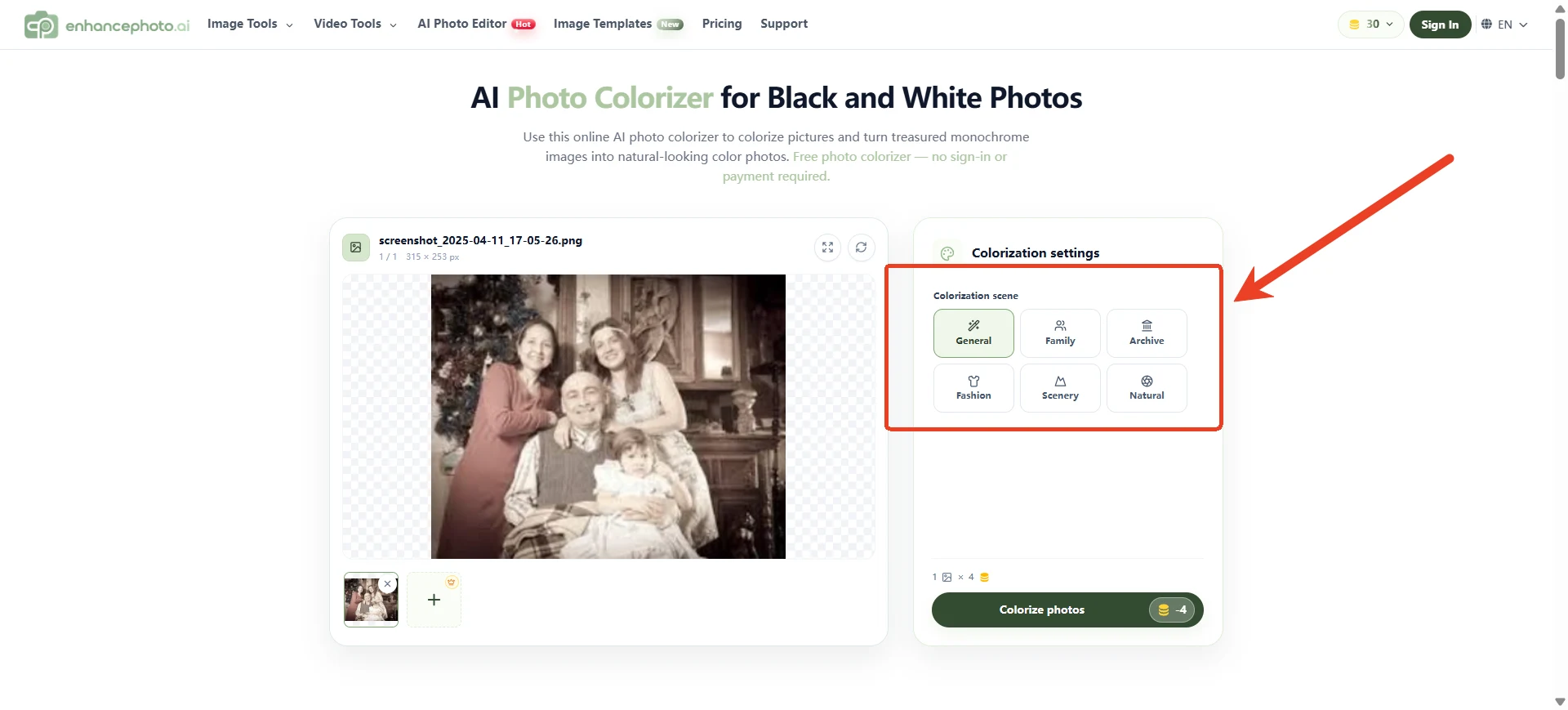
画像が十分きれいになったら、作業用コピーをAIのカラー化ツールにアップロードします。ネットで見かける「白黒写真 カラー化」の多くは、この一工程を指しています。
EnhancePhoto の AI 写真カラー化ツールなら、白黒や色あせた家族の写真を無料・オンラインで処理でき、一部ずつ手作業で塗らなくても自然な仕上がりのカラー版を作れます。「モノクロ写真 カラー化」という言い方で探している人にも、同じ工程が参考になります。
カラー化ツールが推定できるもの:
- 肌のトーン
- 髪の色
- 服の色
- 壁や家具のトーン
- 屋外の緑
- 空と背景の色
- 紙や写真の暖かみ
「白黒写真 カラー化」の結果はあくまで解釈であり、元の色の記録ではありません。ドレスが青だったのか緑だったのかワイン色だったのかを証明できる情報は、通常写真の中にありません。最初の結果は、丁寧に生成された出発点として扱いましょう。
古い写真のカラー化に関するAdobeの公式ガイドも、「白黒写真 カラー化」は準備が8割という考え方で、カラー化の前に画像を準備すること、生成された色をすべて歴史的に正確だと決めつけずに結果を見極めることを勧めています。関連するプロのワークフローはAdobeの古い写真カラー化ガイドを参照してください。
ステップ4:共有前に色を確認する
AIのカラー化は説得力のある画像を作れますが、家族の文脈や時代を知る人が必ず確認すべきです。
見比べるべきポイント:
- 肌のトーン
- 髪と目の色
- 軍服や学校の制服
- 結婚式の衣装
- 家族ゆかりの品
- 旗、看板、ロゴ
- 背景の壁と家具
- 花や木の葉など季節のディテール
親族に、その色を覚えていないか確かめてください。あのドレスは黄色だった、家の雨戸は緑だった、軍服には特定の柄があった——そうした記憶を持つ家族がいるかもしれません。
元の色が確実でないなら、結果を歴史的な証拠として示してはいけません。「AIカラー化による解釈」と一言添えるだけで、記録された歴史と視覚的な修復の違いを保てます。
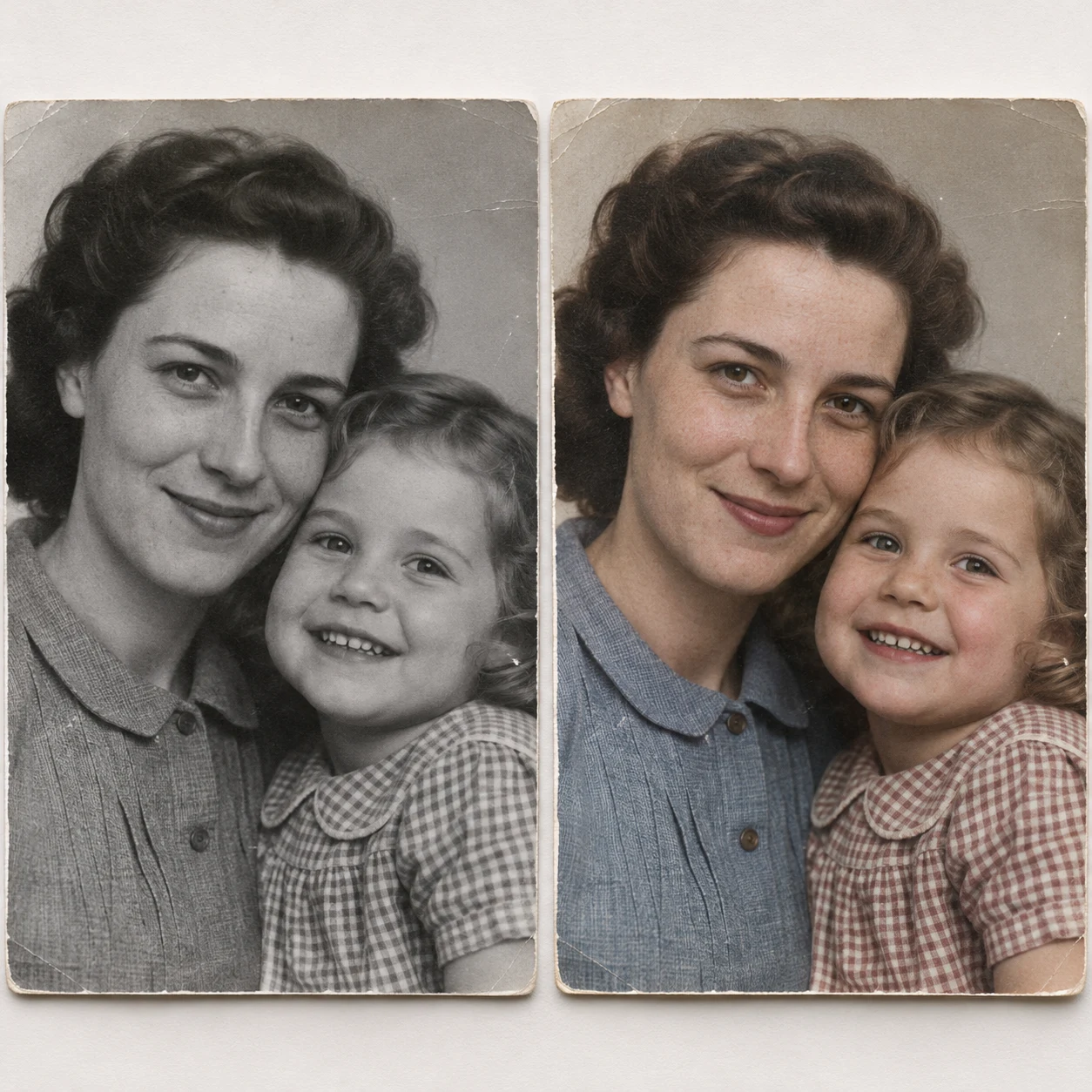
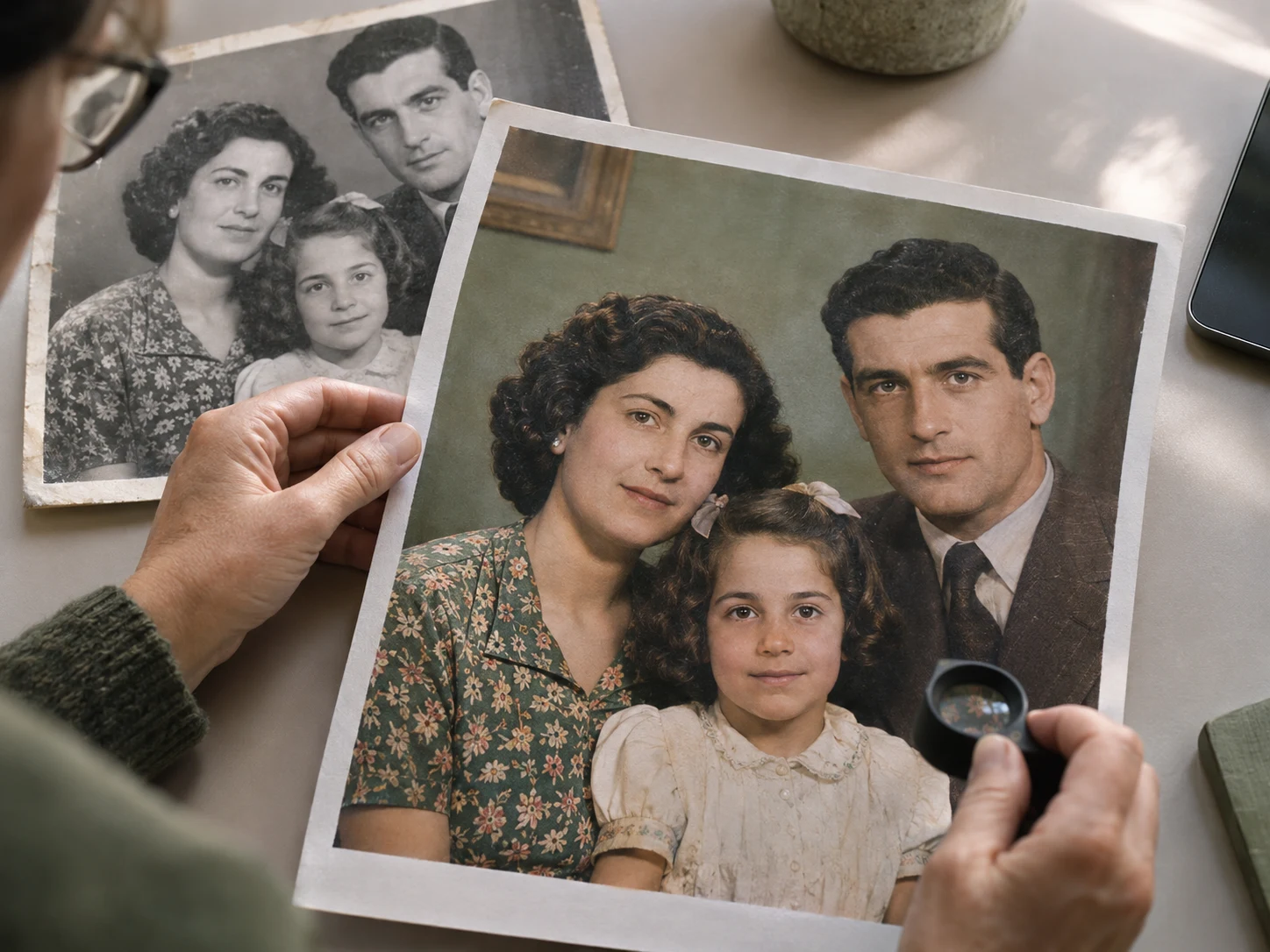
ステップ5:仕上げの高画質化・拡大
カラー化のあとは、フルサイズで画像を確認します。
カラー化の結果には、次の仕上げが必要なことがあります:
- ディテールの改善
- ノイズ除去
- シャープ化
- 顔の整え
- 解像度の引き上げ
印刷を予定しているなら特に大切です。スマホの画面では良く見えても、大きなサイズで印刷すると甘く見えることがあります。
画質改善は慎重に。シャープをかけすぎると顔の周りにハロができ、顔の再構築をしすぎると家族が自分らしく見えなくなります。
良いワークフローの例:
- 元のスキャンを保管する。
- 修復済みのコピーを保存する。
- カラー化済みのコピーを保存する。
- 印刷用に高画質化・拡大した版を作る。
- すべての版に分かりやすいラベルを付ける。
印刷の準備には、カラー化のあとでEnhancePhoto の AI画像補正ツールとAI 画像拡大ツールを組み合わせられます。
ステップ6:お正月に合う活用形を選ぶ
カラー化した家族写真は、デジタルファイルのまま終わらせることができます。家族がどう使いたいかを想像してみてください。
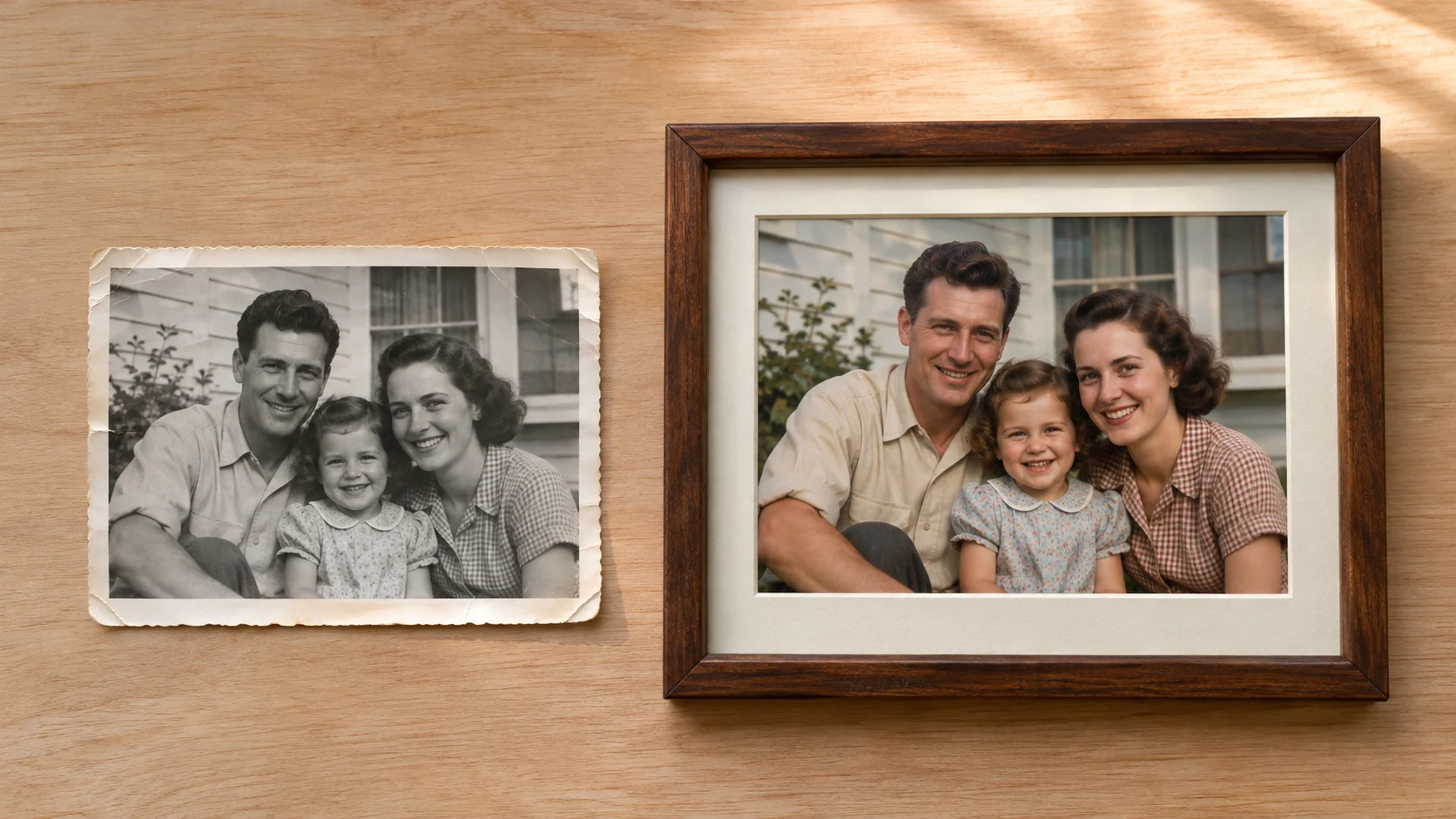
印刷した家族ポートレート
修復した一枚をシンプルな額にプリントします。物理的な思い出を好む祖父母や親、親族に向いています。写真 プリントの料金を見る前に、サイズと画質を決めておきましょう。
家族のフォトブック
カラー化した数枚を組み合わせて、名前、おおよその日付、場所、短い思い出とともにまとめます。詳細を推測しないこと。あいまいな日付や人物は、はっきりマークを付けます。
お正月の食卓ディスプレイ
小さめのプリントを数枚作り、食卓やゲストブックのそばに飾ります。人物や出来事を紹介する短いキャプションを添えましょう。
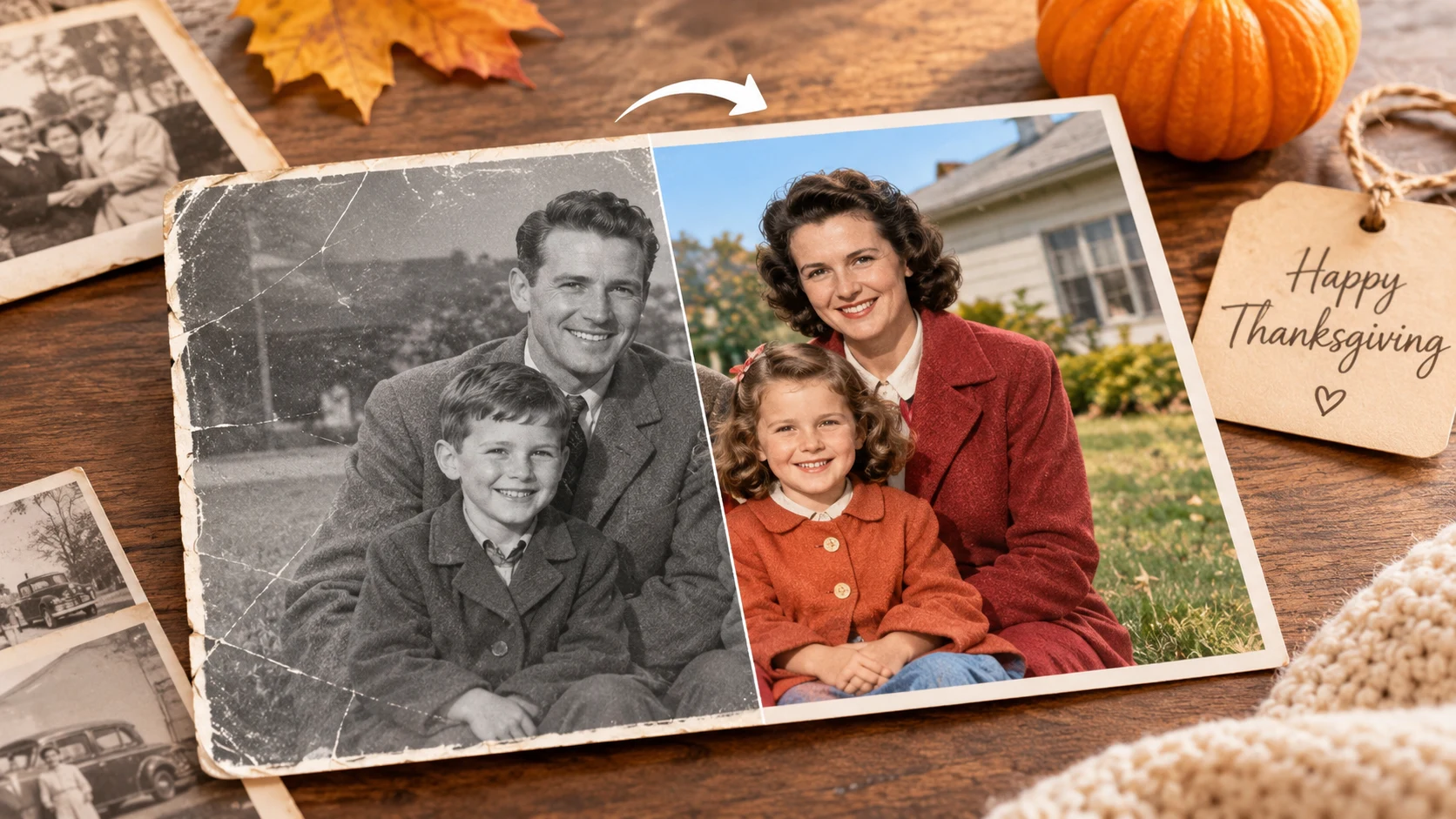
デジタル家族アルバム
原画、修復版、カラー版をそろえた共有アルバムを作ります。段階を見せることで、何が変わったのかを親族が理解しやすくなります。
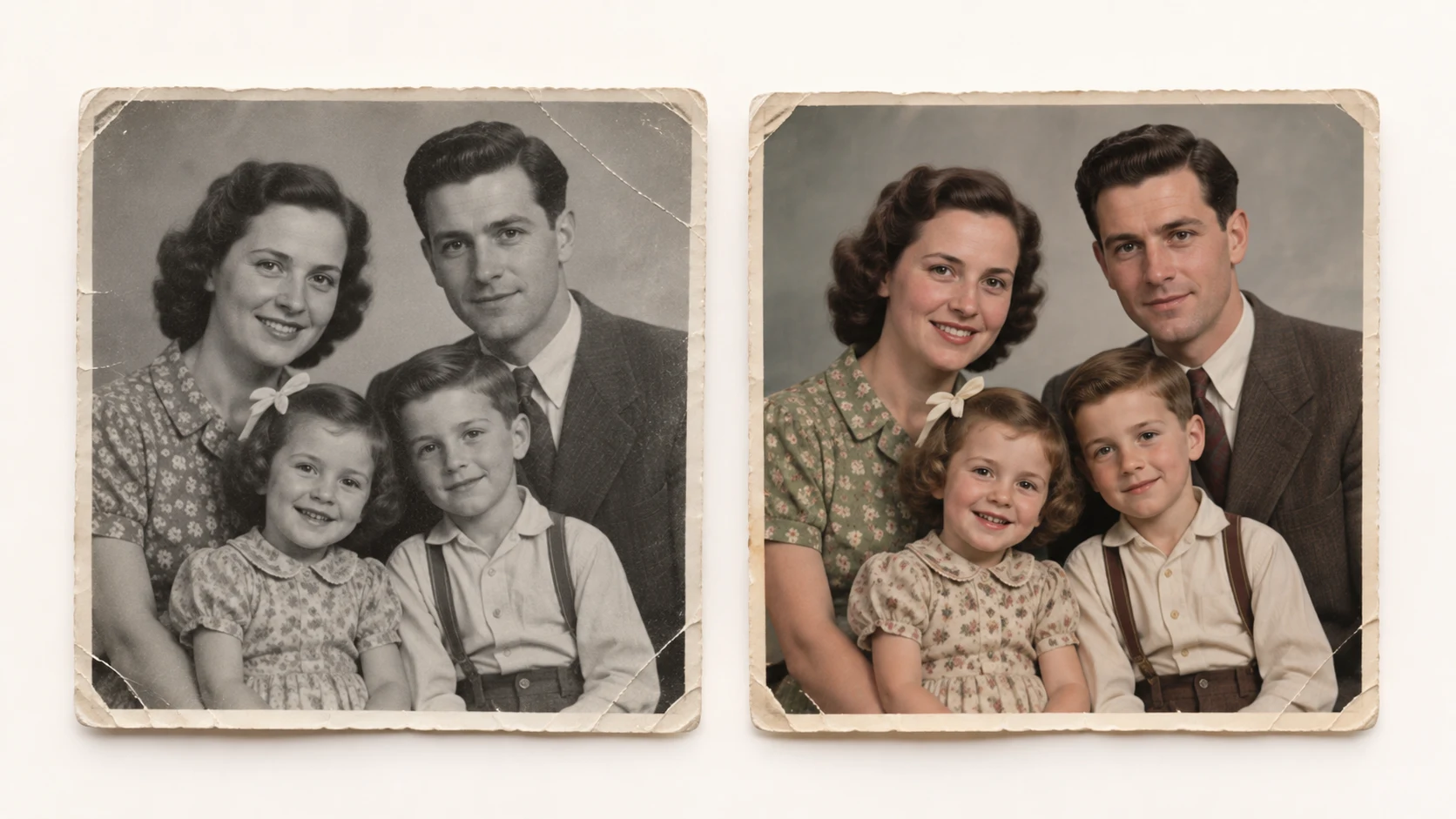
ビフォーアフターの見せ方
白黒の原画をカラー版のそばに置きます。修復の過程が伝わりやすく、この色は合っているかどうかを家族で話し合うきっかけにもなります。
よくある失敗と避け方
画質の低いスキャンをカラー化する
低画質なスキャンは、AIが読み取れる情報の量を制限します。可能なら、まずソースを改善してください。
意味のある傷を消してしまう
傷や折りじわは、その写真の歴史の一部かもしれません。目につく傷みは取り除きますが、不自然なほど完璧にしないことです。
推定の色を事実として扱う
AIのカラー化はもっともらしい色を作ります。元の配色を正確に復元できるとは限りません。
顔の仕上げをしすぎる
強いシャープ化や再構築は顔立ちを変えます。段階ごとに、出力を原画と見比べてください。
最終版だけを保存する
元のスキャンと途中経過のファイルは保管してください。将来のツールはより良い結果を出すかもしれないし、家族が別の版を好む可能性もあります。
印刷画質を忘れる
プリントを発注する前に、最終サイズ、シャープさ、色を確認します。画面のプレビューは、印刷プレビューとして必ずしも信頼できません。
EnhancePhoto がこの流れを支える方法
EnhancePhoto は、シンプルな家族写真の流れに組み込めます:
- 白黒や色あせた画像に色を加えるにはAI 写真カラー化ツール。
- 原画に傷、破れ、目に見える傷みがあるときはAI写真復元。
- カラー化のあとに鮮明さを高めるにはAI画像補正ツール。
- 大きなプリントを準備するときはAI 画像拡大ツール。
- 最後のトリミングと額装には無料オンライン AI写真エディタ。
大事なのは「アップロードして最初の結果を受け入れる」ことではありません。スキャン、修復、カラー化、確認、仕上げ、それから共有——この順番です。
よくある質問
昔の写真をカラー化するのはオンラインでできますか?
できます。オンラインのAIカラー化ツールなら「白黒写真 カラー化」を、手作業で塗らずに、白黒や色あせた写真にもっともらしい色を加えられます。
カラー化の前に古い写真 修復をすべきですか?
通常は、はい。深い傷、ほこり、色あせ、ぼやけを取り除くと、カラー化ツールにより清潔なソース画像が渡せます。
AIは元の色を知っていますか?
常にではありません。AIは視覚的なパターンと文脈から色を推定します。自然な結果を作れますが、すべての物の歴史的な色を証明はできません。
AIでカラー化した家族写真は印刷できますか?
印刷できます。ただし、まず最終的な解像度とシャープさを確認してください。大きなプリントでは、画質改善や拡大のステップを挟みましょう。
カラー化するのは元スキャンとコピー、どちらが良い?
必ず元のスキャンを保管し、コピーに対して作業します。後で別の修復スタイルを試したくなっても、きれいなバックアップが残ります。
カラー化に向いている昔の写真は?
顔がはっきり写り、服が見え、コントラストが良く、傷みが少ない写真ほど、「白黒写真 カラー化」の結果も役に立ちます。強くぼやけていたり傷みが激しい写真は、先に写真修復を済ませると良いでしょう。
最終チェックリスト
お正月の写真を共有する前に、次を確かめてください。
- 元のスキャンが安全に保管されている。
- 修復版が別に保存されている。
- カラー版をフルサイズで確認した。
- あいまいな色を歴史の事実として示していない。
- 最終ファイルに、用途に足る解像度がある。
- 印刷物やデジタルアルバムに、分かっている範囲で名前と日付を入れた。
- 家族が修正や補足を加える機会があった。
丁寧にカラー化された写真は、単なる画質改善ではありません。昔の家族の物語を見つけ直し、語り合い、後世に残すための方法です。