
















Adobe Video-Optimierer für Ihren nächsten Schnitt
Verbessern Sie Interviews, Archivclips und Produktaufnahmen vor dem Schnitt. Online · Vorschau gegen Credits · Bis zu 2K
Video hochladen
Ziehen & Ablegen oder zum Durchsuchen klicken
Unterstützte Formate
- MP4
- MOV
- M4V
- AVI
Ausgangsmaterial vor dem Schnitt in Adobe verbessern
Arbeiten Sie mit einem längeren Ausschnitt
EnhancePhoto.ai kann die ersten 90 Sekunden in 1080p oder 60 Sekunden in 2K verarbeiten. Schneiden Sie genau den gewünschten Ausschnitt zu, bevor Sie ihn hochladen.
Prüfen Sie zuerst eine kürzere Vorschau
Prüfen Sie eine 15-sekündige 1080p-Vorschau oder eine 10-sekündige 2K-Vorschau, bevor Sie sich für die vollständige Verarbeitung entscheiden. Auch Vorschau-Durchgänge verbrauchen Credits.
Verwenden Sie gängige Ausgangsdateien
Laden Sie MP4, MOV, M4V oder AVI hoch. Die Container-Unterstützung garantiert keine Browser-Wiedergabe; H.264 MP4 ist ein praktisches Format für die Überprüfung.
Führen Sie das Finishing in Ihrem Editor fort
Laden Sie die verarbeitete MP4-Datei herunter und fahren Sie mit Ihrer Timeline, dem Ton und dem Color Grading fort. Dieses Tool ersetzt keine vollständige Postproduktions-Anwendung.
Wo ein gezielter Video-Durchgang sinnvoll ist
Interview-Ausschnitte
Prüfen Sie Gesichter, Haare und Kleidung, während sich die sprechende Person während einer kurzen Antwort bewegt.
Archiv-Einspieler
Bewerten Sie älteres, niedriger aufgelöstes Ausgangsmaterial, während Sie eine unberührte Kopie als Referenz behalten.
Produkt-Texturaufnahmen
Überprüfen Sie die Stoffbindung und sich bewegende Glanzlichter, bevor Sie eine Detailaufnahme im Schnitt verwenden.
Timelines mit gemischtem Ausgangsmaterial
Überprüfen Sie jedes Ausgangsmaterial unabhängig voneinander, anstatt davon auszugehen, dass eine einzige Bearbeitung zu jeder Kamera passt.
Beurteilen Sie die Aufnahme
in der Bewegung
Vergleichen Sie den Eingabe- und den verarbeiteten Clip mit dem beweglichen Schieberegler. Überprüfen Sie Interview-Gesichter, Archivmaterial und Produkttexturen während der gesamten Aufnahme, bevor Sie mit der Bearbeitung fortfahren.
Ein Interview mit natürlichen Gesichtsdetails
Überprüfen Sie das Gesicht der sprechenden Person während eines ganzen Satzes, einschließlich Blinzeln und Kopfbewegungen. Bevorzugen Sie eine glaubwürdige Textur gegenüber einem überscharfen Erscheinungsbild.
Ein Gartenmoment im Archiv-Stil
Behalten Sie das Original und überprüfen Sie die verarbeitete Kopie auf veränderte Details. Eine Optimierung ist eine Interpretation, keine Möglichkeit, historische Fakten zu verifizieren.
Sich bewegender Stoff und feine Textur
Achten Sie auf Flimmern in feinem Gewebe, wenn sich das Material bewegt. Vergleichen Sie die Wiedergabe in der Auslieferungsgröße, bevor Sie die Aufnahme zu einer Kampagne hinzufügen.
Architekturlinien bei Kamerabewegung prüfen
Vergleichen Sie Stufenkanten, Geländer und Fensterrahmen, während sich die Kamera durch den Raum bewegt. Prüfen Sie die Stabilität der Linien, bevor Sie die Aufnahme zwischen Interview- oder Dokumentarszenen einsetzen.
So verbessern Sie Aufnahmen für Ihr Adobe-Videoprojekt
Bereiten Sie den genauen Ausschnitt vor
Schneiden Sie einen Ausgangs-Clip auf das benötigte Segment zu. Bewahren Sie das Original separat auf und stellen Sie sicher, dass seine kürzere Bildseite unter 1440px liegt.
Prüfen Sie eine mit Credits bezahlte Vorschau
Wählen Sie die Auflösung und prüfen Sie die Schätzung. Verarbeiten Sie die ersten 15 Sekunden in 1080p oder 10 in 2K, um Gesichter, Texturen und Bewegungen zu beurteilen.
Download für Ihre Timeline
Führen Sie die vollständige Verarbeitung durch, wenn die Vorschau zur Aufnahme passt, laden Sie das Ergebnis herunter und überprüfen Sie es neben angrenzenden Clips in Ihrer Schnittanwendung.
Überprüfungskriterien für ein brauchbares Ergebnis
Gesichtskonsistenz
Prüfen Sie Augen, Zähne und Haut in der Bewegung. Beurteilen Sie ein Interview nicht anhand eines einzelnen pausierten Bildes.
Textur im Zeitverlauf
Achten Sie auf Flimmern oder erfundene Muster in Stoffen, Blättern und Hintergründen. Mehr Pixel garantieren keine originalgetreuen Details.
Kontinuität im Schnitt
Überprüfen Sie das Ergebnis mit angrenzenden Aufnahmen. Belichtung, Farbe, Rhythmus und Ton erfordern in Ihrem Finishing-Workflow weiterhin Aufmerksamkeit.
Vorhersehbare Einstellungen für eine kurze Verarbeitungsaufgabe
Schätzung vor der Bestätigung
1080p verbraucht 1 Credit pro voll verarbeiteter Sekunde; 2K verbraucht 2. Eine 30-sekündige Aufgabe wird daher auf 30 bzw. 60 Credits geschätzt.
Segmentgrenzen verstehen
Vollständige Aufgaben stoppen bei 90 Sekunden für 1080p und 60 für 2K. Der Rest eines längeren Ausgangsmaterials wird ausgeschlossen und nicht automatisch in die Warteschlange gestellt.
Die 2K-Obergrenze kennen
Eine kürzere Bildseite des Ausgangsmaterials von 960–1439px verwendet 2K. Bei 1440px oder mehr akzeptiert dieses Tool keine weitere Optimierung.
Original und Ergebnis behalten
Laden Sie die verarbeitete MP4-Datei herunter und behalten Sie das Ausgangsmaterial. Überprüfen Sie die Änderungen, bevor Sie das Ergebnis in einem Kundenprojekt oder Archivprojekt verwenden.
Passende Bilder für Ihr Adobe-Videoprojekt vorbereiten
Vervollständigen Sie ein Interview, eine Archivsequenz oder eine Produktbearbeitung mit passenden Standbildern. Bereiten Sie Sprecherporträts vor, restaurieren Sie alte Fotos und skalieren Sie Detailaufnahmen passend zu Ihrem Videomaterial hoch.
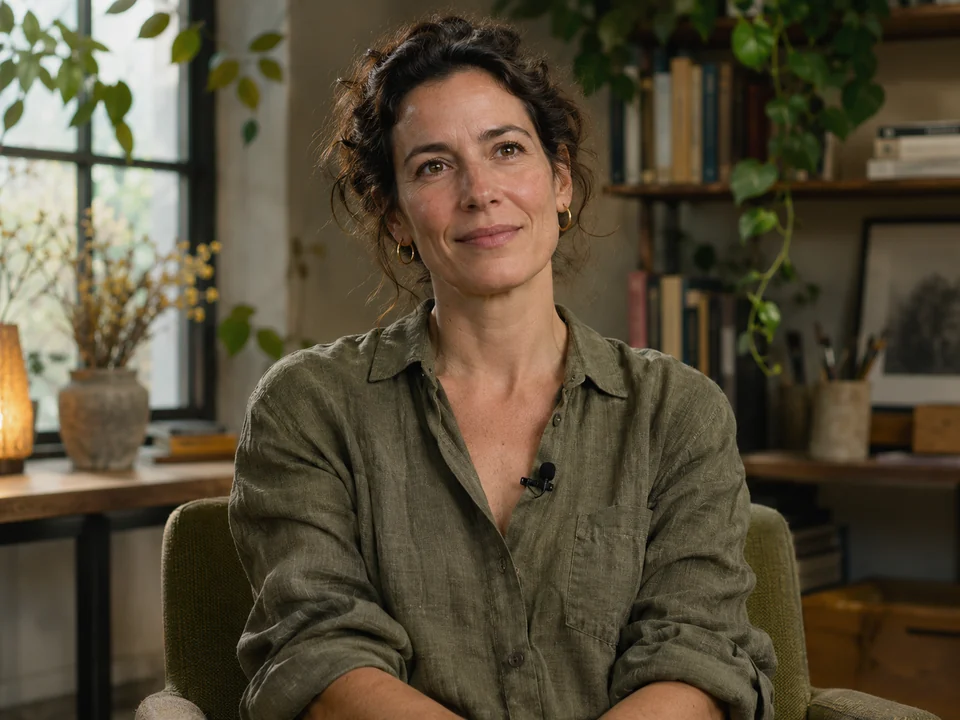
Erstellen Sie ein Porträt für die Sprecherbiografie
Verwenden Sie ein klares Standbild, um ein professionelles Porträtfoto vorzubereiten. Überprüfen Sie dann das Gesicht und den Zuschnitt, bevor Sie es zu einer Veranstaltungsseite hinzufügen. Das obige Video-Tool verarbeitet das bewegte Interview-Material.
Sprecher-Porträt erstellen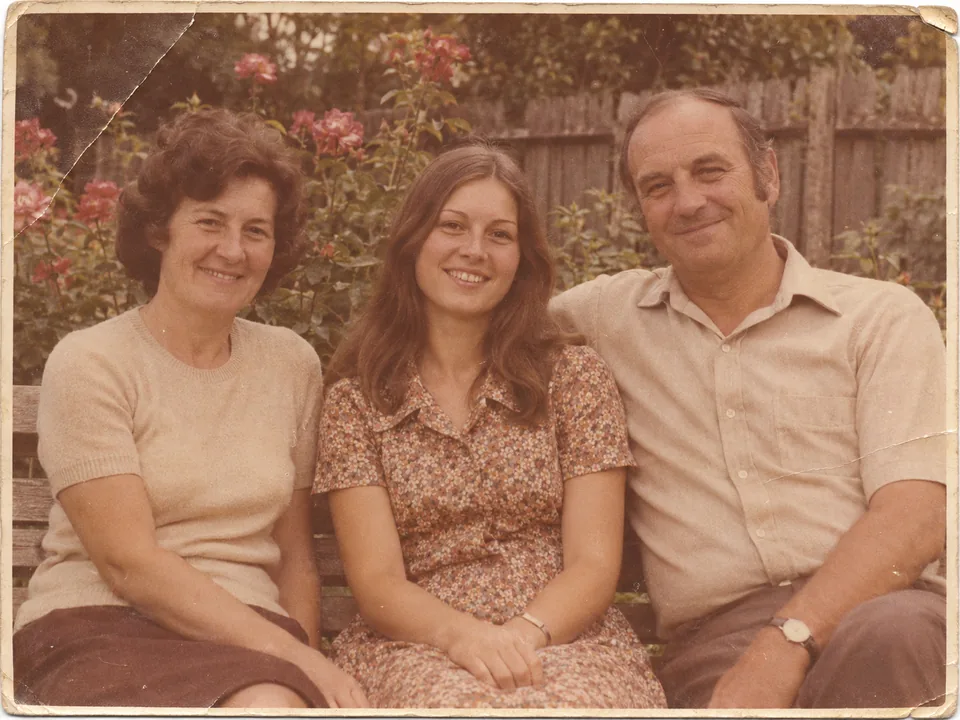
Restaurieren Sie Archivfotos für einen Dokumentarfilm-Einschub
Bereiten Sie alte Standbilder für einen Interview-Zwischenschnitt, einen Familienfilm oder eine Archivsequenz vor. Verwenden Sie die Fotorestaurierung, um Verblassen und sichtbare Schäden zu beheben, und überprüfen Sie dann Gesichter und Texturen, bevor Sie das Bild in Ihre Bearbeitung importieren.
Ein Archivfoto restaurieren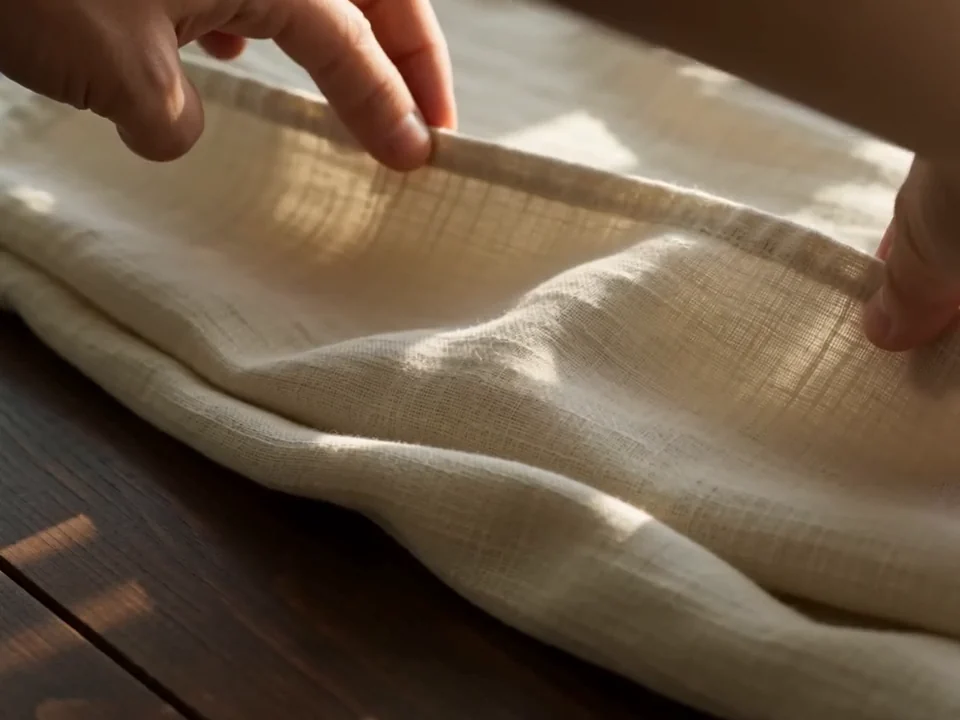
Skalieren Sie Detailfotos für eine Produktsequenz hoch
Bereiten Sie ein größeres Standbild für eine Produktdetail-Einblendung, eine Präsentation oder eine unterstützende Grafik vor. Skalieren Sie das Foto separat von Ihrem Videomaterial hoch und überprüfen Sie Stoff, Kanten und kleine Markierungen in der endgültigen Anzeigegröße.
Ein Detailfoto hochskalieren