
















Kostenlos online KI-Videoeditor — Neue Version erstellen
Lade eine Videoreferenz hoch, beschreibe die Änderung und prüfe eine neue Version für dein Projekt. Referenzbasierte KI-Bearbeitung für neue Ideen. Bildausschnitt und Bewegung können variieren.
Video zum Auswählen anklicken
Was bremst deine nächste Videoidee?
Beginne mit vorhandenem Material und nutze Referenzen, um Bewegung, Stil oder Umgebung deines nächsten Projekts zu verändern.
Die Stimmung passt nicht mehr
Die Kampagne hat sich geändert, aber das Originalmaterial erzählt noch die alte Geschichte. Teste mit KI eine passendere Stimmung und Bildsprache.
Bewegung lässt sich schwer erklären
Eine Geste oder Kameradrehung lässt sich schwer mit Worten erklären. Referenzvideos zeigen die gewünschte Bewegung direkt.
Änderungswünsche widersprechen sich
Mehr Energie kann schnelleres Tempo, eine neue Kamerafahrt oder anderen Ton bedeuten. Formuliere jeweils eine Hauptänderung, um Ergebnisse besser zu vergleichen.
Deine Materialien liegen verstreut
Wenn Dateien, Notizen und Einstellungen über mehrere Tools verteilt sind, wird selbst ein kleines kreatives Experiment langsam.
So verwendest du den KI-Videoeditor
Schritt 1: Modell wählen und Video hinzufügen
Wähle ein Modell und lade mindestens ein Video hoch. Füge unterstütztes Audio hinzu und stelle Dauer, Auflösung und Seitenverhältnis ein.
Schritt 2: Neue Version beschreiben
Beschreibe Änderungen an Motiv, Umgebung, Kamera oder Ton und prüfe die Kreditkosten deiner Einstellungen.
Schritt 3: Generieren und herunterladen
Melde dich an, sende die Anfrage, prüfe den fertigen Clip und lade ihn für dein Projekt herunter.
Gib jeder Referenz einen klaren Zweck
Schreibe klarere Prompts, indem du die Aufgabe jeder Referenz, wichtige Details, eine Hauptänderung und den Schluss festlegst.
Startpunkt festlegen
Lege fest, ob jede Referenz Bewegung, Bildausschnitt oder das Aussehen des Motivs steuern soll.
Wichtige Details nennen
Nenne Farben, Kleidung, Orte und Formen, die das Motiv eindeutig erkennbar machen.
Eine Hauptänderung anfordern
Fordere jeweils eine Hauptänderung an, etwa eine langsamere Kamerafahrt, damit du die Wirkung beurteilen kannst.
Den Schluss definieren
Definiere einen sichtbaren Endpunkt und nenne bei Bedarf den gewünschten Ton oder die Stille.
KI-Videoeditor Praktische Änderungen für vorhandenes Material
Sieh dir Beispiele an, die Hintergrund, Stil, Kamerabewegung oder Stimmung einer Aufnahme verändern.
Hintergrund einer Aufnahme ändern
Der Fahrradclip passt zur Geschichte, aber die Straße wirkt zu unruhig. Fordere einen ruhigeren Park an und nenne die Details, die bleiben sollen.
Einer Szene einen neuen Stil geben
Gib der Tonfigur-Szene eine neue Richtung, indem du Material, Farbpalette und Licht beschreibst und die ursprüngliche Handlung nutzt.
Kamerabewegung neu gestalten
Wenn die Uhrpräsentation zu schnell über das Zifferblatt fährt, bitte um eine langsamere Annäherung mit dem Originalclip als Referenz.
Ton und Stimmung ändern
Je nach Ton wirkt ein Hund an der Tür verspielt oder angespannt. Nutze unterstützte Audioreferenzen für eine andere Stimmung.
Warum unseren KI-Videoeditor wählen?
Im Browser arbeiten
Uploads, Prompts und Vorschauen bleiben im Browser zusammen, sodass du Ideen ohne zusätzliche Desktop-App testen kannst.
Passendes Modell wählen
Vergleiche Modelle, Video- und Audioreferenzen sowie Ausgabeoptionen, bevor du eine Einstellung auswählst.
Kreditkosten vorher sehen
Prüfe die Kreditschätzung nach Änderungen, bevor du die Anfrage abschickst.
Zu einer letzten Einstellung zurückkehren
Stelle einen letzten Prompt mit kompatiblen Einstellungen aus dem Browserverlauf wieder her.

Nach dem Schnitt weiterarbeiten
Nach dem Schnitt kannst du Szenen ergänzen, Bilder animieren und die Klarheit verbessern, bevor du das finale Video zusammensetzt.
- 01
Fehlende Szene ergänzen
Erstelle einen Auftakt oder Übergang mit Text zu Video und passe Umgebung und Stimmung an.
- 02
Unterstützendes Bild animieren
Mache aus einem Foto oder einer Illustration mit Bild zu Video einen ergänzenden Clip.
- 03
Bearbeiteten Clip verfeinern
Verbessere Klarheit und Auflösung mit Videoverbesserer und vergleiche die Version vor dem Download.
Weitere KI-Tools für Videoprojekte
Kombiniere den Editor mit Tools für neue Szenen, Bildanimation und mehr Klarheit im selben Projekt.
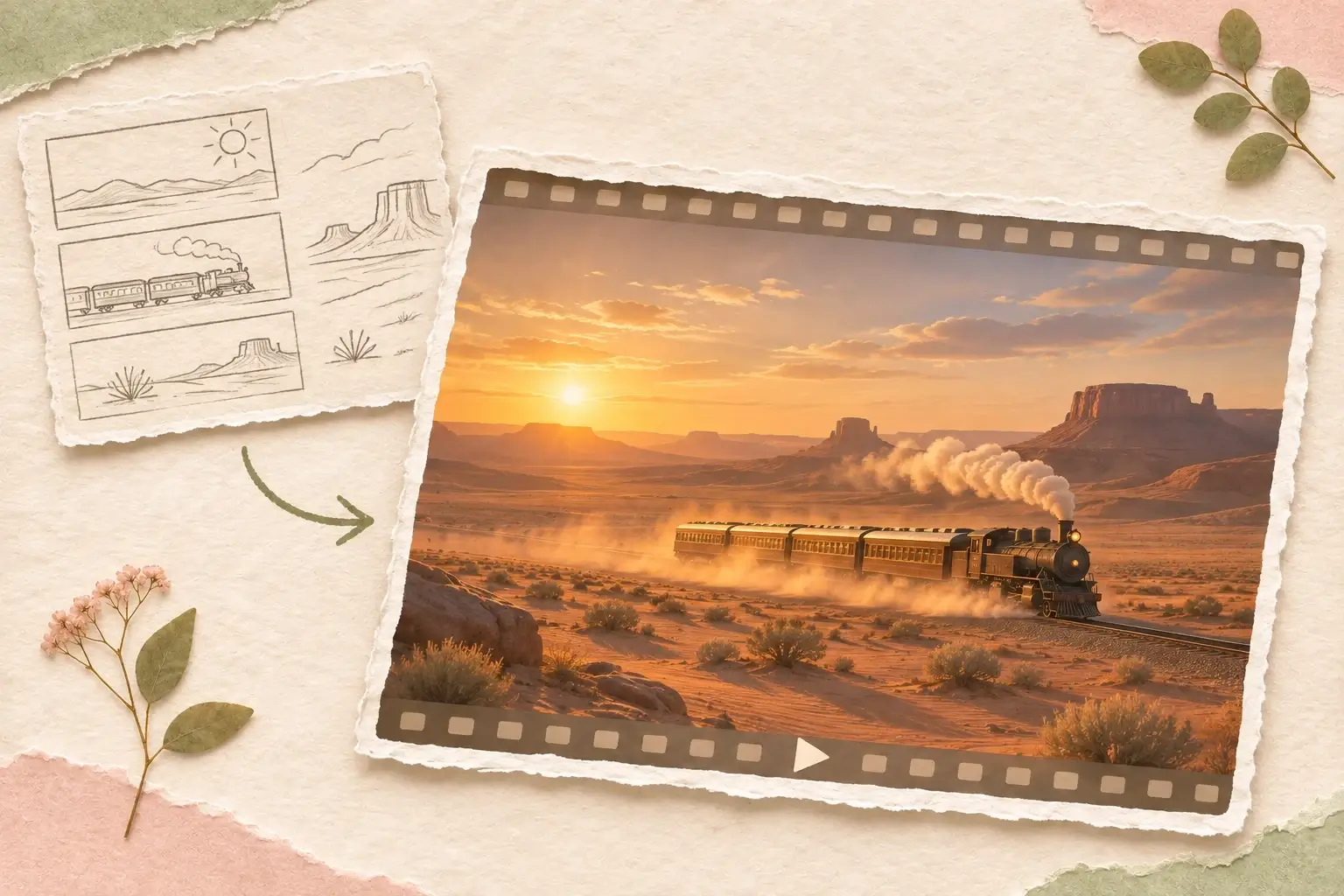
Text zu Video für neue Szenen
Erzeuge einen Clip aus einer Szenenbeschreibung, wenn dir ein Auftakt, Übergang oder Quellvideo fehlt.
Aus Prompt erstellen
Bild zu Video für Fotos
Starte mit einem Foto oder einer Illustration, wenn Motiv und Komposition die gewünschte Szene bereits zeigen.
Bild animieren
Videoverbesserer für mehr Klarheit
Wähle dieses Tool, wenn Inhalt und Bewegung bereits passen und nur mehr Detail und Auflösung nötig sind.
Videoklarheit verbessernKI-Videoeditor-FAQ: Kreative Änderungen und Ergebnisse
Kann der Editor den Hintergrund ändern und das Motiv behalten?
Kann ich den Stil ohne neue Handlung ändern?
Warum ändern sich Gesichter, Kleidung oder kleine Objekte?
Wie bleiben mehrere Aufnahmen konsistent?
Wie wird Original- oder Referenzton verarbeitet?
Wann sollte ich neu generieren statt verbessern?
Was ist der Unterschied zu einem Timeline-Schnitt?
Erstelle dein nächstes Ergebnis mit KI-Videoeditor
Wähle deine Eingaben und Einstellungen im Arbeitsbereich und starte deine nächste Kreation.