
















Blätterteig-ASMR beim Schneiden
Text-zu-Video-KI-Generator — Videoclips online aus Text erstellen
Beschreibe Motiv, Handlung, Kamerabewegung und Schlussbild in einem Prompt. Der Text-zu-Video-Generator erstellt daraus einen kurzen Clip, den du prüfen, überarbeiten und herunterladen kannst. Idee schreiben · Kamera führen · Clip prüfen
Ergebnis anzeigen
Verlauf
Video zum Auswählen anklicken
Text-zu-Video-Beispiele für Produkte, Geschichten und Social-Media-Clips
Entdecke fertige Text-zu-Video-Prompts und lade einen davon in den Generator. Jedes Beispiel legt Startbild, Handlungsfolge, Kamerapfad und Ende fest, damit der Clip in deinem Schnitt eine klare Aufgabe erfüllt.
Zeit und Bewegung in jedem Text-zu-Video-Prompt planen
Ein guter Prompt beschreibt eine Veränderung über die Zeit, nicht nur ein Standbild. Lege Reihenfolge, Tempo, Kamerabewegung und den letzten Halt fest.
01
Erstes und letztes Bild festlegen
Beschreibe, was zuerst erscheint und wo der Clip endet. So entsteht ein nutzbarer Schluss statt eines abrupten Abbruchs.
02
Einen Hauptmoment wählen
Ein kurzer Clip kann ein Ereignis klar zeigen: eine Enthüllung, eine Drehung, eine Reaktion oder eine Verwandlung. Unverbundene Aktionen konkurrieren um dieselben Sekunden.
03
Eine Kamerabewegung wählen
Statische Kamera, Umlauf, Kranfahrt, Tracking oder Push-in verändern die Wirkung. Lege zuerst eine Route fest, bevor du Details ergänzt.
04
Zeit für den Höhepunkt lassen
Eine Pause erzeugt Spannung, eine schnelle Bewegung Energie und ein gehaltenes Schlussbild erleichtert den Schnitt. Beschreibe den Rhythmus, statt ihn dem Modell zu überlassen.
So erzeugst du ein Video aus Text
Schritt 1: Handlung festlegen
Beschreibe, was zuerst sichtbar ist, was sich verändert und wo der Clip endet. Halte dich an eine Hauptaktion.
Schritt 2: Kamera inszenieren
Wähle Bildausschnitt und Kamerapfad und ergänze Licht, Umgebung und unterstützte Audiooptionen.
Schritt 3: Clip prüfen
Sieh dir den gesamten Clip bis zur letzten Sekunde an. Überarbeite bei Bedarf einen Moment oder eine Kameraanweisung und starte die Generierung erneut.
Text-zu-Video-Prompt-Formel für konsistente Bewegung
Baue deinen Prompt schrittweise auf: vom Ausgangszustand über die Handlung bis zum Schlussbild.
Mit dem Ausgangszustand beginnen
Beschreibe, was vor der ersten Bewegung zu sehen ist. So erhält der Generator ein stabiles erstes Bild.
Handlungen in Reihenfolge schreiben
Nutze kurze, geordnete Verben wie Tür öffnen, warmes Licht zeigen, Kamera näher führen.
Der Kamera eine Route geben
Nenne Startpunkt, Weg und Endpunkt der Kamera. Eine einfache Route hält die Bewegung zusammen.
Zeit für den Höhepunkt reservieren
Lass genug Zeit für Enthüllung, Reaktion oder Endzustand. Wenn alles gleichzeitig passiert, bleibt nichts lesbar.
Übergang oder Schleife planen
Beschreibe bei einer Schleife, wie Ende und Anfang zusammenpassen. Für den Schnitt hilft ein klares Schlussbild.
Ton nur bei Bedarf ergänzen
Wenn das Modell Audio unterstützt, ergänze Schritte, Raumton oder Motorgeräusche. Trenne Ton- und Bildanweisungen.
Was kann ein Text-zu-Video Clip zu deinem Schnitt beitragen?
Nutze den Text-zu-Video-Generator für Momente mit Timing: Produktenthüllung, Schleife, Reaktion oder Übergang zwischen Welten.
Produktenthüllung mit Schlussbild
Baue Spannung auf, zeige das Produkt und halte das letzte Bild lange genug für Titel oder Voice-over.
Loop-Atmosphäre
Erstelle einen wiederholbaren Hintergrund für Website, Stream, Präsentation oder Social Post.
Reaktionsaufnahme
Gib deinem Schnitt einen menschlichen Moment: Pause, Blick, Drehung oder kleine Reaktion.
Übergang zwischen Welten
Verbinde zwei Umgebungen mit einer Kamerabewegung, damit der Ortswechsel fließend wirkt.
Kurze KI-Videoclips planen, erstellen und prüfen
Einstellungen vor der Generierung anpassen
Ändere Modell, Dauer, Auflösung, Seitenverhältnis oder Audiooption und prüfe die geschätzten Credits vor dem Absenden.
Bewegung zwischen Modellen vergleichen
Nutze denselben Shot-Brief mit verfügbaren Modellen und vergleiche Kamerafluss, Timing, Details und Audio.
Frühere Versuche wieder öffnen
Nutze deinen Generierungsverlauf, wenn eine Version die richtige Bewegung hat, aber einen anderen Anfang oder Schluss braucht.
Den Clip wie ein Editor prüfen
Achte auf ein lesbares erstes Bild, einen klaren Moment, ein stabiles Ende und eine Bewegung, die in deinen Schnitt passt.
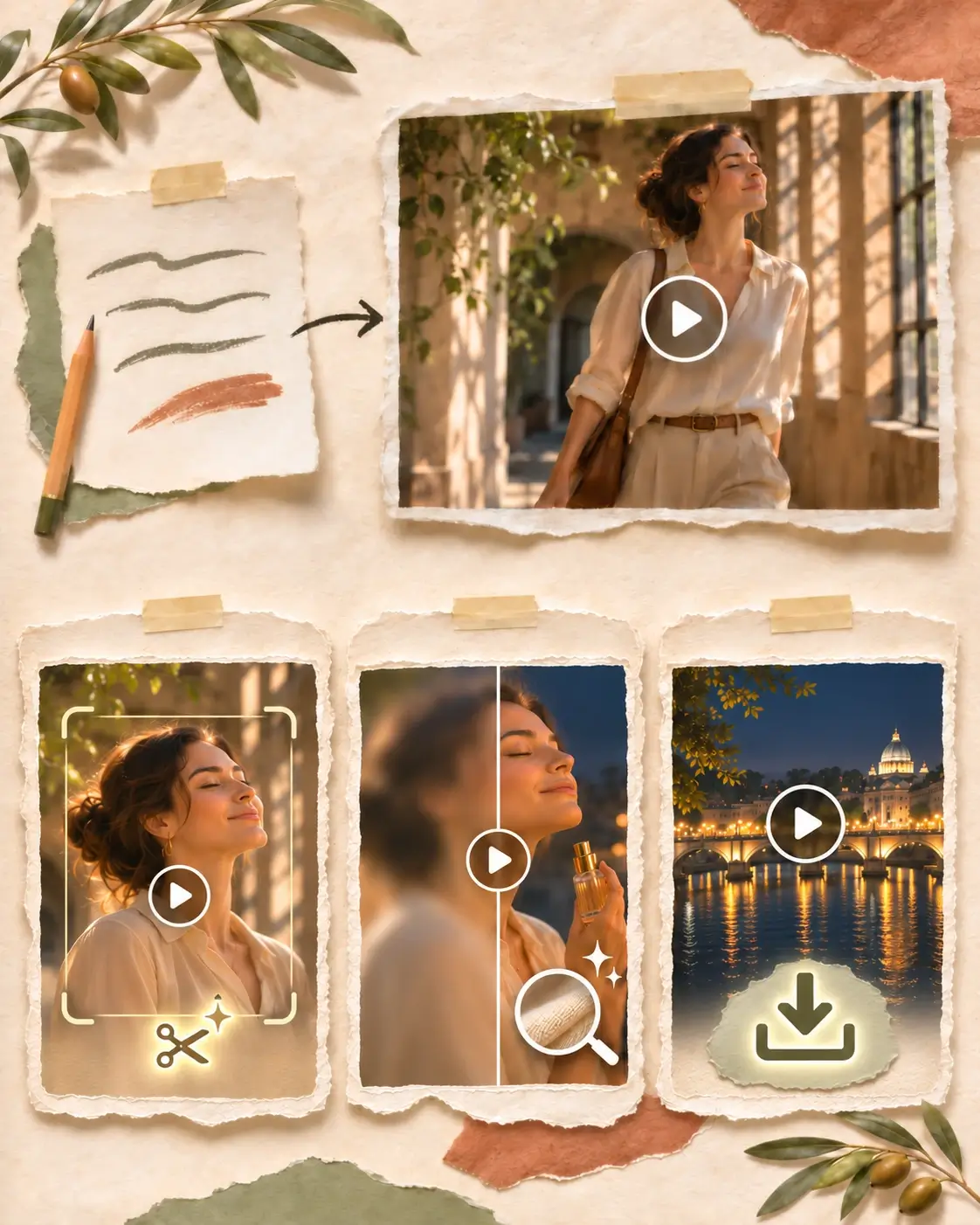
Vom Textprompt zum verwendbaren Videoclip
Prüfe das Ergebnis, passe die Szene mit KI an, verbessere bei Bedarf die Klarheit und lade eine Version für deinen nächsten Schnitt herunter.
- 01
Szene mit KI verfeinern
Wenn Bild oder Timing noch nicht stimmen, weiter mit KI-Videoeditor und die Szene neu gestalten.
- 02
Video verbessern
Wenn die Bewegung stimmt, aber Details weich wirken, weiter mit Video-Enhancer und die klarere Version vergleichen.
- 03
Finales Video herunterladen
Wenn das Ergebnis passt, lade es für deinen nächsten Beitrag, deine Präsentation oder deinen Schnitt herunter.
Dein KI-Videoprojekt weiterentwickeln
Ein Text-zu-Video-Entwurf ist nur ein Teil des Projekts. Schärfe den Clip, animiere ein neues Bild oder überarbeite eine bestehende Szene.
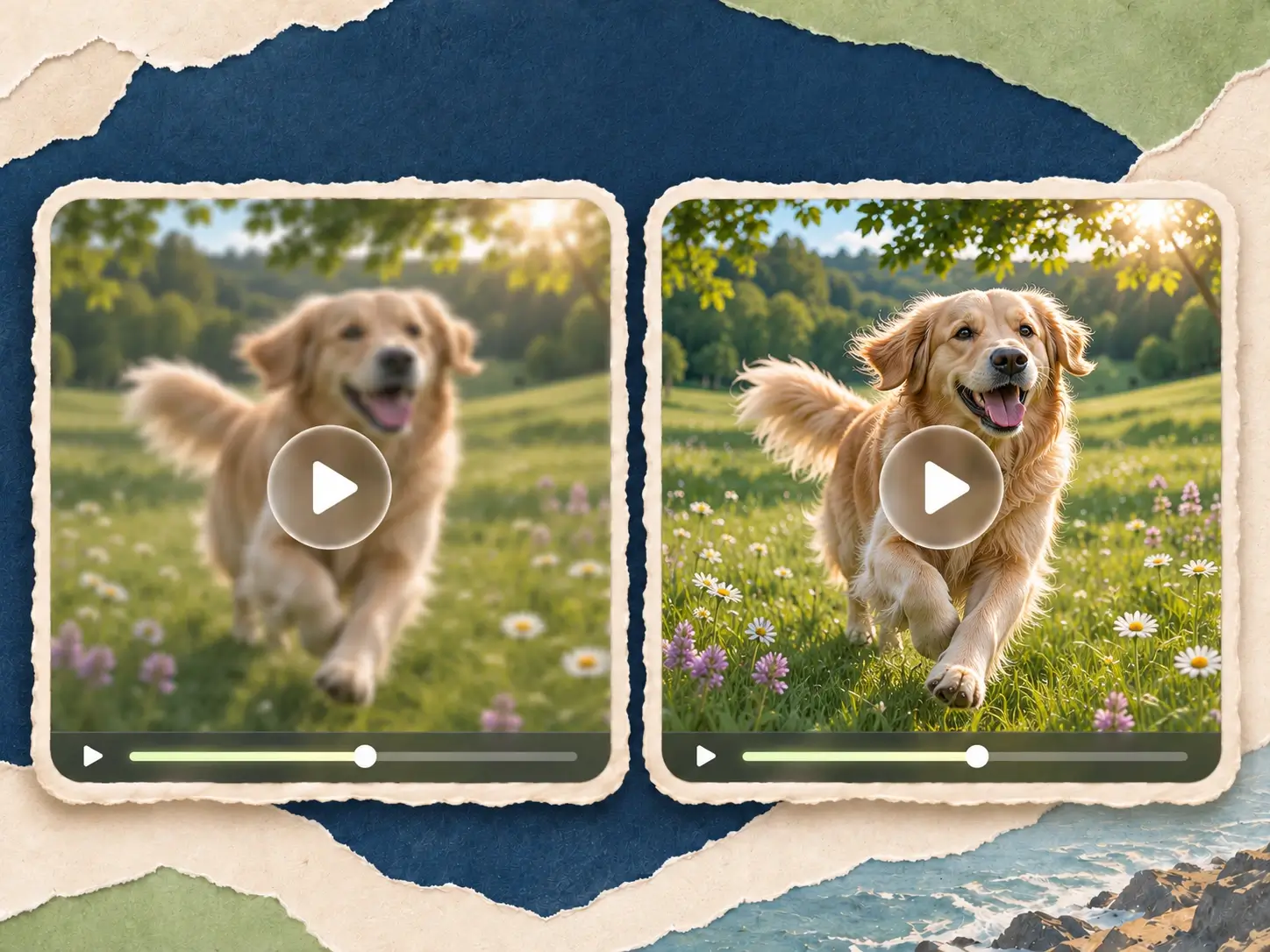
Generierte Szene schärfen
Behalte Bewegung und Timing und verbessere anschließend Klarheit, Details und Ausgabeauflösung.
Video verbessern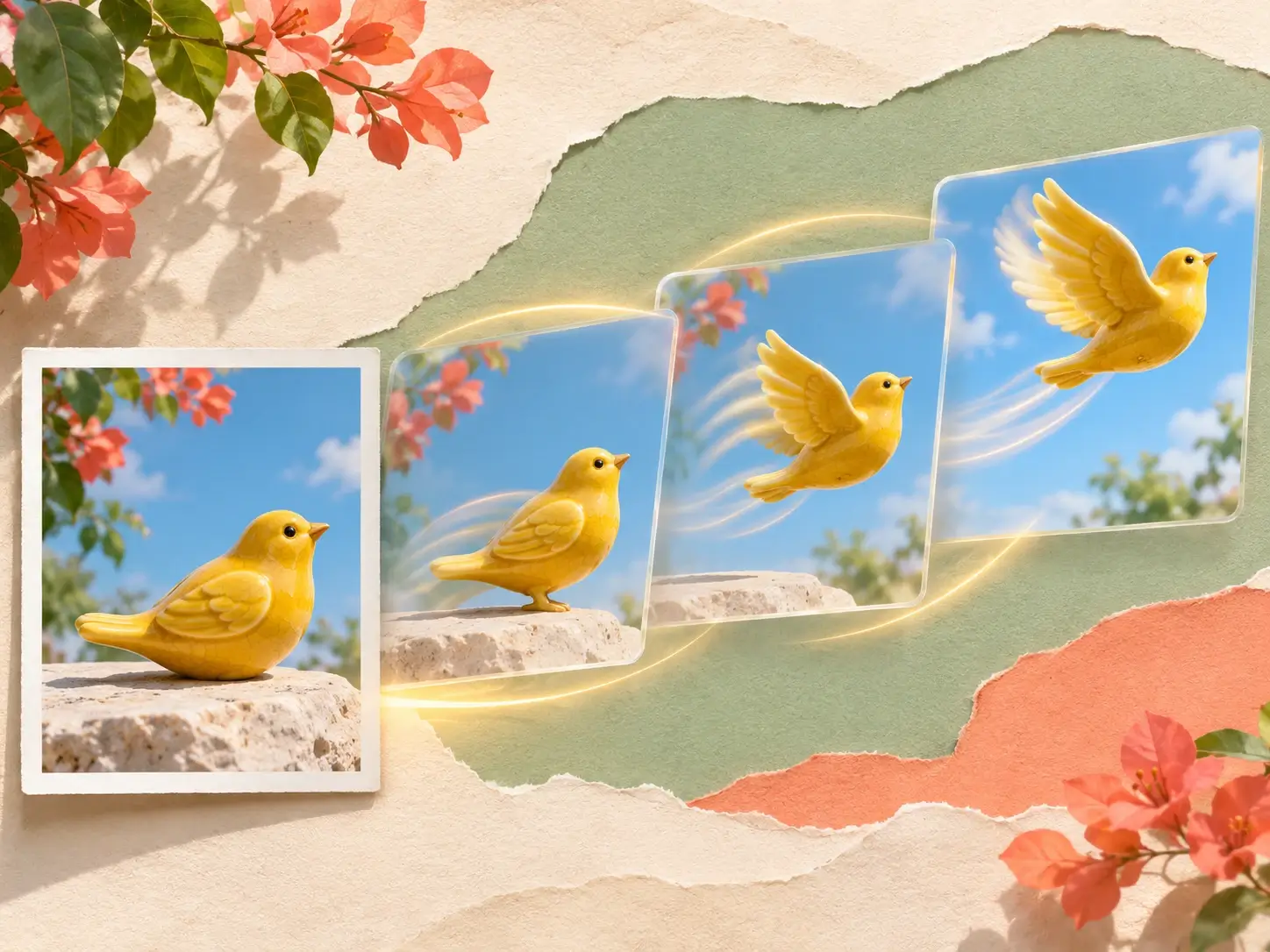
Ein neues Bild animieren
Starte mit einem Foto oder einer Illustration, beschreibe die Bewegung und mache daraus eine fokussierte Videoszene.
Aus einem Bild erstellen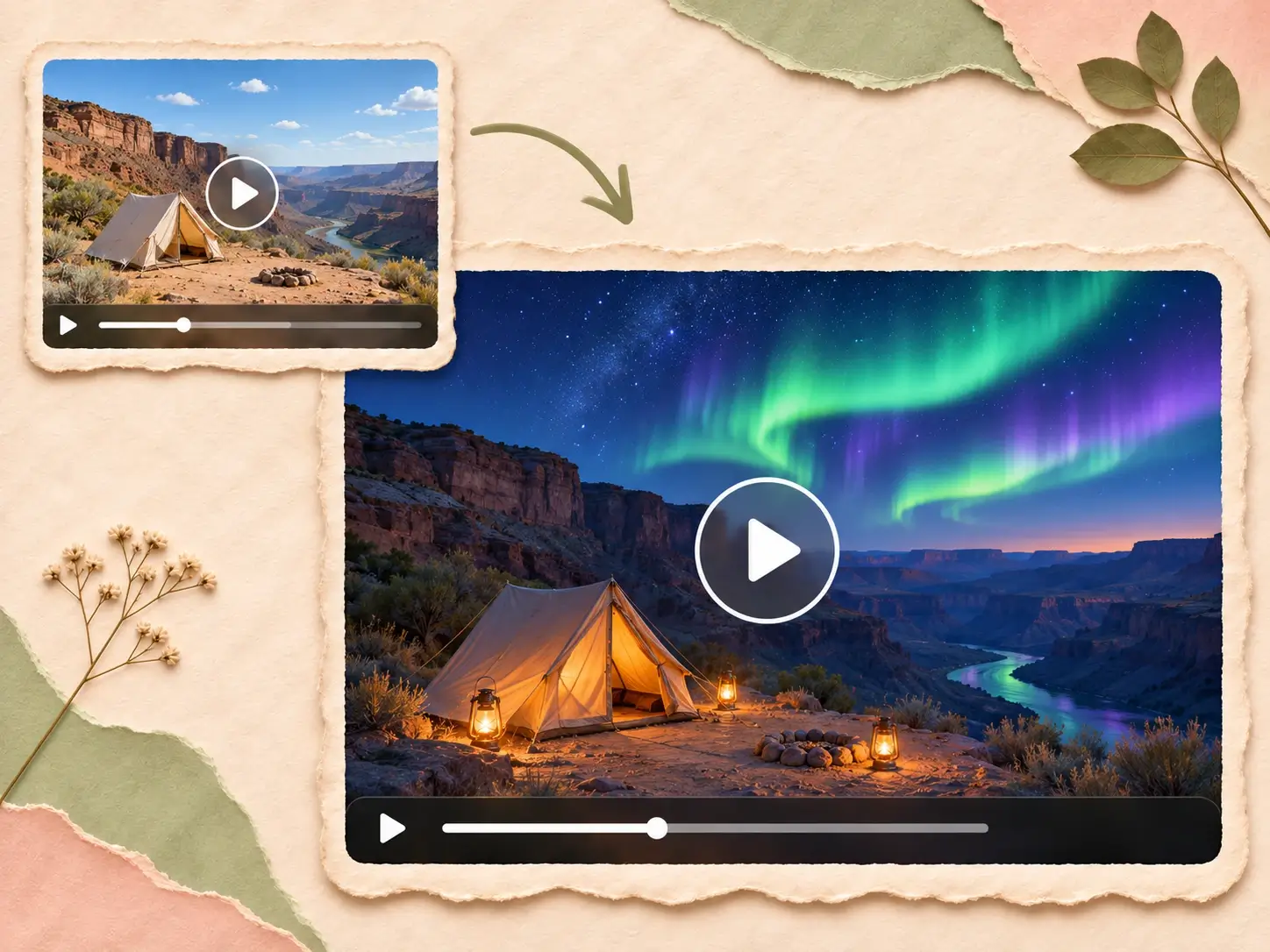
Szene mit KI überarbeiten
Wenn die Idee stimmt, aber Bildaufbau, Tempo oder Stil noch nicht passen, überarbeite den Clip ohne einen Neustart.
Video weiter bearbeitenHäufige Fragen zum Text-zu-Video-KI-Generator
Wie schreibe ich einen Text-zu-Video-Prompt?
Beschreibe, was zuerst erscheint, was danach passiert und wie der Clip endet. Konzentriere dich auf einen Hauptmoment und ergänze Umgebung, Bewegung und Kamera.
Wie bleibt das Hauptmotiv konsistent?
Verwende durchgehend dieselben Angaben zu Person, Objekt, Kleidung, Umgebung und Licht. Plane eine Hauptaktion und füge nicht mitten im Clip neue Orte oder Figuren hinzu.
Wie steuere ich die Kamerabewegung?
Nenne den Startpunkt der Kamera, wähle eine einfache Bewegung wie Push-in oder Tracking und beschreibe, wo sie endet.
Kann ich Dauer, Auflösung, Seitenverhältnis oder Audio wählen?
Die Optionen hängen vom Modell ab. Nutze die im Arbeitsbereich angezeigten Einstellungen und prüfe die geschätzten Credits vor der Generierung.
Kann ich ein langes Skript in einem Video umsetzen?
Teile das Skript in kurze Einstellungen auf. Gib jeder Einstellung eine eigene Handlung, Kameraroute und Schlussposition und prüfe danach den gesamten Schnitt.
Wann sollte ich Text-zu-Video statt Bild-zu-Video nutzen?
Nutze Text-zu-Video, wenn Szene, Motiv und Kameraidee noch offen sind. Beginne mit Bild-zu-Video, wenn ein vorhandenes Foto oder eine Illustration die Komposition bestimmen soll.
Erstelle dein nächstes Ergebnis mit Text-zu-Video-KI-Generator
Wähle deine Eingaben und Einstellungen im Arbeitsbereich und starte deine nächste Kreation.