
















Fotos mit KI bearbeiten: Photoshop oder Online-Editor
Der KI-gestützte Editor von Adobe passt gut zu allen, die bereits Photoshop nutzen und Bilder mit KI per Prompt bearbeiten wollen, mit einem Weg zu den professionellen Werkzeugen. Online-Bildbearbeitung mit KI ist meist besser für schnelle Korrekturen im Browser, einmalige Projekte und Nutzer, die keinen vollständigen Ebenen-Arbeitsplatz brauchen.
Die bessere Wahl hängt weniger von der längsten Funktionsliste ab als davon, was Sie ändern müssen. Einen Szenenausschnitt ersetzen, eine Maske verfeinern und in einem Ebenen-Design weiterarbeiten sind andere Aufgaben als ein weiches Bild schärfen, das Licht verbessern oder eine Störung vor dem Veröffentlichen entfernen.
Dieser Vergleich nutzt die aktuelle öffentliche Dokumentation, geprüft am 24. November 2026. Er vergleicht Arbeitsabläufe und dokumentierte Fähigkeiten und behauptet nicht, dass ein Editor immer bessere Bilder liefert.
Kurzes Urteil
| Wahl | Am besten, wenn Sie brauchen | Wichtigster Nachteil |
|---|---|---|
| Assistierter Modus von Adobe | Prompt-geführte Bearbeitung, die in den professionellen Photoshop-Arbeitsplatz übergehen kann | Benötigt ein berechtigtes Photoshop-Abo und verbraucht generative Credits |
| Online-Bildbearbeitung mit KI | Schnelle Bearbeitung im Browser ohne Installation einer professionellen Desktop-Anwendung | Bietet meist weniger Kontrolle über Ebenen, Masken und Dokumente |
| KI-Bildverbesserer | Schärfen, Rauschunterdrückung, Farbkorrektur, Lichtverbesserung oder Auflösung retten | Verbessert ein vorhandenes Bild, statt eine Szene neu aufzubauen |
| Professioneller Photoshop-Editor | Detaillierte Masken, Ebenen, Composing, Farbmanagement und Produktionsarbeit | Mehr Werkzeuge, Zeit und Lernaufwand nötig |
Kurzantwort: Wählen Sie Adobe, wenn die KI-Bearbeitung ein Teil eines größeren Photoshop-Workflows ist. Wählen Sie einen Online-Editor, wenn das Ziel ist: Foto hochladen, Änderung beschreiben oder auswählen, Ergebnis prüfen und mit minimalem Aufwand herunterladen.
Was ist der KI-gestützte Editor von Adobe?
Der AI Assisted Editor von Adobe ist ein Bearbeitungsmodus in der Beta innerhalb von Photoshop. Er zeigt einen vereinfachten Arbeitsplatz rund um Prompts, Markierungen und geführte Aktionen, statt von Anfang an die komplette Photoshop-Oberfläche preiszugeben.
Laut der Dokumentation zum AI Assisted Editor von Adobe umfasst der Modus derzeit Prompt, Markup, Generative Restyle, Fill, Retouch and Remove, Crop and Expand, Upscale und Remove Background. Nutzer können ein Ergebnis auch in den Pro Editor übergeben, wenn ein Projekt tiefere Photoshop-Kontrolle braucht.
Diese Übergabe ist wichtig. Adobe weist darauf hin, dass der Rücksprung vom Pro Editor in den assistierten Modus eine abgeflachte Kopie des Dokuments erzeugt. Die assistierte Erfahrung ist daher nützlich für Ideenfindung und direkte Bearbeitung – aber sie ist nicht einfach der vollständige Ebenen-Arbeitsplatz von Photoshop mit einer Chat-Box obendrauf.
Adobe sagt außerdem, dass die Beta berechtigten Creative-Cloud-Abonnenten zur Verfügung steht, wobei der Verbrauch generativer Credits je nach Funktion und Modell variiert. Verfügbarkeit und Credit-Regeln können sich ändern: Prüfen Sie den aktuellen Adobe-Plan und die regionale Dokumentation, bevor Sie den Zugang als dauerhaft annehmen.
Was zählt als Online-Bildbearbeitung mit KI?
Eine Online-Bildbearbeitung mit KI läuft primär im Webbrowser und verkürzt den Weg vom Hochladen eines Bildes bis zum Export. Übliche Abläufe: einen Prompt eingeben, über eine Fläche malen, ein Verbesserungs-Preset wählen oder eine Aufgabe wie Hintergrund entfernen auswählen.
EnhancePhoto.ai kombiniert zum Beispiel einen browserbasierten KI-Fotoeditor mit spezialisierten Werkzeugen für KI-Bildverbesserung, Objektentfernung, Bildvergrößerung und Fotorestaurierung. Laut der Seite startet man mit täglichen kostenlosen Credits ohne Kontoerstellung; optionale Bezahl-Credits gibt es für zusätzlichen Verbrauch.
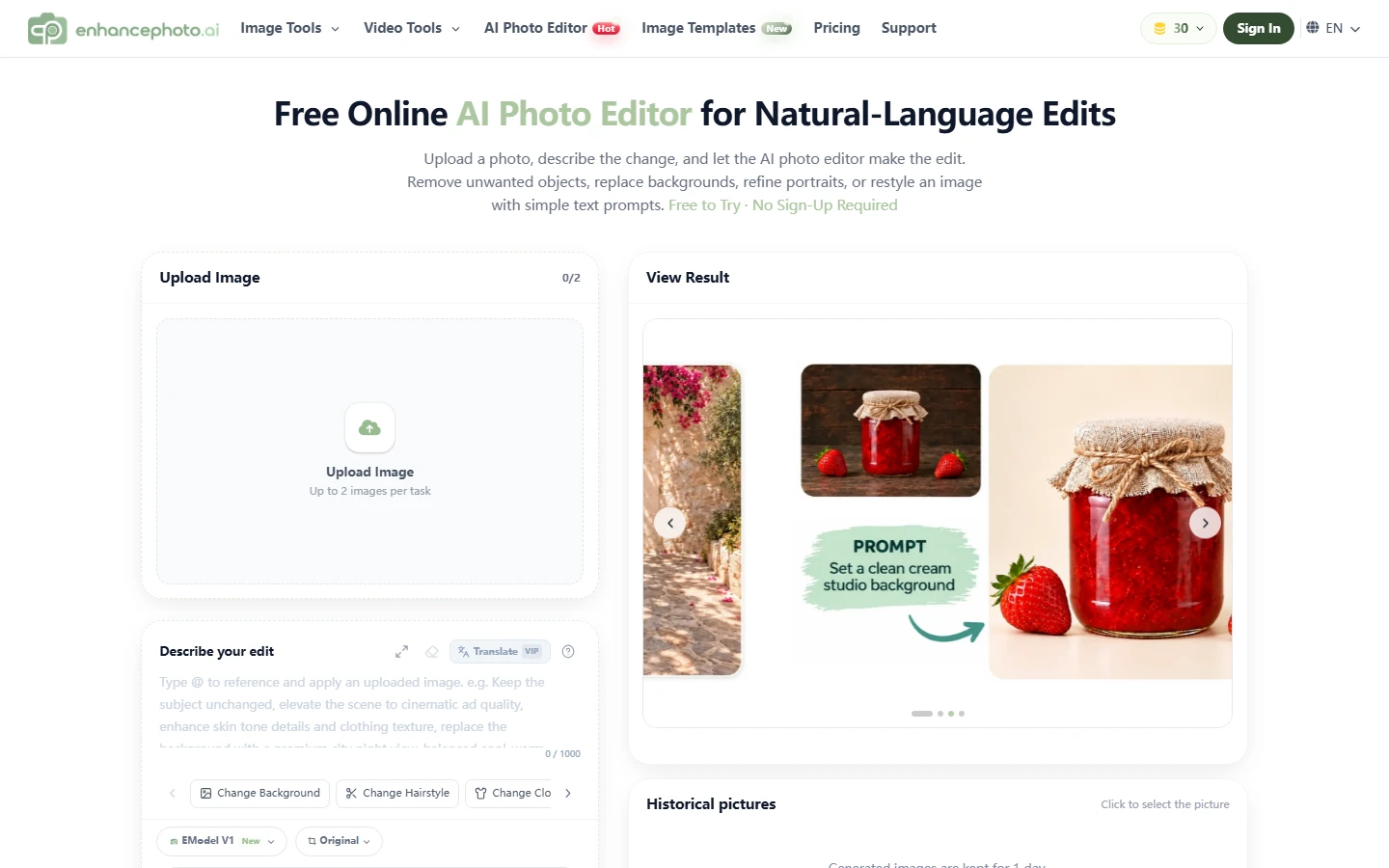
Diese Kategorie ist breit. Manche Online-Editoren konzentrieren sich auf Qualitätsverbesserung mit einem Klick, andere unterstützen generatives Füllen, Hintergrund ändern oder prompt-gesteuerte Transformationen. Der gemeinsame Vorteil ist der zugangsfreie Einstieg, nicht identische Leistung.
KI-Editor von Adobe vs Online-Bildbearbeitung mit KI
| Vergleichspunkt | Assistierter Modus von Adobe | Typische Online-Bildbearbeitung mit KI |
|---|---|---|
| Zugang | Läuft in der Photoshop-Desktop-Anwendung | Läuft im Browser |
| Einstieg | Datei öffnen oder importieren, dann assistierten Modus nutzen | Bild hochladen und Aufgabe wählen oder Prompt eingeben |
| Professioneller Übergang | Kann in den Photoshop Pro Editor weiterführen | Exportiert meist ein fertiges Bild statt eines Ebenen-Dokuments |
| Präzision | Profitiert vom breiteren Bearbeitungsumfeld von Photoshop | Optimiert auf Tempo und einfachere Werkzeuge |
| Lernkurve | Einfacher als volles Photoshop, aber an eine Profi-Anwendung gebunden | Meist für Gelegenheits- und Erstanwender entworfen |
| Bezahlmodell | Berechtigtes Abo plus generative Credits je nach Funktion | Oft kostenlose Credits, Abos oder Credits nach Bedarf |
| Beste Nutzung | Projekte, die KI plus Masken, Ebenen, Typografie oder Composing brauchen | Social-Posts, Produktfotos, Porträts, alte Fotos und schnelle Inhaltvorbereitung |
Die Tabelle vergleicht Arbeitsabläufe, sie ist keine universelle Regel. Jeder Online-Editor ist anders, und Adobe ändert die Beta laufend.
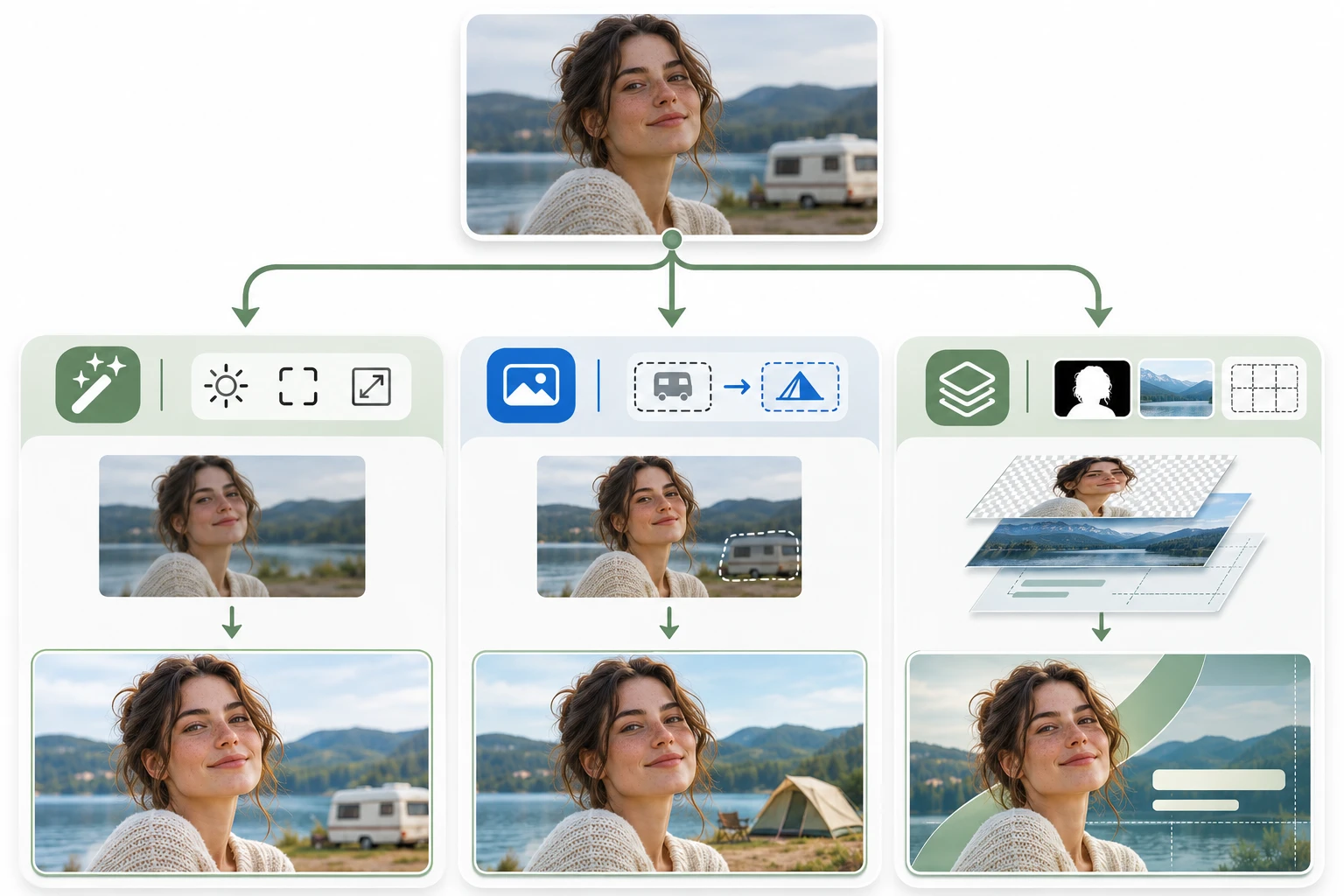
1. Schnelle Qualitätskorrekturen
Nutzen Sie einen spezialisierten Verbesserer, wenn Motiv und Komposition bereits stimmen, die Datei aber weich, verrauscht, blass oder schlecht ausgeleuchtet wirkt. Diese Aufgaben brauchen nicht immer generative Bearbeitung.
Der Image Enhancer von EnhancePhoto.ai ist um Schärfe, Farbe, Licht, Kontrast und Textur gebaut. Der Image Upscaler ist die konkretere Wahl, wenn das Hauptproblem eine zu geringe Auflösung ist. Diese Trennung hilft, Inhalte nicht zu verändern, die nur eine bessere Präsentation brauchten.

Adobe geht mit seinem breiteren KI-Workflow in eine ähnliche Richtung. Auf der Adobe MAX am 10. November 2026 beschrieb das Unternehmen Wonder 4 als ein einheitliches Modell, das Hochskalieren, Rauschunterdrückung, Deblurring und Schärfen kombiniert. Dieser Release zeigt einen breiteren Trend, mehrere Qualitätsprobleme in einem Workflow zu diagnostizieren – auch wenn Adobe und Browser-Werkzeuge die Erfahrung unterschiedlich verpacken. Siehe das Adobe MAX 2026 Creative-Cloud-Update für die Originalankündigung.
2. Szenenänderungen per Prompt
Der assistierte Modus von Adobe ergibt mehr Sinn, wenn die gewünschte Änderung Inhalt oder Struktur des Bildes verändert. Beispiele: ein Objekt ersetzen, die Leinwand erweitern, den visuellen Stil ändern oder einen Prompt mit einer markierten Region kombinieren.
Online-Editoren können viele dieser Aufgaben auf hohem Niveau ebenfalls erledigen, aber der Ablauf ist meist enger. Ein Browser-Editor lässt Sie den Hintergrund ändern oder Objekte aus einem Foto entfernen, ohne dass Sie Auswahlen, Ebenen oder Masken verstehen müssen. Diese Einfachheit zählt, wenn das Ergebnis ein einzelnes Bild ist und kein editierbares Produktionsdokument.
Die praktische Frage lautet: Braucht diese Bearbeitung eine zweite Runde detaillierter manueller Kontrolle? Wenn ja, wird Adobes Anbindung an den Pro Editor nützlicher. Wenn nein, kann ein Browser-Workflow schneller fertig sein.
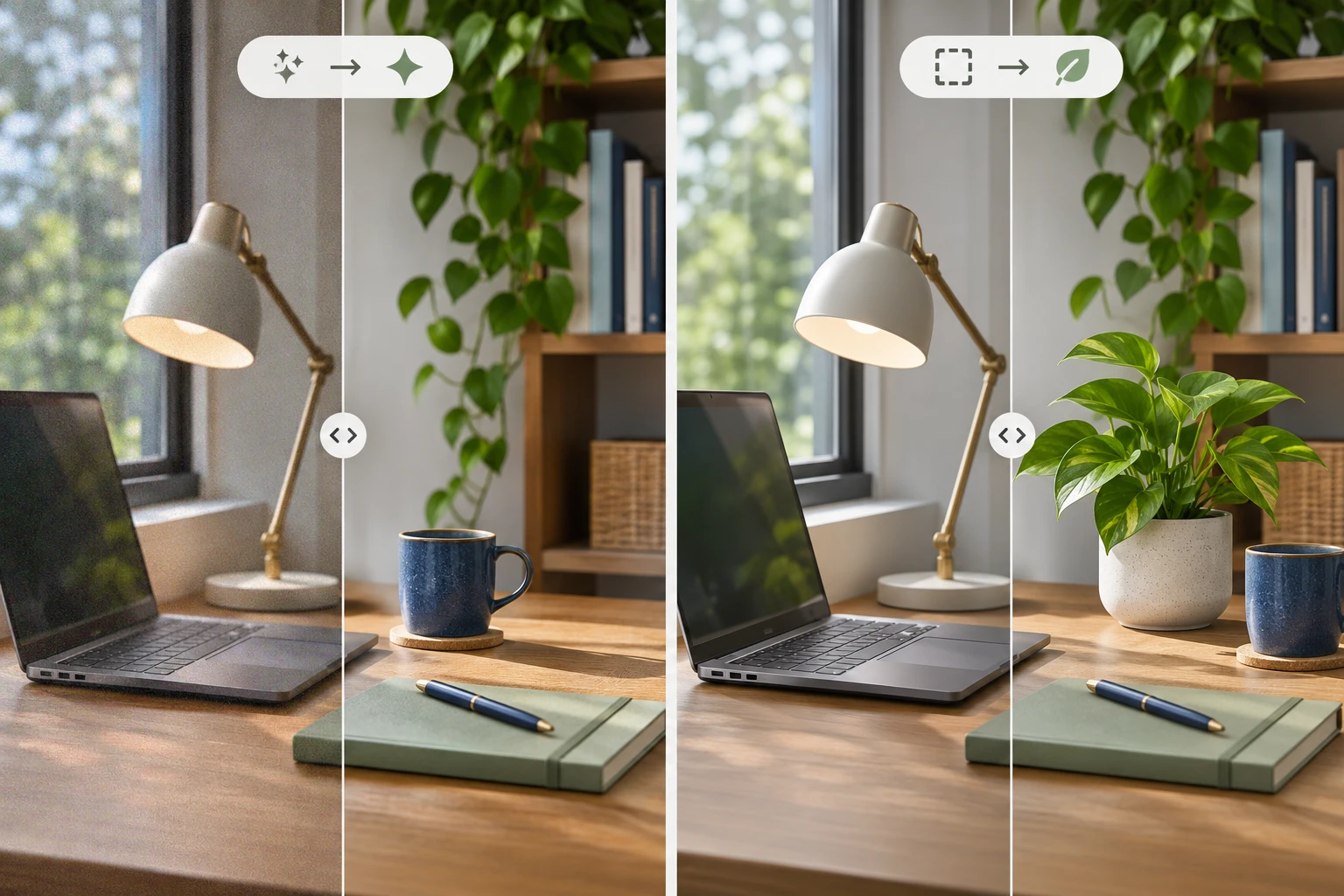
3. Objekte entfernen und aufräumen
Einfaches Objekt entfernen ist ein starker Anwendungsfall für beide Kategorien. Der Unterschied zeigt sich, wenn das störende Objekt mit Schatten, Reflexionen, Texturen oder Nachbarelementen interagiert.
Adobes Updates vom November 2026 betonen, zusammen mit dem ausgewählten Objekt auch verwandte Bildelemente zu entfernen. Das hilft in komplexen Szenen, in denen das alleinige Löschen des Hauptobjekts Spuren hinterlässt.
Für den Alltag reicht ein Objektentferner online für Fotobomber, Straßengewühl, kleine Störungen in Produktfotos oder Hintergrundobjekte. Prüfen Sie das Ergebnis in voller Größe, besonders rund um Haare, sich wiederholende Muster, Glas, Text, Hände und harte Kanten. Diese Zonen zeigen Rekonstruktionsfehler in jedem generativen Editor.

4. Ebenen, Masken und weiterführende Designarbeit
Das ist der klarste Vorteil des Adobe-Workflows. Ein Photoshop-Nutzer kann mit einer assistierten Bearbeitung starten und in einer tieferen Umgebung weiterarbeiten: Composing, Typografie, Masken und Farbarbeit.
Online-Bildbearbeitung mit KI priorisiert meist ein fertiges Bild statt eines wiederverwendbaren Ebenen-Dokuments. Das ist ein Vorteil, wenn Tempo zählt, und eine Grenze, wenn ein Kreativteam später einzelne Elemente überarbeiten muss.
Wählen Sie Adobe, wenn das bearbeitete Foto Teil einer Anzeige, eines Kampagnen-Layouts, einer Packaging-Datei oder einer Mehrebenen-Komposition wird. Wählen Sie einen Online-Editor, wenn das Foto selbst das Ergebnis ist.
5. Zugang, Kosten und Bearbeitungshäufigkeit
Die Adobe-Beta verlangt Zugang zur jeweiligen Photoshop-Funktion und ein berechtigtes Abo. Manche Operationen verbrauchen generative Credits, und Adobe dokumentiert unterschiedliche Credit-Kosten je nach Funktion oder Partnermodell.
Browser-Editoren senken meist die anfängliche Verpflichtung. EnhancePhoto.ai bietet laut eigener Angabe tägliche kostenlose Credits ohne Kontoerstellung – geeignet, um einen Workflow zu testen oder eine gelegentliche Bearbeitung zu erledigen. Vielnutzer sollten trotzdem aktuelle Credit-Limits, Exportanforderungen, Nutzungsbedingungen für kommerzielle Zwecke und Datenschutzrichtlinien vergleichen, bevor sie sich festlegen.
Vergleichen Sie Werkzeuge nicht nur über das Wort „kostenlos". Ein Workflow mit wiederholten Versuchen, manueller Nacharbeit oder Migration in einen anderen Editor kann mehr Zeit kosten als ein Bezahl-Werkzeug, das von Anfang an zum Projekt passt.
Welchen Editor sollten Sie wählen?
Wählen Sie den assistierten Editor von Adobe, wenn:
- Sie Photoshop bereits abonniert haben.
- Die Bearbeitung in ein professionelles Ebenen-Dokument weiterführen kann.
- Sie Prompts und Markierungen zusammen mit Masken, Typografie oder Composing brauchen.
- Sie regelmäßig zwischen schnellen KI-Aktionen und detaillierter manueller Kontrolle wechseln.
- Sie damit einverstanden sind, den Verbrauch generativer Credits und Beta-Änderungen zu prüfen.
Wählen Sie eine Online-Bildbearbeitung mit KI, wenn:
- Sie im Browser bearbeiten wollen, ohne Photoshop zu installieren.
- Sie ein Ergebnis brauchen, kein editierbares Ebenen-Dokument.
- Ihre Hauptaufgaben Verbessern, Vergrößern, Hintergrund entfernen, Restaurieren oder Objekte aus einem Foto entfernen sind.
- Sie gelegentlich bearbeiten oder einen Workflow vor dem Abo testen wollen.
- Ein kurzer Prozess aus Hochladen, Prompt, Prüfen und Herunterladen wichtiger ist als maximale Kontrolle.
Nutzen Sie beides, wenn:
- Sie Quellbilder schnell vorbereiten wollen, bevor ein größeres Photoshop-Projekt startet.
- Sie einen Browser-Verbesserer für Schärfe oder Auflösung nutzen und Photoshop für Layout und Composing.
- Verschiedene Teammitglieder unterschiedliche Kontrollebenen brauchen.
- Sie einen schnellen ersten Durchlauf wollen, gefolgt von manueller Qualitätssicherung.
Ein praktischer Hybrid-Workflow
Sie müssen nicht jede Aufgabe an eine Plattform binden. Ein sinnvoller Workflow trennt Bildqualitätsprobleme von kreativen Änderungen.
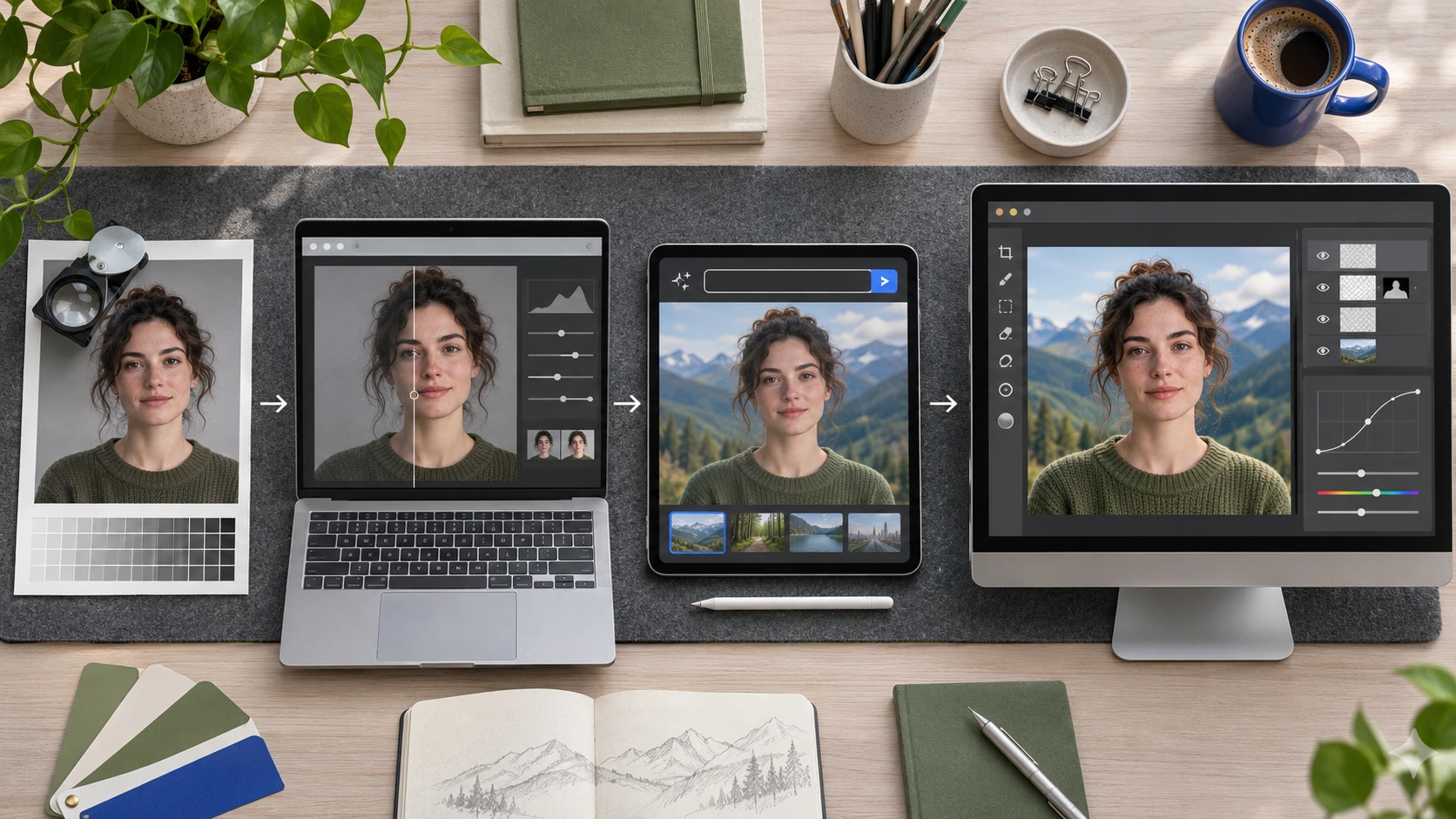
- Prüfen Sie die Quelle. Kontrollieren Sie Auflösung, Unschärfe, Rauschen, Belichtung, Kompression und beschädigte Stellen.
- Verbessern Sie das Basisbild. Nutzen Sie EnhancePhoto.ai, um die Quelle zu verbessern, zu vergrößern oder zu restaurieren, wenn der Inhalt bereits stimmt.
- Machen Sie die kreative Bearbeitung. Nutzen Sie einen Prompt-Editor für Hintergrund ändern, Objekte austauschen, Leinwand erweitern oder Umstyling.
- Gehen Sie bei Bedarf in professionelle Werkzeuge. Nutzen Sie den Photoshop Pro Editor für Masken, Ebenen, Typografie und detailreiches Composing.
- Prüfen Sie in der Endgröße. Kontrollieren Sie Gesichter, Hände, Produktetiketten, Text, Schatten, Reflexionen und wiederholte Texturen.
- Behalten Sie das Original. Sichern Sie eine saubere Quelle und einen Versionsverlauf, damit eine KI-Änderung rückgängig bleiben kann.
Dieser Prozess vermeidet, einen generativen Editor ein Qualitätsproblem lösen zu lassen, das ein Verbesserer vorhersehbarer löst. Er vermeidet auch, einen leichten Browser-Editor zum vollständigen Produktionsumfeld zu zwingen.
Häufige Vergleichsfehler

- Jede KI-Bearbeitung als dieselbe Aufgabe behandeln. Verbesserung, Restaurierung, Objektentfernung und Szenengenerierung lösen unterschiedliche Probleme.
- Annehmen, eine längere Funktionsliste bedeute einen schnelleren Workflow. Der beste Editor zeigt genau die Werkzeuge, die die aktuelle Aufgabe verlangt.
- Den nächsten Schritt ignorieren. Ein fertiges Social-Bild und eine Ebenen-Kampagnendatei haben unterschiedliche Produktionsanforderungen.
- Preise ohne Credit-Regeln vergleichen. Prüfen Sie, welche Aktionen Credits verbrauchen und wie oft Sie bearbeiten.
- Die Prüfung in voller Größe überspringen. Kleine Vorschauen verbergen Halos, Texturwiederholung, verformten Text und inkonsistente Schatten.
- Dokumentation als Leistungstest behandeln. Funktionslisten zeigen, wofür ein Werkzeug gebaut ist – nicht, welcher Service bei jedem Quellbild gewinnt.
Endergebnis
Der KI-gestützte Editor von Adobe passt besser, wenn Prompt-Bearbeitung mit dem professionellen Photoshop-Workflow verbunden bleiben muss. Er senkt den Einstiegsaufwand und behält doch einen Weg zu tieferen Werkzeugen.
Online-Bildbearbeitung mit KI eignet sich besser für schnelle, fokussierte Arbeit: ein Foto verbessern, eine Störung entfernen, den Hintergrund ändern, ein altes Bild restaurieren oder ein Visual für Social Media vorbereiten, ohne eine vollständige Desktop-Produktionsumgebung zu öffnen.
Für viele Nutzer ist die effizienteste Antwort nicht Adobe oder Browser-Bearbeitung allein. Nutzen Sie spezialisierte Werkzeuge, um die Quelle zu verbessern, Prompt-Werkzeuge, um den Inhalt zu ändern, und professionelle Werkzeuge nur, wenn das Projekt ihre Tiefe wirklich braucht.
Häufige Fragen
Ist der AI Assisted Editor von Adobe dasselbe wie der Photoshop AI Assistant?
Nein. Der AI Assisted Editor ist ein vereinfachter Bearbeitungsmodus rund um Prompts, Markierungen und geführte Werkzeuge. Adobe nutzt den Namen AI Assistant auch für dialogbasierte Assistenten in seinen Kreativ-Anwendungen. Die Namen hängen zusammen, beschreiben aber unterschiedliche Oberflächen und Workflows.
Ist der AI Assisted Editor von Adobe kostenlos?
Adobe beschreibt ihn derzeit als Beta für berechtigte Creative-Cloud-Abonnenten. Funktionen können unterschiedliche Mengen generativer Credits verbrauchen. Prüfen Sie den aktuellen Adobe-Plan, die regionale Verfügbarkeit und die Credit-Dokumentation vor der Nutzung.
Kann eine Online-Bildbearbeitung mit KI Photoshop ersetzen?
Sie kann Photoshop für viele schnelle Ein-Bild-Aufgaben ersetzen, darunter Verbessern, Hintergrund ändern, Objekte entfernen und Vergrößern. Weniger wahrscheinlich ist das Ersetzen, wenn ein Projekt wiederverwendbare Ebenen, präzise Masken, fortschrittliches Composing, Typografie oder produktionsreifes Farbmanagement verlangt.
Sollte ich ein Foto verbessern, bevor ich einen Prompt-Editor nutze?
Verbessern Sie zuerst, wenn die Quelle unscharf, verrauscht, schlecht belichtet, beschädigt oder zu klein ist. Eine sauberere Quelle macht spätere Bearbeitungen leichter zu beurteilen. Behalten Sie die Originaldatei und vermeiden Sie aggressive Verbesserung, die natürliche Textur entfernt.
Welche Option ist besser für Einsteiger?
Eine Online-Bildbearbeitung mit KI hat meist den geringsten Einstiegsaufwand. Der assistierte Modus von Adobe soll Photoshop ebenfalls vereinfachen, bleibt aber in einer Abo-Desktop-Anwendung und lohnt sich vor allem, wenn der Nutzer später die tieferen Photoshop-Werkzeuge brauchen könnte.