
















Canva Video-Optimierer für designfertiges Videomaterial
Verbessern Sie Produktvideos, Kampagnenclips und Präsentationsaufnahmen für Ihr nächstes Design. Aufnahmen verbessern · Gestalten · Teilen
Video hochladen
Ziehen & Ablegen oder zum Durchsuchen klicken
Unterstützte Formate
- MP4
- MOV
- M4V
- AVI
Trennen Sie das Materialproblem vom Designproblem
Identifizieren Sie, was falsch aussieht
Ein dunkler Clip und ein niedrigauflösender Clip erfordern unterschiedliche Entscheidungen. Überprüfen Sie Beleuchtung, Quellabmessungen und Komprimierung, bevor Sie ein Tool auswählen.
Bereiten Sie zuerst die Auflösung vor
Ein größeres Layout kann ein kleines Quellvideo entlarven. Verarbeiten Sie einen geeigneten Clip in 1080p oder 2K und beurteilen Sie dann sein Aussehen in der vorgesehenen Designgröße.
Fügen Sie Grafiken nach der Verarbeitung hinzu
Halten Sie Überschriften und Markentypografie in Canva bearbeitbar. Verbessern Sie das Ausgangsmaterial, bevor Sie Text und Layoutelemente darüber platzieren.
Überprüfen Sie das fertige Design
Laden Sie den verarbeiteten Clip herunter, laden Sie ihn in Ihr Canva-Projekt hoch und prüfen Sie den Zuschnitt. Mehr Ausgabepixel garantieren keine wiederhergestellten Details.
Material für Kampagnen, Präsentationen und kleine Unternehmen
Produkteinführungen
Überprüfen Sie die Kontur und Oberfläche eines Produkts, bevor Sie den Clip in einem Werbelayout platzieren.
Workshop-Einladungen
Bereiten Sie eine kurze Demonstration vor, die Ihrem Event-Design einen klaren visuellen Fokus verleiht.
Lokale Unternehmenswerbung
Überprüfen Sie Material von Cafés, Geschäften oder Studios, bevor Sie es mit Öffnungszeiten und einem Angebot kombinieren.
Präsentationseinblendungen
Beurteilen Sie einen Clip in seiner Foliengröße. Das Vergrößern einer Quelle von geringer Qualität kann deren Grenzen sichtbarer machen.
Bessere Eingaben
für Ihre Designs
Vergleichen Sie Produkt-, Workshop- und Café-Videomaterial, bevor Sie es Ihrem Design hinzufügen. Bewegen Sie den Schieberegler, um die Szene zu überprüfen, und betrachten Sie dann Ihren eigenen verarbeiteten Clip in der Größe, die Ihr Canva-Layout benötigt.
Ein Produkt-Clip für eine Einführung
Überprüfen Sie die Keramiktextur und Produktsilhouette, bevor Sie das Material neben einer Überschrift platzieren. Behalten Sie das Logo und das Angebot als bearbeitbare Designelemente bei.
Ein Workshop-Moment für eine Einladung
Eine Nahaufnahme-Demonstration gibt den Zuschauern Kontext für das Event. Prüfen Sie sich bewegende Hände und Materialien, bevor Sie es in einer Präsentation oder Einladung verwenden.
Eine Café-Szene für eine lokale Werbeaktion
Nutzen Sie eine klare visuelle Umgebung hinter Öffnungszeiten oder einer Ankündigung. Fügen Sie diese Details in Canva hinzu, nachdem Sie das Material vorbereitet haben.
Mehr Details für Ihre Floristikwerbung
Wenn ein Video das Layout ausfüllt, können Blütenränder, Stiele und Falten im Papier weich wirken. Prüfen Sie den Strauß in Bewegung und ergänzen Sie Angebot und Geschäftsdaten als bearbeitbaren Text in Canva.
So verbessern Sie ein Video, bevor Sie es zu Canva hinzufügen
Wählen Sie das Ausgangsmaterial
Laden Sie ein unterstütztes Video hoch, das mindestens 3 Sekunden lang ist. Verwenden Sie nach Möglichkeit einen Clip ohne fertige Überschriften oder Overlays.
Verarbeiten und prüfen Sie eine Vorschau
Wählen Sie 1080p oder 2K und überprüfen Sie die geschätzten Credits. Prüfen Sie das Produkt, die Personen und die Kanten in der Größe, die Ihr Design verwenden wird.
Stellen Sie das Design in Canva fertig
Laden Sie die MP4 herunter, laden Sie sie in Canva hoch und fügen Sie Ihr Layout, Ihre Überschrift und Ihre Markenelemente hinzu. Überprüfen Sie das exportierte Design als Ganzes.
Drei Prüfungen, bevor eine Kampagne live geht
Prüfen Sie den finalen Zuschnitt
Stellen Sie sicher, dass Ihr Motiv den Zuschnitt des Layouts übersteht. Die Verbesserung erzeugt keinen fehlenden Platz um den Rahmen herum.
Halten Sie Text bearbeitbar
Fügen Sie Überschriften nach der Verarbeitung hinzu. Bauen Sie ein unleserliches Produktetikett nur dann als separates Designelement nach, wenn Sie den korrekten Text kennen.
Prüfen Sie in der Ausgabegröße
Sehen Sie sich die exportierte Präsentation oder den Social-Media-Beitrag an. Eine schöne Quellvorschau garantiert nicht, dass eine spätere Komprimierung diese erhält.
Planen Sie den Verbesserungsschritt
Vorschau des nützlichen Segments
Der Vorschau-Modus verarbeitet die ersten 15 Sekunden in 1080p oder 10 Sekunden in 2K. Schneiden Sie Ihre Quelle vorher zu, wenn der Schlüsselmoment später auftritt.
Budget pro Clip
1080p kostet 1 Credit pro Sekunde und 2K kostet 2. Vorschauen werden ebenfalls berechnet; tägliche kostenlose Credits können einen kurzen Test abdecken.
Halten Sie Kampagnen-Clips überschaubar
Der vollständige Modus verarbeitet bis zu 90 Sekunden in 1080p oder 60 Sekunden in 2K. Er verbessert kein vollständiges Canva-Projekt mit mehreren Folien.
Beachten Sie die Quellgröße
Clips mit einer kurzen Kante von 960–1439px verwenden 2K. Eingaben mit 1440px oder mehr werden für eine weitere Verbesserung nicht akzeptiert.
Bereiten Sie Standbilder für Ihre Canva-Kampagne vor
Bringen Sie Produktfotos, Veranstaltungsbilder und visuelle Elemente lokaler Unternehmen in dieselbe Kampagne ein. Bereiten Sie jedes Standbild vor, bevor Sie es mit Ihrem Video, Text und Layout in Canva kombinieren.

Skalieren Sie ein Produktbild für das Layout hoch
Wenn die Kampagne auch ein größeres Produktfoto benötigt, verwenden Sie den Image Upscaler für dieses Standbild. Kehren Sie für bewegtes Material hierher zurück.
Ein Produktbild hochskalieren
Optimieren Sie Workshop-Fotos für eine Einladung
Bereiten Sie schärfere, ausgewogenere Standbilder als Begleitung zu einem Workshop-Video vor. Optimieren Sie zuerst das Bild und fügen Sie es dann zusammen mit Ihrem Veranstaltungstitel, dem Zeitplan und den Buchungsdetails in Canva ein, um eine einheitliche Einladung zu erstellen.
Ein Veranstaltungsfoto optimieren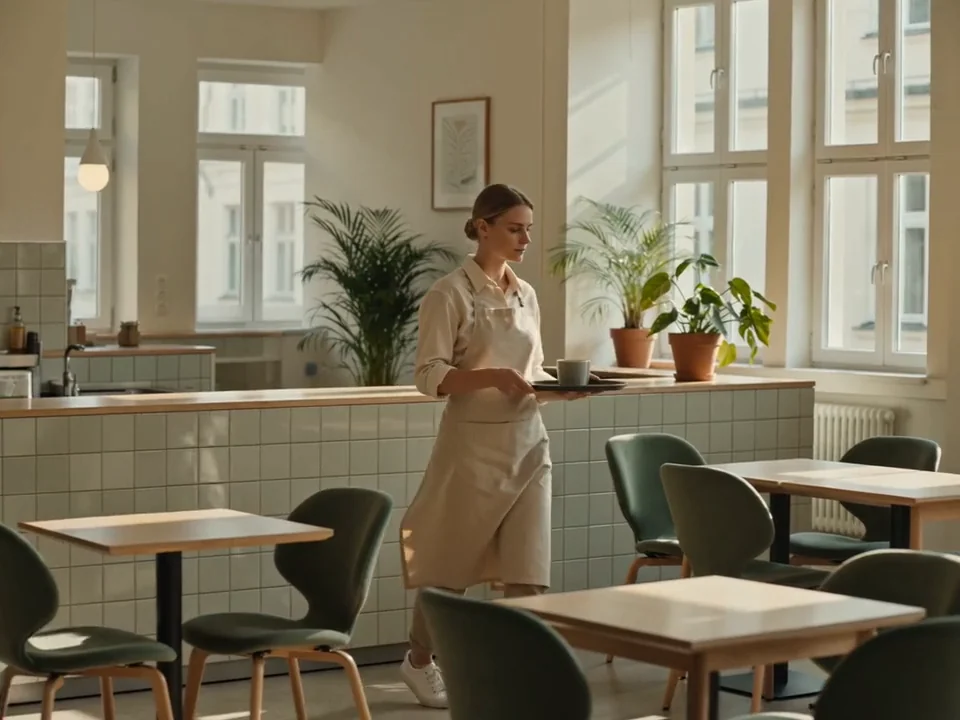
Schärfen Sie ein Café-Foto für eine lokale Kampagne
Verbessern Sie ein unscharfes Café- oder Geschäftsfoto, bevor Sie es in einem Werbelayout verwenden. Überprüfen Sie Kanten, Möbel und Gesichter in der vorgesehenen Designgröße und fügen Sie dann Öffnungszeiten und Angebote als bearbeitbaren Text in Canva hinzu.
Ein Kampagnenfoto schärfen