
















CapCut Video-Optimierer für Social-Clips
Verbessern Sie Vlogs und Social-Media-Clips, bevor Sie Untertitel, Musik und Effekte hinzufügen. Ohne Installation · Täglich kostenlose Credits · Vorschau gegen Credits
Video hochladen
Ziehen & Ablegen oder zum Durchsuchen klicken
Unterstützte Formate
- MP4
- MOV
- M4V
- AVI
Ein gezielter Optimierungsdurchgang vor Ihrem CapCut-Schnitt
Beginnen Sie mit der Kameradatei
Verwenden Sie die Originalaufnahme von Smartphone oder Kamera anstelle eines heruntergeladenen Social-Media-Beitrags. Wiederholte Exporte können Details verwerfen, bevor die Verbesserung überhaupt beginnt.
Wählen Sie eine sinnvolle Ausgabegröße
Wählen Sie 1080p für kleinere Clips oder 2K, wenn Sie mehr Pixel benötigen. Eingabematerial nahe 1080p verwendet 2K; dieses Tool erzeugt kein 4K oder 8K.
Prüfen Sie Personen in Bewegung
Spielen Sie eine verarbeitete Vorschau ab und prüfen Sie Augen, Haare und sich bewegende Hände. Ein schärferes Standbild allein sagt nicht aus, wie ein Vlog wirken wird.
Setzen Sie Ihren kreativen Schnitt fort
Laden Sie das Ergebnis herunter und importieren Sie es in Ihren Editor für Tempo, Untertitel und Musik. Die Verbesserung kümmert sich um den Ausgangsclip; Ihre Schnittentscheidungen bleiben bei Ihnen.
Für Creator, die ihren Schnitt bereits kennen
Travel-Vlogs
Überprüfen Sie Gesichter vor detailreichen Hintergründen, bevor Sie den nächsten Reisebericht zusammenstellen.
Street- und Lifestyle-Clips
Prüfen Sie Geländer, Schaufenster und bewegte Motive in unscharfen Handkamera-Aufnahmen.
Food- und Café-Reels
Untersuchen Sie Tassenränder, Dampf und Zutaten, bevor Sie Titel und Musik hinzufügen.
Phone-First-Publishing
Für Hoch- und Querformat-Ausgangsmaterial gelten dieselben Auflösungsregeln für die kurze Kante. Der finale Bildausschnitt und der Plattform-Export verbleiben in Ihrem Editor.
Vor dem Schnitt
Prüfen Sie das Ausgangsmaterial
Vergleichen Sie Reise-, Street- und Food-Clips mit dem beweglichen Schieberegler. Überprüfen Sie Gesichter, Hintergrunddetails und Kanten, bevor Sie Ihr verarbeitetes Videomaterial in eine CapCut-Bearbeitung übernehmen.
Ein Gesicht vor einer detailreichen Küste
Untersuchen Sie in einem Travel-Vlog sowohl die Person als auch die Aussicht. Achten Sie während der Wiedergabe des Clips auf die Konsistenz des Gesichts und feines Blattwerk.
Street-Aufnahmen mit bewegten Kanten
Architektur kann in einem Frame gestochen scharf aussehen und im nächsten flimmern. Überprüfen Sie bewegte Kanten und lassen Sie genügend Platz für Ihren finalen Zuschnitt.
Eine Nahaufnahme für ein Food-Reel
Untersuchen Sie Tassenränder, Dampf und wechselnde Highlights. Fügen Sie Untertitel nach der Verbesserung hinzu, damit deren Typografie sauber bleibt.
Tieraufnahmen auch in Bewegung klar sehen
Achten Sie auf Augen, Fell und Pfoten, während der Hund auf die Kamera zukommt. Vergleichen Sie den Clip, bevor Sie in CapCut Untertitel und Musik ergänzen und den Schnitt abschließen.
So bereiten Sie einen Clip für Ihr CapCut-Projekt vor
Laden Sie den Originalclip hoch
Wählen Sie MP4, MOV, M4V oder AVI, mindestens 3 Sekunden lang. Verwenden Sie die Originalaufnahme anstelle eines Downloads von einer Social-Media-Plattform.
Wählen Sie Ausgabe und Vorschau
Wählen Sie 1080p oder 2K, prüfen Sie die geschätzten Credits und verarbeiten Sie eine kurze Vorschau. Videomaterial nahe 1080p verwendet automatisch 2K.
Herunterladen und weiter bearbeiten
Achten Sie auf Bewegungen und Gesichter, laden Sie die verarbeitete MP4-Datei herunter und importieren Sie sie in CapCut für Untertitel, Tempo und den finalen Export.
Erhalten Sie die Qualität bis zum finalen Export
Behalten Sie ein unberührtes Original
Bewahren Sie die Kameradatei auf, damit Sie den verarbeiteten Clip bei gleicher Wiedergabegröße vergleichen können.
Prüfen Sie mehr als nur die Schärfe
Prüfen Sie Haut, Haare und Bewegungen auf unnatürliche Details. Fehlfokus und starke Bewegungsunschärfe können sichtbar bleiben.
Prüfen Sie den veröffentlichten Upload
Social-Media-Plattformen können die finale Datei komprimieren. Überprüfen Sie den tatsächlichen Beitrag nach dem Export aus Ihrem Editor.
Kennen Sie die Verarbeitungslimits, bevor Sie beginnen
Kurze Vorschauen
Vorschau von bis zu 15 Sekunden bei 1080p oder 10 Sekunden bei 2K. Sowohl die Vorschau als auch die vollständige Verarbeitung verbrauchen Credits.
Nur das Anfangssegment
Der Vollmodus verarbeitet bis zu den ersten 90 Sekunden bei 1080p oder 60 Sekunden bei 2K. Teilen Sie längere Storys zuerst in Ihrem Editor auf.
Sichtbare Credit-Schätzung
1080p verbraucht 1 Credit pro verarbeiteter Sekunde; 2K verbraucht 2. Vergleichen Sie die Schätzung mit Ihrem verfügbaren Guthaben.
Quellabhängige Auflösung
Eine kurze Kante von 960–1439px verwendet 2K. Ausgangsmaterial ab 1440px liegt außerhalb des Verbesserungsbereichs dieses Tools.
Bereiten Sie die visuellen Elemente für Ihre CapCut-Bearbeitung vor
Erstellen Sie die Titelbilder und Thumbnails, die Ihre Clips begleiten. Bereiten Sie jedes Standbild mit dem passenden Bildwerkzeug vor, bevor Sie Titel hinzufügen und veröffentlichen.

Verfeinern Sie ein Travel-Coverbild
Verbessern Sie ein Standbild für Ihr Vlog-Cover und fügen Sie dann Ihren Titel im Editor hinzu. Das Bild-Tool verarbeitet Fotos, während der Video-Arbeitsbereich oben Bewegungen verarbeitet.
Ein Coverfoto verbessern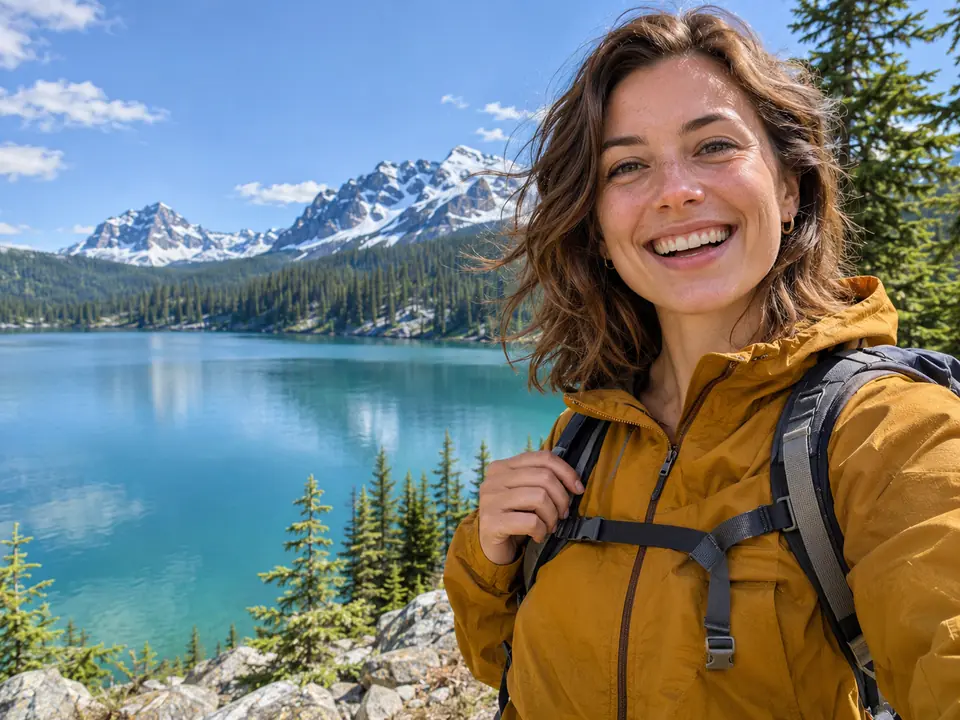
Skalieren Sie ein Thumbnail für Ihr fertiges Video hoch
Bereiten Sie ein größeres Standbild für ein Video-Thumbnail, eine Kanalseite oder ein Cover-Layout vor. Verwenden Sie den Image Upscaler für das Foto, überprüfen Sie Gesichter und feine Texturen und fügen Sie dann Ihren Titel in CapCut oder Ihrem Design-Editor hinzu.
Ein Thumbnail hochskalieren
Entfernen Sie störende Elemente aus einem Street-Cover
Entfernen Sie ein unerwünschtes Objekt aus einem Titelbild, bevor Sie Ihre Überschrift hinzufügen. Verwenden Sie den Foto-Objektentferner für ein Standbild, überprüfen Sie den gefüllten Bereich und behalten Sie das Original zum Vergleich.
Ein Titelbild bereinigen