














Générateur gratuit de photos professionnelles par IA
Transformez un selfie en portrait professionnel sans séance photo. Choisissez style, fond, tenue et format, puis recadrez le résultat avant le téléchargement. Permettez aux recruteurs, aux clients et à vos nouveaux contacts de vous reconnaître au premier regard.
Téléverser une image
Glissez-déposez ou cliquez pour parcourir
Importez de 1 à 20 images.Traitement par lots réservé aux .
Créez votre photo professionnelle à votre façon
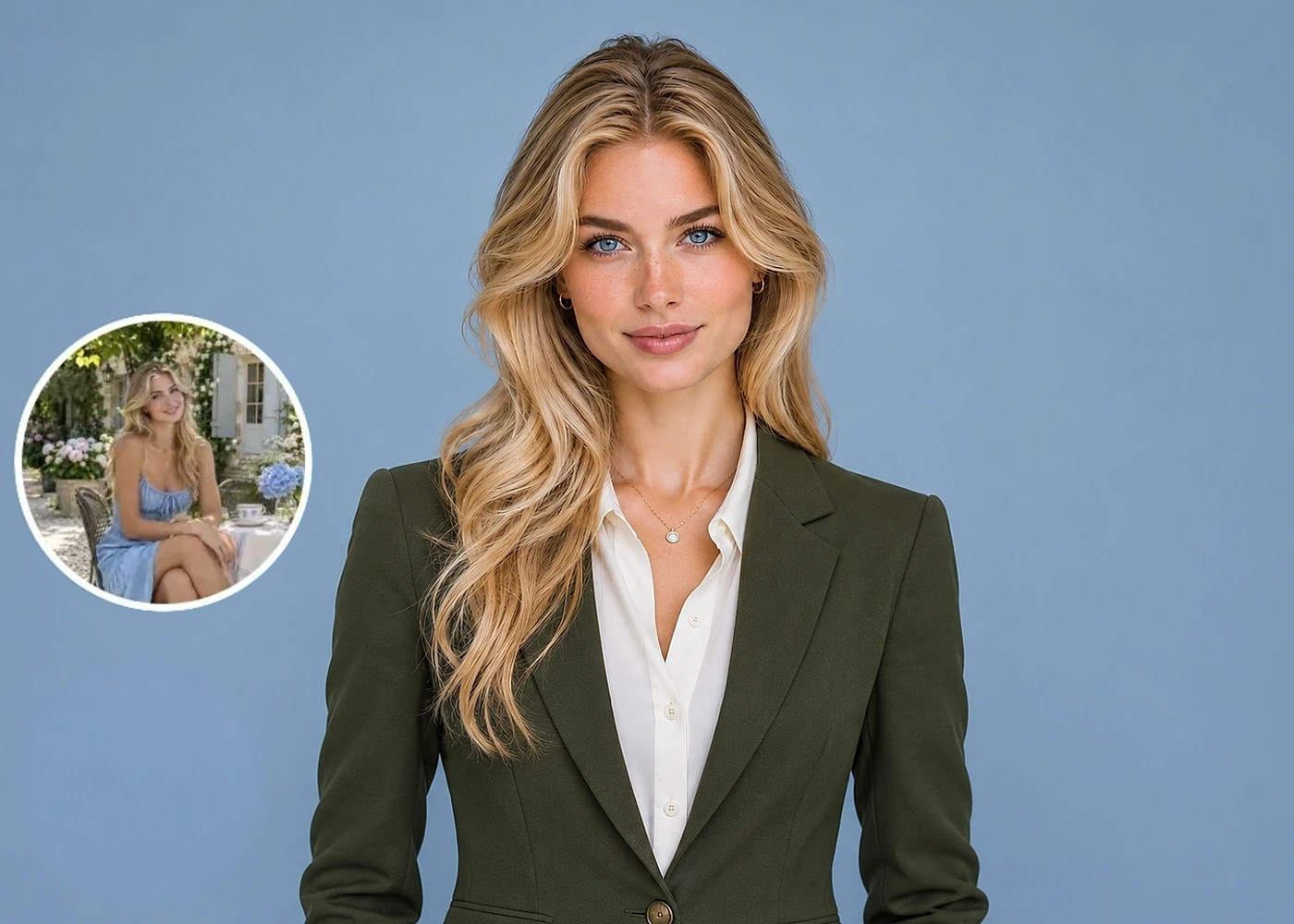
Le générateur de photos professionnelles par IA permet de choisir un style, puis des options ou images de référence pour le fond et la tenue. Définissez le format avant de générer, puis recadrez le résultat.
Un portrait professionnel avec un seul selfie
Une photo récente et nette suffit. Vous n'avez pas besoin de réunir plusieurs angles ni de prévoir une séance photo.
Des styles de portraits professionnels
Choisissez un style formel, décontracté ou créatif selon votre métier et votre image personnelle.
Choisissez le fond et la tenue
Sélectionnez un fond et une tenue parmi les options proposées, ou importez une image de référence pour chacun.
Un cadrage adapté à votre profil
Choisissez un format carré, portrait ou paysage pour LinkedIn, une présentation d'équipe ou votre site. Ajustez ensuite le recadrage dans la fenêtre de téléchargement.
Comment utiliser le générateur de photos professionnelles par IA
1. Importez votre photo
Choisissez une photo récente où votre visage est bien visible pour fournir une référence utile à l'IA.
2. Choisissez votre style
Choisissez style, fond et tenue. Utilisez les options proposées ou des images de référence pour le fond et la tenue, puis réglez le format de sortie.
3. Générez votre portrait
Comparez le résultat à l'original. Ouvrez la fenêtre de téléchargement, ajustez le recadrage et enregistrez la version adaptée à votre usage.
Choisissez la bonne photo pour votre portrait par IA
L'IA utilise votre photo comme référence pour le visage. Une image nette aide à préserver les traits qui permettent de vous reconnaître.
Commencez par une photo nette
Les yeux et les traits du visage doivent être bien visibles. Évitez les images floues et les captures en basse résolution qui perdent des détails à l'agrandissement.
Préférez une lumière uniforme
Une lumière douce et régulière révèle mieux le visage. Évitez le contre-jour et les ombres profondes qui masquent un côté du visage.
Restez fidèle à votre apparence
Évitez les filtres beauté trop marqués. Une photo récente qui montre votre visage, vos cheveux et vos traits actuels constitue une meilleure base.
Utilisez une photo de vous seul
Choisissez une image sans autre personne, lunettes de soleil ou objet devant le visage. Pour un portrait classique, gardez la tête et les épaules visibles.
Des portraits professionnels pour
LinkedIn, le travail et votre site
Pensez à l'endroit où chaque photo apparaîtra. Comparez une photo du quotidien à un portrait adapté à cet usage. Ces exemples générés par IA sont illustratifs ; les résultats peuvent varier.
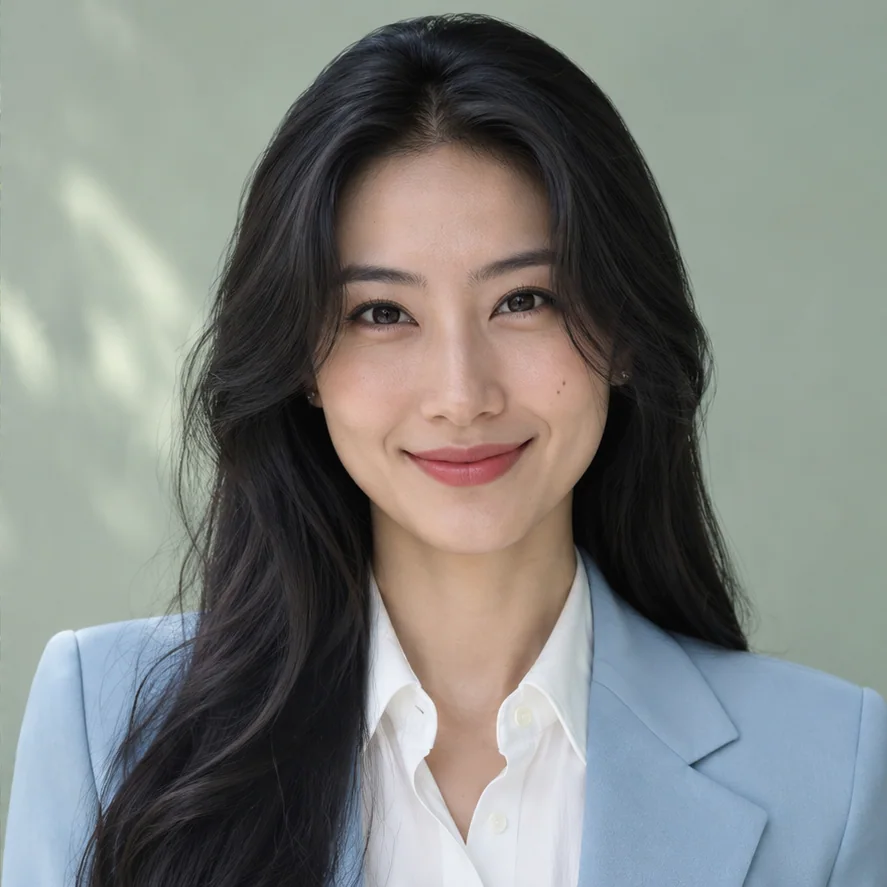
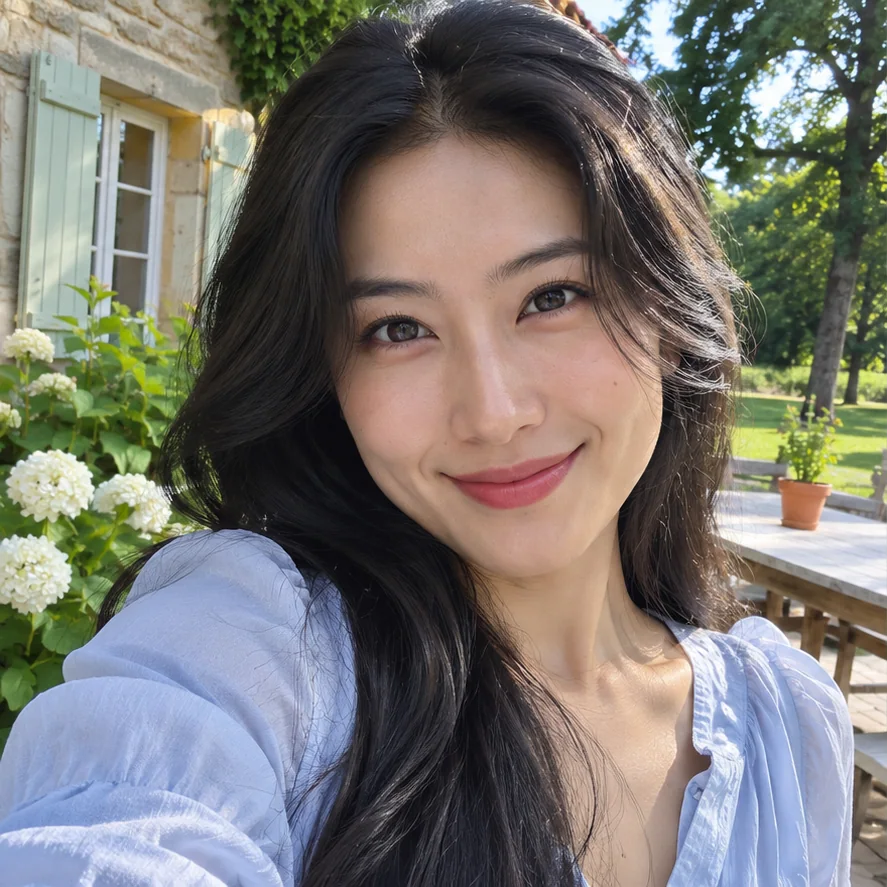
Photos de profil LinkedIn
Remplacez un ancien selfie ou une photo de groupe recadrée par un portrait récent. Aidez recruteurs, collègues et nouveaux contacts à associer un visage reconnaissable à votre nom.
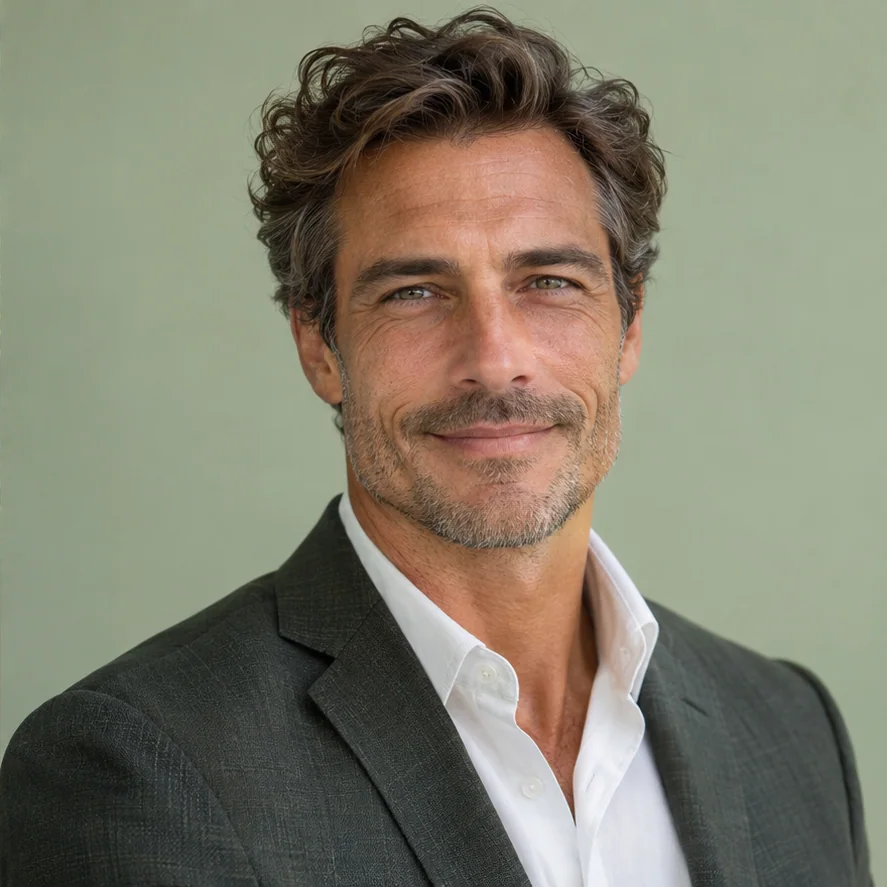 Portrait d'entreprise
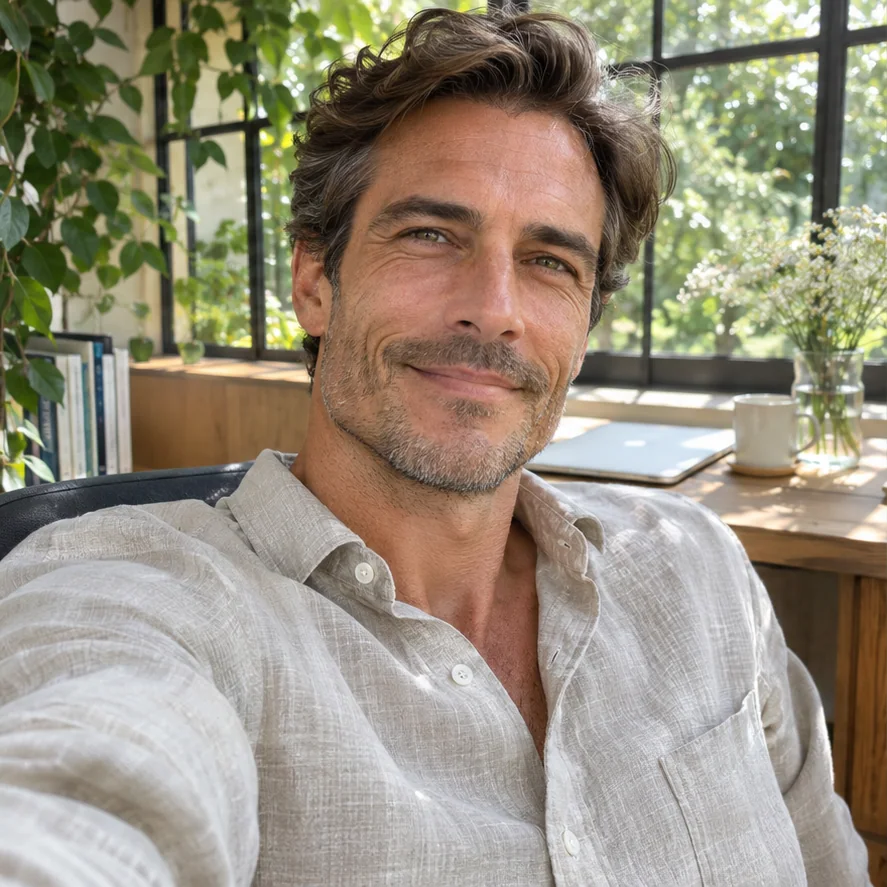
Portraits d'entreprise
Créez un portrait professionnel adapté à votre fonction pour donner une première impression claire à vos futurs clients.
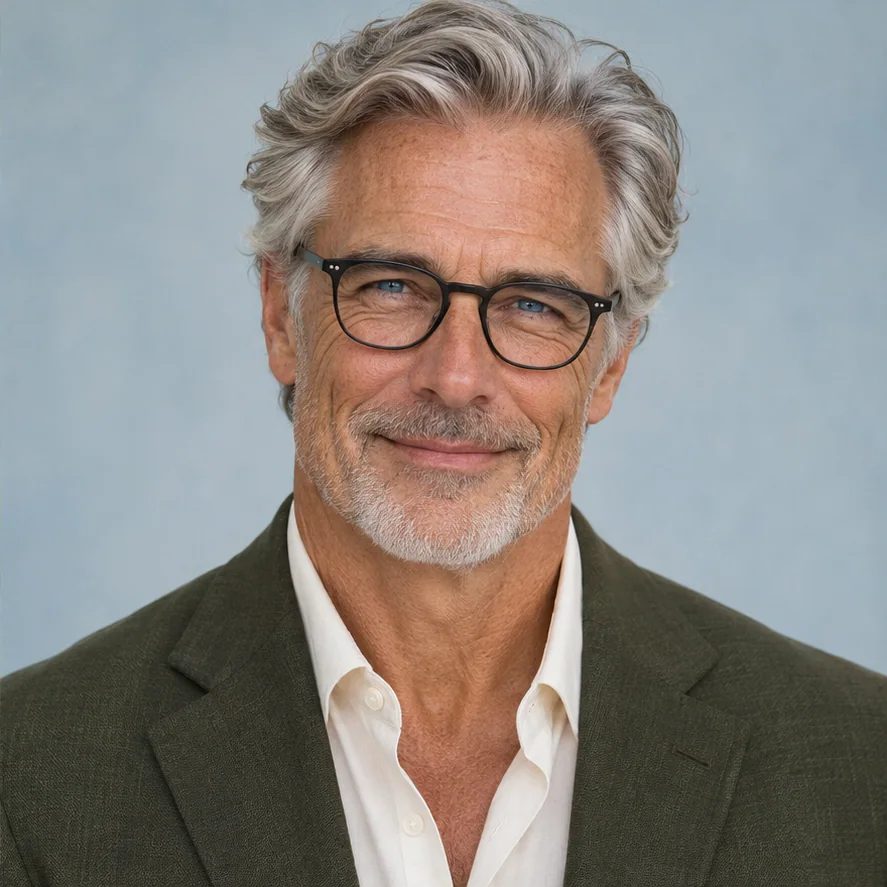
Portraits de conférenciers et d'auteurs
Organisateurs et éditeurs ont besoin d'un portrait récent pour les programmes, les pages de podcasts et les biographies. Préparez une image dédiée plutôt que de rechercher des photos personnelles à chaque invitation.
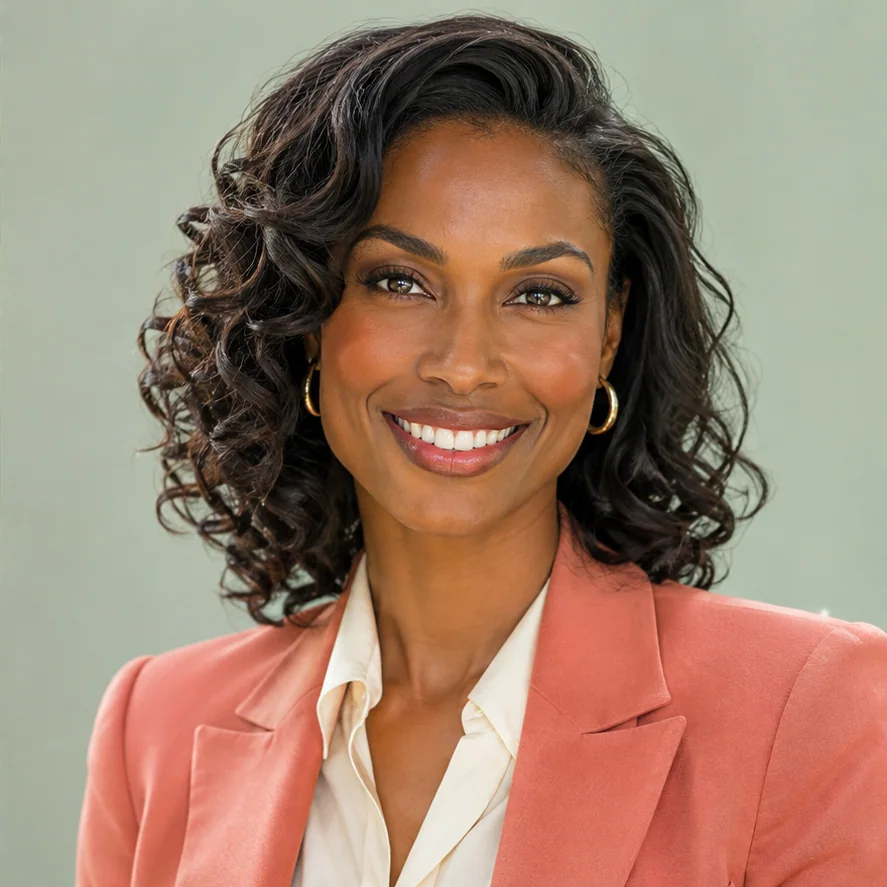
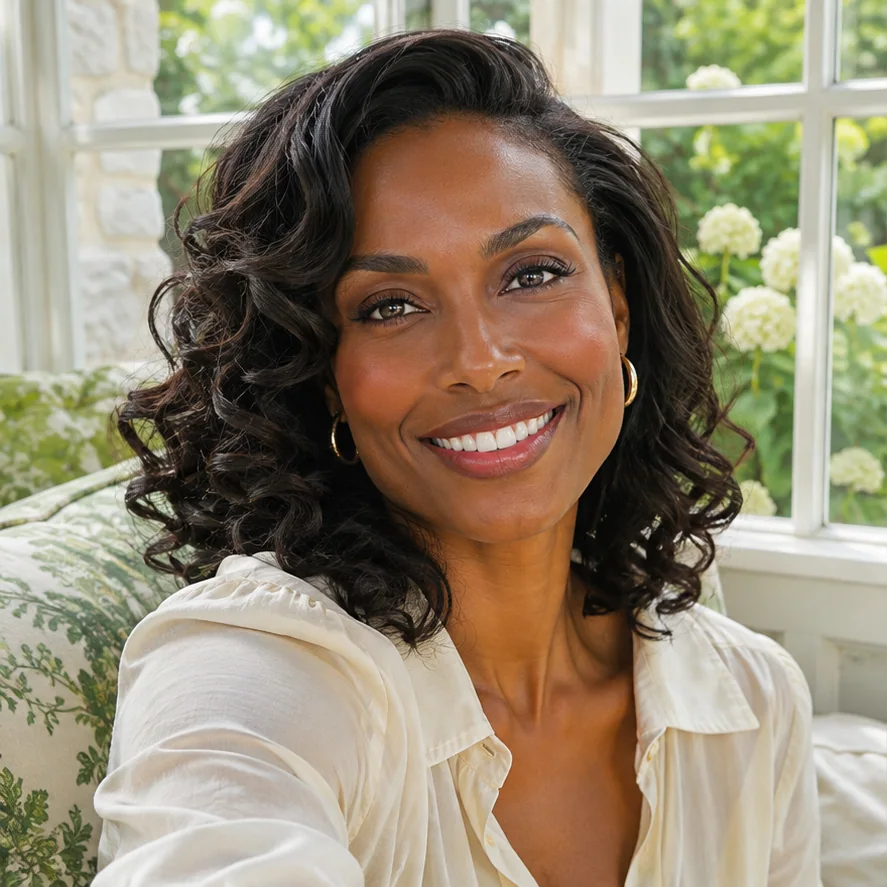
Photos pour le site de l'entreprise
Créez un portrait pour votre équipe ou une page de direction. Choisissez un style, un fond et une tenue adaptés, puis recadrez le résultat comme les autres portraits.
Pourquoi choisir EnhancePhoto pour votre portrait professionnel ?
Bien plus qu'un selfie recadré
Utilisez votre visage comme référence et orientez le rendu avec un style prédéfini.
Un style adapté à votre prochain projet
Choisissez style, fond, tenue et format avant de créer un portrait pour LinkedIn, une bio d'entreprise, un CV ou votre site.
Vérifiez que le portrait vous ressemble
Comparez la nouvelle image à l'originale. Examinez les yeux, la forme du visage, les cheveux, les lunettes et les vêtements avant de publier.
Sachez comment votre photo est traitée
Notre Politique de confidentialité explique comment les photos sont traitées et stockées, ainsi que vos droits sur vos données personnelles.
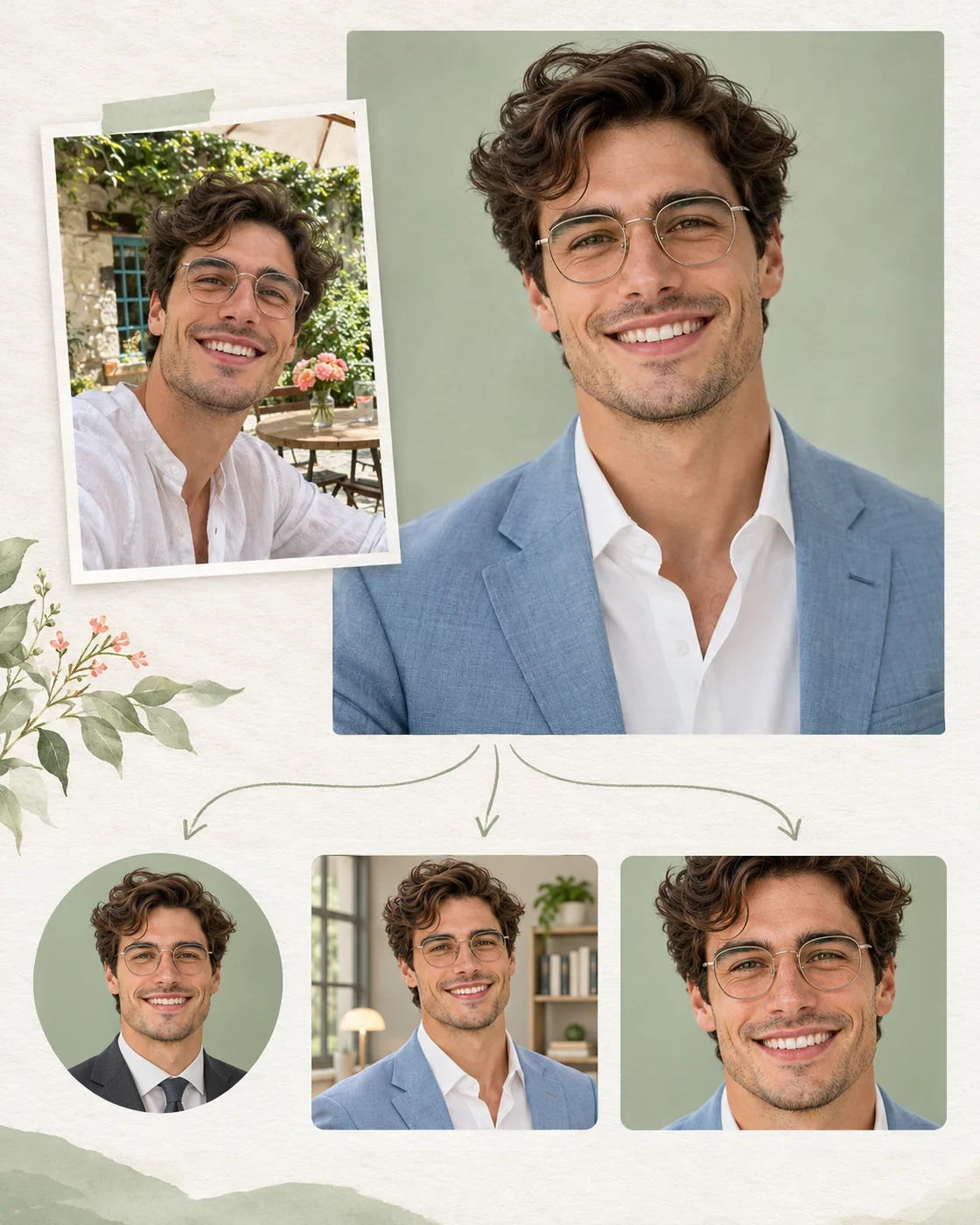
Adaptez votre portrait à chaque usage
Choisissez votre tenue et votre fond sur cette page avant de générer votre portrait. Utilisez ensuite les outils ci-dessous pour des retouches plus précises ou une image plus grande.
- 01
Adaptez la tenue à votre métier
Avant la génération, choisissez une tenue prédéfinie sur cette page ou importez une image de référence pour les vêtements. Pour affiner ensuite le style ou les détails, importez le portrait enregistré dans le Changeur de vêtements par IA. Décrivez la tenue voulue, puis comparez avec l'image initiale. Vérifiez que votre visage, vos cheveux et votre expression restent fidèles.
- 02
Affinez les détails de votre portrait
Pour ajuster la lumière, le teint, la coiffure, la tenue ou le fond, importez votre portrait généré dans l’Éditeur photo par IA. Décrivez les détails à modifier et les éléments à conserver pour adapter le résultat à votre image professionnelle et à son usage.
- 03
Préparez une photo plus grande
Si le portrait enregistré est trop petit pour une page de conférencier, un dossier de presse ou l'impression, utilisez l'Agrandisseur d'images. Vérifiez les yeux, les contours des cheveux et la texture de la peau à la taille finale.
D'autres outils pour votre photo de profil
Une photo source plus nette fournit davantage de détails à l'IA. Vous pouvez ensuite adapter le portrait terminé à son usage.
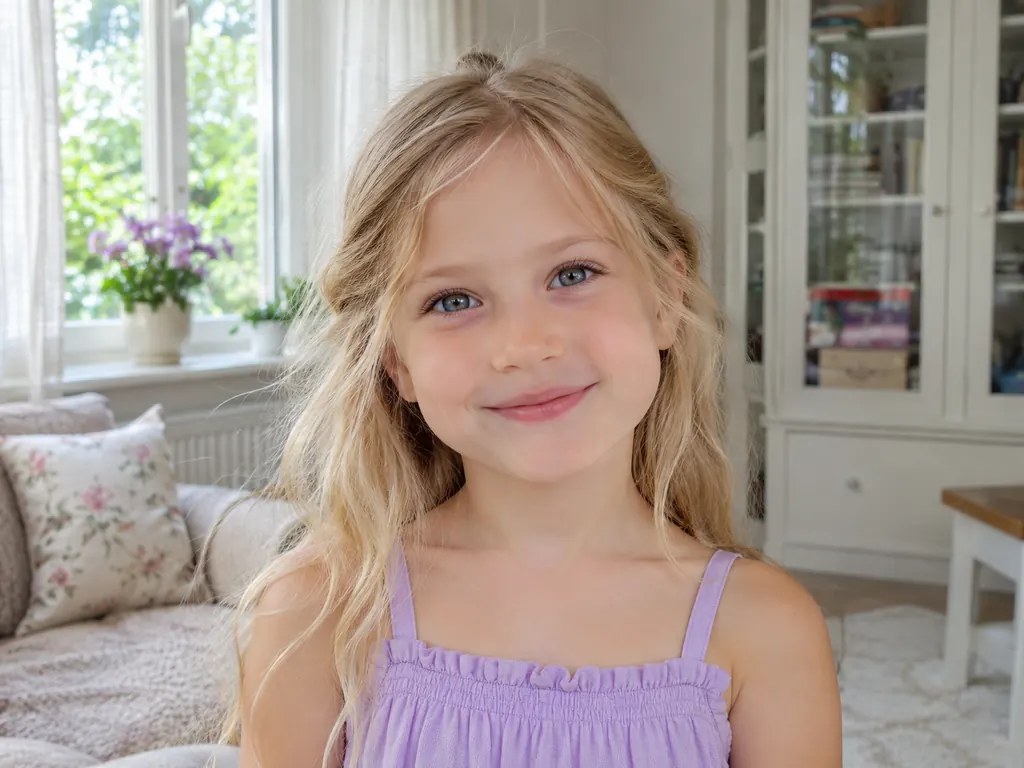
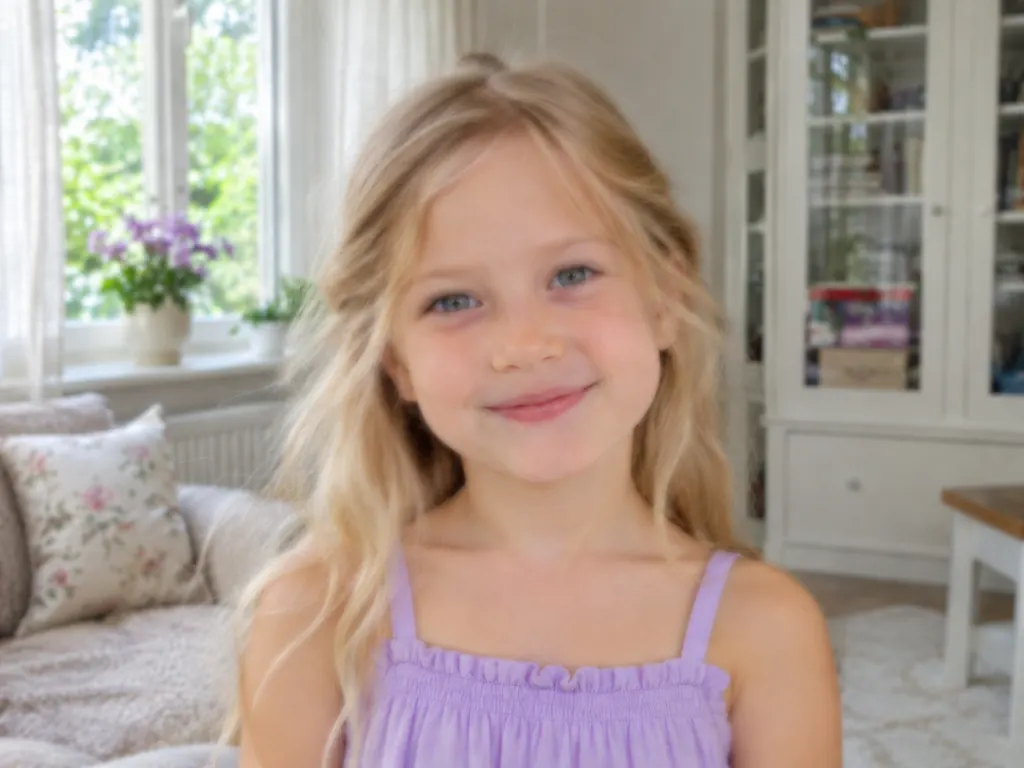
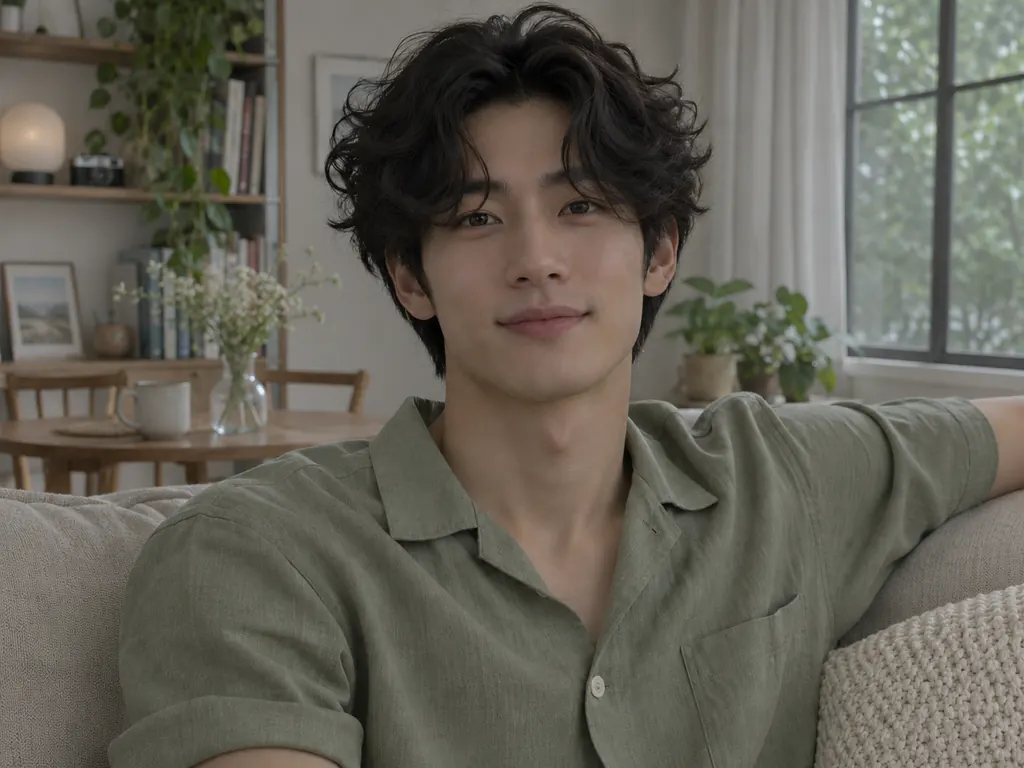
Rendez un selfie flou plus net
Si votre selfie récent préféré manque un peu de netteté, corrigez le flou avant de l'utiliser comme référence. Vérifiez ensuite que les yeux et les cheveux restent naturels.
Améliorer ma photo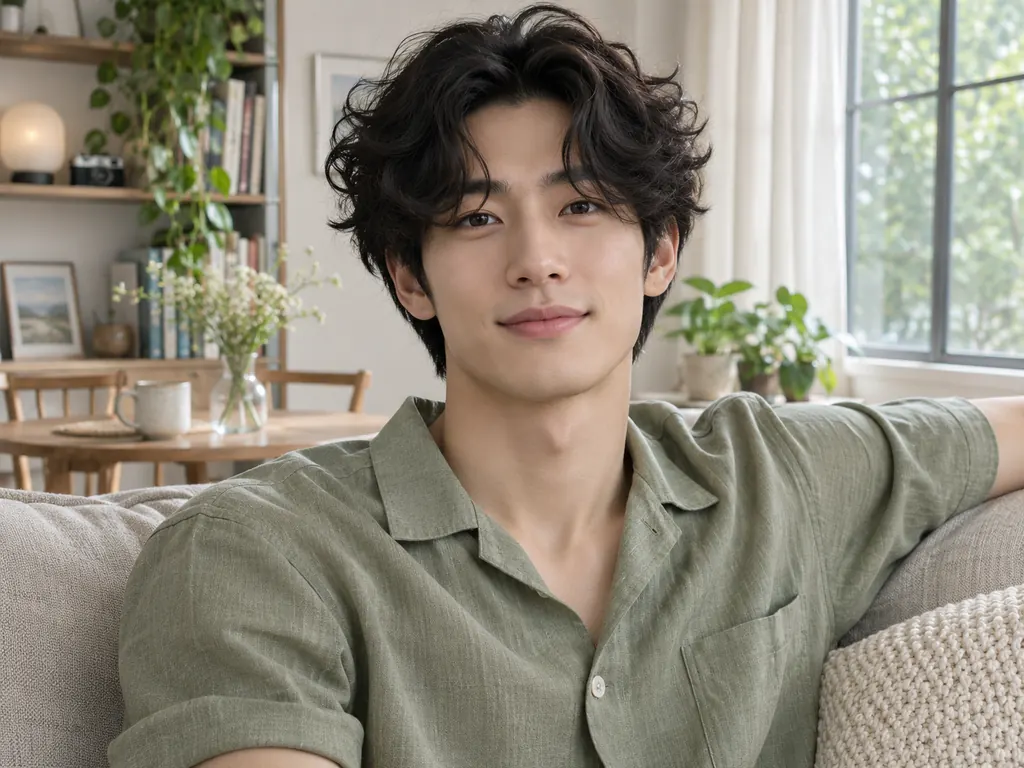
Éclairez un portrait sombre
Équilibrez la lumière et les couleurs d'un portrait d'entreprise sombre avec l'améliorateur d'images. Vérifiez le teint et les détails du visage avant de l'ajouter à votre profil.
Éclaircir mon portrait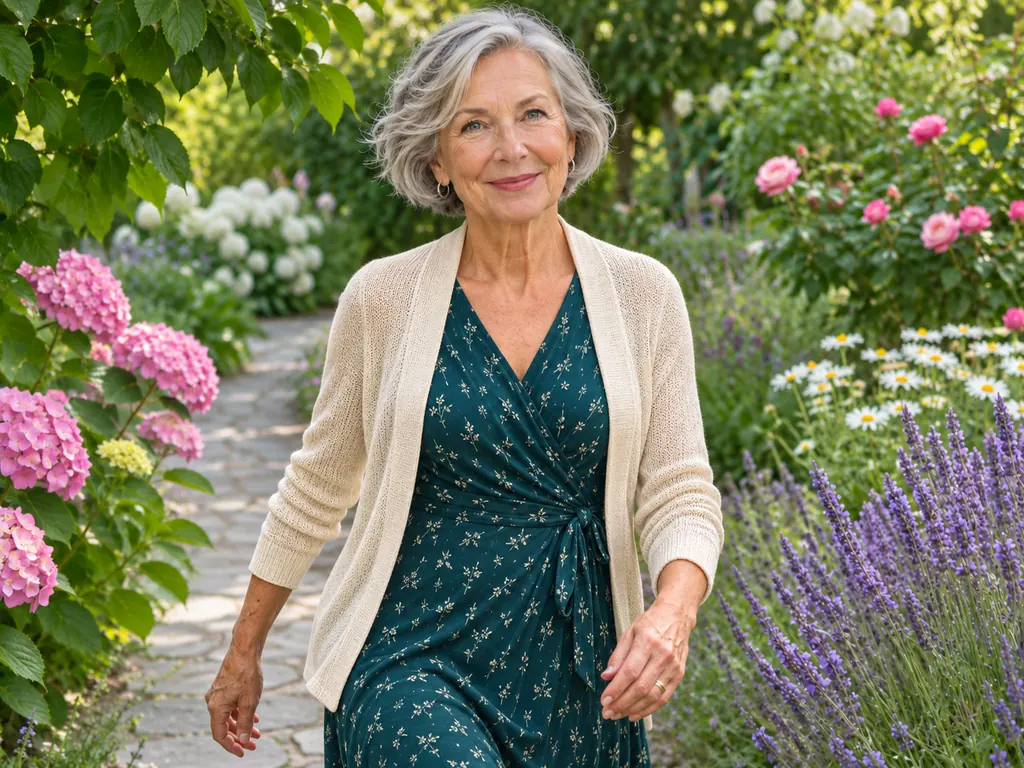
Créez une version plus grande
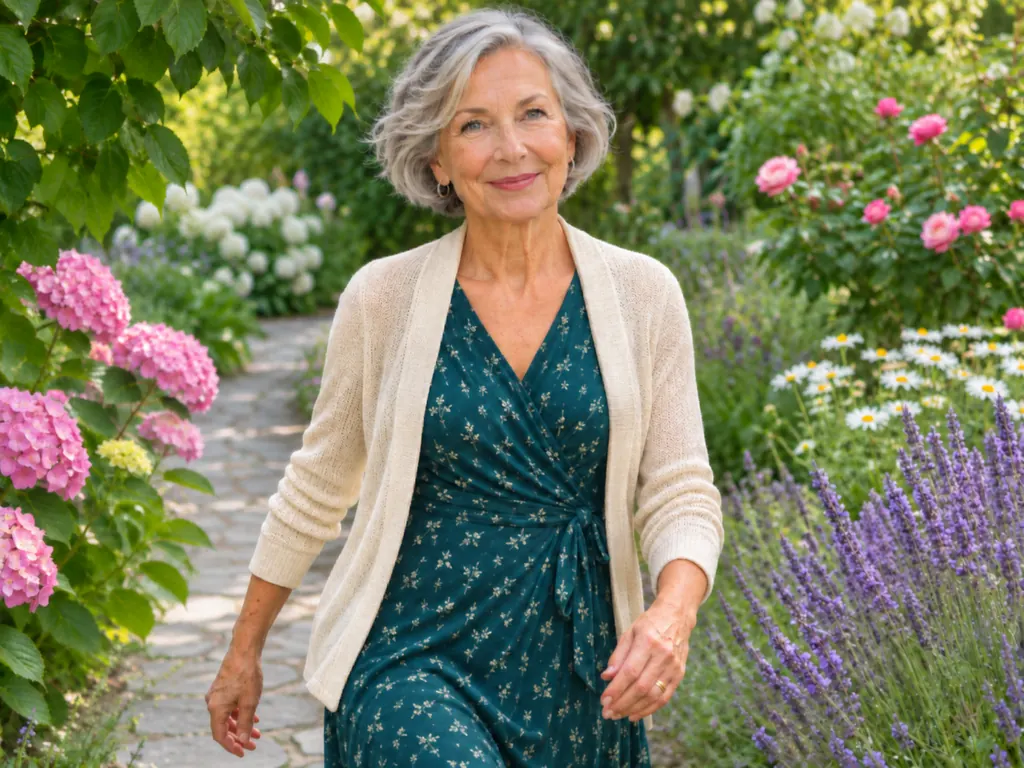
Une petite photo peut manquer de pixels pour une page d'équipe ou une biographie. Agrandissez-la et vérifiez-la à sa taille d'affichage finale.
Agrandir mon portrait