
















Adobe ビデオエンハンサー (編集用の素材をより鮮明に)
インタビュー、過去の映像、商品動画を編集前に高画質化。 オンライン処理 · プレビューはクレジット消費 · 最大2K
動画をアップロード
ドラッグ&ドロップまたはクリックして参照
対応フォーマット
- MP4
- MOV
- M4V
- AVI
Adobeで編集する前に元の映像を高画質化
長めの抜粋動画に対応
EnhancePhoto.aiは、1080pで最初の90秒、2Kで最初の60秒を処理できます。アップロードする前に、必要な抜粋部分を正確にトリミングしてください。
まずは短いプレビューを確認
本処理を決定する前に、1080pで15秒、または2Kで10秒のプレビューを確認できます。プレビューの実行にもクレジットを消費します。
一般的な元動画ファイルに対応
MP4、MOV、M4V、AVIをアップロードできます。コンテナのサポートはブラウザでの再生を保証するものではありません。H.264 MP4がレビューに実用的なフォーマットです。
お使いの編集ソフトで仕上げを継続
処理済みのMP4をダウンロードし、タイムライン、音声、カラーグレーディングの作業を続けられます。このツールは、本格的なポストプロダクションソフトの代わりになるものではありません。
特化した動画エンハンス処理の活用シーン
インタビューの抜粋
短い回答の中で話者が動く際の、顔、髪、服装を確認します。
アーカイブ映像の挿入
参照用に未加工のコピーを保持しつつ、古くて解像度の低い元動画を評価します。
製品のテクスチャショット
編集でディテールショットを使用する前に、生地の織り目や動くハイライトを確認します。
複数ソースが混在するタイムライン
1つの処理がすべてのカメラに合うと想定するのではなく、各元動画を個別にレビューします。
ショットを評価する
動きの中で
スライダーを動かして、入力動画と処理された動画を比較できます。編集を続ける前に、ショット全体を通してインタビューの顔、アーカイブ風の映像、製品の質感を確認してください。
自然な顔のディテールを持つインタビュー
まばたきや頭の動きを含め、文を話す間の話者の顔を確認します。過度にシャープな外観よりも、自然で信憑性のあるテクスチャを維持します。
アーカイブ風の庭のシーン
オリジナルを保持し、処理されたコピーに変更されたディテールがないか確認します。エンハンス処理は一つの解釈であり、歴史的事実を検証する手段ではありません。
動く生地と細かいテクスチャ
素材が動く際の、細かい織り目のちらつきに注意してください。キャンペーンにショットを追加する前に、納品サイズでの再生を比較します。
カメラの移動中も建築の線を確認
カメラが室内を横移動する間、階段の縁や手すり、窓枠を比較します。線の安定性を確認してから、インタビューやドキュメンタリーの場面の間に挿入しましょう。
Adobeの動画プロジェクト用に映像を高画質化する方法
正確な抜粋を準備する
元動画を必要なセグメントにトリミングします。オリジナルは別途保存し、短辺が1440px未満であることを確認してください。
クレジット消費型のプレビューを確認する
解像度を選択し、見積もりを確認します。1080pで冒頭の15秒、または2Kで10秒を処理し、顔、テクスチャ、動きを評価します。
タイムライン用にダウンロードする
プレビューがショットに適している場合は本処理を実行し、結果をダウンロードして、編集ソフトで前後のクリップと並べて確認します。
実用的な結果を得るためのレビュー基準
顔の一貫性
動きの中での目、歯、肌を確認します。一時停止した単一のフレームでインタビューを判断しないでください。
時間経過に伴うテクスチャ
生地、葉、背景にちらつきや不自然なパターンがないか探します。ピクセル数が多いからといって、忠実なディテールが保証されるわけではありません。
編集における連続性
前後のショットと結果を確認します。露出、色、テンポ、音声は、仕上げのワークフローで引き続き調整が必要です。
短い処理タスクのための予測可能な設定
実行前に見積もりを確認
1080pは処理された1秒あたり1クレジット、2Kは2クレジットを消費します。したがって、30秒のタスクではそれぞれ30クレジットまたは60クレジットと見積もられます。
セグメントの上限を理解する
本処理は1080pで90秒、2Kで60秒で停止します。それより長い元動画の残りの部分は除外され、自動的にキューに追加されることはありません。
2Kの上限を把握する
元動画の短辺が960px以上の場合は2Kが使用されます。1440px以上の場合、このツールはそれ以上のエンハンス処理を受け付けません。
オリジナルと結果を保持する
処理済みのMP4をダウンロードし、元動画を保持します。クライアントへの納品物やアーカイブプロジェクトで結果を使用する前に、変更点を確認してください。
Adobeの動画プロジェクトに使う補助画像を準備
適切な静止画を使用して、インタビュー、アーカイブシーケンス、または製品の編集を完成させます。動画素材とともに、話者のポートレートの準備、古い写真の復元、詳細ショットのアップスケールを行います。
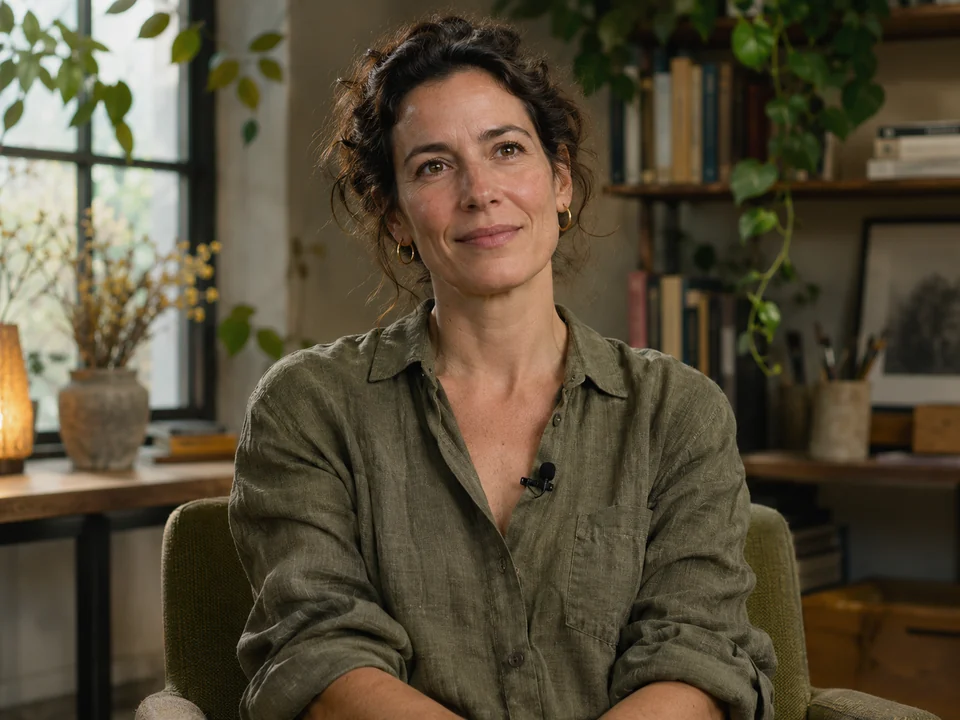
話者の略歴用ポートレートを作成する
鮮明な静止画を使用してプロフェッショナルな顔写真を準備し、顔とトリミングを確認してからイベントページに追加します。上記の動画ツールは、動きのあるインタビュー映像を処理します。
話者の顔写真を作成する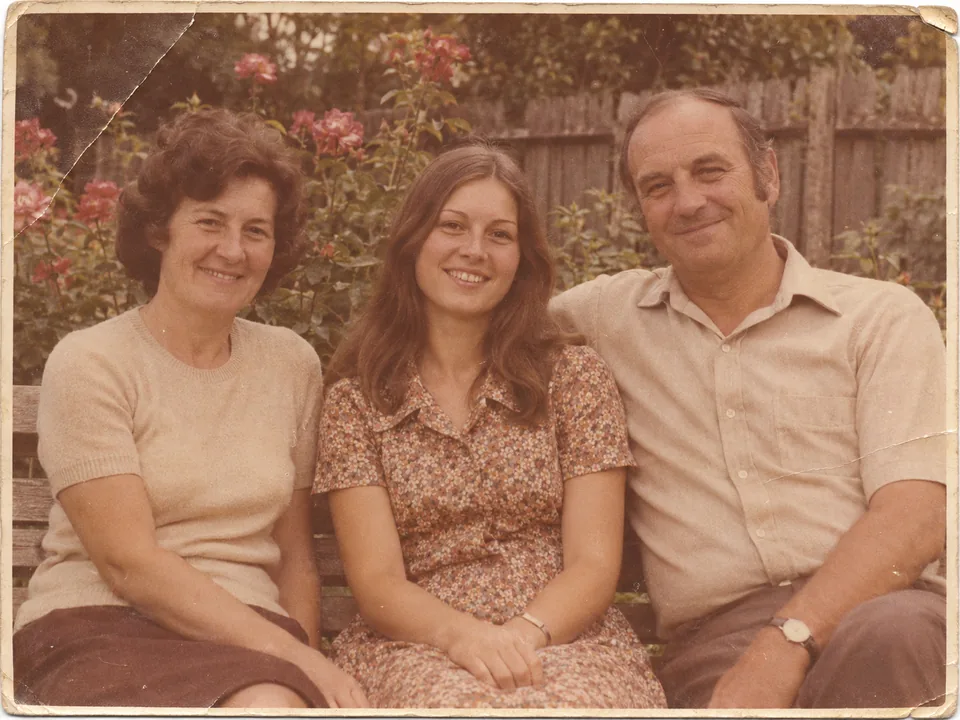
ドキュメンタリーのインサート用にアーカイブ写真を復元する
インタビューのカットアウェイ、ファミリー映画、またはアーカイブシーケンス用に、古い静止写真を準備します。写真復元機能を使用して色あせや目に見える損傷を修復し、顔や質感を確認してから画像を編集にインポートします。
アーカイブ写真を復元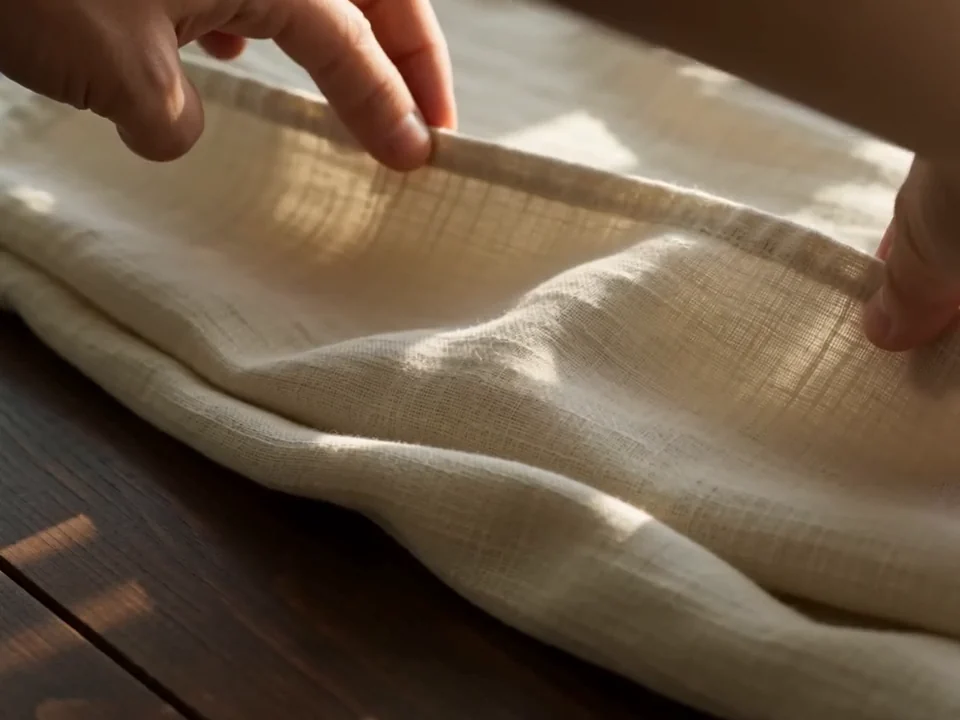
製品シーケンス用に詳細写真をアップスケールする
製品詳細のインサート、プレゼンテーション、または補助グラフィック用に、より大きな静止画を準備します。動画とは別に写真をアップスケールし、最終的な表示サイズで生地、輪郭、小さな模様を検査します。
詳細写真をアップスケール