
















無料オンライン AI動画編集 — オンラインで新しい映像を作成
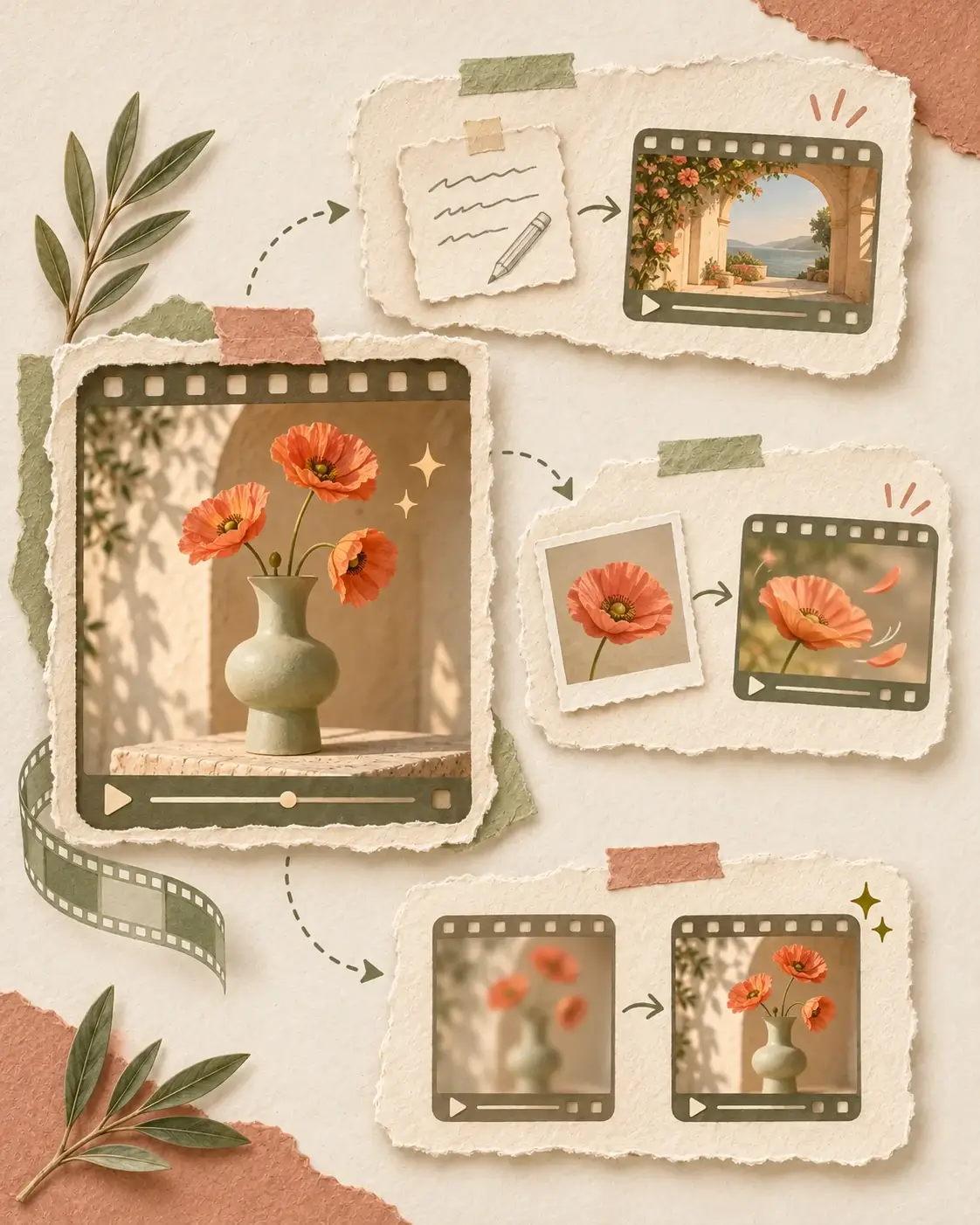
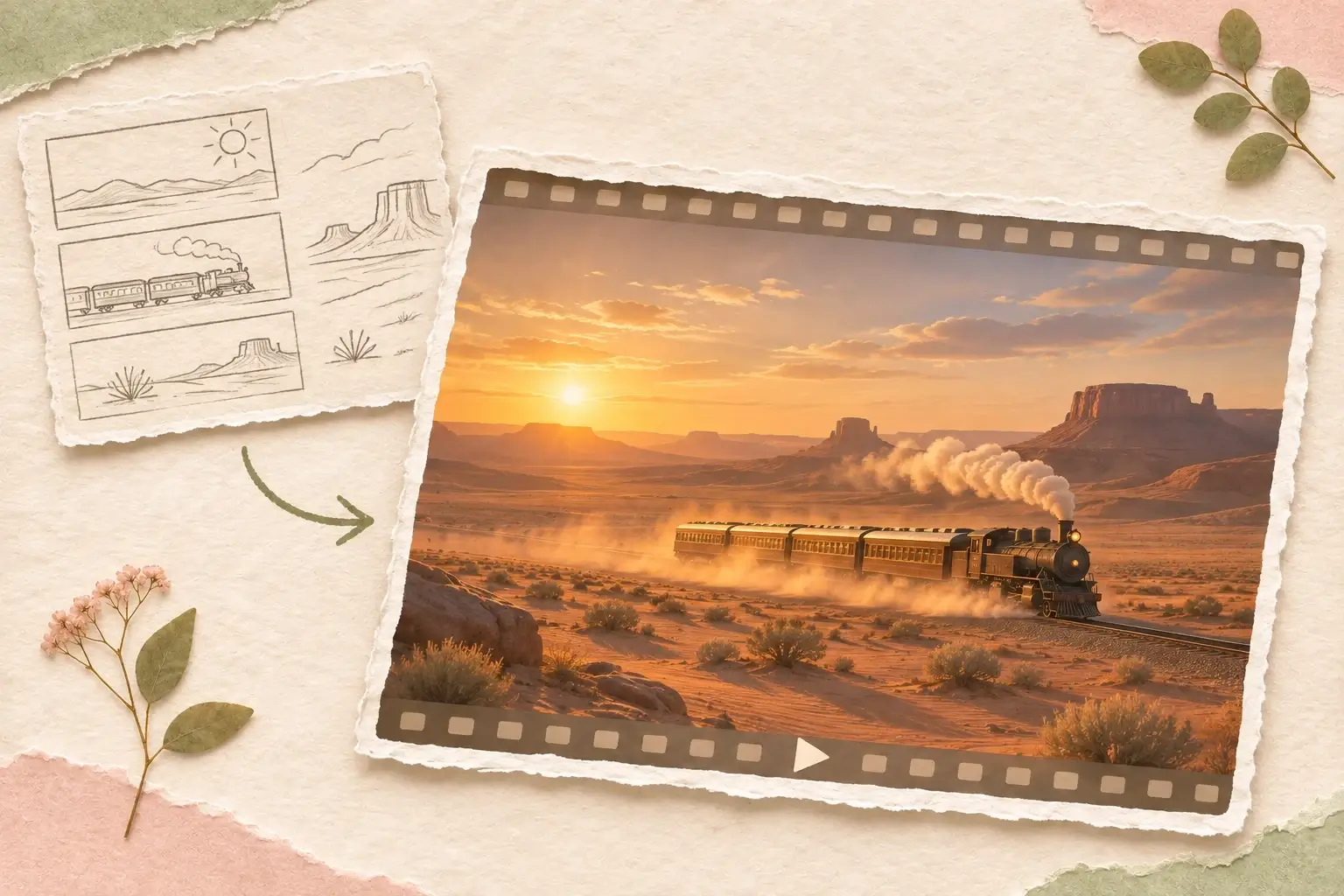
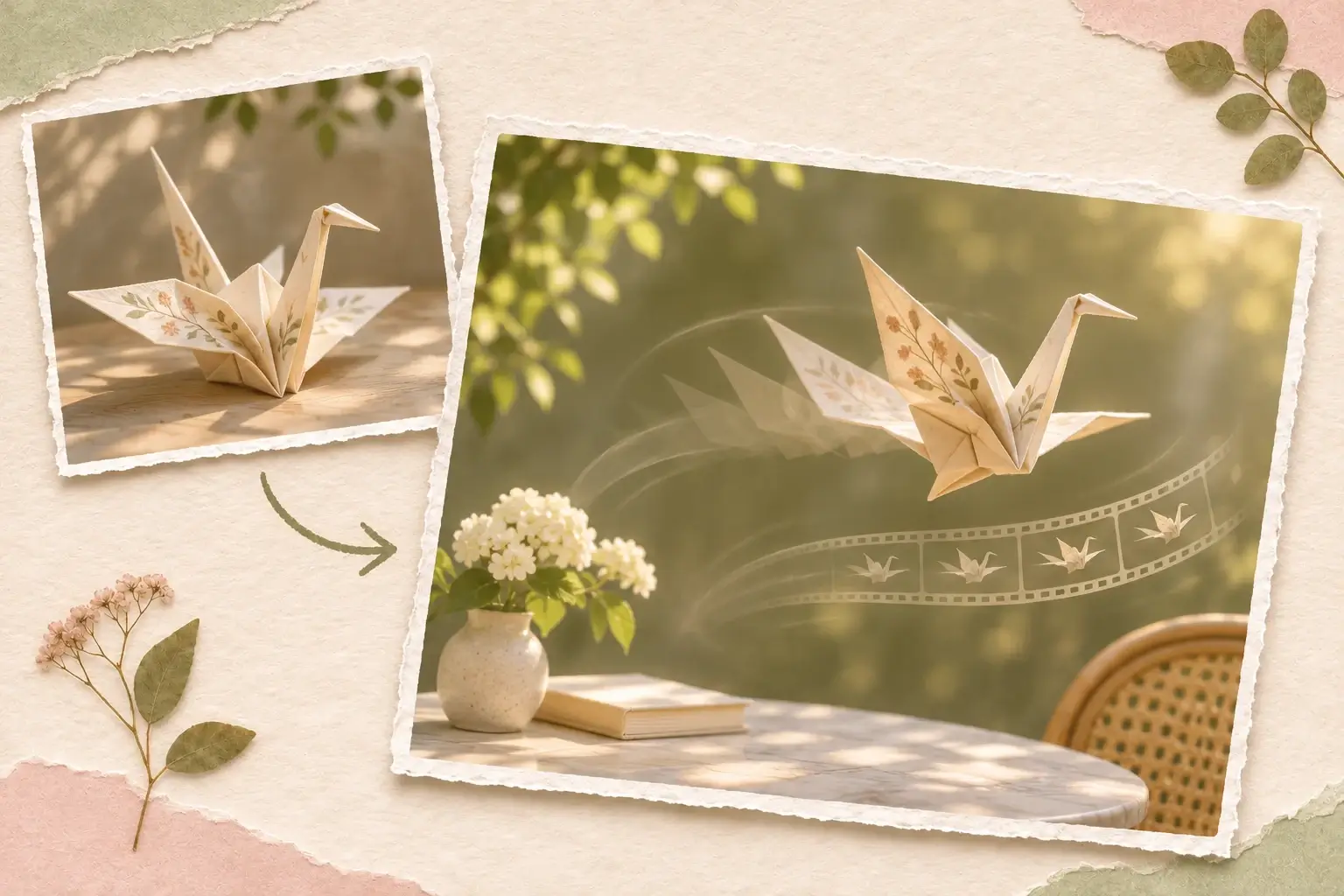
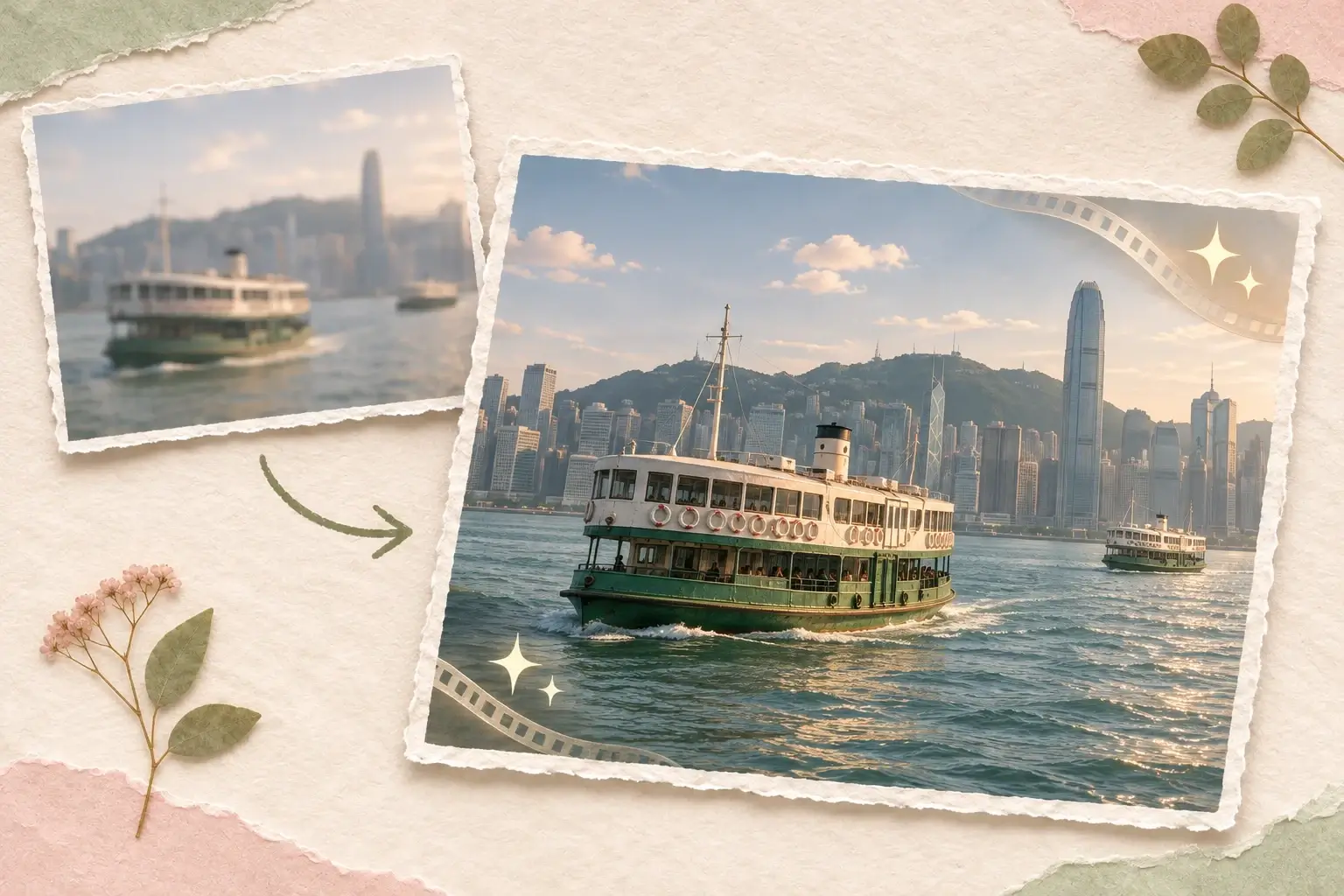
動画リファレンスをアップロードし、変更内容を説明して、次の投稿やプロジェクト用の新しい映像を確認します。 参考映像を使ったAI編集。構図や動きは生成結果によって変わる場合があります。
クリックして動画を選択
次の動画アイデアを止めているものは?
手元の映像を起点に、リファレンスで次のプロジェクトの動き、スタイル、背景を変えます。
雰囲気が合わなくなった
キャンペーンの方向が変わっても、元の映像は以前の物語を語り続けます。AIで新しい雰囲気や映像表現を試せます。
動きを言葉で説明しにくい
ジェスチャーやカメラの向きは言葉だけでは説明しにくいものです。リファレンス映像なら、残したい動きを直接示せます。
修正指示がまとまらない
「もっと躍動感を」といっても、速度、カメラ、音のどれを変えるかは別です。主な変更を1つずつ指定すると比較しやすくなります。
素材が複数のツールに分散している
ファイル、修正メモ、設定が複数のツールに分かれると、小さな試作にも時間がかかります。
AI動画編集の使い方
ステップ1:モデルと動画を選ぶ
モデルを選び、動画を1本以上アップロードします。対応モデルでは音声を追加し、長さ、解像度、画面比率を設定します。
ステップ2:新しいバージョンを説明
主体、背景、カメラ、音声のどこを変えるか説明し、必要なクレジットを確認します。
ステップ3:生成してダウンロード
ログインして送信し、完成した映像を再生してからプロジェクト用にダウンロードします。
各リファレンスに目的を与える
各リファレンスの役割、重要な細部、主な変更、最後の状態を決めて、明確なプロンプトを書きます。
開始点を決める
各リファレンスが動き、構図、主体の見た目のどれを導くのかを明確にします。
重要な細部を指定する
色、服装、場所、形など、主体を識別する細部を指定します。
主な変更を1つ依頼する
カメラの寄りを遅くするなど、主な変更を1つずつ依頼して結果を比較します。
最後の瞬間を決める
最後に見せたい状態を決め、必要なら音声や無音も指定します。
AI動画編集 既存映像を実用的に編集
同じ映像の背景、スタイル、カメラの動き、雰囲気を変える編集例を紹介します。
既存ショットの背景を変える
自転車の映像は使えますが、にぎやかな通りが目立ちます。残したい細部を指定して、静かな公園を依頼します。
シーンのビジュアルスタイルを変える
粘土ロボットのシーンを別のコンセプトに合わせ、素材、色、照明を説明しながら元の動きを活かします。
カメラの動きを作り直す
時計の文字盤をカメラが速く通り過ぎる場合は、元映像を参考にゆっくり近づく動きを指定します。
音と雰囲気を変える
ドアの前で待つ犬は音によって楽しげにも緊張した印象にもなります。対応モデルでは音声リファレンスを使えます。
AI動画編集を選ぶ理由
ブラウザで作業を完結
アップロード、プロンプト、プレビューをブラウザにまとめ、別のデスクトップアプリなしで試作できます。
素材に合うモデルを選ぶ
動画・音声リファレンスと出力設定に合うモデルを比較して選べます。
クレジット見積もりを先に確認
設定を変えたときのクレジット見積もりを確認してから送信できます。
最近の設定に戻る
ブラウザ履歴から最近のプロンプトと設定を戻し、次のバリエーションを始められます。
AI動画編集 FAQ:クリエイティブな変更と結果
背景を変えながら主体を保てますか?
動きを変えずにスタイルだけ変えられますか?
顔や服、小さな物体が変わるのはなぜですか?
複数のショットの見た目をそろえるには?
元の音声や参考音声はどう扱われますか?
高画質化ではなく再生成すべきなのはいつですか?
リファレンス編集とタイムライン編集の違いは?
AI動画編集 で次の作品を作成
ワークスペースで素材や設定を選び、新しい作品を作成しましょう。