
















パイ生地を切るASMR
AIテキスト動画生成ツール — テキストから動画クリップを作成
被写体、動作、カメラの動き、終わり方を1つのプロンプトで説明してください。AIが短い動画に変換し、確認、修正、ダウンロードまで行えます。 動きを書く · カメラを決める · 動画を確認する
結果を見る
履歴
クリックして動画を選択
商品・物語・SNS向けのテキスト動画サンプル
すぐに使えるテキスト動画プロンプトを選び、生成画面に読み込みます。各サンプルでは、開始状態、動作の順番、カメラの経路、終了位置を指定しています。
時間と動きを書くテキスト動画プロンプト
良いプロンプトは静止画の見た目だけでなく、時間に沿った変化を説明します。順序、テンポ、カメラの動き、最後の状態を指定しましょう。
01
最初と最後のフレームを決める
最初に見えるものと、動画がどこで止まるかを説明します。明確な終わりが使いやすい停止フレームを作ります。
02
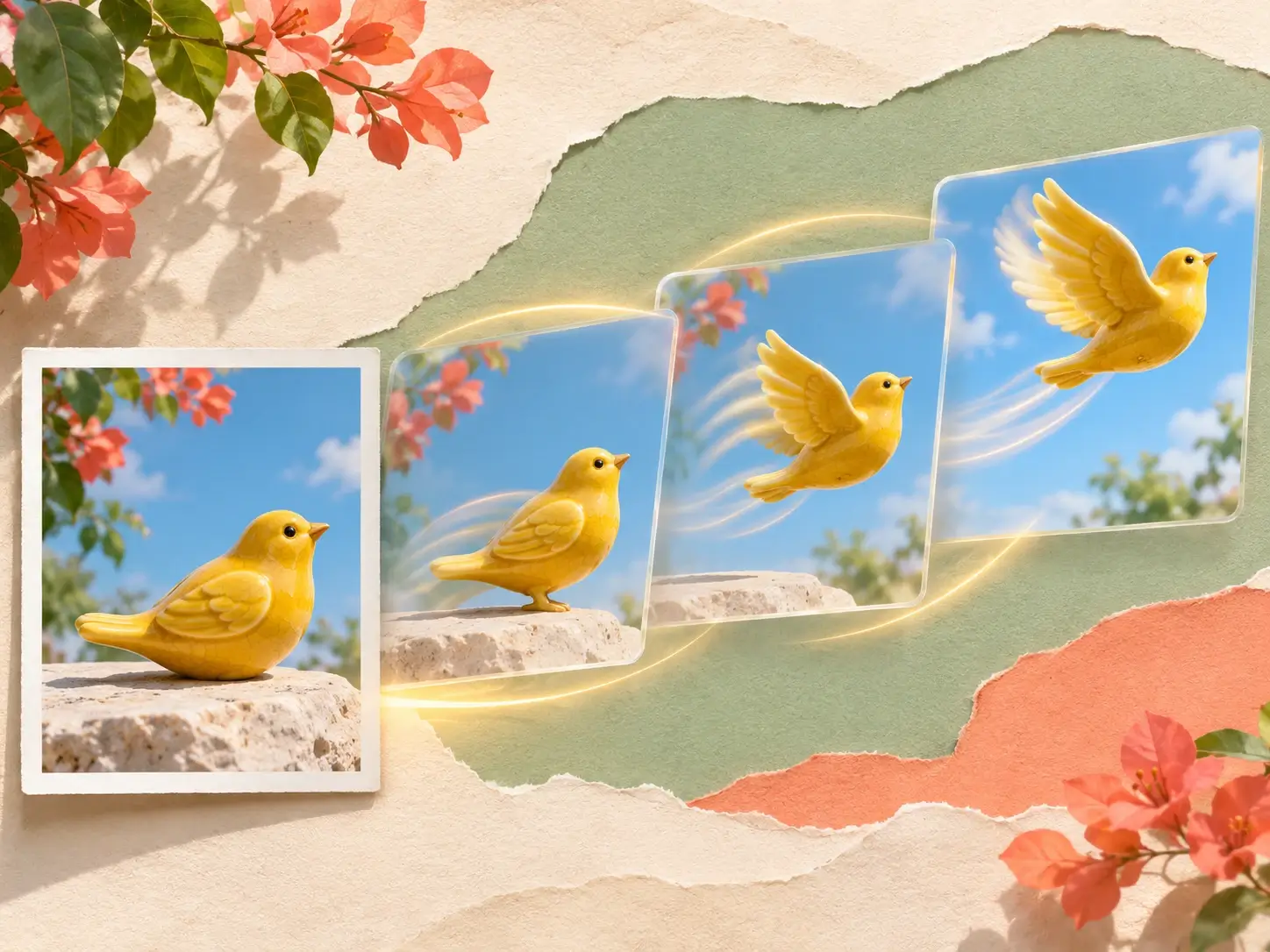
主な動きを1つに絞る
短い動画では、登場、旋回、反応、変化など1つの出来事を明確に見せます。無関係な動きは同じ時間を奪い合います。
03
カメラの経路を選ぶ
固定、回り込み、クレーン、追従、寄りなどで見え方が変わります。細部を足す前に経路を決めてください。
04
結果を見る時間を残す
間は緊張感を生み、速い動きは勢いを作り、最後の静止は編集を簡単にします。リズムを文章にしましょう。
テキストから動画を生成する方法
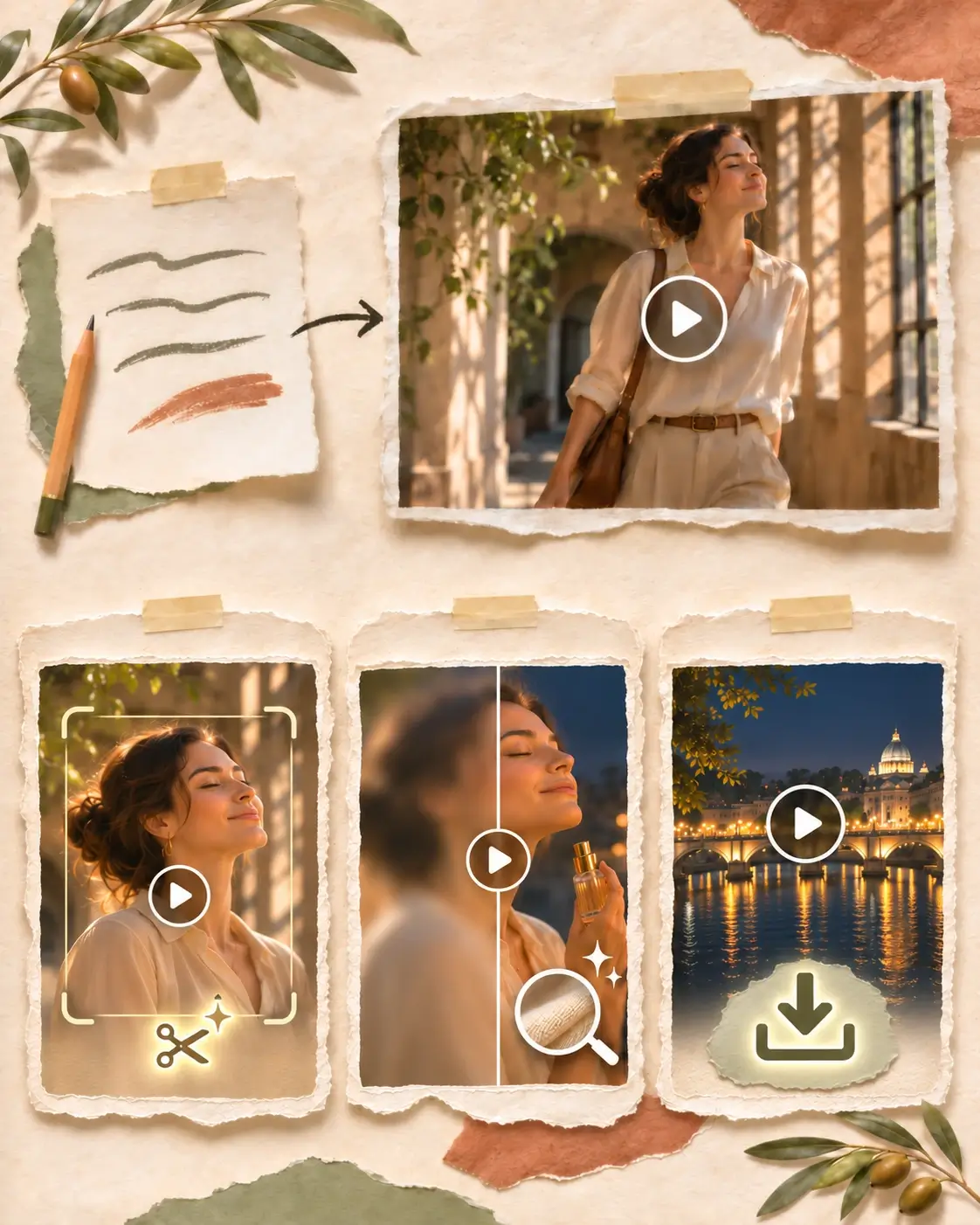
ステップ1:動きを書く
最初に見えるもの、変化するもの、最後に止まる場所を順番に説明します。主な動きは1つに絞ります。
ステップ2:カメラを決める
画角とカメラの経路を選び、光、環境、対応する音声オプションを追加します。
ステップ3:動画を確認する
最後の1秒まで動画を確認します。テンポや動きが合わなければ、1つの動作またはカメラ指示を修正して再生成します。
一貫した動きを作るテキスト動画プロンプトの型
開始状態、動作、カメラ、終了状態の順にプロンプトを組み立てます。
開始状態から書く
動きが始まる前に何が見えているかを説明し、安定した最初のフレームを作ります。
動作を順番に書く
ドアを開ける、光が広がる、カメラが近づく、のように動詞を順番に並べます。
カメラのルートを指定する
開始位置、通過する場所、停止位置を説明します。単純なルートが連続性を保ちます。
結果のための時間を残す
登場、反応、最後の状態が伝わるように十分な時間を残します。
切り替えやループを計画する
ループでは終わりが始まりにつながる方法を説明します。編集ではきれいな停止を作ります。
役立つ場合だけ音を加える
モデルが音声に対応していれば、足音や環境音を加えます。音の指示と映像の指示を分けてください。
編集に テキスト動画 クリップは何を加えられる?
タイミングが重要な商品紹介、ループ、反応、世界をまたぐ切り替えをテキスト動画で作成できます。
商品紹介と最後の静止
緊張感を作り、商品を見せ、タイトルやナレーションを重ねられるよう最後のフレームを保ちます。
ループする雰囲気
Webサイト、配信、プレゼン、SNS向けに繰り返し使える背景を作ります。
リアクションショット
視線、間、振り向きなど、編集の雰囲気を変える小さな反応を加えます。
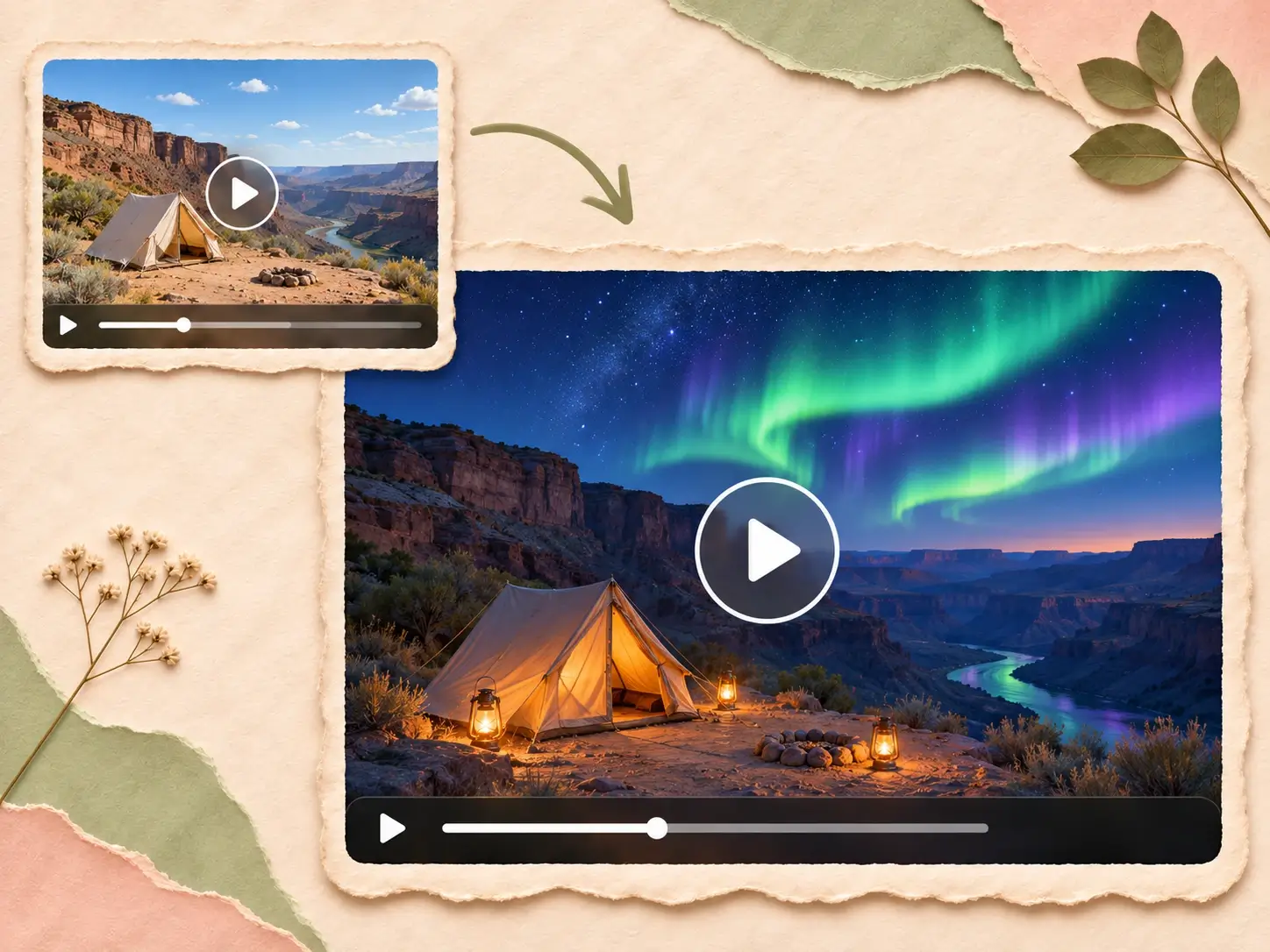
世界をまたぐトランジション
1つのカメラ移動で2つの環境をつなぎ、場所の変化を自然に見せます。
短いAI動画を計画・生成・確認する
生成前に設定を調整する
モデル、長さ、解像度、比率、対応する音声を変更し、送信前に必要なクレジットを確認します。
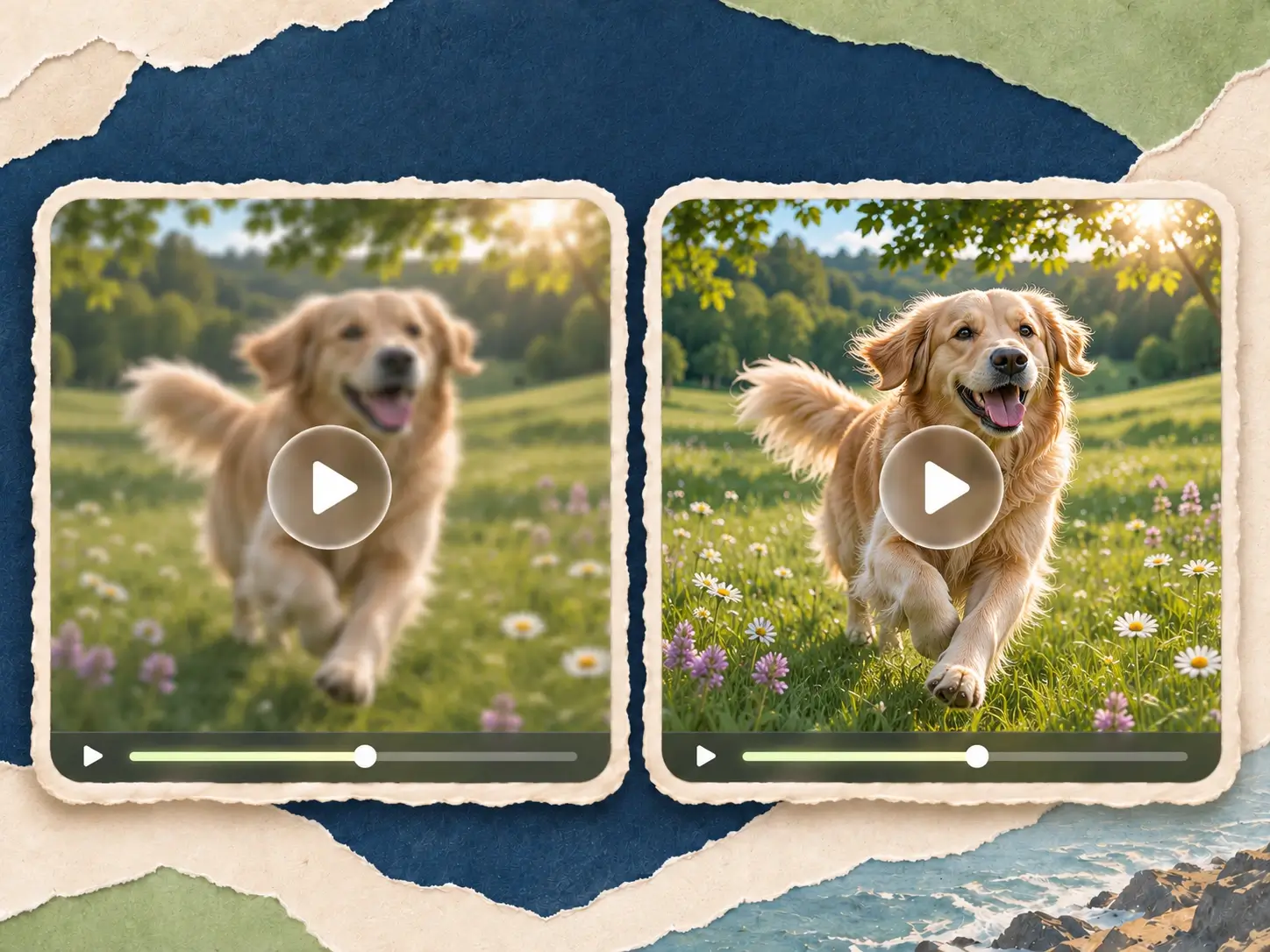
モデル間の動きを比較する
同じショット概要で、カメラの滑らかさ、動作のテンポ、ディテール、音声を比較します。
以前の試行に戻る
動きは合っているが開始や終了を変えたいとき、生成履歴からプロンプトと設定を呼び出せます。
編集者の視点で確認する
最初のフレーム、主な動き、安定した終わり、編集に合う動きを確認します。
AIテキスト動画生成 FAQ
テキスト動画プロンプトはどう書けばよいですか?
最初に見えるもの、次に起きること、最後の状態を説明します。主な瞬間を1つに絞り、環境、動作、カメラを補足してください。
被写体の一貫性を保つには?
人物や物体、服装、環境、光の説明を動画全体で統一します。主な動作を1つにし、途中で新しい場所や人物を追加しません。
カメラの動きを指定できますか?
カメラの開始位置を説明し、寄りや追従など単純な動きを1つ選び、どこで止まるかを書きます。
長さ、解像度、比率、音声を選べますか?
選べる項目はモデルによって異なります。画面に表示される設定を使い、生成前に必要なクレジットを確認してください。
長い脚本を1本の動画にできますか?
脚本を短いショットに分けます。各ショットに動作、カメラの経路、終了状態を設定してから全体を確認します。
テキスト動画と画像動画はどう使い分けますか?
シーン、被写体、カメラをテキストで試したいときはテキスト動画を使います。既存の写真やイラストの構図を残したいときは画像動画から始めます。
AIテキスト動画生成ツール で次の作品を作成
ワークスペースで素材や設定を選び、新しい作品を作成しましょう。