
















写真編集AIはどっち?Photoshopとオンライン写真加工を比較
Adobe の AI Assisted Editor は、Photoshop をすでに使っていて、プロンプトベースの写真編集 AI からプロ向けの操作へ進みたい人に向いています。オンラインの AI 写真加工ツールは、ブラウザでの手早い補正、単発の案件、レイヤー主体の本格ワークスペースを必要としないユーザーに通常向いています。
どちらが良いかは、機能一覧の長さよりも「何を変えたいか」で決まります。シーンの一部の差し替え、マスクの調整、レイヤーデザインへの継続は、ぼやけた写真を鮮明にする、光を整える、公開前に余計なものを消すといった作業とは別物です。
この比較は 2026 年 11 月 24 日時点で確認した公開ドキュメントに基づきます。どちらのエディタが常に良い画像を作るかではなく、ワークフローと公開されている機能を比較します。
結論の早見表
| 選択肢 | 向いている場面 | 主なトレードオフ |
|---|---|---|
| Adobe のアシストモード | プロンプト主導の編集を Photoshop のプロ用ワークスペースへ続けられる | 対応する Photoshop 購読が必要で、生成クレジットを消費する |
| オンライン AI 写真加工 | ブラウザで手早く編集でき、プロ用デスクトップアプリのインストール不要 | レイヤーやマスク、ドキュメント操作の制御は弱め |
| AI 画像補正 | シャープ化、ノイズ除去、色補正、照明の改善、解像度の回復 | 既存の画像を改善するためのもので、シーンの再構築用ではない |
| Photoshop の Pro Editor | 細かいマスク、レイヤー、合成、カラーマネジメント、納品向けの作業 | 操作数・時間・習得コストが大きい |
短い結論: AI 編集が Photoshop の大きなワークフローの一部になるなら Adobe。写真をアップロードし、変更を指示または選択し、結果を確認して最小手順でダウンロードしたいならオンラインエディタです。
Adobe の AI Assisted Editor とは?
Adobe の AI Assisted Editor は Photoshop 内のベータ版編集モードです。最初から Photoshop の完全なインターフェイスを出すのではなく、プロンプト、マークアップ、ガイド付きアクションを中心にした簡素なワークスペースを提示します。
Adobe の AI Assisted Editor ドキュメントによると、現在のモードには Prompt、Markup、Generative Restyle、Fill、Retouch and Remove、Crop and Expand、Upscale、Remove Background が含まれます。プロジェクトが深い Photoshop 操作を必要とする場合は、結果を Pro Editor に渡して続けることもできます。
この受け渡しは重要です。Adobe は、Pro Editor からアシストモードへ戻すとドキュメントの統合(フラット化)コピーが作られると説明しています。アシスト体験はアイデア出しと直接編集に有用ですが、チャット欄を付け足しただけの完全なレイヤーワークスペースではありません。
Adobe はまた、このベータは条件を満たす Creative Cloud 購読者向けで、機能やモデルごとに生成クレジットの消費が変わると説明しています。提供状況とクレジット規定は変わる可能性があるため、恒久的なアクセスと見なす前に最新の Adobe プランと地域のドキュメントを確認してください。
オンラインの AI 写真加工とは何を指すか?
オンラインの AI 写真加工は主にブラウザで動き、画像のアップロードから書き出しまでの工程を減らします。定番の流れは、プロンプトを入力する、範囲を塗る、補正プリセットを選ぶ、背景変更のようなタスクを選ぶ、のいずれかです。
たとえば EnhancePhoto.ai は、ブラウザで動く AI 写真編集に、AI 画像補正、オブジェクト削除、画像拡大、写真復元ツールといった特化ツールを組み合わせています。アカウント登録なしで毎日の無料クレジットから始められ、追加利用には有料クレジットも用意されていると案内されています。
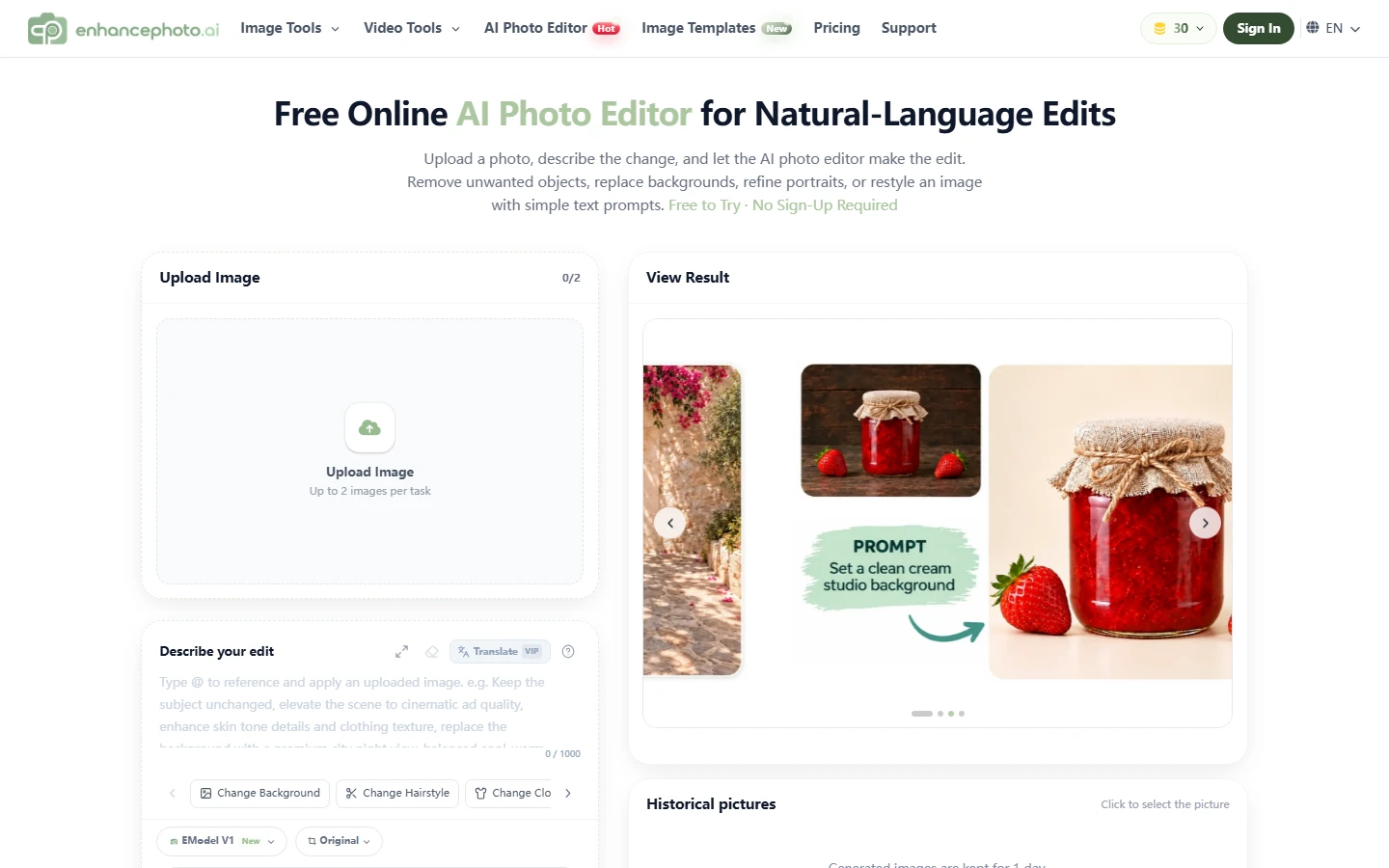
このカテゴリは幅が広いです。ワンクリックの画質改善に特化するツールもあれば、生成塗り、背景変更、プロンプトによる変換に対応するツールもあります。共通する強みは手軽さであって、同じ能力ではありません。
Adobe の AI エディタ vs オンライン AI 写真加工
| 比較ポイント | Adobe のアシストモード | 典型的なオンライン AI 写真加工 |
|---|---|---|
| 動作環境 | Photoshop デスクトップアプリ内 | ブラウザ内 |
| 開始手順 | ファイルを開くか読み込み、アシストモードを使う | 画像をアップロードし、タスクを選ぶかプロンプトを書く |
| プロ環境への継続 | Photoshop Pro Editor に進める | 通常は完成画像の書き出しであり、レイヤー文書にはならない |
| 精度 | Photoshop の広い編集環境を活かせる | スピードとシンプルな操作に最適化 |
| 学習コスト | 完全な Photoshop より簡素だが、プロアプリと連動 | 単発利用や初学者向けに設計されることが多い |
| 料金形態 | 対応する購読に加え、機能ごとの生成クレジット | 無料クレジット、購読、従量クレジットなど |
| 向いている用途 | AI に加えてマスク、レイヤー、文字、合成が必要な案件 | SNS 投稿、商品写真、ポートレート、古い写真、コンテンツの下準備 |
この表はワークフローの比較であり、普遍的なルールではありません。オンラインエディタはそれぞれ違いますし、Adobe もベータを続けて変えています。
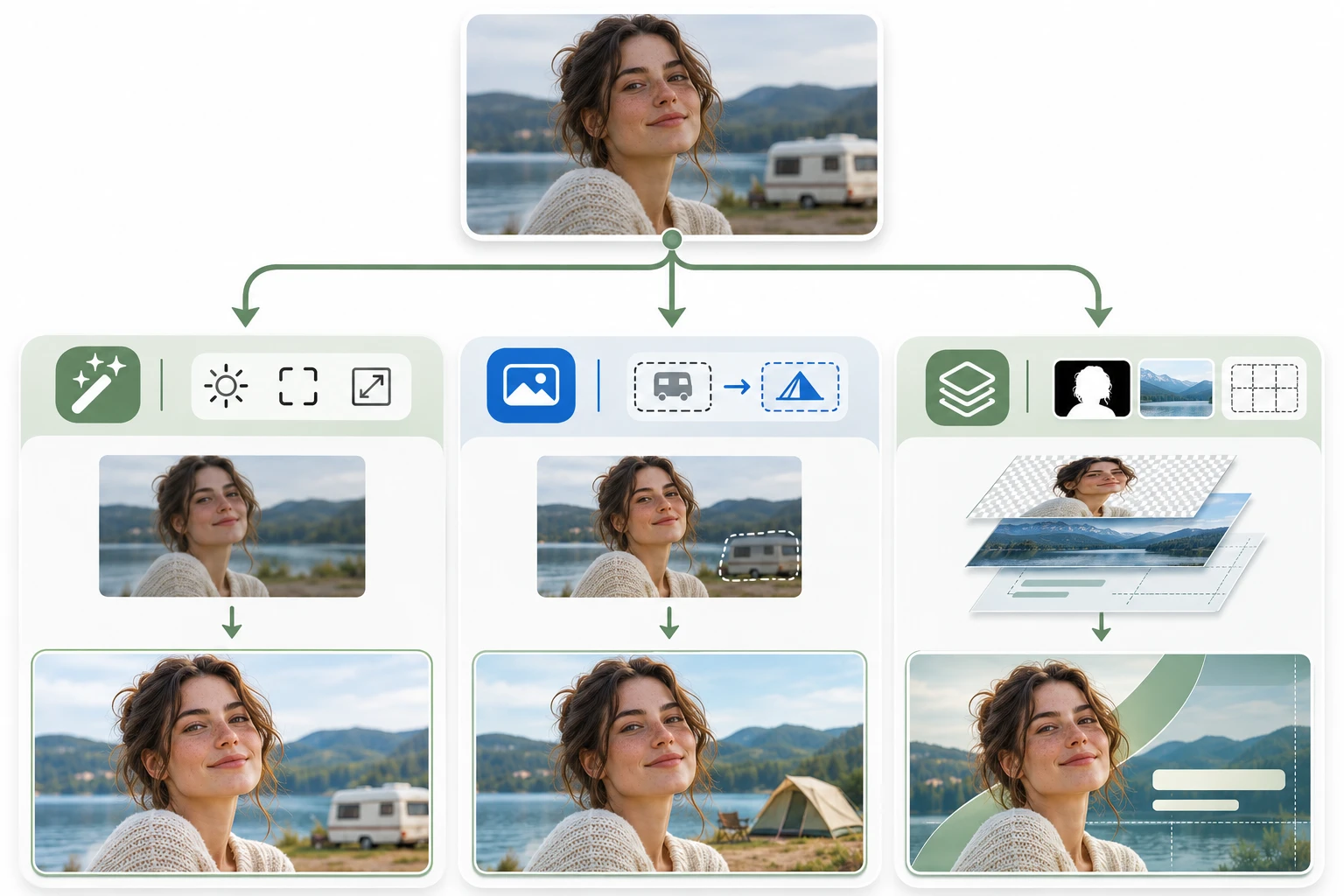
1. 画質の手早い補正
被写体と構図がすでに良くて、ファイルだけがぼやけたりノイズがあったり暗かったりする場合は、特化した補正ツールを使います。こうした作業に生成編集は常に必要なわけではありません。
EnhancePhoto.ai の Image Enhancer は、シャープさ・色・光・コントラスト・質感の改善を中心に設計されています。主な問題が解像度不足なら、Image Upscaler の方が的確です。タスクを分けることで、見せ方を良くするだけで済む内容を変えてしまうのを防げます。
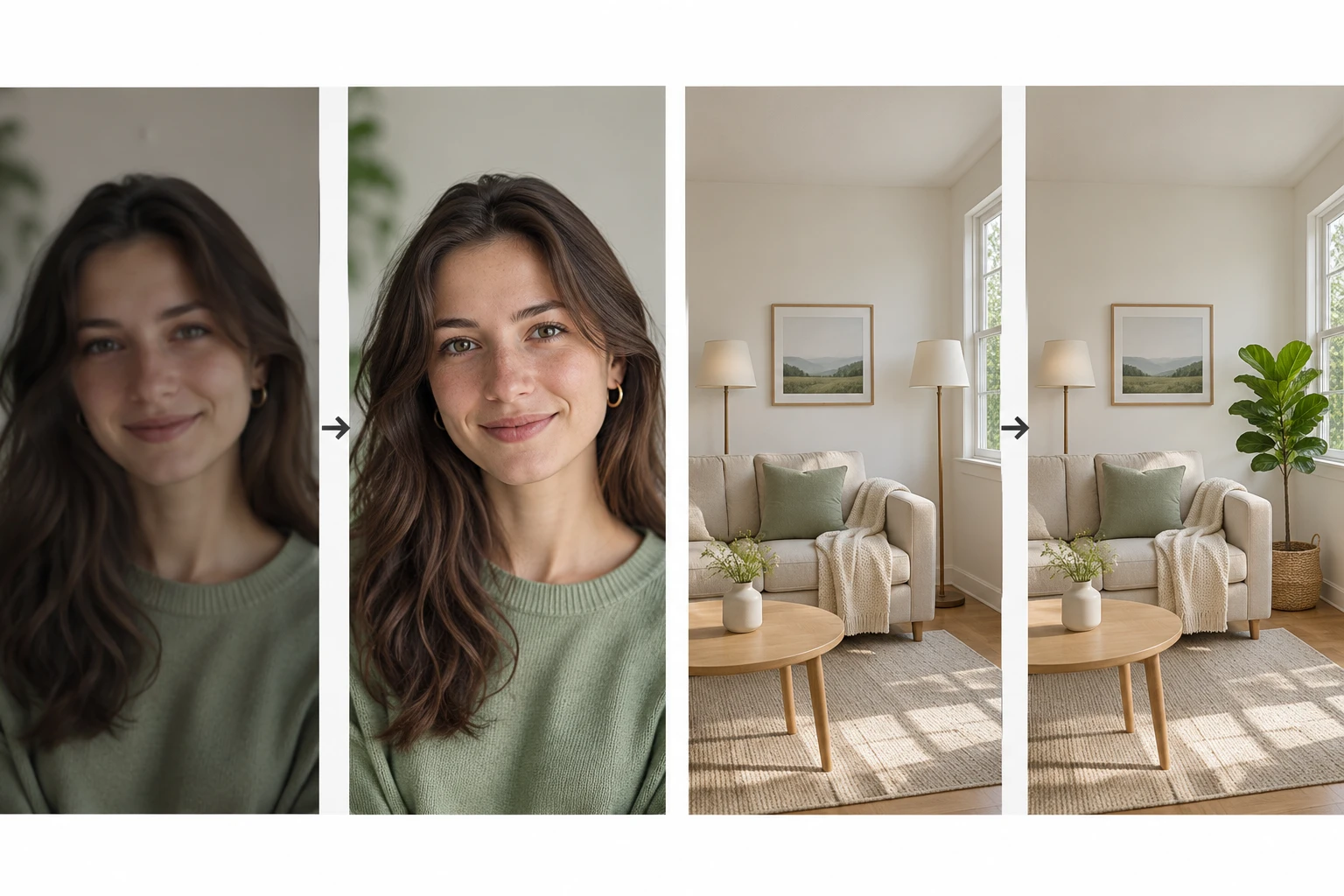
Adobe もより広い AI ワークフローで似た方向に進んでいます。2026 年 11 月 10 日の Adobe MAX では、アップスケール、ノイズ除去、ぼけ除去、シャープ化を一つのモデルに統合した Wonder 4 を発表しました。Adobe とブラウザツールで体験の形は違っても、複数の画質問題を一つの流れで診断する方向性を示すリリースです。発表原文は Adobe MAX 2026 Creative Cloud アップデートを参照してください。
2. プロンプトによるシーン変更
Adobe のアシストモードが活きるのは、指示した変更が画像の中身や構造を変える場合です。物体の置き換え、キャンバスの拡張、見た目のスタイル変更、プロンプトとマーク範囲の組み合わせなどが例になります。
オンラインエディタも同じ高レベルのタスクを多くこなせますが、流れは通常もっと狭いです。ブラウザエディタなら、選択範囲やレイヤー、マスクを理解しなくても 写真 背景 変更 や 写真 物を消す ができます。成果物が編集可能な制作ドキュメントではなく一枚の画像であるなら、この簡潔さは大きな価値です。
実務的な問いはこうです:この編集に、あとから詳細な手動調整の二周目が必要か? 必要なら Adobe と Pro Editor のつながりが役立ちます。不要ならブラウザの流れのほうが早く終わります。
3. 物体の削除とクリーンアップ
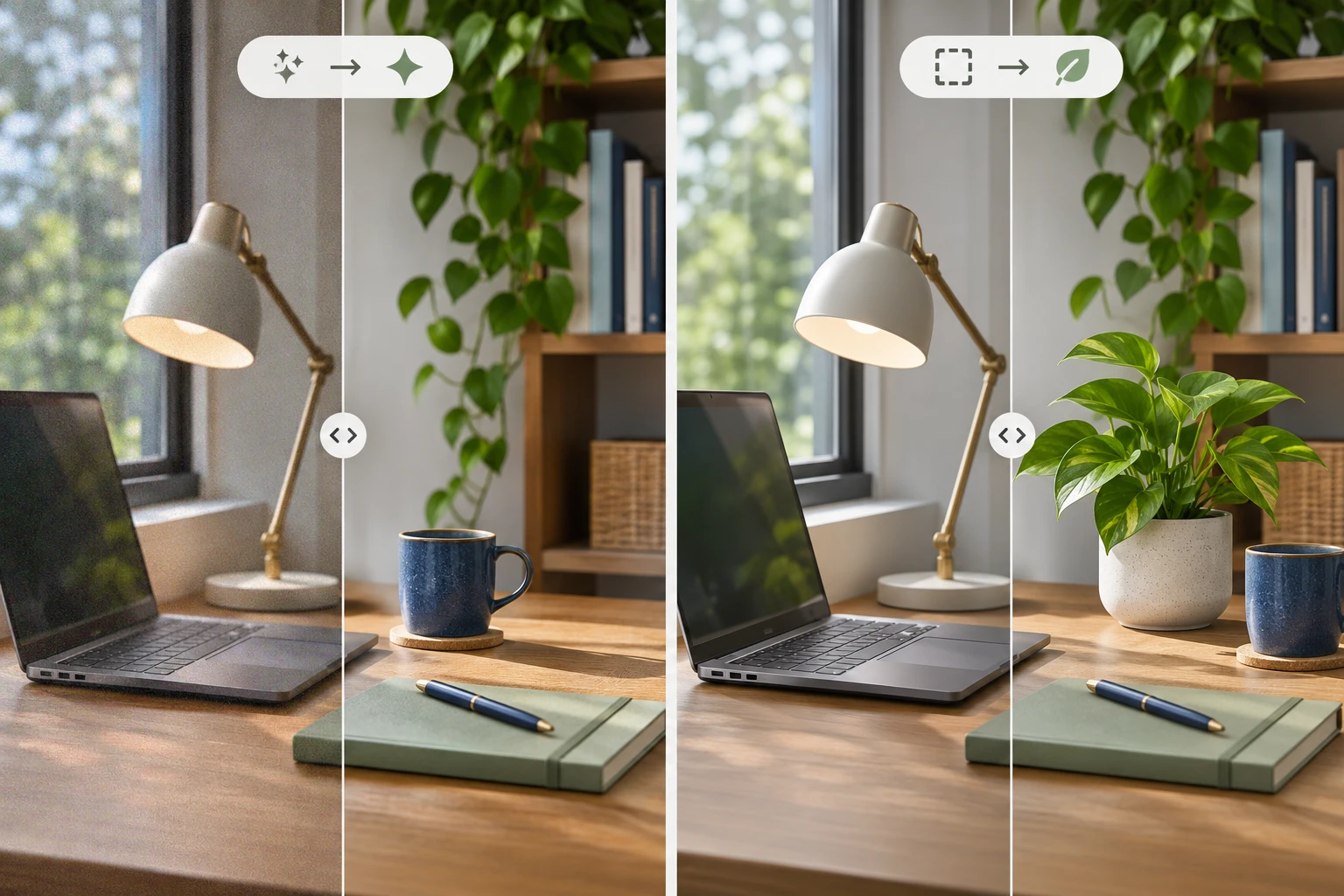
単純な物体の削除は、どちらのカテゴリでも強いユースケースです。違いが出るのは、不要な物体が影、反射、質感、周辺の要素と絡むときです。
Adobe の 2026 年 11 月の更新は、選択した物体と一緒に関連する視覚要素も消すことを重視しています。主な物体だけを消したときに痕跡が残る複雑なシーンで役立ちます。
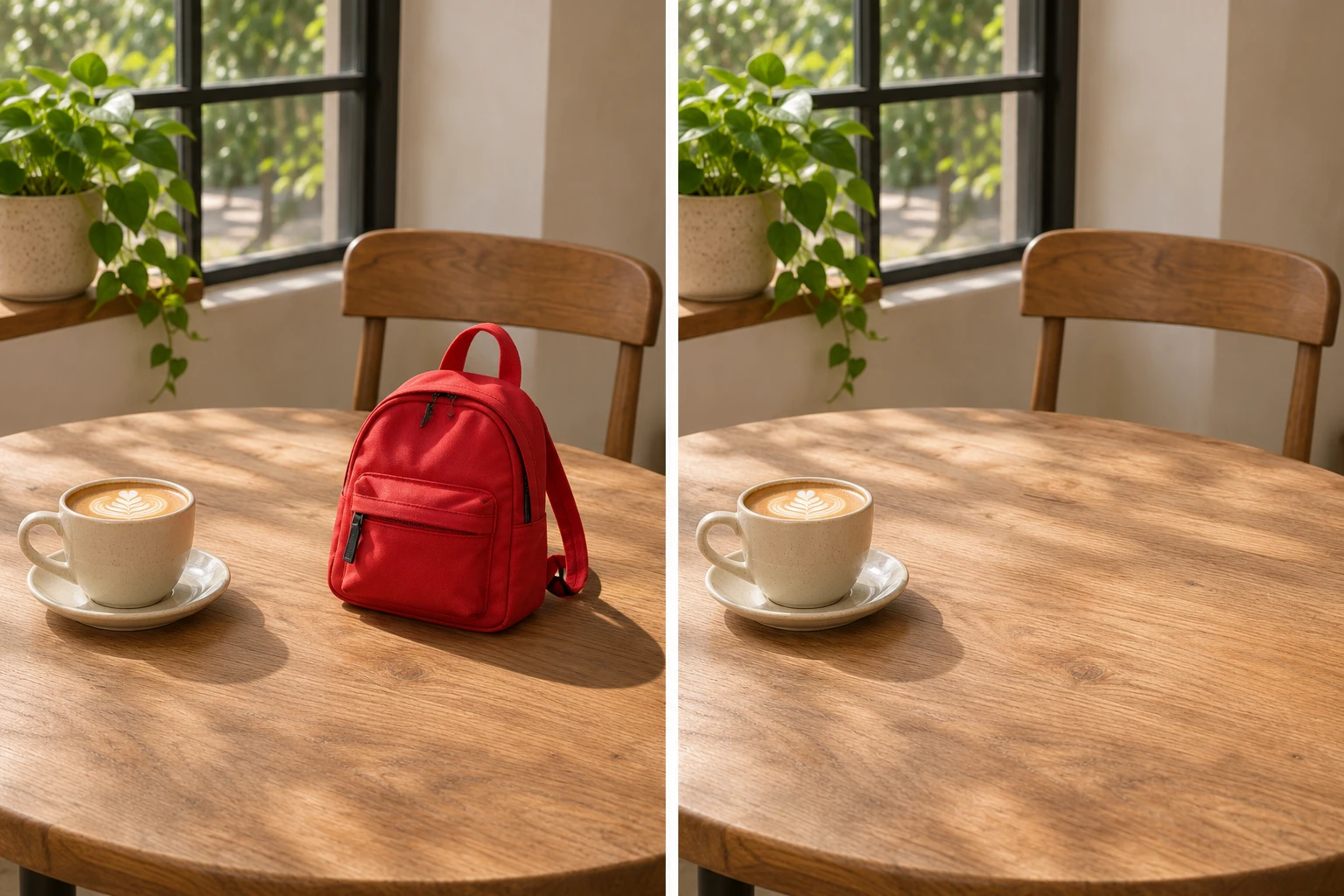
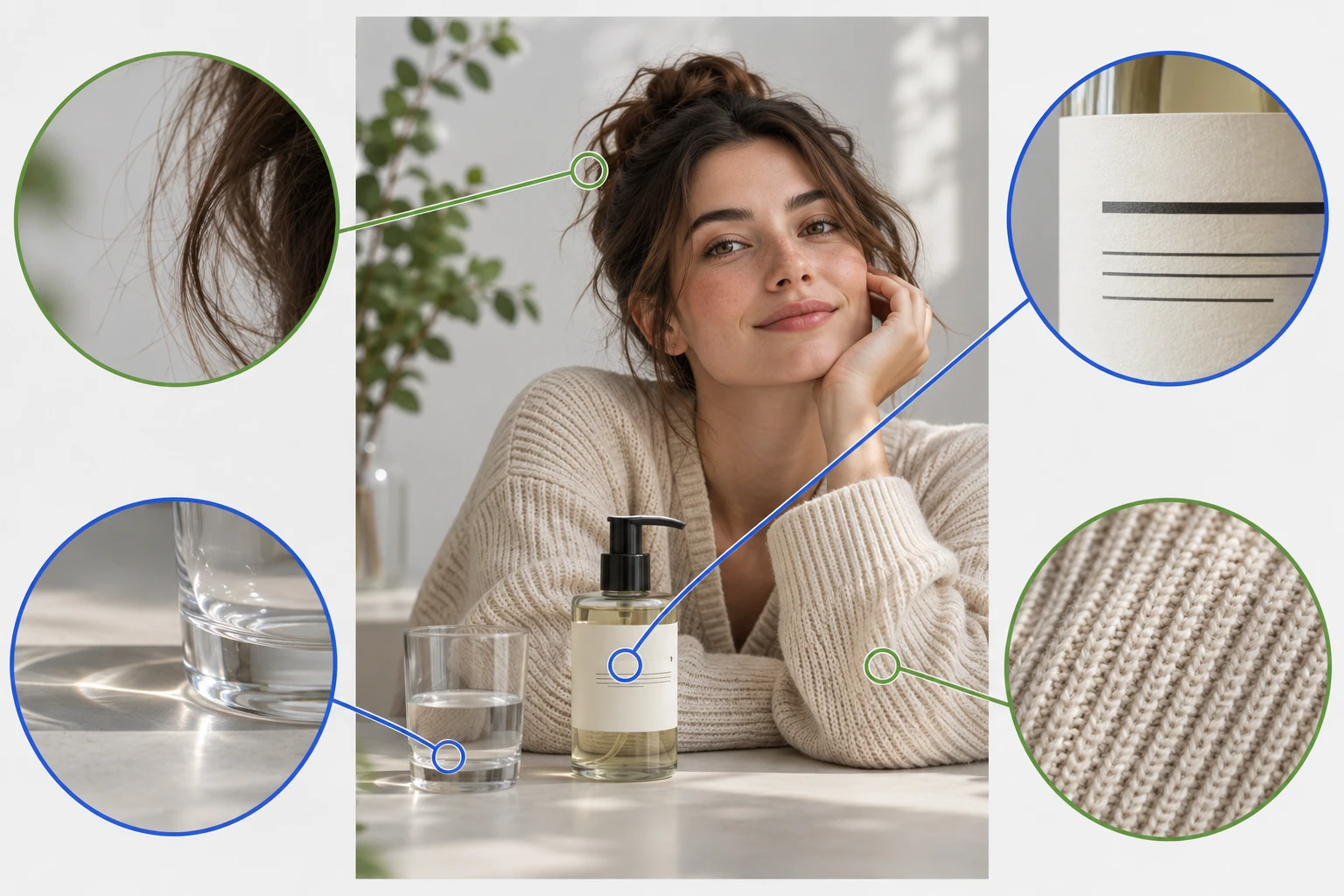
日常のクリーンアップなら、オブジェクト削除のオンラインツールで十分な場面が多いです:写り込んだ人、街の雑然さ、商品写真の小さな邪魔物、背景の物体。結果は必ずフルサイズで確認してください。髪の毛、繰り返し模様、ガラス、文字、手、硬いエッジの周りは、どの生成エディタでも再構築エラーが表れやすい部分です。
4. レイヤー、マスク、その先のデザイン作業
ここが Adobe ワークフローの最も明確な強みです。Photoshop ユーザーはアシスト編集から始めて、合成、タイポグラフィ、マスク、カラーの作業へそのまま深く進めます。
オンラインの AI 写真加工は一般に、再利用できるレイヤー文書よりも完成した一枚を優先します。スピードが要る場面では利点で、後から個別要素を直したいクリエイティブチームには制約になります。
編集した写真が広告、キャンペーンのレイアウト、パッケージファイル、多レイヤー構成の一部になるなら Adobe。写真そのものが成果物ならオンラインエディタです。
5. アクセス、コスト、編集の頻度
Adobe のベータは対応する Photoshop の機能へのアクセスと、条件を満たす購読が必要です。一部の操作は生成クレジットを消費し、Adobe は機能や提携モデルごとに異なるクレジットコストを文書化しています。
ブラウザエディタは最初のコミットメントを小さくできます。EnhancePhoto.ai はアカウント登録なしで毎日無料クレジットが使えると案内しており、ワークフローを試したり単発の編集を仕上げたりするのに向きます。頻繁に使うなら、それでもクレジット上限、書き出し条件、商用利用の規約、プライバシーポリシーを比較してから決めてください。
「無料」という言葉だけでツールを比べるのは避けましょう。試行の繰り返し、手動の修正、別エディタへの移し替えが発生する流れは、最初から合う有料ツールより時間コストが高くなることがあります。
どちらのエディタを選ぶべきか?
Adobe のアシストエディタを選ぶ場合:
- Photoshop をすでに購読している。
- 編集をレイヤーを使うプロ用文書へ続けたい。
- マスク、タイポグラフィ、合成と併せてプロンプトとマークアップが必要。
- 手早い AI 操作と細かい手動調整を日常的に往復している。
- 生成クレジットの消費とベータの変化を確認しながら使うことに抵抗がない。
オンライン AI 写真加工を選ぶ場合:
- Photoshop をインストールせずブラウザで編集したい。
- 編集可能なレイヤー文書ではなく、一枚の結果が要る。
- 主なタスクは画質改善、画像拡大、背景変更、復元、物体の削除。
- 写真編集はたまにしかしない、または購読前にワークフローを試したい。
- アップロード、指示、確認、ダウンロードの短い流れが最大の操作自由度より大事。
両方使う場合:
- 本格的な Photoshop プロジェクトの前に元画像を素早く整えたい。
- ブラウザの補正ツールで鮮明さや解像度を整え、Photoshop でレイアウトと合成を行う。
- チームメンバーごとに必要な操作レベルが違う。
- 手早い一次処理のあとに手動の品質確認を入れたい。
実用的なハイブリッドワークフロー
すべてのタスクを一つのプラットフォームに預ける必要はありません。合理的な流れは、画質の問題と創作的な変更を分けます。
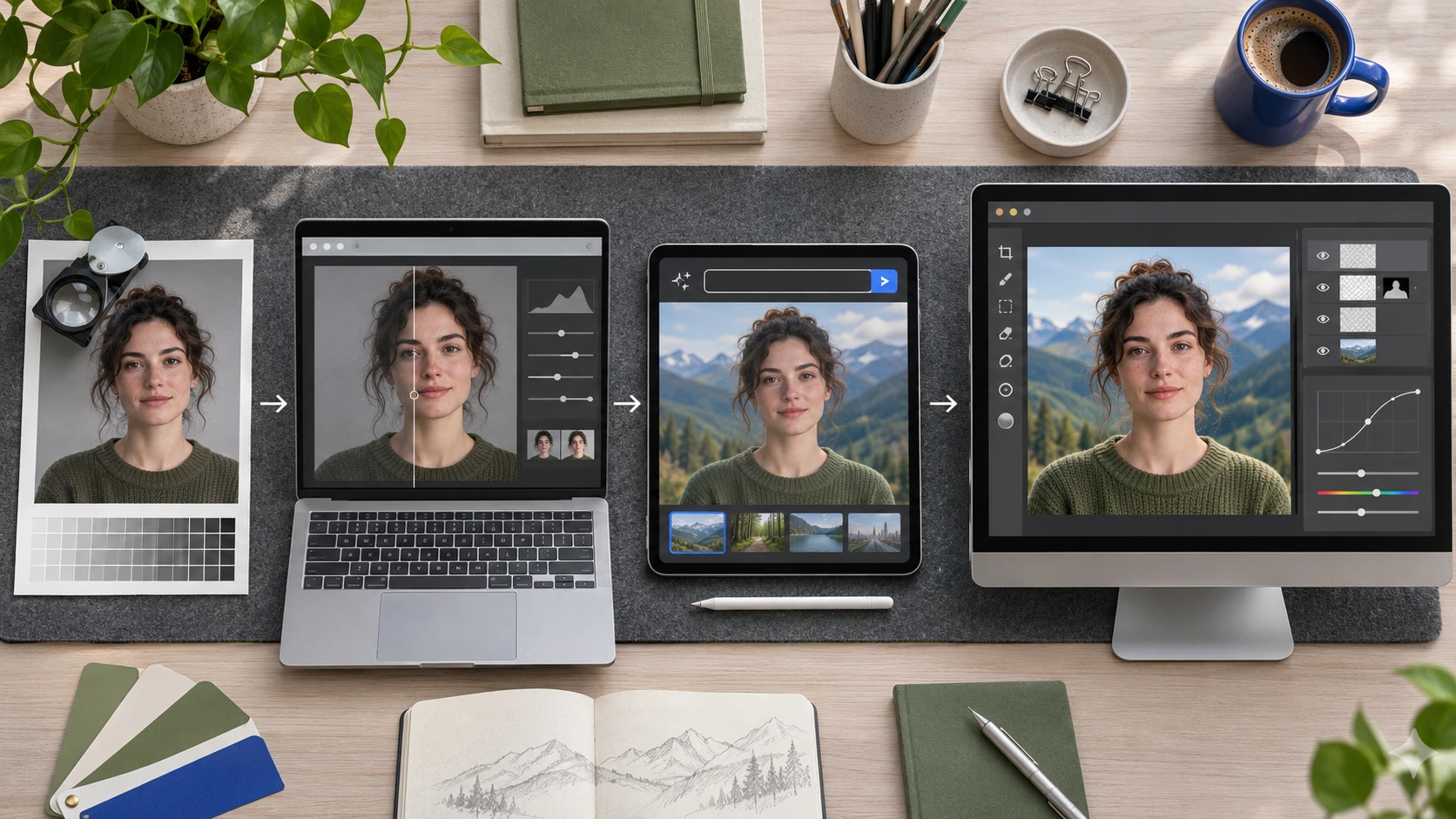
- 元画像を点検する。 解像度、ぼけ、ノイズ、露出、圧縮、破損部分を確認します。
- ベース画像を改善する。 中身がすでに正しいなら、EnhancePhoto.ai で補正・拡大・復元します。
- 創作的な編集をする。 プロンプトエディタで背景変更、物体の変更、キャンバス拡張、スタイル変更を行います。
- 必要になったらプロの操作へ。 マスク、レイヤー、タイポグラフィ、細かい合成は Photoshop Pro Editor で。
- 最終サイズで確認する。 顔、手、商品ラベル、文字、影、反射、繰り返し質感を検査します。
- オリジナルを残す。 清潔な元データと履歴を保存し、AI 変更を取り消せるようにします。
この流れは、補正ツールのほうが予測どおりに直せる画質問題を生成エディタに丸投げしないためのものです。軽量ブラウザエディタを完全な制作環境として使わせないためでもあります。
比較でよくある間違い
- すべての AI 編集を同じタスクとして扱う。 補正、復元、物体削除、シーン生成は別の問題を解決します。
- 機能一覧が長いほど流れが速いと思い込む。 最良のエディタは、今の作業が要求する操作を出せるものです。
- 次の工程を無視する。 SNS 用の完成画像と、レイヤー付きのキャンペーンファイルでは制作要件が違います。
- クレジット規定なしで表向きの価格だけ比べる。 どの操作がクレジットを消すか、どのくらいの頻度で編集するかを確認してください。
- フルサイズの確認を省く。 小さなプレビューはハロ、質感の繰り返し、崩れた文字、不自然な影を隠します。
- ドキュメントを性能テストと同じに扱う。 機能一覧はそのツールが何のために作られたかを示すもので、どのサービスが各元画像で勝つかは示しません。
最終 verdict
プロンプトベースの編集を Photoshop のプロ用ワークフローにつなげ続けたいなら、Adobe の AI Assisted Editor が合っています。編集の始めやすさを減らしながら、深い操作への道も残しています。
オンラインの AI 写真加工は、速く的を絞った作業に向いています:写真を補正する、邪魔なものを消す、背景を変える、古い写真を復元する、本格的なデスクトップ環境を開かずに SNS 用のビジュアルを整える。
多くのユーザーにとって最も効率的なのは、Adobe かブラウザかの二択ではありません。元画像の改善は特化ツール、中身の変更はプロンプトツール、そしてプロ用ツールはその深さが本当に必要なときだけ使う、という組み合わせです。
よくあるご質問
Adobe の AI Assisted Editor は Photoshop AI Assistant と同じものですか?
いいえ。AI Assisted Editor はプロンプト、マークアップ、ガイド付きツールを中心にした簡素な編集モードです。Adobe は創作アプリの対話型エージェントにも AI Assistant という名前を使っています。名前は関係していますが、示しているインターフェイスとワークフローは別物です。
Adobe の AI Assisted Editor は無料ですか?
Adobe は現在、条件を満たす Creative Cloud 購読者向けのベータとして説明しています。機能によって消費する生成クレジットの量は異なります。利用前に最新の Adobe プラン、地域ごとの提供状況、クレジットのドキュメントを確認してください。
オンラインの AI 写真加工で Photoshop を置き換えられますか?
補正、背景変更、物体削除、画像拡大といった、一枚の画像に対する手早い作業の多くでは置き換えられます。再利用するレイヤー、正確なマスク、高度な合成、タイポグラフィ、納品レベルのカラーマネジメントが必要なプロジェクトでは、置き換えは難しいでしょう。
プロンプトエディタの前に写真を補正すべきですか?
元画像がぼやけている、ノイズがある、露出が悪い、破損している、小さすぎる場合は先に補正します。きれいな元画像のほうが、後の編集の出来を判断しやすくなります。オリジナルファイルは残し、自然な質感まで削るような強い補正は避けてください。
初心者にはどちらが向いていますか?
オンラインの AI 写真加工のほうが、通常は導入の負担が最も軽いです。Adobe のアシストモードも Photoshop を簡素化する目的ですが、購読制のデスクトップアプリの中にあり、後で Photoshop の深い操作が必要になるかもしれないユーザーにこそ価値があります。