
















Canva ビデオエンハンサー (デザイン用動画向け)
商品動画、キャンペーン映像、プレゼン素材を高画質化してデザインに活用。 素材を高画質化 · デザイン · 共有
動画をアップロード
ドラッグ&ドロップまたはクリックして参照
対応フォーマット
- MP4
- MOV
- M4V
- AVI
動画の問題とデザインの問題を切り分ける
問題点を特定する
暗いクリップと低解像度のクリップでは、異なる判断が必要です。ツールを選択する前に、照明、ソースの寸法、圧縮状態を確認してください。
まず解像度を準備する
レイアウトが大きいと、小さなソース動画の粗が目立つ場合があります。対象となるクリップを1080pまたは2Kで処理し、意図したデザインサイズでの見え方を判断してください。
処理後にグラフィックを追加する
見出しやブランドのタイポグラフィは、Canvaで編集可能な状態にしておきます。テキストやレイアウト要素を重ねる前に、ソース動画をエンハンスしてください。
完成したデザインを確認する
処理されたクリップをダウンロードしてCanvaプロジェクトにアップロードし、クロップ(切り抜き)を確認します。出力ピクセル数が増えても、細部が復元されるとは限りません。
キャンペーン、プレゼンテーション、スモールビジネス向けの動画
製品のローンチ
プロモーション用のレイアウトにクリップを配置する前に、製品の輪郭と表面を確認してください。
ワークショップの招待状
イベントデザインに明確な視覚的焦点を与える、短いデモンストレーションを準備します。
ローカルビジネスのプロモーション
営業時間やオファーと組み合わせる前に、カフェ、ショップ、またはスタジオの動画を確認してください。
プレゼンテーションの挿入動画
スライドのサイズでクリップを判断します。低品質なソースを拡大すると、その限界がより目立つようになります。
より良い入力を
あなたのデザインに
デザインに追加する前に、製品、ワークショップ、カフェの動画を比較できます。スライダーを動かしてシーンを検査し、Canvaのレイアウトに必要なサイズで処理されたご自身の動画を確認してください。
ローンチ用の製品クリップ
見出しの横に動画を配置する前に、陶器の質感と製品のシルエットを確認してください。ロゴとオファーは編集可能なデザイン要素として保持します。
招待状用のワークショップの様子
クローズアップのデモンストレーションは、視聴者にイベントの背景を伝えます。プレゼンテーションや招待状で使用する前に、動く手や素材を確認してください。
ローカルプロモーション用のカフェのシーン
営業時間や告知の背景には、明確な視覚的設定を使用します。動画を準備した後、Canvaでそれらの詳細を追加してください。
花屋の宣伝動画を細部まで確認
動画をデザインいっぱいに配置すると、花びらの縁や茎、包装紙の折り目がぼやけて見えることがあります。動く花束を確認してから、Canva で特典や店舗情報を編集可能なテキストとして追加しましょう。
Canvaに追加する前に動画をエンハンスする方法
ソース動画を選択する
3秒以上のサポートされている動画をアップロードします。可能な限り、完成した見出しやオーバーレイのないクリップを使用してください。
処理してプレビューを確認する
1080pまたは2Kを選択し、推定クレジットを確認します。デザインで使用するサイズで、製品、人物、エッジを確認してください。
Canvaでデザインを仕上げる
MP4をダウンロードしてCanvaにアップロードし、レイアウト、見出し、ブランド要素を追加します。エクスポートされたデザイン全体を確認してください。
キャンペーン公開前の3つのチェック
最終的なクロップを確認する
被写体がレイアウトのクロップ(切り抜き)に収まっていることを確認してください。エンハンス処理によって、フレームの周囲の足りないスペースが作成されることはありません。
テキストを編集可能な状態に保つ
処理後に見出しを追加します。読めない製品ラベルは、正しいテキストがわかっている場合にのみ、個別のデザイン要素として再構築してください。
配信サイズで確認する
エクスポートされたプレゼンテーションやソーシャル投稿を視聴します。ソースのプレビューが良くても、その後の圧縮で品質が維持されるとは限りません。
エンハンス処理の計画を立てる
有用なセグメントをプレビューする
プレビューモードでは、冒頭の15秒間(1080p)または10秒間(2K)を処理します。重要な瞬間が後にある場合は、事前にソースをトリミングしてください。
クリップごとの予算
1080pは1秒あたり1クレジット、2Kは2クレジットかかります。プレビューにも料金が発生しますが、毎日の無料クレジットで短いテストをカバーできる場合があります。
キャンペーンクリップを管理しやすい長さに保つ
フルモードでは、1080pで最大90秒、2Kで最大60秒を処理します。複数のスライドで構成されるCanvaプロジェクト全体をエンハンスするものではありません。
ソースのサイズを考慮する
短辺が960〜1439pxのクリップは2Kを使用します。1440px以上の入力は、それ以上のエンハンス処理を受け付けません。
Canvaキャンペーン用の静止画を準備する
製品写真、イベント画像、ローカルビジネスのビジュアルを同じキャンペーンに取り込みます。Canvaで動画、テキスト、レイアウトと組み合わせる前に、各静止画を準備してください。
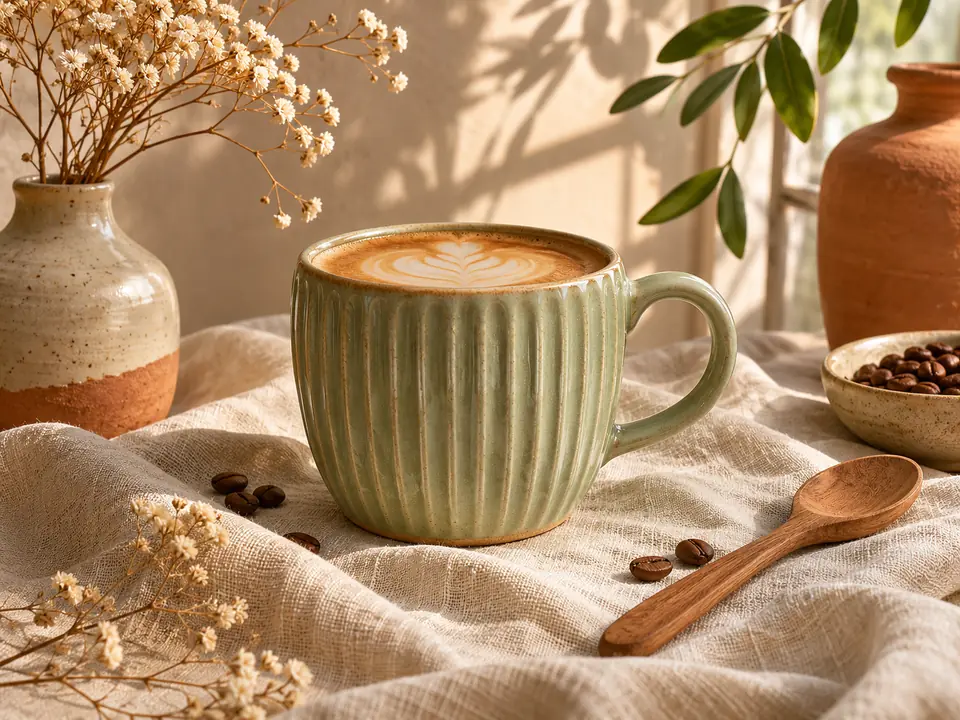
レイアウト用に製品画像をアップスケールする
キャンペーンでより大きな製品写真も必要な場合は、その静止画アセットに画像アップスケーラーを使用してください。動画の場合はここに戻ってください。
製品画像をアップスケールする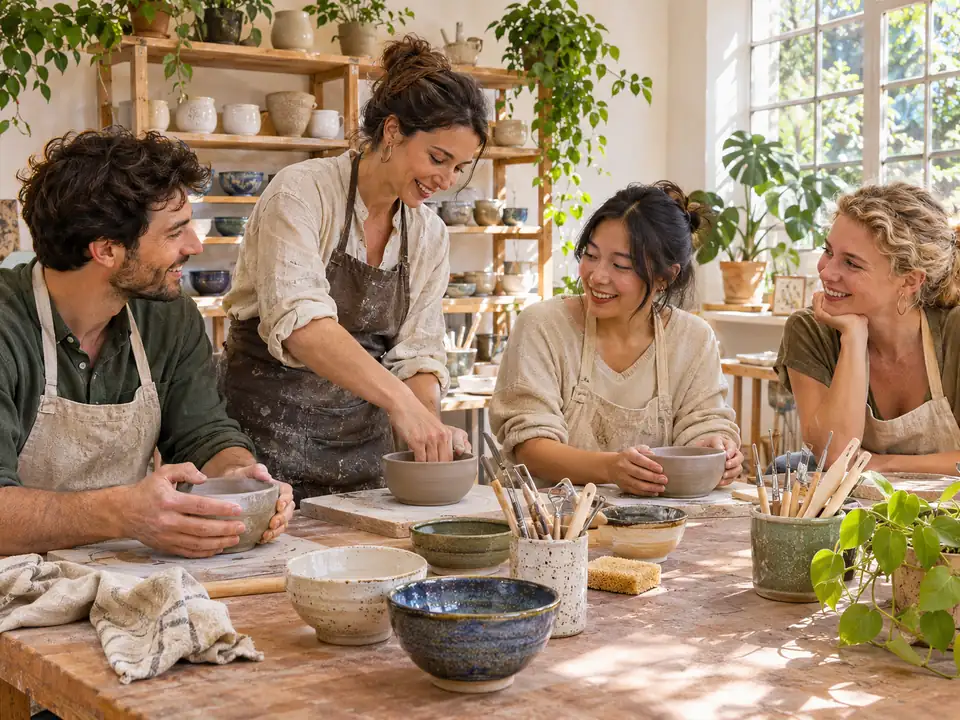
招待状用にワークショップの写真を高画質化する
ワークショップの動画に合わせて、より鮮明でバランスの取れた静止画を準備します。まず画像を高画質化し、イベントのタイトル、スケジュール、予約の詳細とともにCanvaに取り込んで、統一感のある招待状を作成します。
イベント写真を高画質化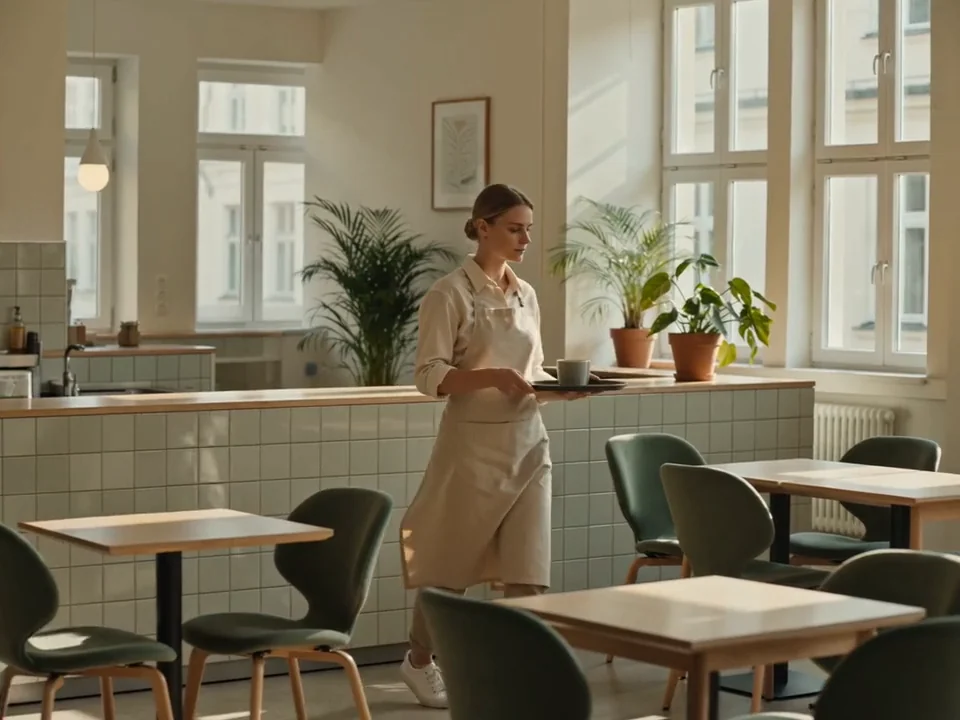
ローカルキャンペーン用にカフェの写真のぼやけを補正する
プロモーションのレイアウトで使用する前に、ぼやけたカフェや店舗の写真を改善します。意図したデザインサイズで輪郭、家具、顔を確認し、Canvaで編集可能なテキストとして営業時間やオファーを追加します。
キャンペーン写真のぼやけを補正