
















CapCut ビデオエンハンサー (SNS動画向け)
VlogやSNS動画を高画質化してから、字幕・音楽・エフェクトを追加。 インストール不要 · 毎日無料クレジット · プレビューはクレジット消費
動画をアップロード
ドラッグ&ドロップまたはクリックして参照
対応フォーマット
- MP4
- MOV
- M4V
- AVI
CapCutでの編集前に行う、鮮明化に特化したエンハンス処理
カメラのファイルから開始
ダウンロードしたSNSの投稿ではなく、スマートフォンやカメラの元の録画データを使用してください。エクスポートを繰り返すと、エンハンス処理を開始する前にディテールが失われる可能性があります。
適切な出力サイズの選択
小さなクリップには1080pを、より多くのピクセルが必要な場合は2Kを選択します。1080pに近い入力は2Kを使用します。このツールは4Kや8Kを出力しません。
動いている人物の確認
処理されたプレビューを再生し、目、髪、動く手をチェックします。静止画が鮮明になっただけでは、Vlogがどのように見えるかは分かりません。
クリエイティブな編集の継続
結果をダウンロードし、エディターにインポートして、テンポ調整、字幕、音楽を追加します。エンハンス処理はソース動画に対して行われ、編集の決定権はあなたに残されます。
編集内容がすでに決まっているクリエイター向け
旅行Vlog
次の旅行のまとめ動画を編集する前に、詳細な背景に対する顔の映りを確認します。
ストリートやライフスタイルのクリップ
ぼやけた手持ち撮影の映像で、手すり、店舗の正面、動く被写体を確認します。
グルメやカフェのリール動画
タイトルや音楽を追加する前に、カップの縁、湯気、食材のディテールをチェックします。
スマホ向けの公開
縦向きと横向きのソース動画は、同じ短辺の解像度ルールに従います。最終的なフレーミングとプラットフォームへのエクスポートは、お使いのエディターで行います。
編集の前に
ソース動画を確認
スライダーを動かして、旅行、ストリート、料理の動画を比較できます。処理された動画素材をCapCutの編集に取り込む前に、顔、背景のディテール、輪郭を確認してください。
詳細な海岸線を背景にした顔
旅行Vlogでは、景色だけでなく人物も確認します。クリップの再生中に、顔の一貫性と細かい葉のディテールをチェックします。
動く輪郭を含むストリート映像
建築物は、あるフレームでは鮮明に見えても、次のフレームではちらついて見えることがあります。動く輪郭を確認し、最終的なクロップのために十分な余白を残しておきましょう。
グルメのリール動画用のクローズアップ
カップの縁、湯気、変化するハイライトを確認します。タイポグラフィをきれいに保つために、エンハンス処理の後に字幕を追加してください。
動くペットの細部まで見比べる
犬がカメラに近づく間、目や毛並み、動く足先を確認します。映像を比較してから、CapCut で字幕や音楽を加えて編集を仕上げましょう。
CapCutプロジェクト用にクリップを準備する方法
元のクリップをアップロード
3秒以上のMP4、MOV、M4V、またはAVIを選択します。SNSプラットフォームからダウンロードしたものではなく、ソースの録画データを使用してください。
出力とプレビューの選択
1080pまたは2Kを選択し、クレジットの見積もりを確認して、短いプレビューを処理します。1080pに近い映像は自動的に2Kを使用します。
ダウンロードして編集を継続
動きと顔を確認し、処理されたMP4をダウンロードしてCapCutにインポートし、字幕、テンポ調整、最終的なエクスポートを行います。
最終的なエクスポートまで品質を維持する
手を加えていないオリジナルを保持する
同じ再生サイズで処理されたクリップと比較できるように、カメラのファイルを保持しておきます。
シャープネス以外も確認する
肌、髪、動きに不自然なディテールがないか確認します。ピントのずれや強いモーションブラーは、そのまま残る場合があります。
公開されたアップロードを確認する
SNSプラットフォームは最終ファイルを圧縮する場合があります。エディターからエクスポートした後、実際の投稿を確認してください。
開始前に処理の制限を把握する
短いプレビュー
1080pで最大15秒、2Kで最大10秒のプレビューが可能です。プレビューと全体処理の両方でクレジットを消費します。
冒頭のセグメントのみ
フルモードでは、1080pで最初の最大90秒、2Kで最大60秒まで処理できます。長いストーリーは、事前にお使いのエディターで分割してください。
明確なクレジット見積もり
1080pは処理1秒あたり1クレジット、2Kは2クレジットを消費します。利用可能な残高と見積もりを確認してください。
ソースに応じた解像度
短辺が960–1439pxの場合は2Kを使用します。1440px以上のソース動画は、このツールのエンハンス範囲外です。
CapCut編集用の関連ビジュアルを準備する
動画に付随するカバー画像やサムネイルを作成します。タイトルを追加して公開する前に、適切な画像ツールを使用して各静止画を準備してください。
完成した動画のサムネイルをアップスケールする
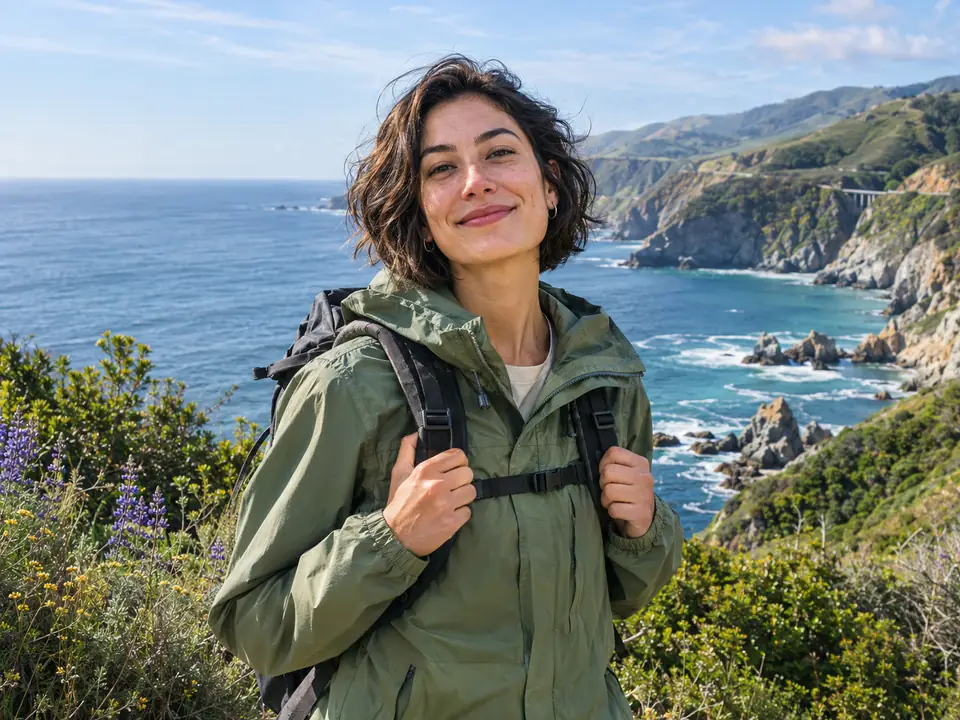
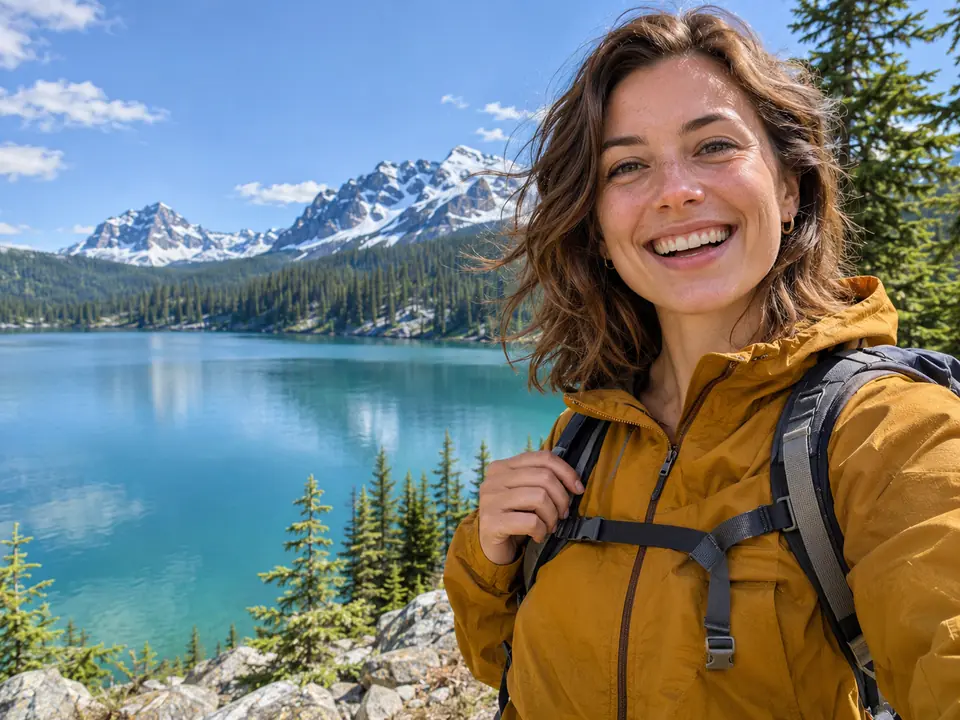
動画のサムネイル、チャンネルページ、またはカバーレイアウト用に、より大きな静止画を準備します。写真に画像アップスケーラーを使用し、顔や細かい質感をチェックしてから、CapCutやデザインエディタでタイトルを追加します。
サムネイルをアップスケール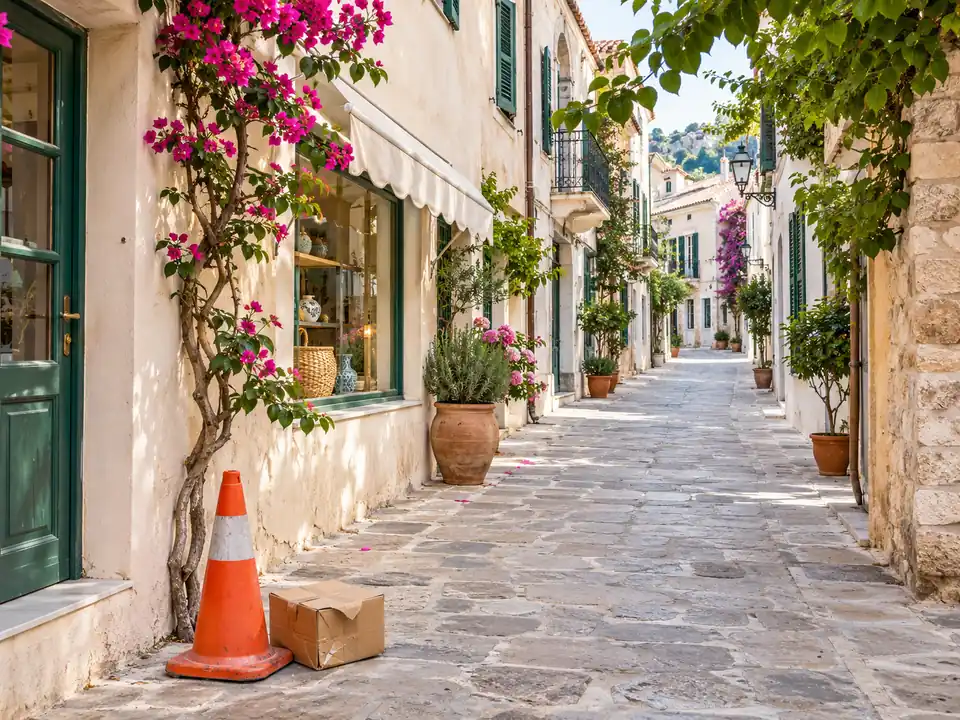
ストリート風景のカバー画像から不要なものを削除する
見出しを追加する前に、カバー写真の不要なオブジェクトを消去します。静止画に写真用オブジェクトリムーバーを使用し、塗りつぶされた領域を検査して、比較のために元の画像を保持します。
カバー写真をクリーンアップ