Picsart Unblur 写真のぼかしを解除 AI を使用
完全なエディターを開かずに写真のぼかしを解除する必要がありますか?ぼやけた画像をアップロードし、モーション ブラー、ソフト フォーカス、圧縮写真用の高速 Picsart Unblur ツールとして EnhancePhoto.ai を使用します。 無料でお試し可能 · ワンクリック · ソフトウェアのダウンロードは不要

画像をアップロード
ドラッグ&ドロップ、またはクリックして選択
1~20枚をアップロードできます。一括処理は限定です。
写真のぼかしを取るシンプルなワークフロー
数秒でモーション ブラーを修正
子供、ペット、旅行の瞬間、手持ち撮影など、動きによって被写体が柔らかくなったり汚れたりしたときの写真をレスキューします。
ソフトな顔とテキストを見やすくする
AI は、ポートレート、商品写真、スクリーンショット、鮮明さを失った保存画像の見えるエッジとテクスチャを再構築します。
完全な編集ワークフローをスキップする
写真のぼかしを解除するだけの場合は、レイヤーや手動スライダーを使用せずに、写真をアップロードし、ツールを実行して、結果をダウンロードします。
毎日無料のクレジットで始めましょう
無料の毎日のクレジットを使用して、アプリのインストールなしで、ブラウザーでオンラインぼかし解除ワークフローをお試しください。
ぼかしを取れる写真
モーションブラーされた思い出
顔やテクスチャを自然に保ちながら、動いている子供、ペット、スポーツの瞬間、または手持ちの写真を鮮明にします。
ポートレートとセルフィー
ポートレートがわずかに焦点を外して撮影された場合に、柔らかい目、髪、顔のエッジを改善します。
製品写真
ソフト リスト画像をショップやマーケットプレイスに公開する前に検査しやすくします。
チャットで共有された画像
共有を繰り返すと不鮮明になった写真やスクリーンショットから判読可能な詳細を復元します。
Picsart Unblur
の使用前と使用後
AI の高速ぼかし解除ワークフローが、日常の柔らかな写真をより鮮明で使いやすい画像にどのように変えることができるかをご覧ください。
ポートレートのディテールを復元
ソフトなストリート ポートレートは、顔を自然に保ちながら、目、髪、ニットの質感の周囲をより鮮明にします。
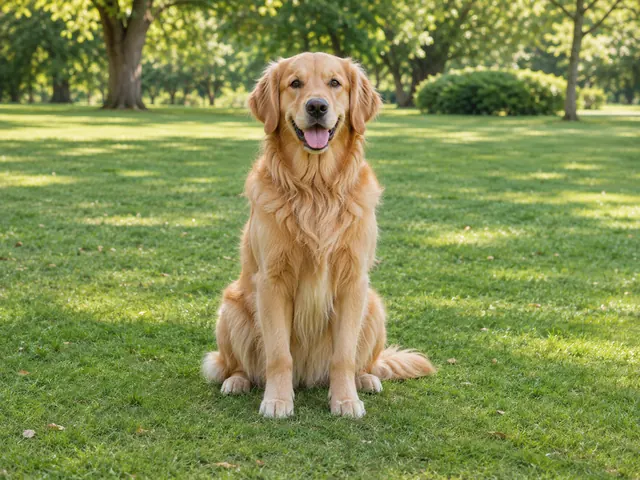
ペットの写真のぼかしを解除する
遊び心のあるペットによるモーション ブラーを軽減できるため、目や毛皮がより鮮明に読み取られます。
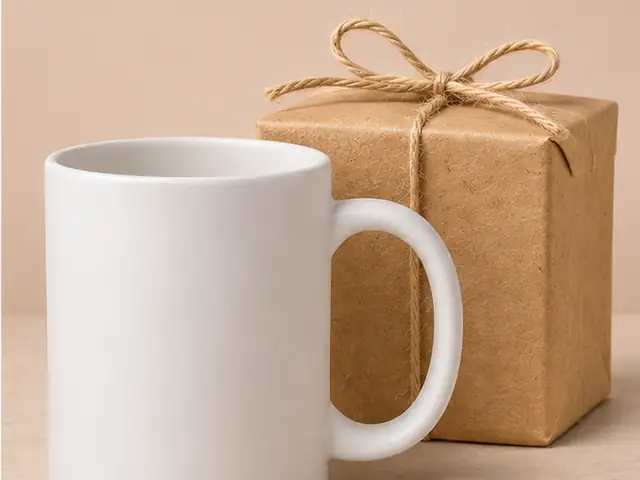
ソフト スクリーンショットを修正する
再度共有する前に、圧縮されたスクリーンショットまたは製品画像の目に見えるエッジを復元します。
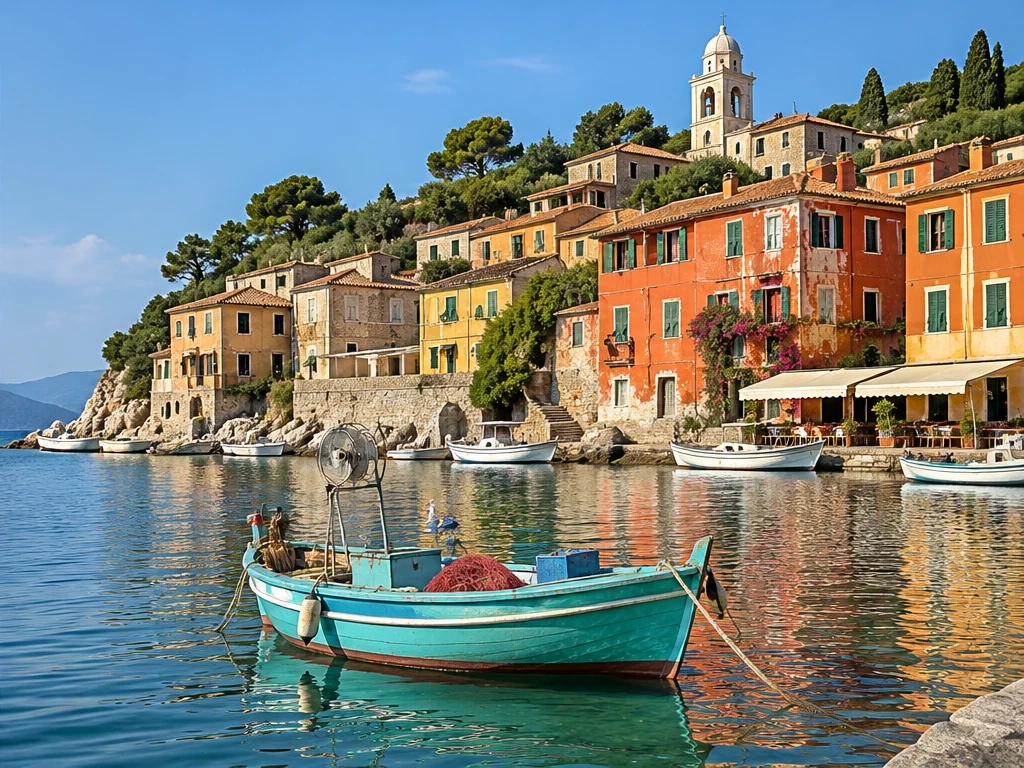
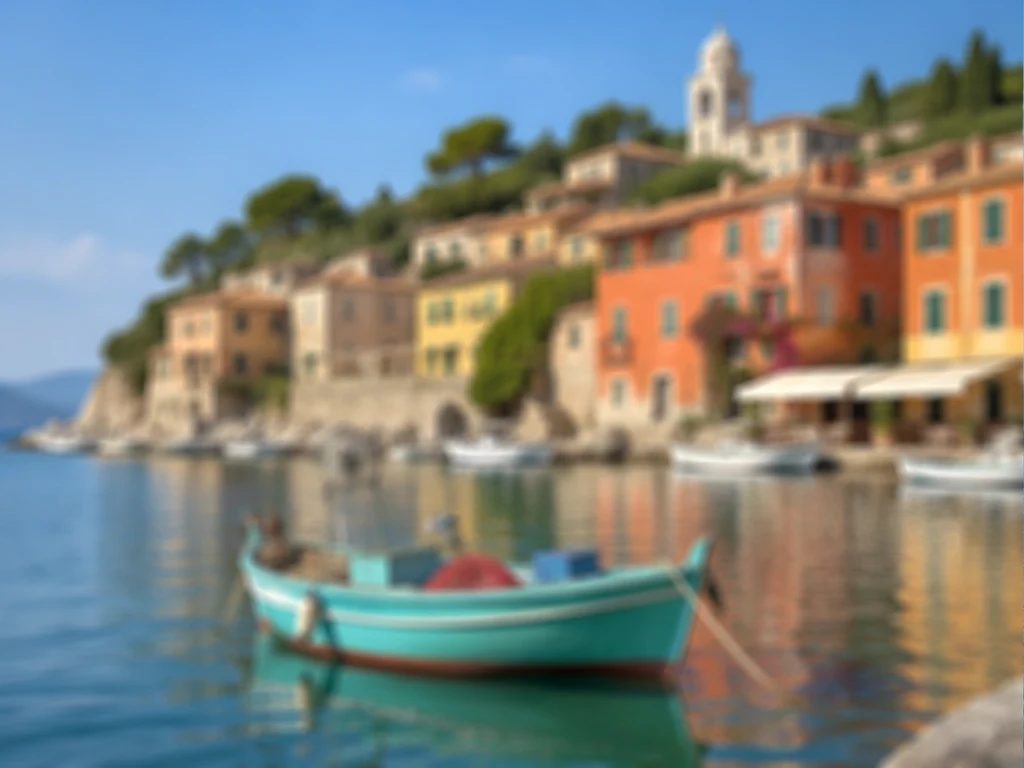
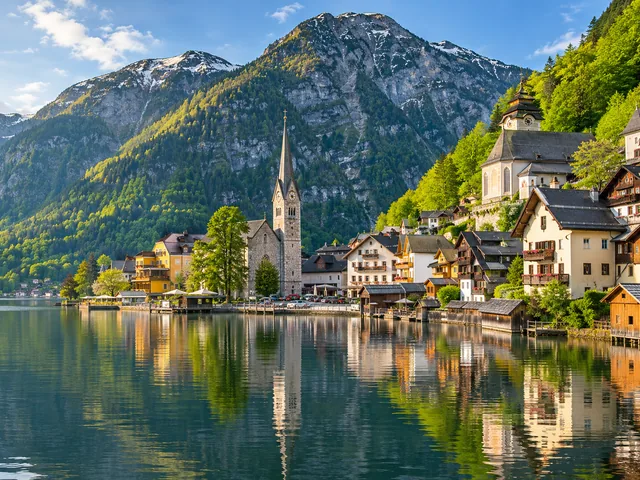
旅行写真を再び鮮明に
旅行のスナップ写真のピンぼけを軽減し、船や建物、水辺の細部を見やすくします。
写真のぼかしを3ステップで取る方法
画像をアップロード
画像をアップロードし、元のファイルを別のコピーとして保存します。
AI でぼかしを解除しましょう
ワンクリック プロセスを実行して、モーション ブラー、ソフト フォーカス、圧縮の柔らかさを軽減します。
クリアな結果をダウンロードします
意図したサイズで結果を確認し、プロジェクト用にダウンロードします。
ぼかし解除ツールからより良い結果を得る
手持ちの最も鮮明なオリジナルを使用する
認識可能なエッジを持つ大きなソースにより、AI はよりリアルな詳細を復元できます。
目、文字、細かいエッジを確認する
処理後に重要な被写体を拡大し、信頼できるように見えるバージョンを維持します。
物理的な損傷には修復を使用します
古い写真に傷や破れ、ぼやけがある場合は、ぼかしを除去した後に復元します。
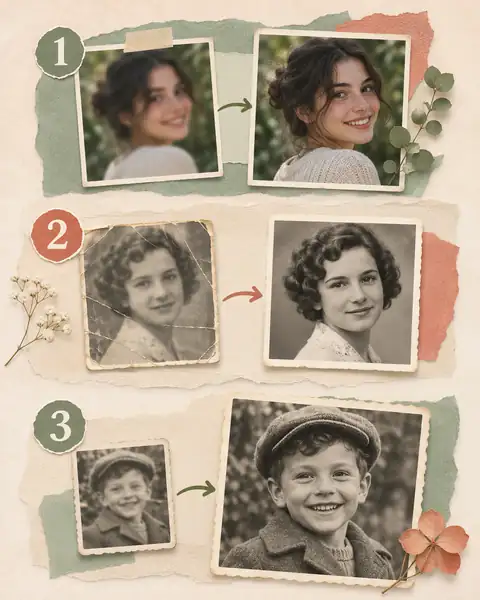
ぼかしを取った後にすること
明確な結果を新しい出発点として保持し、画像の修復、色、またはその他のサイズが必要な場合にのみ次のツールを選択します。
- 01
ぼかしを解除して確認する
クリア バージョンとオリジナルを比較し、自然な顔、エッジ、テクスチャを維持した結果を維持します。
- 02
古くなったオリジナルを修復します
傷や色あせがある場合は、写真の修復に進みます.
- 03
大きくするか明るくします
磨きをかけるにはイメージ エンハンサーを使用し、より大きなファイルにはイメージ アップスケーラーを使用します。
EnhancePhoto.aiを使う理由
編集経験は不要
ファイルをアップロードし、ワンクリックのワークフローでブレを除去します。
高速ブラウザ処理
デスクトップ エディタをインストールしなくても、数秒で使用可能な結果が得られます。
オンラインで無料でお試しいただけます
別の写真ツールが必要かどうかを決める前に、利用可能な毎日のクレジットを使用してください。
自然な出力
モデルは、耳障りなハローやザクザクとしたエッジ ノイズを追加するのではなく、ディテールを再構築します。