















Donnez vie à vos photos : image en vidéo avec l’IA, gratuitement en ligne
Transformez une photo en vidéo avec l’IA. Importez une image, décrivez les mouvements et prévisualisez le clip avant de le télécharger. Utilisez vos crédits gratuits disponibles pour donner vie à vos photos en ligne.
Image en vidéo
Téléverser une image
Voir le résultat
Historique
Cliquez pour sélectionner la vidéo
Qu’est-ce qui rend l’animation photo difficile ?
Des photos, mais aucune séquence vidéo
Un lancement produit, un récit de voyage ou la présentation d’un personnage peut commencer par une seule image. Sans séquence filmée, il faut trouver comment la mettre en mouvement pour retenir l’attention.
Les transitions laissent la scène immobile
Un diaporama passe d’une photo à l’autre, mais une vague qui déferle ou un geste demande du mouvement dans l’image. Les transitions seules ne donnent pas vie à ces instants.
L’animation manuelle prend du temps
Animer une photo à la main peut demander des images clés, des calques et un logiciel de montage. Vous souhaitez créer du mouvement sans devoir construire chaque geste.
Un cadrage ne convient pas à tous les formats
Recadrer une photo horizontale en vertical peut couper des détails essentiels. Le sujet et ses mouvements ont besoin d’espace dans le format final de la vidéo.
Transformez une image en vidéo en trois étapes
Étape 1 : ajoutez votre image
Choisissez un modèle et importez une photo ou une illustration nette. Le sujet principal doit se détacher facilement de l’arrière-plan.
Étape 2 : décrivez les mouvements
Précisez ce qui doit bouger et comment la caméra doit se déplacer. Réglez le format et la durée du clip, puis consultez l’estimation des crédits.
Étape 3 : générez et vérifiez
Générez votre clip, regardez les mouvements et téléchargez le résultat que vous souhaitez utiliser.
Façonnez le mouvement avec l’animation d’images IA
Votre image pose le décor
Utilisez ce générateur vidéo IA pour animer des photos et des illustrations. Votre image guide le sujet, le décor et la composition, donnant aux mouvements un point de départ visuel clair.
Choisissez ce qui bouge dans le cadre
Faites rouler les vagues, onduler les rideaux ou avancer la caméra vers un sujet immobile. Pour transformer une image en vidéo, concentrez la consigne sur le mouvement recherché.
Guidez le plan avec des images et des références
Animez des images avec les entrées prises en charge par votre modèle : une image de départ, une première et une dernière image, ou des références. Les images de début et de fin guident les compositions aux deux extrémités du plan ; les références orientent le sujet et la scène.
Adaptez le clip à sa destination
Choisissez la durée, la résolution et le format pour l’utilisation prévue, qu’il s’agisse d’une publication produit ou d’un récit de voyage. Des options audio sont proposées par les modèles compatibles pour vous permettre de préparer le clip avant sa génération.
Image en vidéo
Avant et après
Découvrez des exemples pour les produits, les voyages, les personnages illustrés et les intérieurs. Chaque exemple image en vidéo associe l’original au clip généré pour montrer les mouvements et les déplacements de caméra.
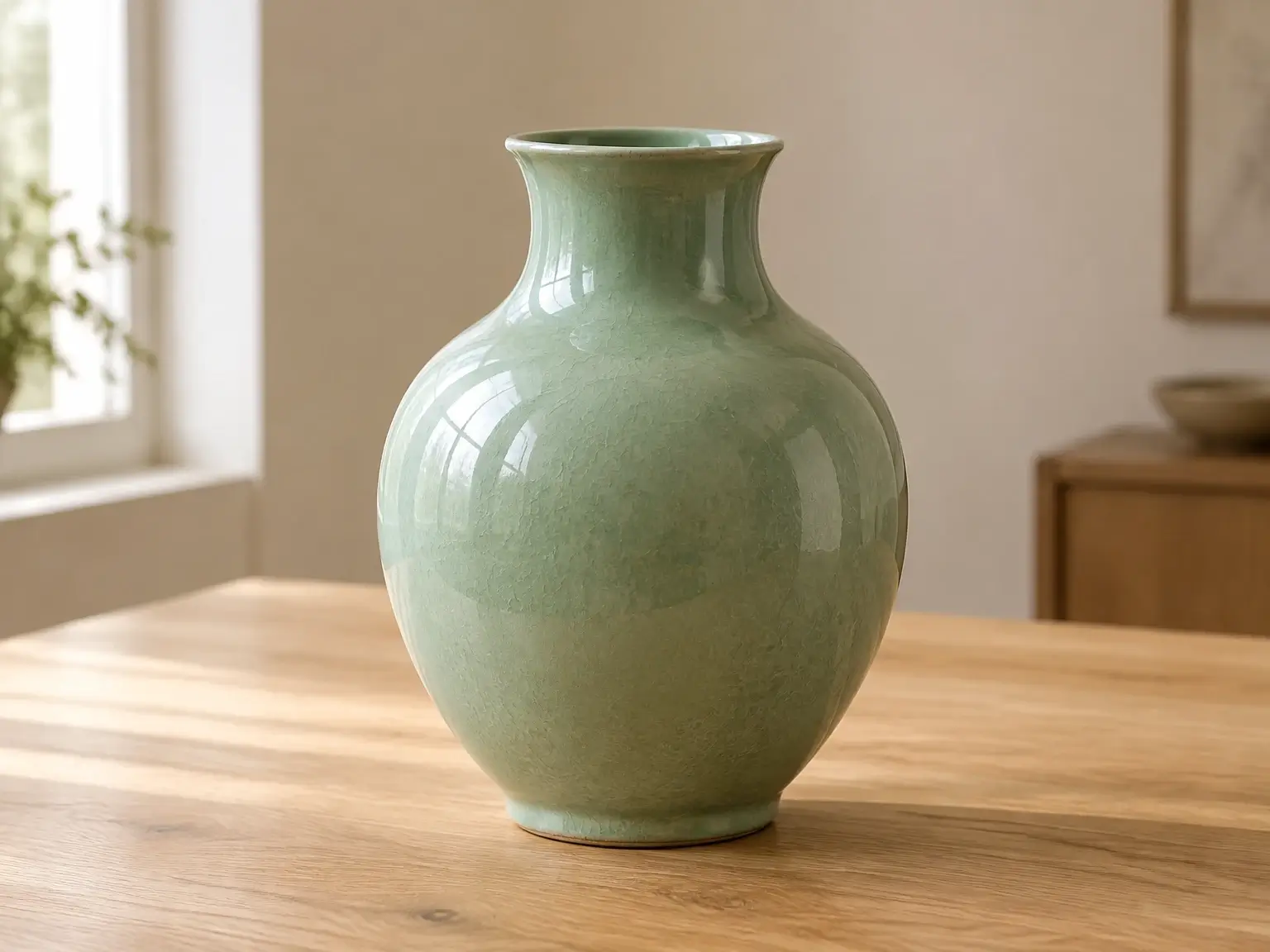
Une photo produit devient un clip promotionnel
Un lent travelling avant met en valeur le bord et l’émail d’un vase en céramique, tandis que le produit reste immobile. Cet exemple image en vidéo transforme une simple photo produit en clip promotionnel centré sur les détails.
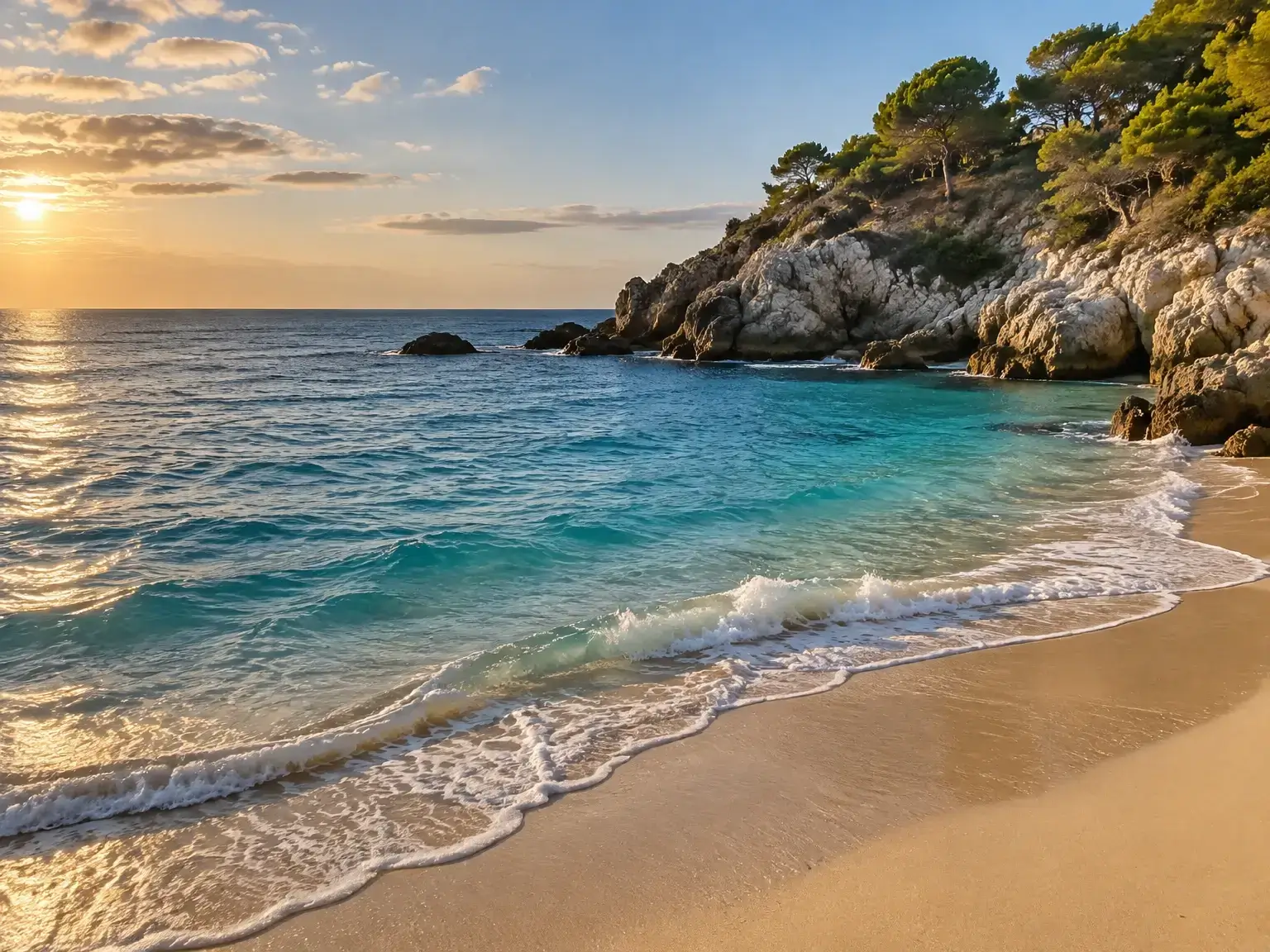
Une photo du littoral devient un récit de voyage
Des vagues et un lent panoramique transforment une photographie côtière en courte scène de voyage. Le mouvement renforce la sensation d’être sur place dans une présentation de destination ou un récit de voyage.
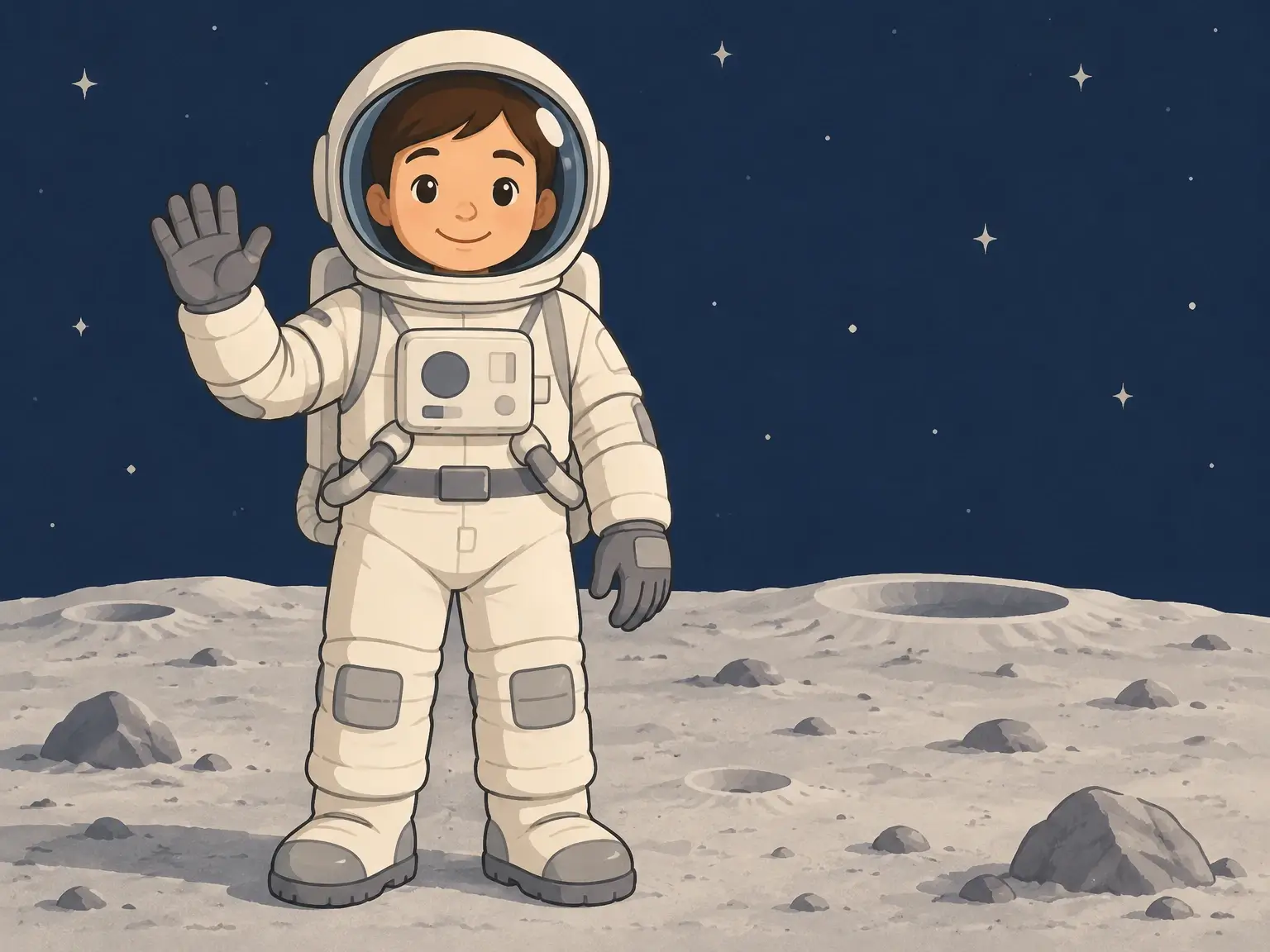
Un personnage illustré prend vie
Un astronaute illustré fait un signe de la main pour se présenter. Cet exemple image en vidéo montre comment un seul geste peut donner à une illustration un moment dans une histoire.
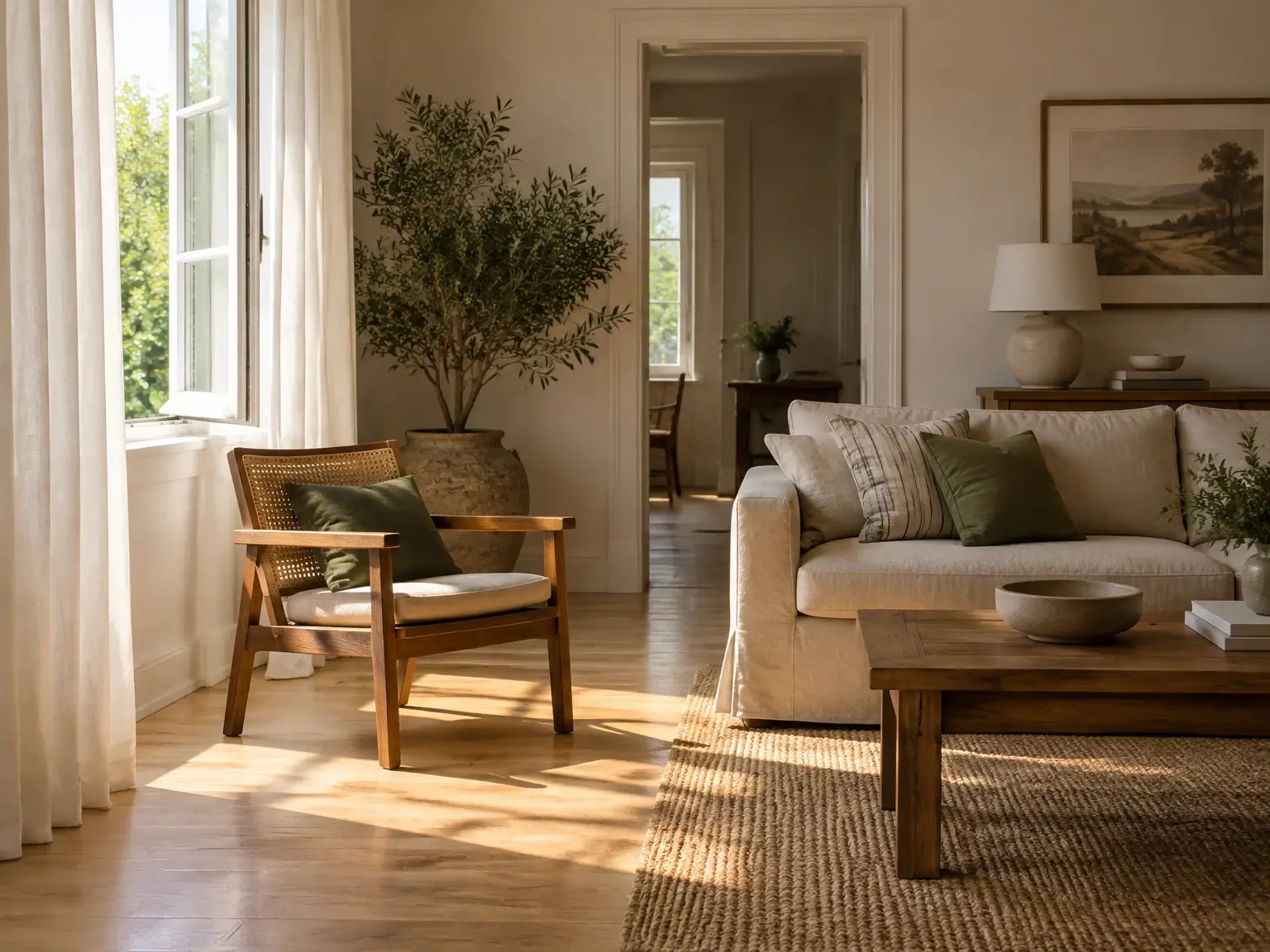
Une photo d’intérieur devient un clip d’ambiance
Les rideaux ondulent dans une pièce ensoleillée tandis que la caméra reste fixe. Cette animation discrète apporte une atmosphère à une visite ou à une présentation d’intérieur sans détourner l’attention de l’espace.
Une création vidéo plus simple à partir de vos images
Tout commence dans votre navigateur
Créez des vidéos à partir d’images, de l’importation à l’aperçu final, dans votre navigateur. Donnez vie aux photos sans ajouter un logiciel d’animation à votre installation.
Comparez les modèles dans le même espace
Essayez la même idée de transformation d’une image en vidéo avec plusieurs modèles dans un espace de travail familier. Comparez les mouvements de caméra, la cohérence du sujet et les détails des clips obtenus.
Voyez le coût avant de générer
Consultez l’estimation des crédits avant de lancer la génération. Elle évolue avec vos réglages pour vous aider à choisir une configuration adaptée à votre solde.
Prévisualisez avant de télécharger
Regardez le clip complet pour vérifier les expressions, les mouvements et le cadrage. Téléchargez l’animation photo créée par l’IA qui répond à votre projet, prête pour votre prochaine publication ou création.
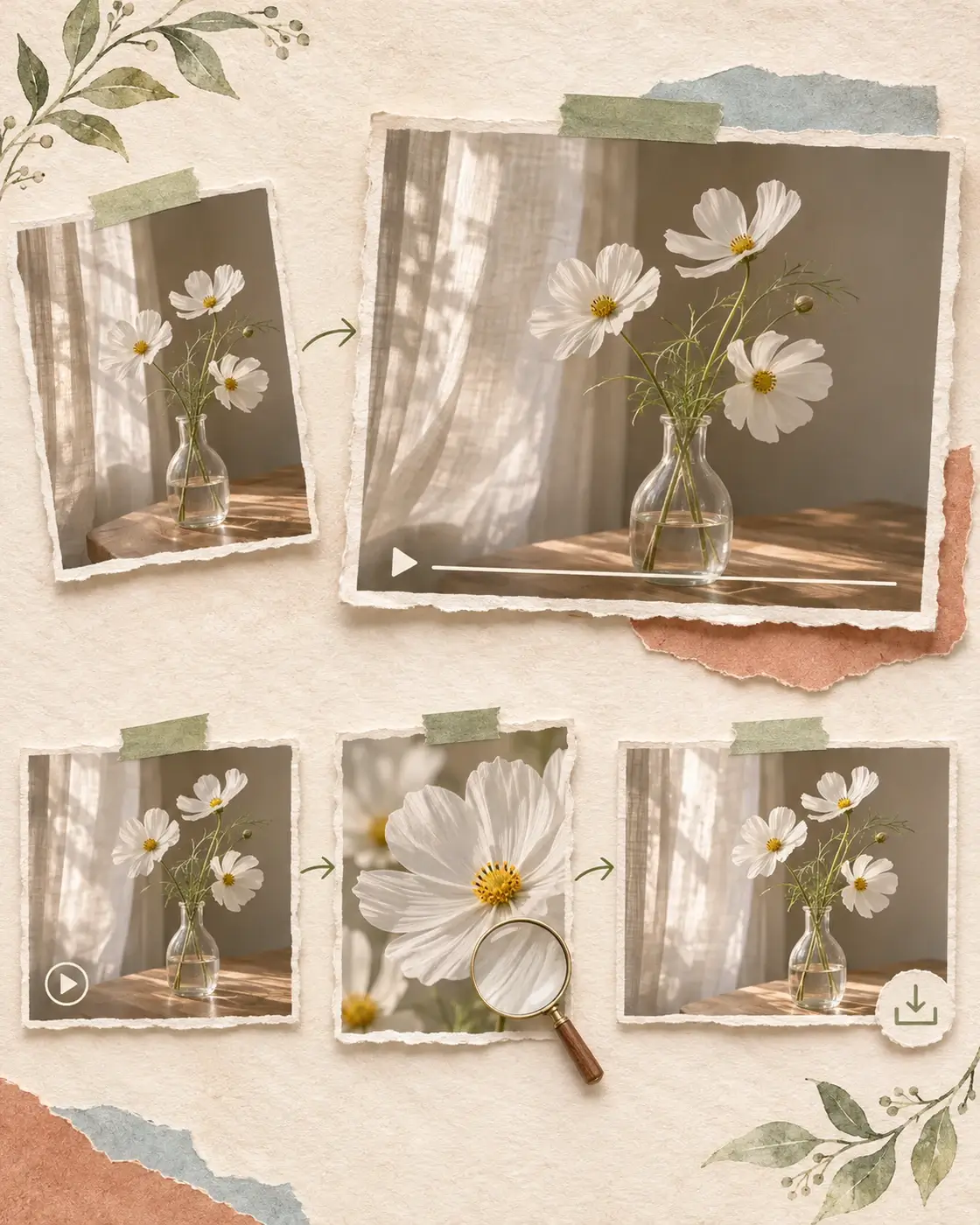
Peaufinez votre création vidéo à partir d’une image
Après avoir transformé une image en vidéo, vérifiez les mouvements, améliorez la netteté si nécessaire et enregistrez le clip adapté à votre projet.
- 01
Vérifiez les mouvements générés
Regardez votre clip image en vidéo du début à la fin. Examinez les visages, la forme des produits et les mouvements de caméra. Si ces éléments doivent changer, ajustez la consigne et relancez la génération avant de poursuivre le traitement.
- 02
Améliorez la netteté de la vidéo
Les mouvements vous conviennent, mais vous souhaitez plus de détails ou une résolution supérieure ? Téléchargez le clip et importez-le dans l’outil d’amélioration vidéo. Comparez l’aperçu amélioré à l’original avant de l’enregistrer.
- 03
Enregistrez la version qui vous convient
Enregistrez la version adaptée à votre publication sur les réseaux sociaux, à votre présentation produit ou à votre montage vidéo. Conservez la génération originale à côté de toute version améliorée pour pouvoir les comparer.
Allez plus loin avec votre projet image en vidéo
Préparez l’image source pour l’animation photo ou peaufinez le clip terminé. Ces outils accompagnent votre projet image en vidéo avant et après la génération.
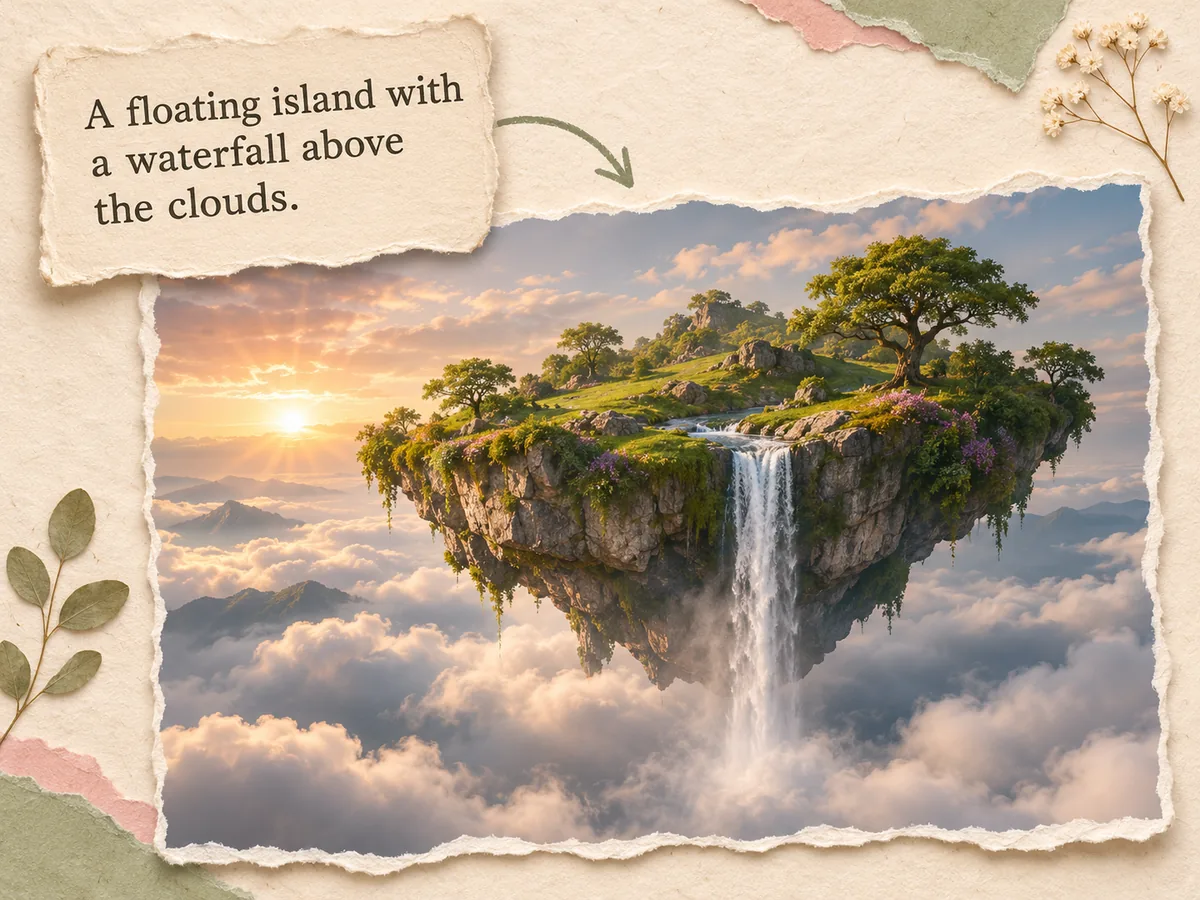
Créez votre image de départ
Créez la scène que vous imaginez à partir d’une consigne textuelle. Revenez ici avec l’image générée pour l’utiliser comme point de départ de votre projet image en vidéo.
Créer mon image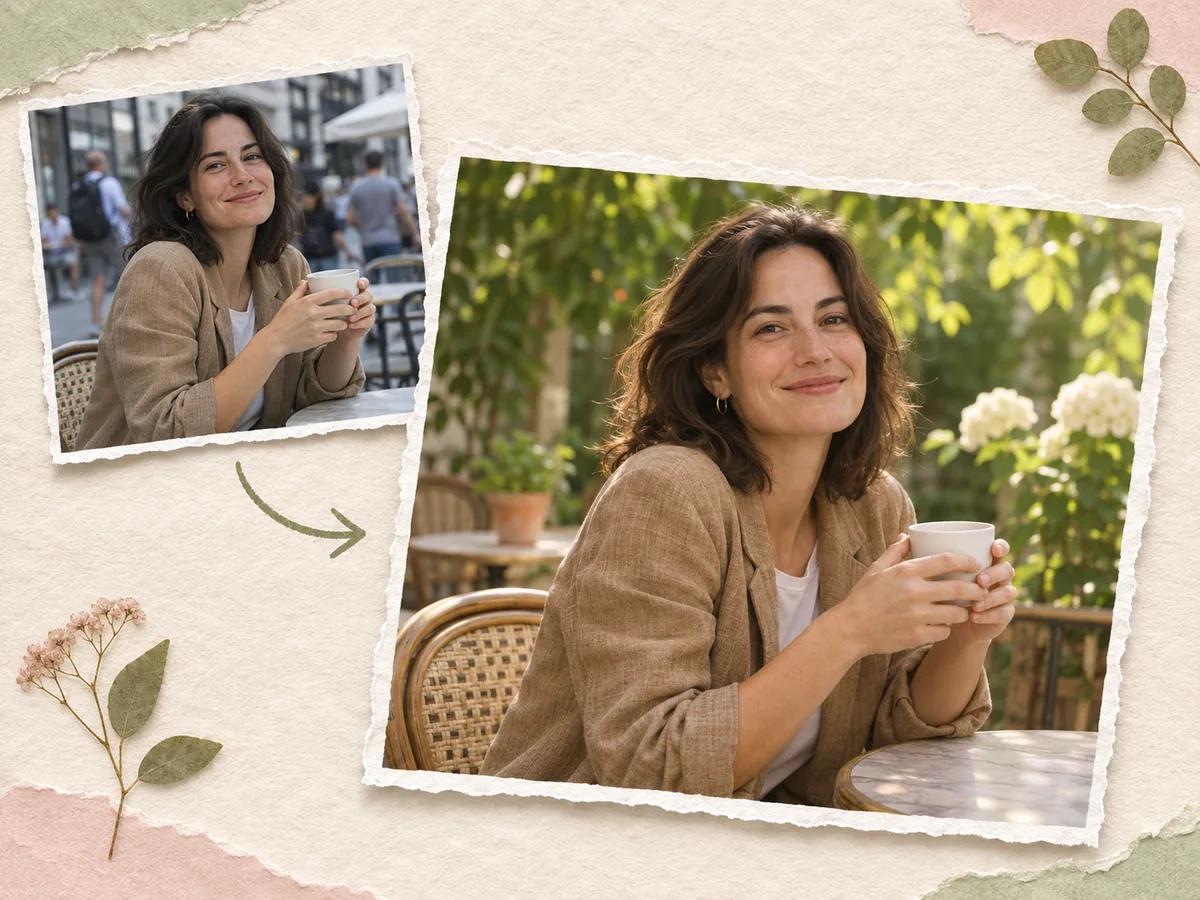
Retouchez l’image avant de l’animer
Modifiez un arrière-plan distrayant, ajustez la lumière ou changez le style avant d’animer une photo. Une image source préparée donne une direction visuelle plus claire à votre prochain clip.
Retoucher mon image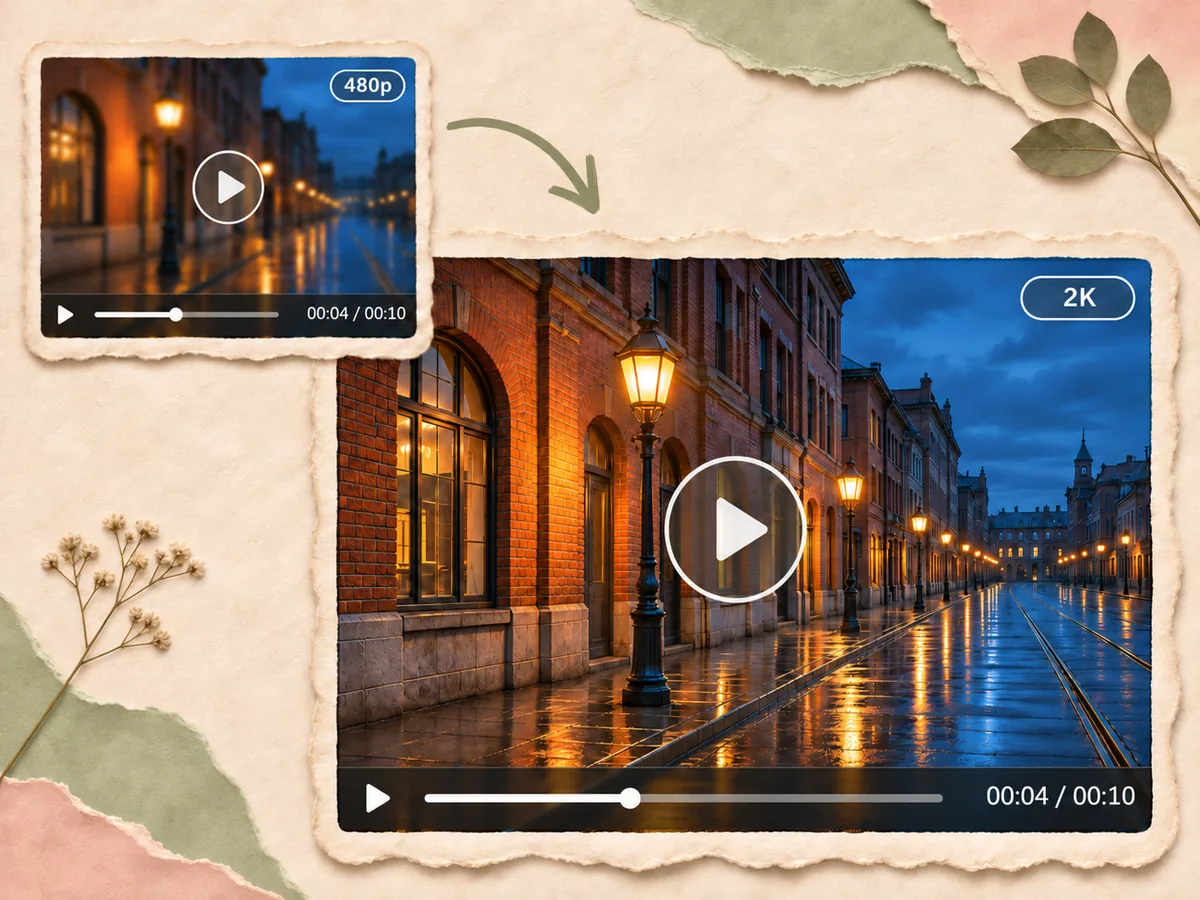
Affinez votre vidéo générée
Offrez une présentation plus nette à votre animation photo avec l’outil d’amélioration vidéo. Améliorez les détails flous et augmentez la résolution pour que votre clip terminé soit prêt à être partagé.
Améliorer ma vidéo