
















So verbessern Sie die Videoqualität für Shorts & Reels
Kurzvideos entstehen oft schnell, werden auf dem Smartphone geschnitten und auf mehreren Plattformen hochgeladen. Dieser Workflow kann Unschärfe, Kompressionsartefakte, weiche Details, schlechtes Zuschneiden und inkonsistente Farben verursachen.
Um die Videoqualität für YouTube Shorts und Instagram Reels zu verbessern, starten Sie mit der saubersten Originaldatei, finden Sie das eigentliche Qualitätsproblem, verbessern Sie die Aufnahme behutsam, schützen Sie das Hauptmotiv im vertikalen Bildausschnitt und prüfen Sie die exportierte Datei vor der Veröffentlichung.
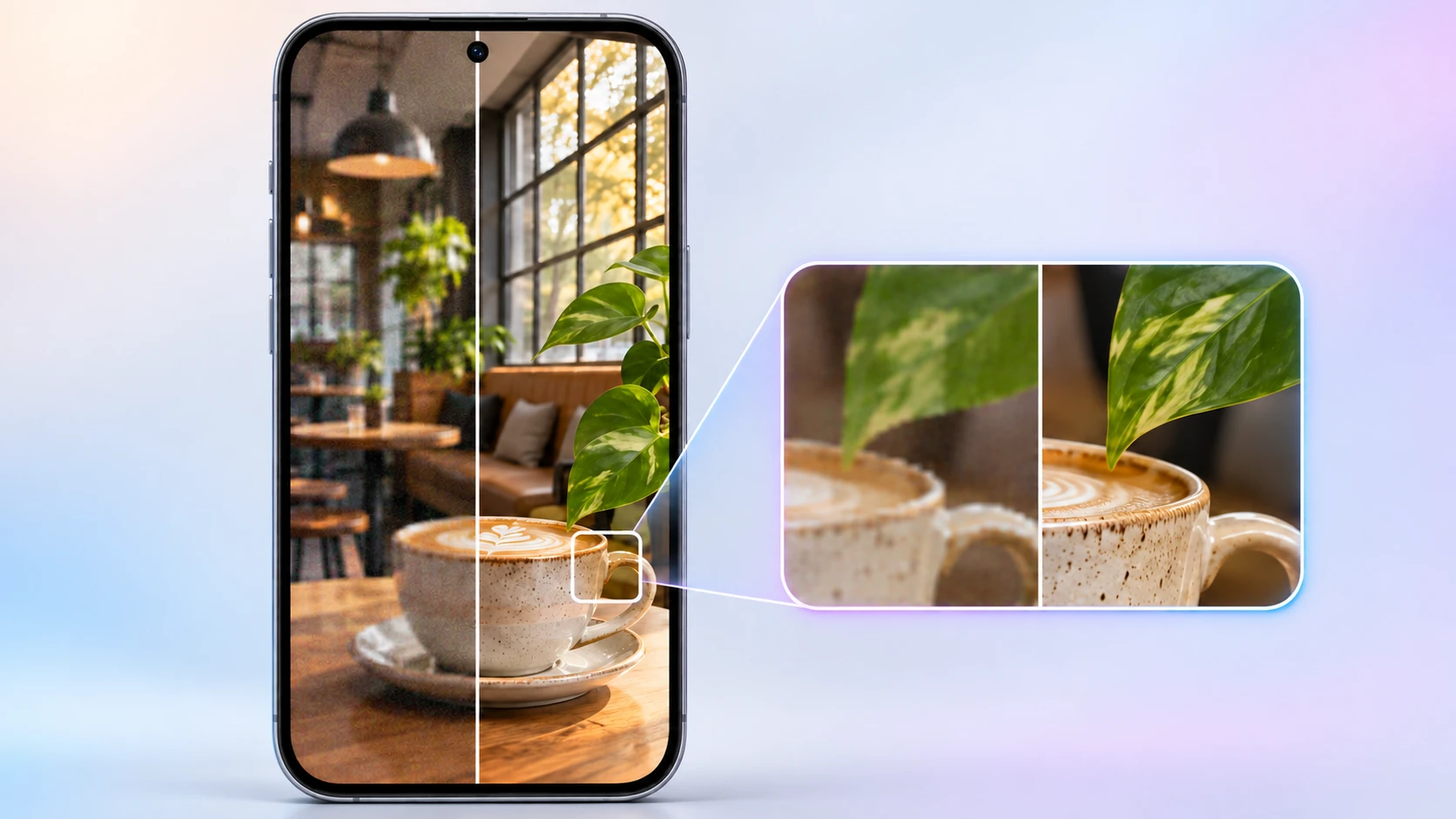
Warum Kurzvideos an Qualität verlieren
Ein Video kann in der Kamerarolle scharf aussehen und nach dem Schneiden oder Hochladen deutlich weicher wirken. Häufige Ursachen sind:
- Aufnahmen mit niedriger Auflösung
- Mehrere Export- und Rekompressionsdurchläufe
- Zuschneiden eines Horizontalvideos in ein vertikales Format
- Digitaler Zoom auf Gesichter oder Produkte
- Zu starkes Schärfen beim Schneiden
- Schlechtes Licht und starkes Bildrauschen
- Texte oder Untertitel zu nah am Bildrand
Der erste Schritt ist herauszufinden, ob das Problem an der Auflösung, der Unschärfe, dem Rauschen, der Kompression oder dem Bildausschnitt liegt. Jedes Problem braucht eine andere Lösung.
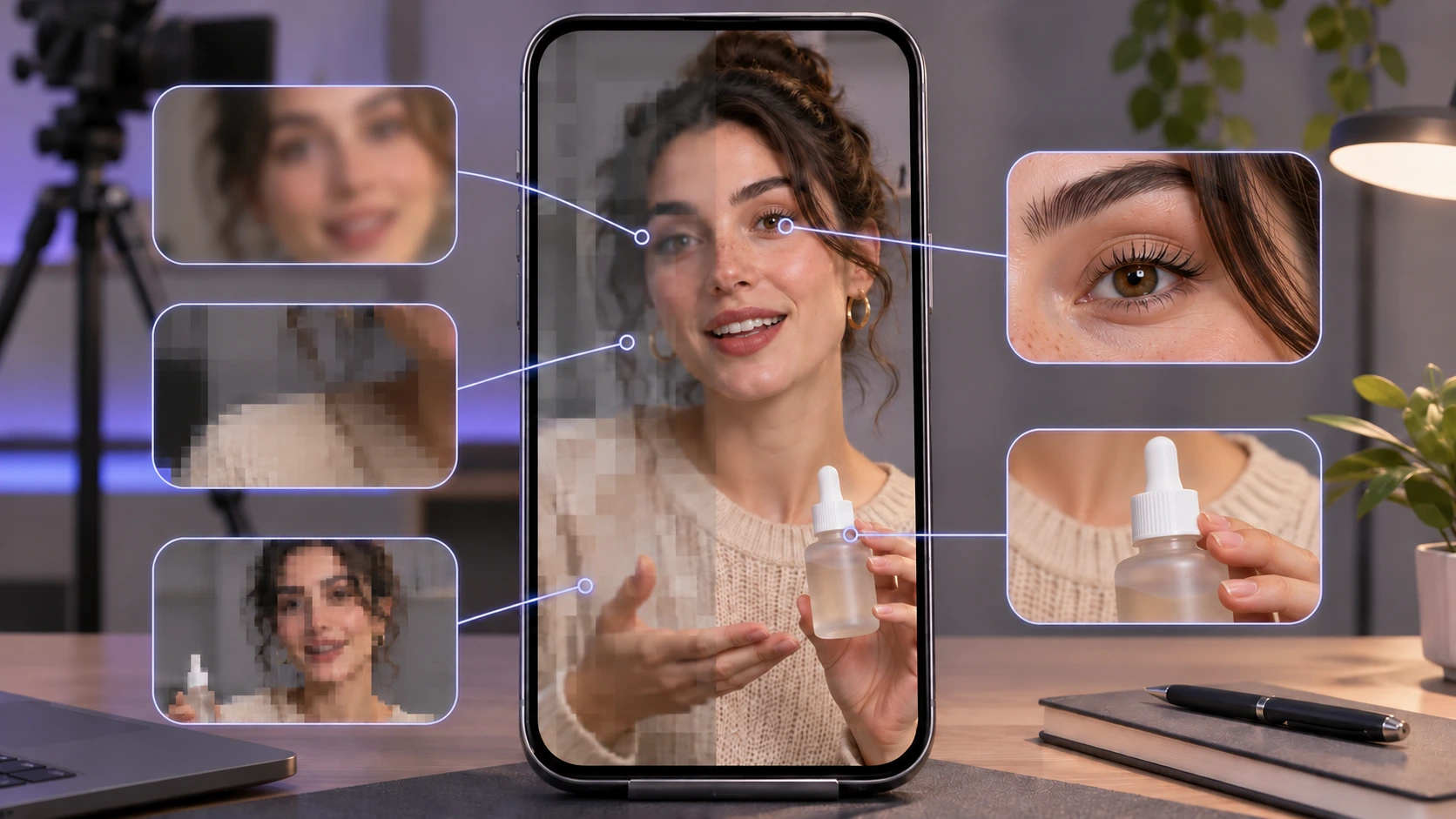
1. Beginnen Sie mit der besten verfügbaren Quelle
Verbesserungen funktionieren am besten, wenn das Ausgangsvideo bereits nützliche visuelle Informationen enthält. Suchen Sie vor der Bearbeitung eines Clips die ursprüngliche Kameradatei, statt eine über Messenger oder soziale Plattformen heruntergeladene Version zu verwenden.
Verwenden Sie die bestmögliche Quelle und vermeiden Sie es, dieselbe Datei wiederholt zu bearbeiten. Jeder Export kann zusätzliche Kompression verursachen, besonders wenn die Datei bereits mehrfach hoch- und heruntergeladen wurde.
Wenn nur eine Kopie mit niedriger Auflösung vorhanden ist, kann ein KI-Video-Enhancer Kanten definierter machen, sichtbares Rauschen reduzieren und ein saubereres Ergebnis erzeugen. Details, die nie aufgenommen wurden, kann er nicht vollständig rekonstruieren.
2. Das Haupt-Qualitätsproblem diagnostizieren
Pausieren Sie vor der Verbesserung bei einigen Einzelbildern und prüfen Sie das Motiv.
Weiche oder unscharfe Details
Wenn Gesichter, Produktkanten oder Text weich wirken, nutzen Sie die Verbesserung, um die wahrgenommene Schärfe zu steigern. Übertreiben Sie die Schärfe nicht, denn übermäßige Verarbeitung kann Halos um Objekte erzeugen.
Kompressionsartefakte
Blockige Bereiche, Mosquito-Rauschen und Farbverlaufsbänder entstehen oft nach wiederholten Exporten. Diese Probleme erfordern Rausch- und Artefaktreduzierung, bevor geschärft wird.
Niedrige Auflösung
Ist das Video für die Zielplattform zu klein, nutzen Sie nach der grundlegenden Verbesserung einen Upscaling-Schritt. Hochskalieren erhöht die Ausgabegröße, während die Verbesserung bestehende Details sichtbar aufwertet.
Schlechtes Licht
Eine dunkle oder verrauschte Quelle sollte behutsam korrigiert werden. Werden Schatten zu stark aufgehellt, wirken Hauttöne grau und das Hintergrundrauschen nimmt zu.
3. Erst verbessern, dann hochskalieren
Ein sinnvoller Workflow ist:
- Sichtbares Rauschen und Kompressionsartefakte beseitigen.
- Klarheit und Kantenschärfe verbessern.
- Bei Bedarf Helligkeit und Kontrast anpassen.
- Das bearbeitete Video hochskalieren.
- Den finalen Export in voller Größe und auf dem Smartphone prüfen.
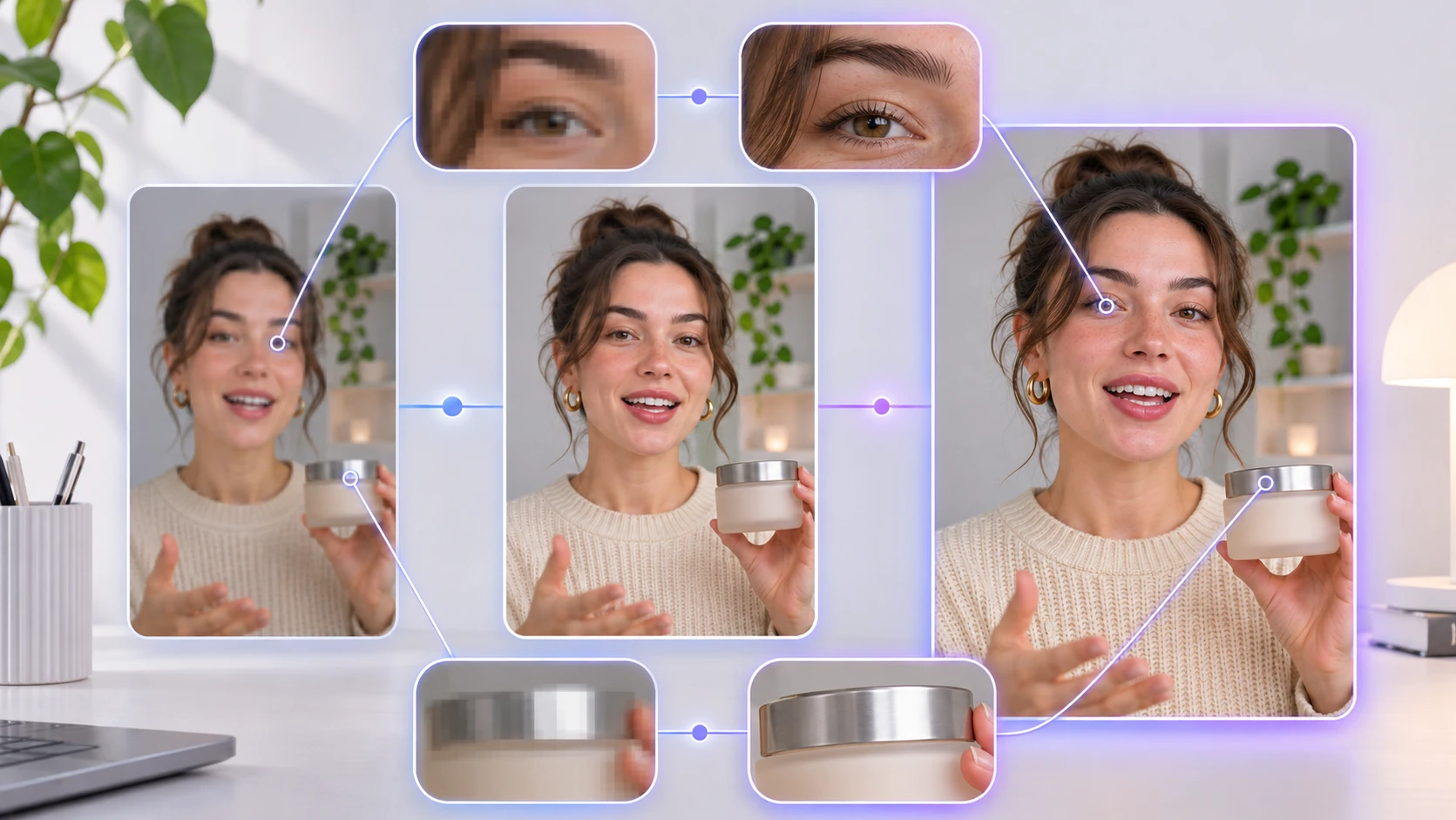
Diese Reihenfolge hilft dem Upscaler, mit einer saubereren Quelle zu arbeiten. Skalieren Sie zuerst einen stark komprimierten Clip hoch, dann vergrößern Sie auch die Artefakte.
Der Video Enhancer von EnhancePhoto.ai ist für genau diese Art von Workflow gedacht: Er verbessert die Videoklarheit und exportiert verbesserte Ergebnisse je nach Quelle und gewählter Ausgabe bis 1080p oder 2K.
4. Das Hauptmotiv im vertikalen Bildausschnitt halten
Ein Horizontalvideo kann wichtige Details nahe am linken und rechten Rand enthalten. Beim Zuschnitt für Shorts oder Reels können diese Details verschwinden.
Prüfen Sie vor dem Export:
- Das Gesicht oder Produkt bleibt nahe der visuellen Mitte.
- Untertitel liegen nicht unter den Interface-Buttons der Plattform.
- Wichtige Logos oder Labels berühren nicht den Rand.
- Das Motiv bleibt groß genug, um es auf dem Smartphone zu erkennen.
- Das erste Bild vermittelt das Thema schnell.
Für einen plattformübergreifenden Workflow erstellen Sie einen sauberen vertikalen Master und prüfen dann die Vorschau in jeder Plattform. Nutzen Sie die aktuellen Vorschau- und Upload-Hinweise der Plattform, wenn Sie den finalen Export vorbereiten.
5. Gesichter, Text und Produktdetails schützen
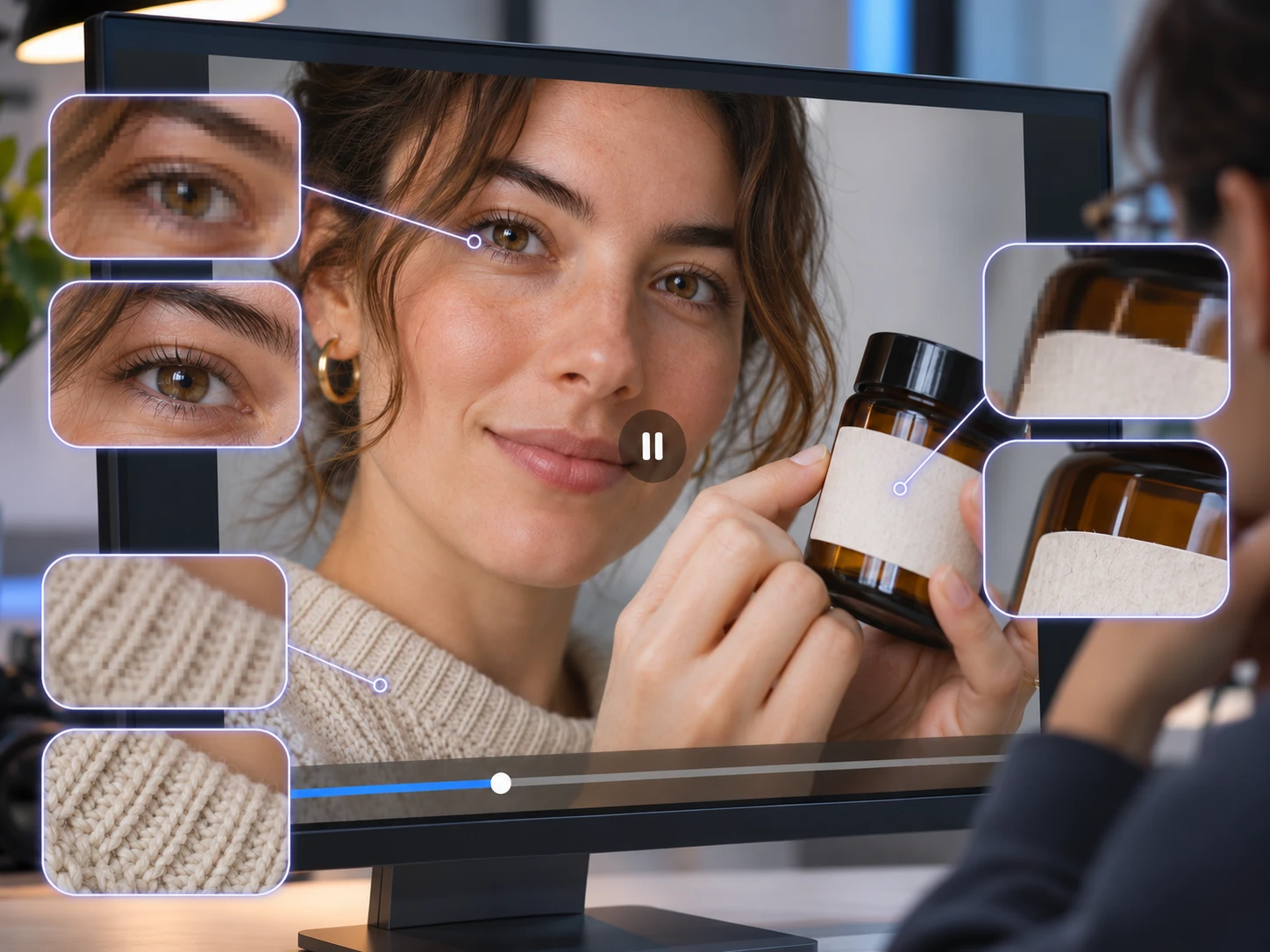
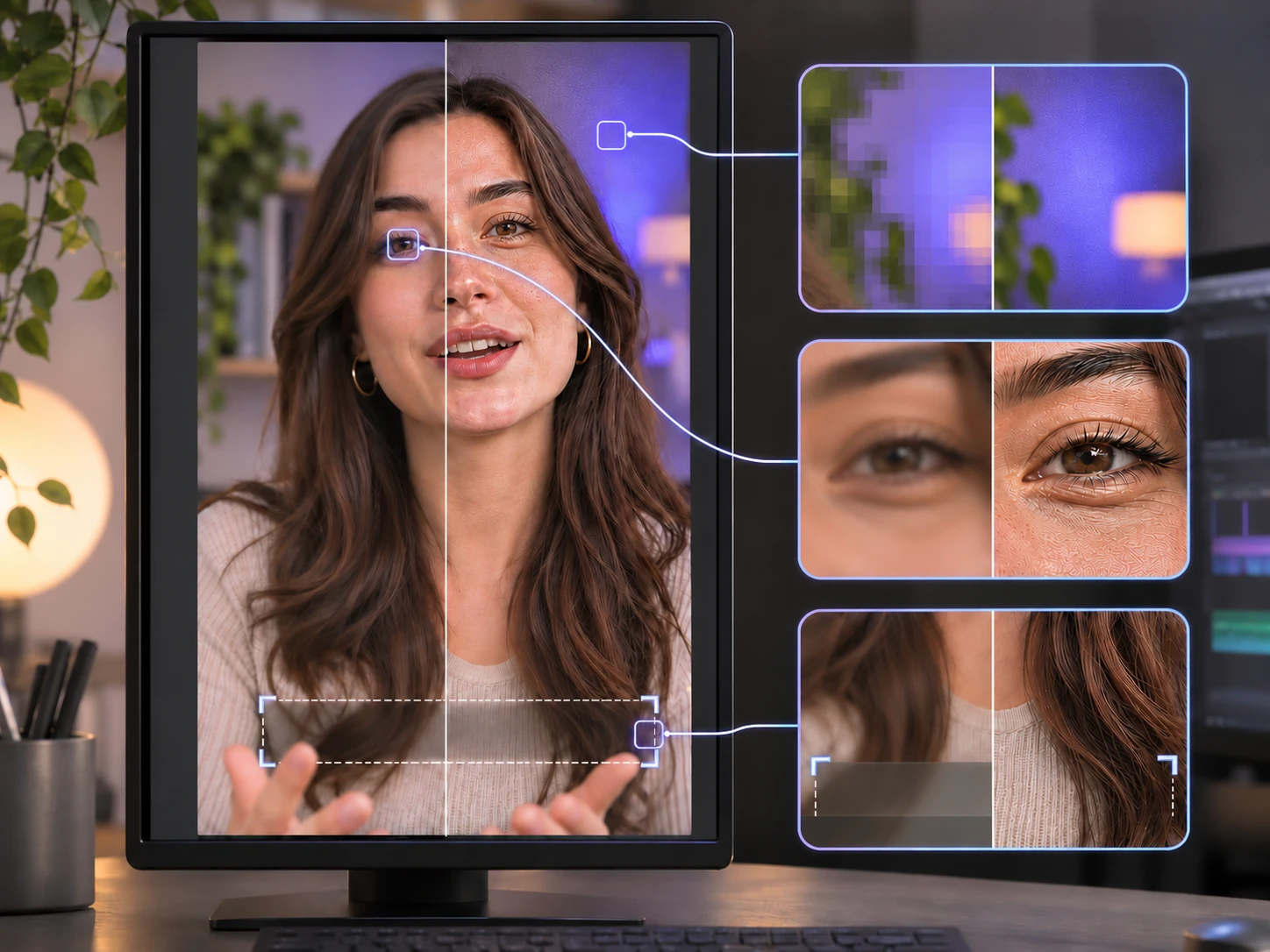
KI-Verbesserung soll die Klarheit steigern und dabei Identität und Struktur des Motivs erhalten.
Bei Personen prüfen Sie:
- Augen und Wimpern
- Haarkanten
- Zähne und Hautstruktur
- Schmuck und kleine Accessoires
- Schnelle Gesichtsbewegungen
Bei Produkten prüfen Sie:
- Aufgedruckte Labels
- Feine Texturen
- Kleine Bedienelemente
- Reflexionen
- Markenfarben
- Gerade Kanten und Ecken
Wirkt ein Gesicht plötzlich plastikartig oder wird ein Produktlabel verzerrt, reduzieren Sie die Verarbeitungsstärke und vergleichen Sie das Ergebnis mit dem Original.
6. Einen plattformfertigen Master exportieren
Ein sauberer Export gibt Ihnen mehr Flexibilität bei der Veröffentlichung auf verschiedenen Plattformen.
| Prüfpunkt | Empfehlung |
|---|---|
| Ausrichtung | Mit einem vertikalen Master für Shorts und Reels beginnen |
| Bildkomposition | Motiv und Untertitel innerhalb der sicheren Bereiche halten |
| Dateiquelle | Wann immer möglich aus dem Originalprojekt exportieren |
| Qualitätsprüfung | Nach dem Export die komplette Datei ansehen |
| Mobile Prüfung | Vor der Veröffentlichung das Ergebnis auf dem Smartphone prüfen |
| Plattformübergreifende Nutzung | Den sauberen Master separat auf jede Plattform hochladen |
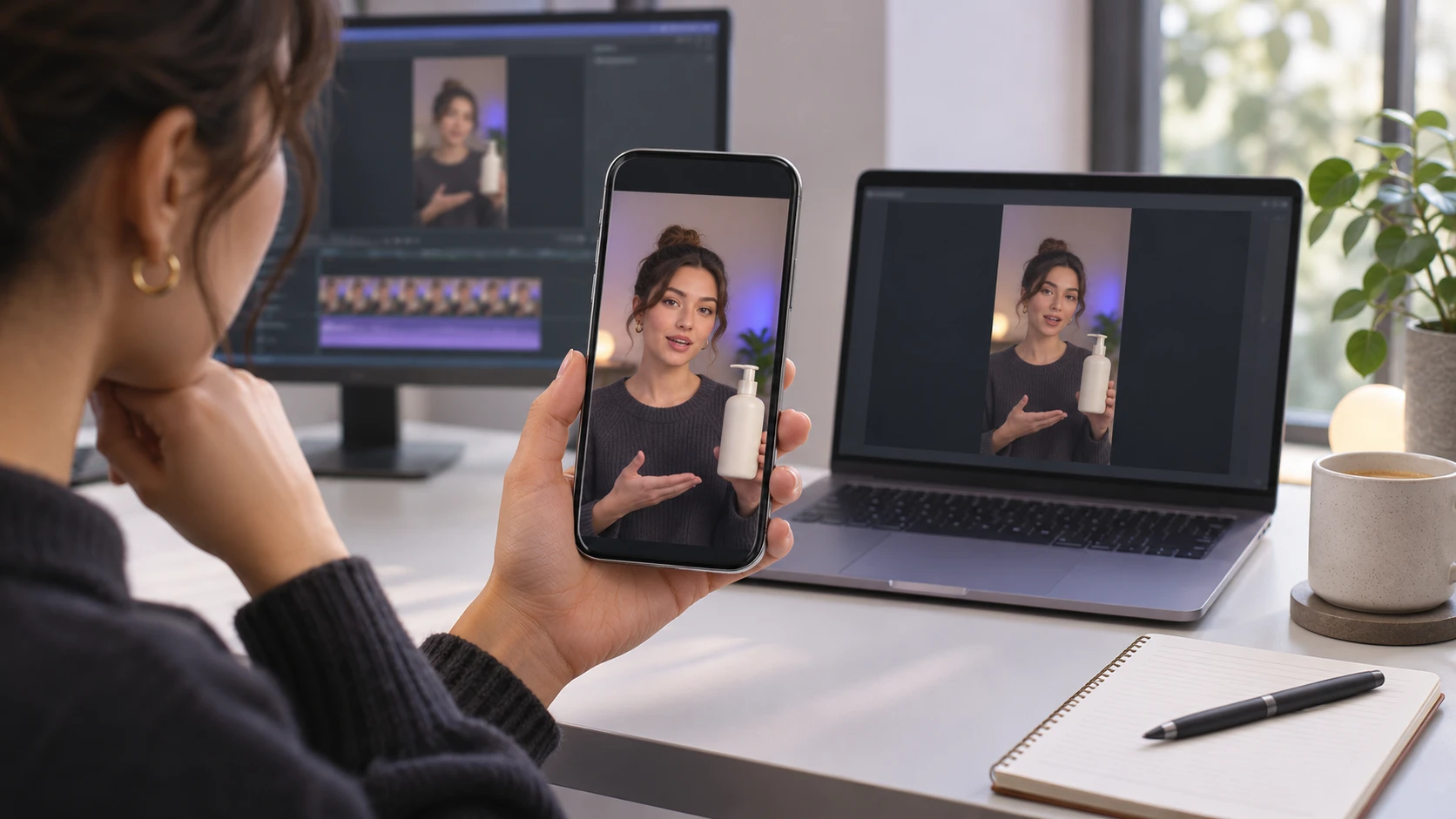
YouTube hat am 24. Juli 2026 neue Shorts-Thumbnail-Funktionen angekündigt, wodurch klare Videobilder für Veröffentlichungs-Workflows von Creators nützlicher werden. Den Plattform-Kontext finden Sie im offiziellen YouTube-Update zu Shorts-Thumbnails. Aktuelle Upload-Anforderungen beschreibt die YouTube-Hilfe: YouTube Shorts hochladen.
Wie EnhancePhoto.ai in diesen Workflow passt
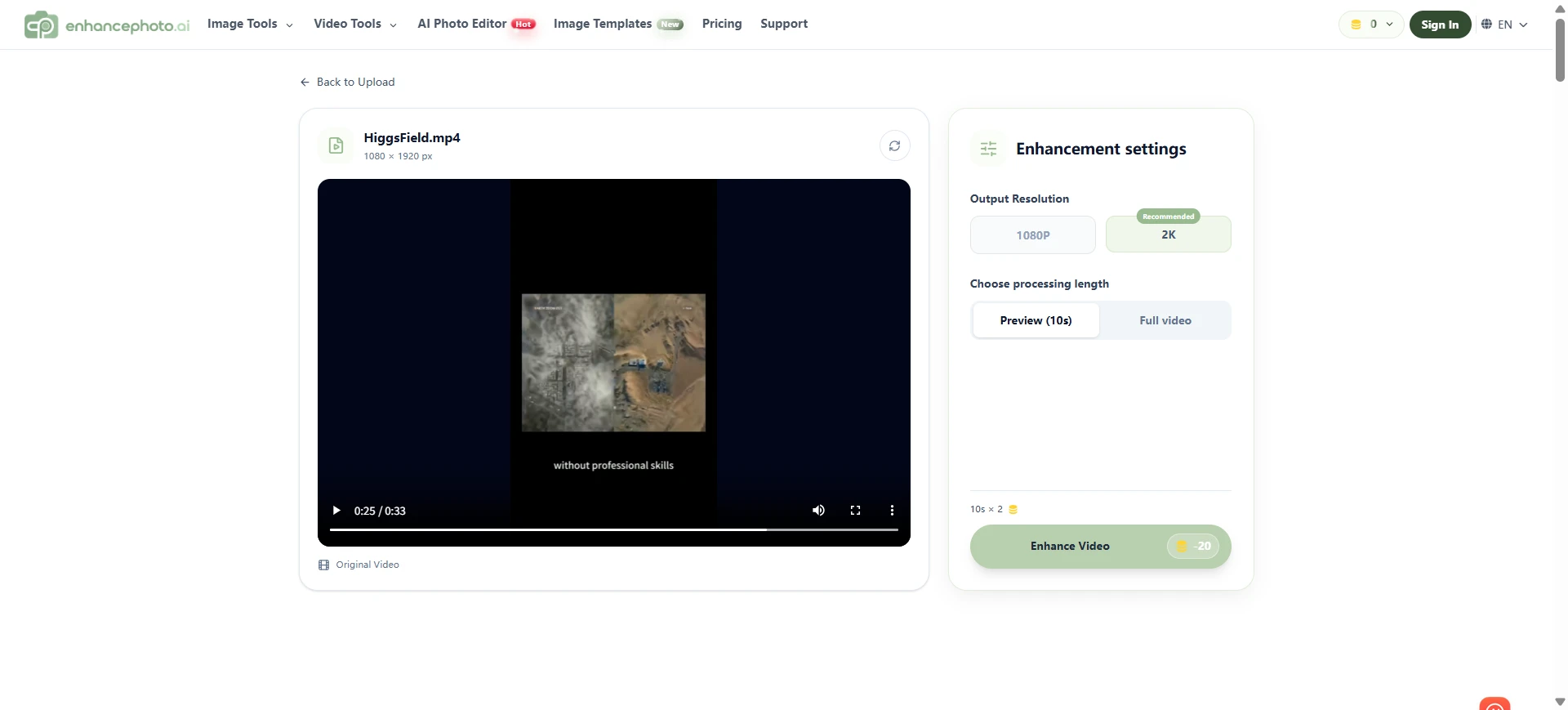
EnhancePhoto.ai kann mehrere Phasen eines Kurzvideo-Produktionsprozesses unterstützen:
| Produktionsproblem | Hilfreicher Workflow |
|---|---|
| Weiche Gesichter oder Produktdetails | Video Enhancer nutzen, um die Klarheit zu verbessern |
| Quelle mit niedriger Auflösung | Erst verbessern, dann hochskalieren |
| Standbild in einem Video | Das Bild vor der Animation verbessern |
| Image-to-Video-Projekt | Quellbild vorbereiten, dann die Bewegung erzeugen oder verfeinern |
| Finaler vertikaler Clip | Das verbesserte Ergebnis auf dem Smartphone prüfen |
Die Plattform bietet außerdem einen Image-to-Video-Workflow, der nützlich ist, wenn ein Creator mit einem Produktbild, Porträt, Reisefoto oder Werbemotiv startet, bevor daraus bewegte Inhalte entstehen.
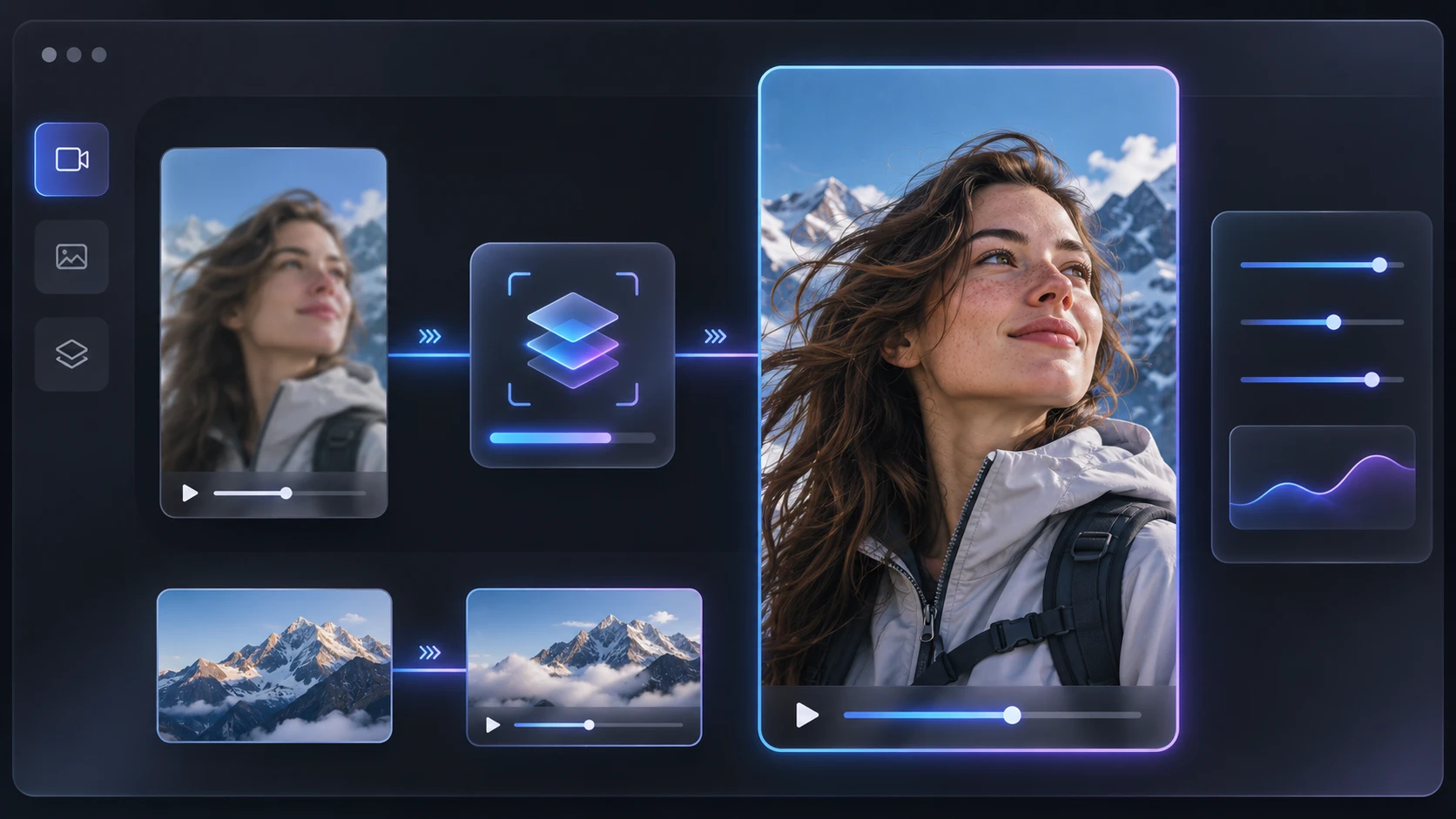
Das beste Ergebnis entsteht, wenn Sie die Verbesserung als kontrollierten Produktionsschritt behandeln. Verbessern Sie Lesbarkeit und Details ausreichend – und hören Sie auf, bevor das Bild künstlich wirkt.
Häufige Fehler, die Sie vermeiden sollten
Eine heruntergeladene Social-Media-Kopie verbessern
Heruntergeladene Videos enthalten oft zusätzliche Kompression. Kehren Sie wann immer möglich zur ursprünglichen Kameradatei zurück.
Hochskalieren, bevor die Kompression behoben ist
Hochskalieren kann blockige Artefakte deutlicher sichtbar machen. Säubern Sie die Quelle, bevor Sie ihre Größe erhöhen.
Gesichter zu stark schärfen
Starkes Schärfen kann harte Hauttexturen, helle Konturen und unnatürliche Augen erzeugen.
Zuschnitt ohne Prüfung der Untertitel
Ein Untertitel, der in der Schnitt-Timeline sicher wirkt, kann von einem Interface-Element der Plattform verdeckt werden.
Nur einmal exportieren und annehmen, dass jede Plattform gleich aussieht
YouTube Shorts und Instagram Reels können dieselbe Datei unterschiedlich verarbeiten. Prüfen Sie das hochgeladene Ergebnis auf jeder Plattform.
Dieselbe Verbesserungsstärke für jeden Clip verwenden
Ein dunkles Talking-Head-Video, eine Produktdemo und ein schneller Outdoor-Clip brauchen unterschiedlich intensive Bereinigung.
FAQ
Kann ich ein unscharfes Video für YouTube Shorts verbessern?
Ja. Die Verbesserung kann die wahrgenommene Schärfe steigern und sichtbares Rauschen reduzieren, besonders wenn das Originalvideo noch erkennbare Details enthält. Jedes durch starke Unschärfe oder Kompression verlorene Detail lässt sich nicht wiederherstellen.
Sollte ich ein Video vor dem Hochskalieren verbessern?
In den meisten Fällen ja. Wenn Sie die Quelle zuerst bereinigen und verbessern, erhält der Hochskalierungs-Schritt eine bessere Eingabe, und Kompressionsartefakte treten seltener hervor.
Kann ich dasselbe verbesserte Video für Shorts und Reels verwenden?
Sie können denselben sauberen Master verwenden, sollten aber Zuschnitt, Untertitel, sichere Interface-Bereiche und finale Kompression auf jeder Plattform separat prüfen.
Macht ein KI-Video-Enhancer aus einem Video mit niedriger Auflösung 4K?
Ein Upscaler kann eine größere Ausgabedatei erzeugen, aber eine höhere Auflösung garantiert keine echten neuen Details. Verwenden Sie die bestmögliche Quelle und beurteilen Sie das Endergebnis visuell.
Kann ich ein aus einem Foto erstelltes Video verbessern?
Ja. Ein sinnvoller Workflow: zuerst das Quellfoto verbessern, es in Bewegung umwandeln und dann das Ergebnis auf Weichzeichnung, Flackern und Kantenartefakte prüfen.
Letzte Checkliste
Bevor Sie einen Short oder Reel veröffentlichen, fragen Sie:
- Ist das die sauberste verfügbare Quelldatei?
- Habe ich das tatsächliche Qualitätsproblem erkannt?
- Habe ich verbessert, bevor ich hochskaliert habe?
- Wirken Gesichter, Labels und Untertitel noch natürlich?
- Ist das Motiv innerhalb des vertikalen sicheren Bereichs?
- Habe ich die exportierte Datei auf dem Smartphone geprüft?
- Habe ich den finalen Upload auf jeder Plattform geprüft?
Wenn die Quelle begrenzt ist, macht ein sorgfältiger Verbesserungs-Workflow den Unterschied zwischen einem weichen, komprimierten Clip und einem sauberen Kurzvideo, das sich leichter ansehen lässt.
So unterstützt EnhancePhoto.ai diesen Prozess: Nutzen Sie den Video Enhancer für den Clip, den Image Upscaler, wenn die Ausgabe mehr Auflösung braucht, und Image to Video, wenn das Projekt mit einem Standbild beginnt.
Alte Fotos kolorieren: Anleitung für das Weihnachtsfest
Alte Fotos kolorieren und restaurieren: Schäden beheben, KI-Farben prüfen und bedeutsame Ausdrucke oder digitale Geschenke für Weihnachten vorbereiten.
Verwackelte Halloween-Fotos nachträglich schärfen
Erfahre, wie du unscharfe Halloween-Fotos bei Nacht rettest: Verwacklung, Fehlfokus und Rauschen erkennen und gezielt bearbeiten – ohne unnatürliche Ergebnisse.