














Améliorer la qualité d'une vidéo ancienne avec l'IA
Un AI Video Enhancer pour vieilles vidéos peut rendre un clip de famille passé plus facile à regarder, mais ce n'est pas une machine à remonter le temps. Il peut réduire le bruit, atténuer les dégâts de compression et rendre un léger flou plus propre. Il ne peut pas retrouver un visage ou un objet que la caméra n'a jamais capté nettement.
Cette distinction compte, car « flou » décrit plusieurs problèmes différents. Le même outil peut améliorer spectaculairement un clip et produire sur un autre un résultat étrangement lissé. La démarche la plus sûre part du meilleur fichier source, teste un passage représentatif et juge le résultat en mouvement.
En bref : améliorer une vidéo avec l'IA peut corriger un léger manque de netteté, le bruit en basse lumière, les artefacts de compression et la netteté perçue d'anciennes images. Elle ne peut pas récupérer des informations qui n'ont jamais été enregistrées. Un fort flou de mouvement, de minuscules visages en arrière-plan, un texte illisible ou des hautes lumières brûlées peuvent rester flous ou contenir des détails inventés.
Ce qu'un AI Video Enhancer peut améliorer
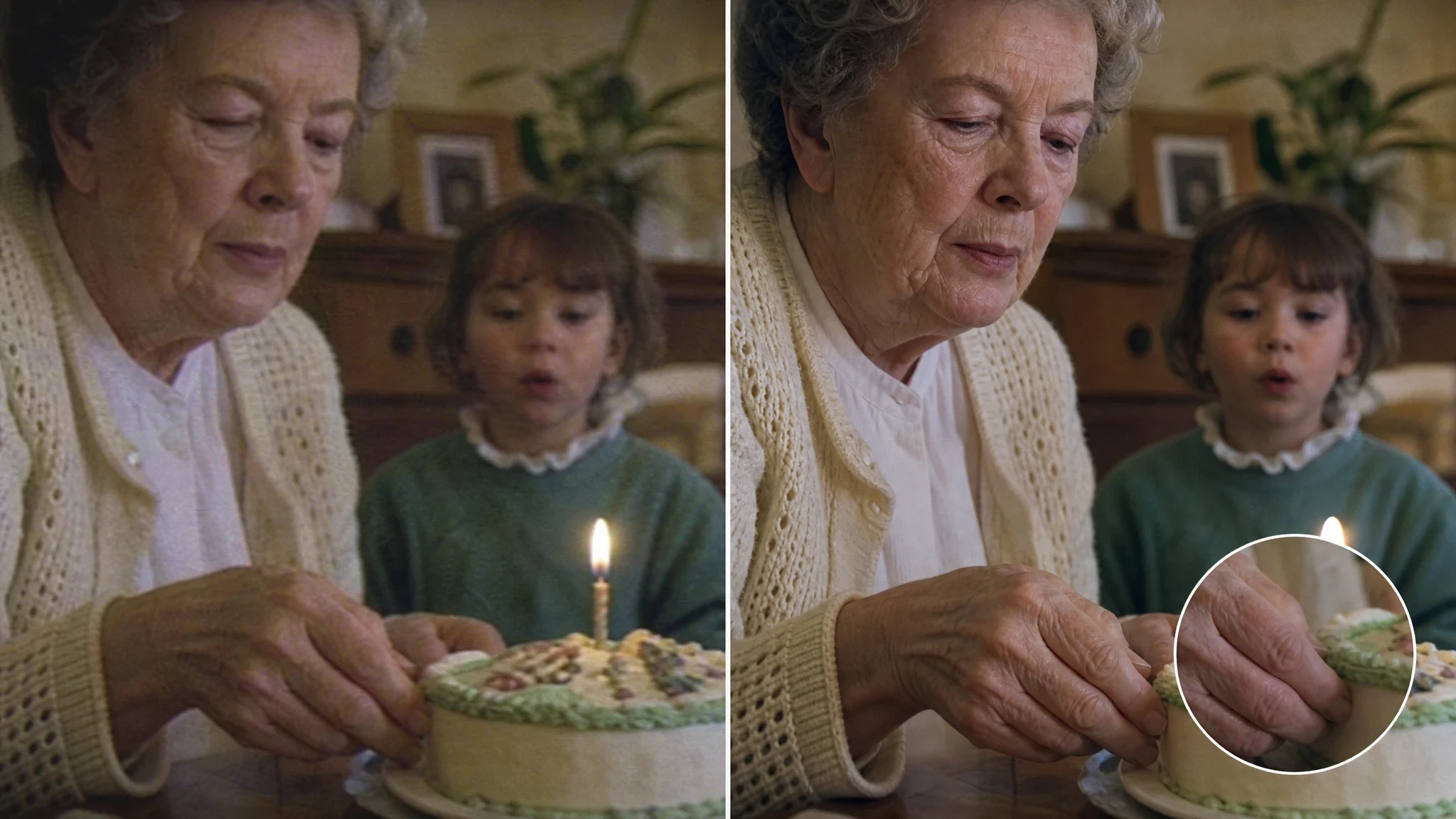
Une amélioration utile commence par les détails encore présents dans le fichier. Un modèle reconnaît des motifs, renforce les contours faibles, compare les images voisines et estime à quoi ressemblerait une image plus propre. Les travaux de BasicVSR sur la super-résolution vidéo montrent comment l'information temporelle entre les images soutient la reconstruction ; ce n'est pas pour autant récupérer les pixels manquants à l'identique.
| Problème | Amélioration probable | Ce qu'il faut vérifier |
|---|---|---|
| Léger manque de netteté | Contours, vêtements et traits du visage plus propres | Les visages restent reconnaissables, la peau garde sa texture |
| Bruit en basse lumière | Grain et taches colorées moins gênants | Les petits détails ne deviennent pas des taches floues |
| Blocs de compression | Le blockiness dans le ciel, les murs et les fonds s'atténue | La texture fine et le mouvement restent stables |
| Résolution apparente faible | Le clip tient mieux sur un grand écran | Le résultat ressemble à une vidéo, pas à un tableau numérique |
| Couleurs et contraste ternes | Un nettoyage modéré améliore la séparation | Les teintes de peau et les couleurs connues restent crédibles |
Les meilleurs résultats ressemblent généralement à une petite amélioration. Un clip 480p devient plus agréable à regarder, mais une mise à l'échelle réussie ne prouve pas que chaque détail manquant a été restauré. C'est particulièrement vrai quand le sujet n'occupe qu'une petite partie du cadre.
Ce qu'il ne peut pas récupérer
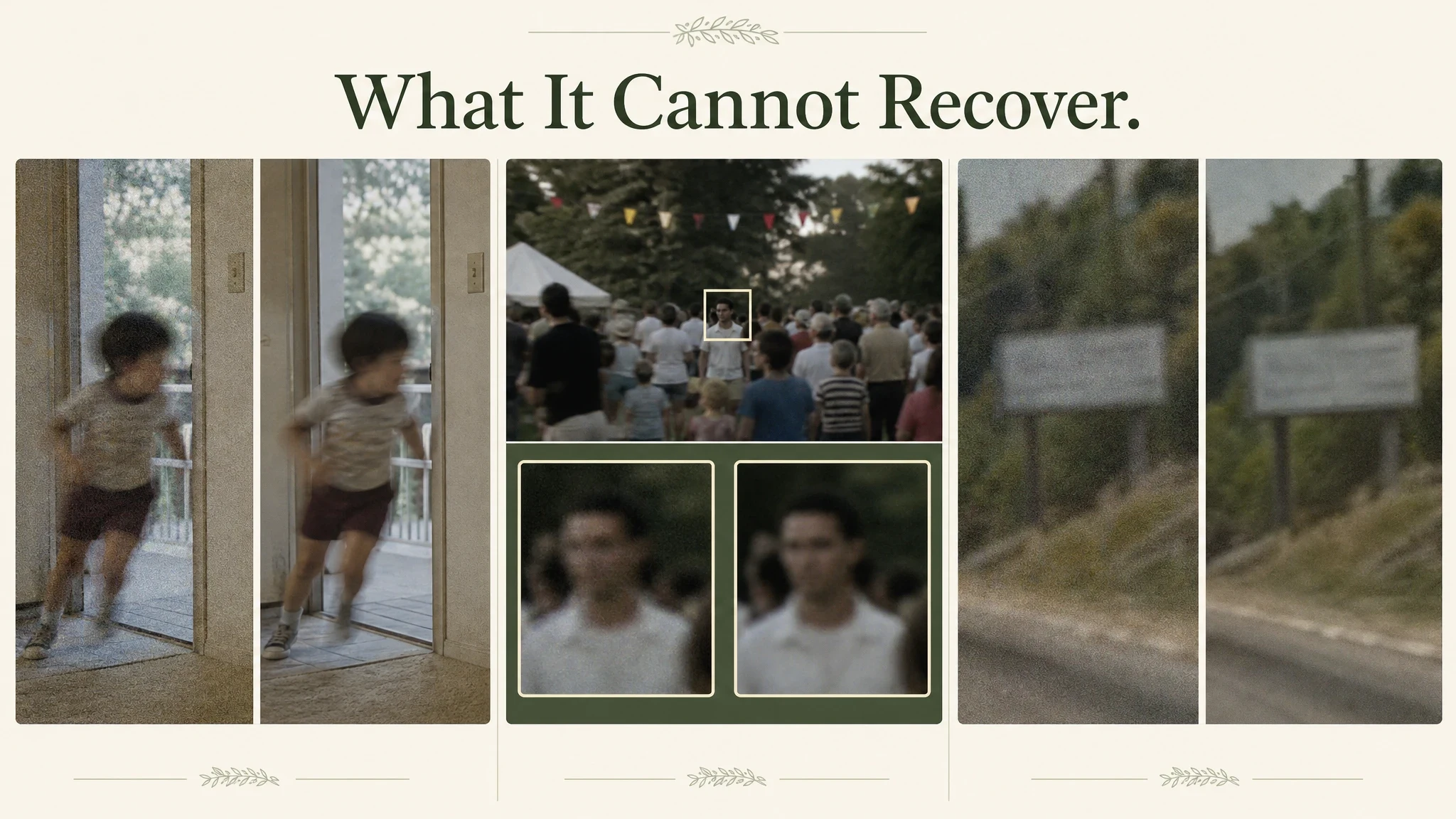
L'amélioration par IA est un processus de reconstruction. Quand la source contient assez d'indices, le modèle produit une amélioration convaincante. Quand les indices manquent, il crée une estimation plausible. Un résultat plus propre peut donc être moins fidèle que l'original bruité.
| Problème de la source | Pourquoi c'est difficile | Résultat réaliste |
|---|---|---|
| Fort flou de mouvement | Direction et texture sont figées dans chaque image | La traînée s'adoucit, la mise au point réelle ne revient pas |
| Petits visages dans une foule | Très peu de pixels décrivent la personne | Le modèle crée des traits génériques plutôt que le vrai visage |
| Texte illisible | Les formes des lettres n'ont pas été captées | Le texte reste flou ou devient un charabia crédible |
| Hautes lumières brûlées ou ombres bouchées | L'information tonale n'existe plus | Les zones claires ou sombres restent bloquées |
| Images endommagées ou séquences manquantes | Aucun indice ne documente le contenu manquant | L'amélioration aide les images voisines, pas à retrouver l'événement |
Une explication récente des limites de l'amélioration vidéo par IA soulève un point utile : la vraie question n'est pas de savoir si un outil peut « réparer » les images, mais combien d'informations fiables il reste pour travailler. C'est le bon critère pour évaluer une vieille vidéo.
Diagnostiquer le clip avant de choisir un réglage
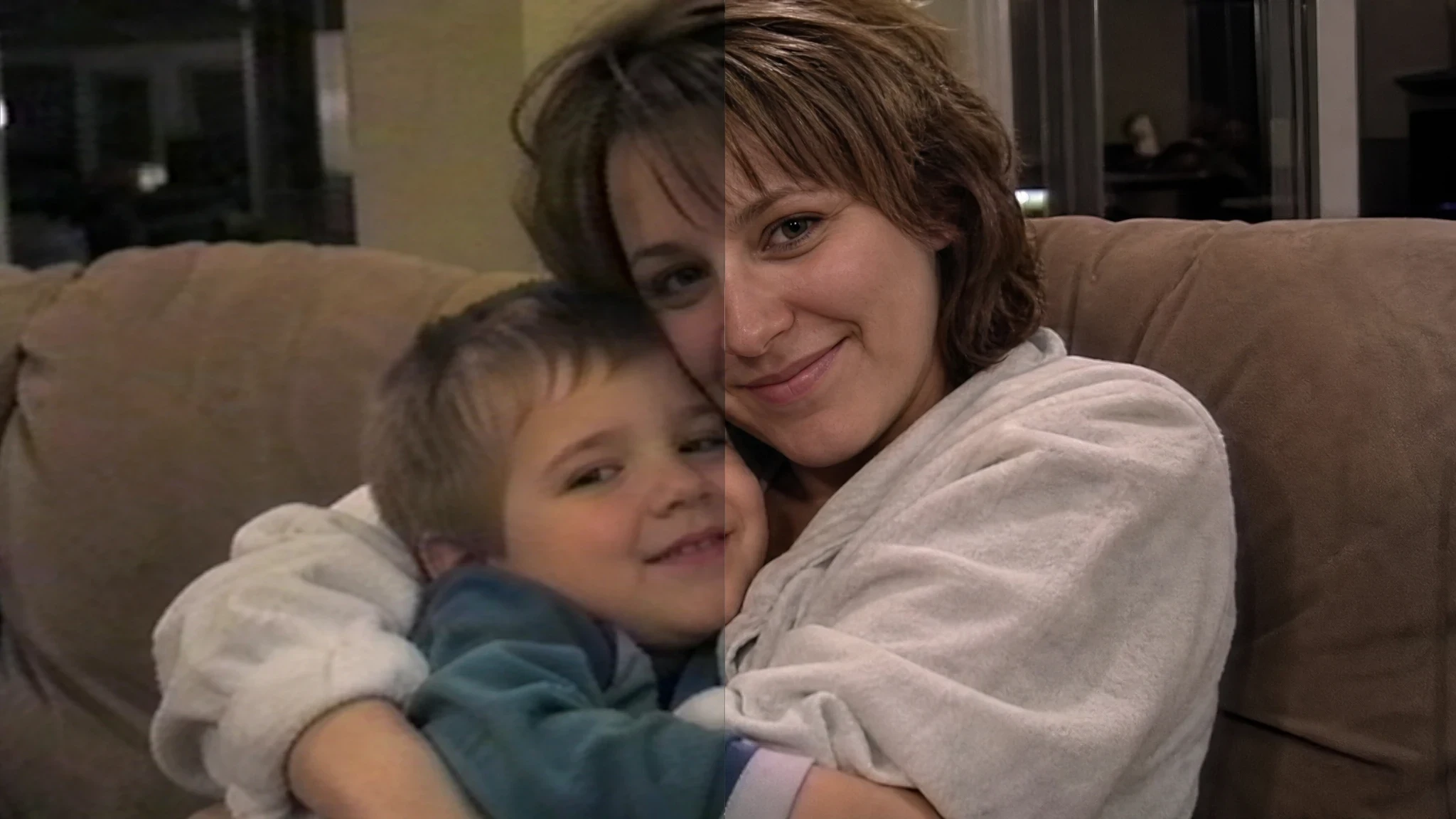
Avant d'améliorer la qualité d'une vidéo ancienne, distinguez le manque de netteté du flou de mouvement, de la basse résolution, des dégâts de compression et des sujets trop petits. Chacun appelle des attentes différentes.
- Manque de netteté : le détail est là, mais étalé. C'est souvent le problème le plus facile à améliorer.
- Flou de mouvement : le mouvement a effacé le détail sur toute l'image. Une petite amélioration est réaliste, pas un retour de la mise au point.
- Basse résolution : la scène a été stockée avec trop peu de pixels. L'amélioration estime de nouveaux détails.
- Dégâts de compression : des exports répétés ont créé des blocs et des bandes. Le nettoyage aide, mais un traitement agressif efface la texture.
- Sujets minuscules : un visage de vingt pixels ne deviendra pas un portrait fiable.
Vérifiez le fichier original avant de toucher au moindre réglage de sortie. Regardez le clip à sa taille de lecture naturelle, puis zoomez sur les visages, les mains, les tissus, les panneaux et les bords des objets en mouvement. Notez quel problème domine. Ce diagnostic évite l'erreur fréquente de pousser au maximum un clip qui demandait seulement de supprimer le bruit vidéo en douceur.
Vérifier la résolution et la sortie avant l'envoi
Les libellés de résolution peuvent tromper. Ce qui compte, c'est le nombre de pixels utilisables et la taille à laquelle le résultat sera regardé. Agrandir un court téléchargement de réseau social ne restaure pas la qualité du fichier caméra d'origine.
Sur l'AI Video Enhancer d'EnhancePhoto, la sortie est plafonnée à 1080p ou 2K. Si le petit côté de la source atteint 960 pixels, l'interface utilise 2K au lieu de proposer 1080p, car 1080p produirait un résultat plus petit. Les sources dont le petit côté dépasse 1440 pixels ne sont pas traitées. Les vidéos portrait et paysage suivent la même règle.
Augmenter la résolution vidéo ne suffit pas : le choix de la source compte plus que la course au libellé le plus élevé. Utilisez la meilleure copie disponible, le fichier caméra d'origine, un export non compressé ou le premier transfert de cassette que vous trouvez. Ne partez pas d'une copie déjà compressée par une plateforme sociale.
Un flux de travail en six étapes pour les vieilles vidéos
Étape 1 : préserver l'original
Gardez une copie intacte avant de traiter quoi que ce soit. L'amélioration n'est pas un curseur réversible. Vous aurez peut-être besoin de l'original plus tard pour comparer, essayer un autre outil ou constituer une archive plus fidèle.
Étape 2 : choisir un aperçu représentatif
Sélectionnez un court passage qui contient les personnes, les mouvements et les objets qui vous importent. Évitez de ne prendre que le moment le plus propre. Un plan typique ou un peu difficile est plus utile pour juger l'outil.
Étape 3 : aligner la sortie sur la destination
Choisissez 1080p pour un écran de taille modeste, ou 2K quand la source et le contexte de visionnage le justifient. Ne croyez pas qu'un réglage plus élevé donne toujours un meilleur résultat. Un traitement excessif rend la peau plastique et introduit du scintillement.
Étape 4 : lancer un aperçu court
L'aperçu dans le navigateur va jusqu'à 15 secondes en 1080p ou 10 secondes en 2K. Regardez-le du début à la fin plutôt que de juger une seule image fixe. Cherchez un détail qui change de forme d'une image à l'autre.
Étape 5 : comparer à taille égale
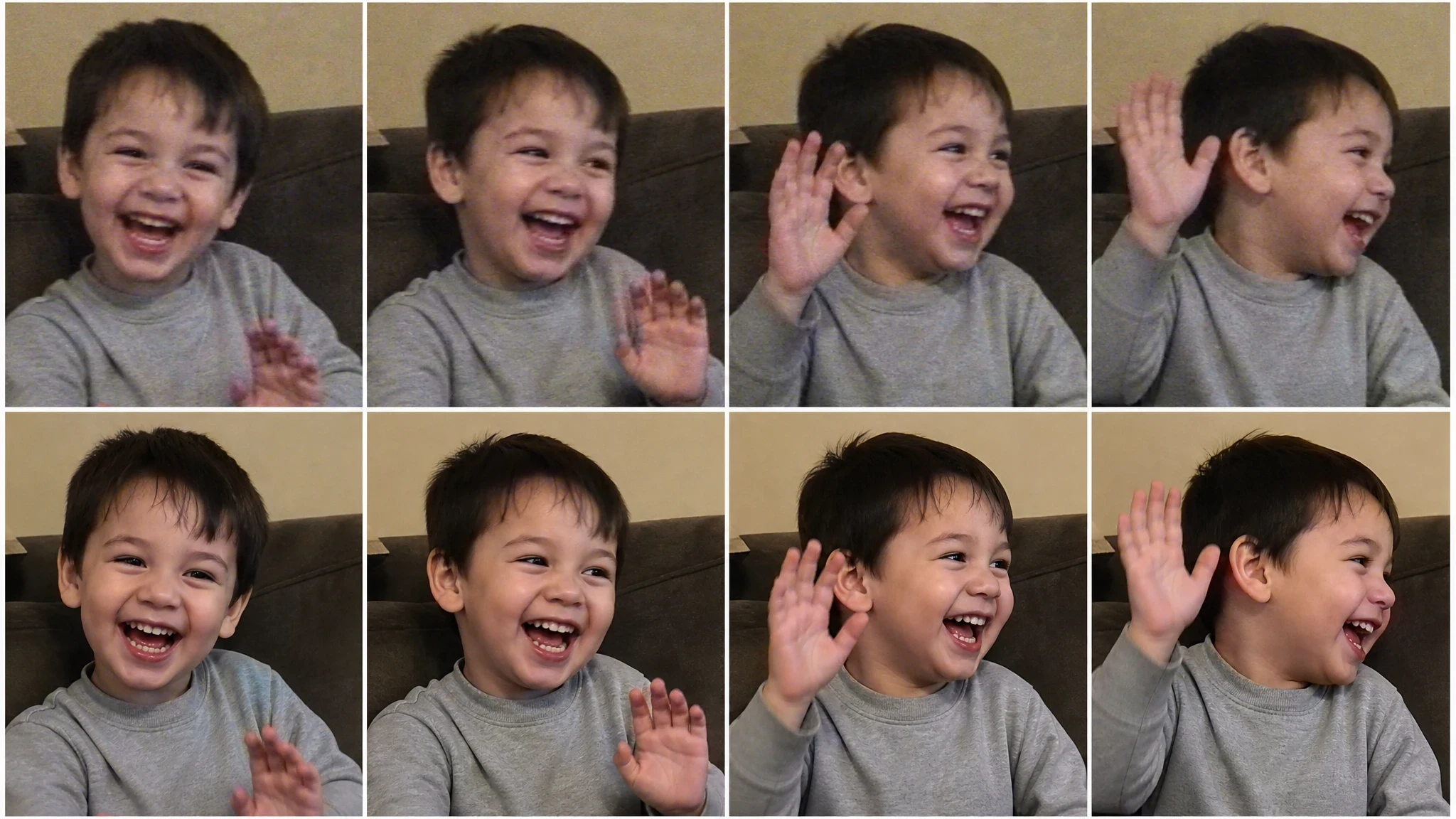
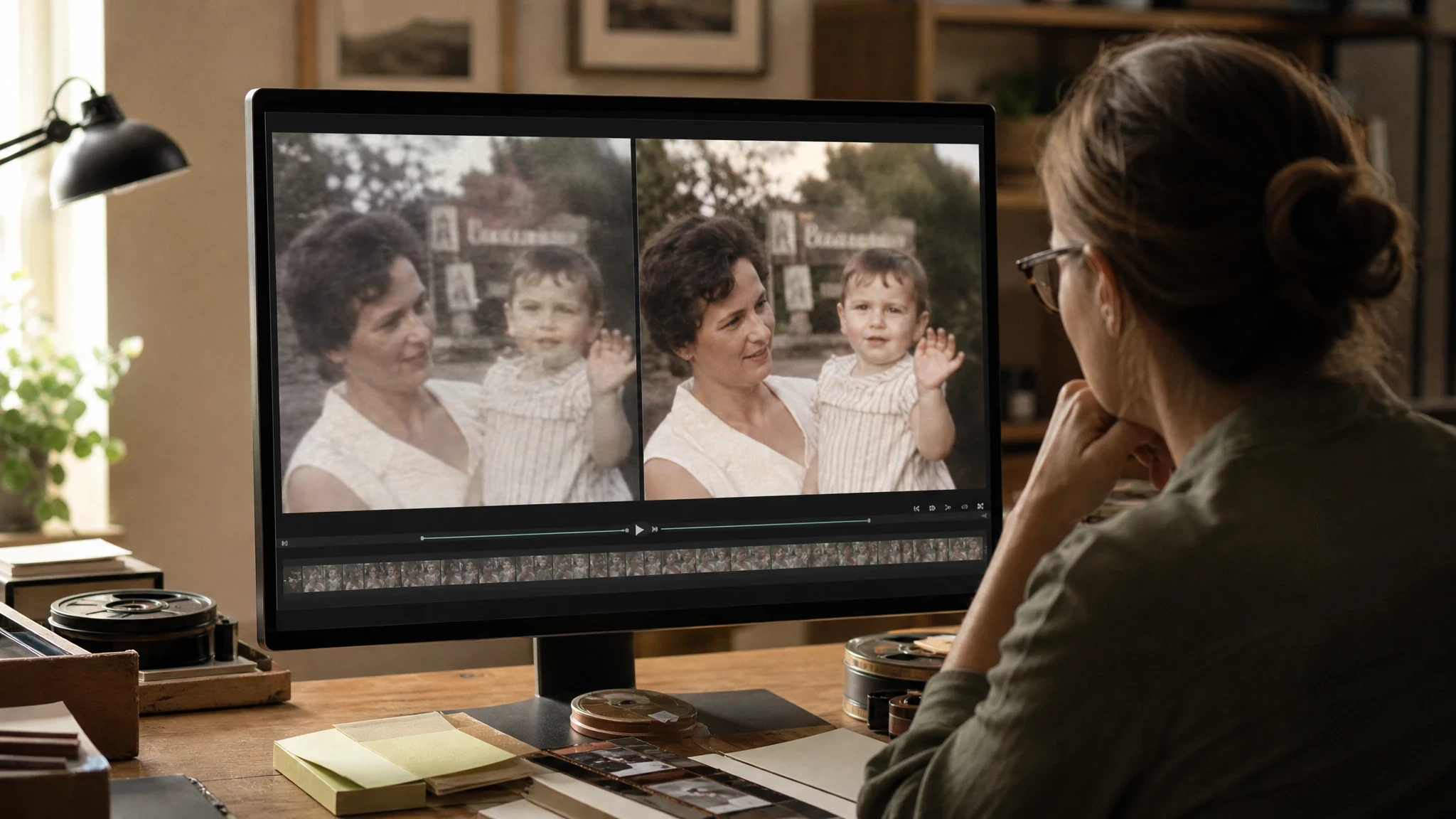
Placez l'original et le clip amélioré côte à côte à la même taille d'affichage. Regardez ensuite la version améliorée seule. Demandez-vous si elle ressemble à des images plus nettes ou à une peinture des images.
Étape 6 : vérifier visages, texte et mouvement
Balayez les mains en mouvement, les cheveux, les sous-titres et la frontière entre premier plan et arrière-plan. Revenez en arrière si un visage change d'identité, si le texte devient absurde ou si l'arrière-plan rampe et scintille. N'exportez qu'une fois le mouvement stable.
Comment EnhancePhoto.ai accompagne ce flux de travail
Un flux de travail pratique avec un AI Video Enhancer suppose une source claire, un test contrôlé et une étape de vérification. EnhancePhoto.ai garde ce flux dans le navigateur : téléversez un clip, choisissez la sortie disponible, vérifiez un aperçu et lisez le résultat avant de télécharger.
| Besoin du flux de travail | Fonction de l'outil |
|---|---|
| Partir d'un enregistrement existant | Téléverser une vidéo MP4, MOV, M4V ou AVI |
| Traiter un clip portrait ou paysage | Utiliser les mêmes règles de résolution par petit côté |
| Éviter un long traitement non vérifié | Aperçu jusqu'à 15 s en 1080p ou 10 s en 2K |
| Comprendre la limite par tâche | Jusqu'à 90 s en 1080p ou 60 s en 2K par tâche |
| Vérifier avant publication | Lire le clip amélioré et contrôler mouvement, visages, texte |
La limite de traitement compte pour les longs enregistrements de famille. L'outil traite le début de chaque tâche : une bobine plus longue doit donc être découpée en clips séparés quand toute la vidéo doit être traitée. Gardez ces sections dans l'ordre et conservez les fichiers sources.
EnhancePhoto.ai est utile quand l'objectif est un nettoyage visuel soigné d'un court clip, pas une restauration scientifique. Pour un diaporama de famille, associez-le à la Restauration de photos pour les photos fixes abîmées et à l'Améliorateur d'images pour la couverture. Si vous extrayez une image clé de la vidéo, la page dédiée Déflouter une image couvre ce flux séparé.
Les erreurs fréquentes qui créent un résultat artificiel
- Partir d'une copie compressée. Utilisez le meilleur fichier original disponible.
- Traiter tout le clip avant de vérifier un aperçu. Un passage représentatif révèle l'essentiel des problèmes.
- Prendre une image fixe nette pour une preuve. Lisez tout le clip et inspectez le mouvement.
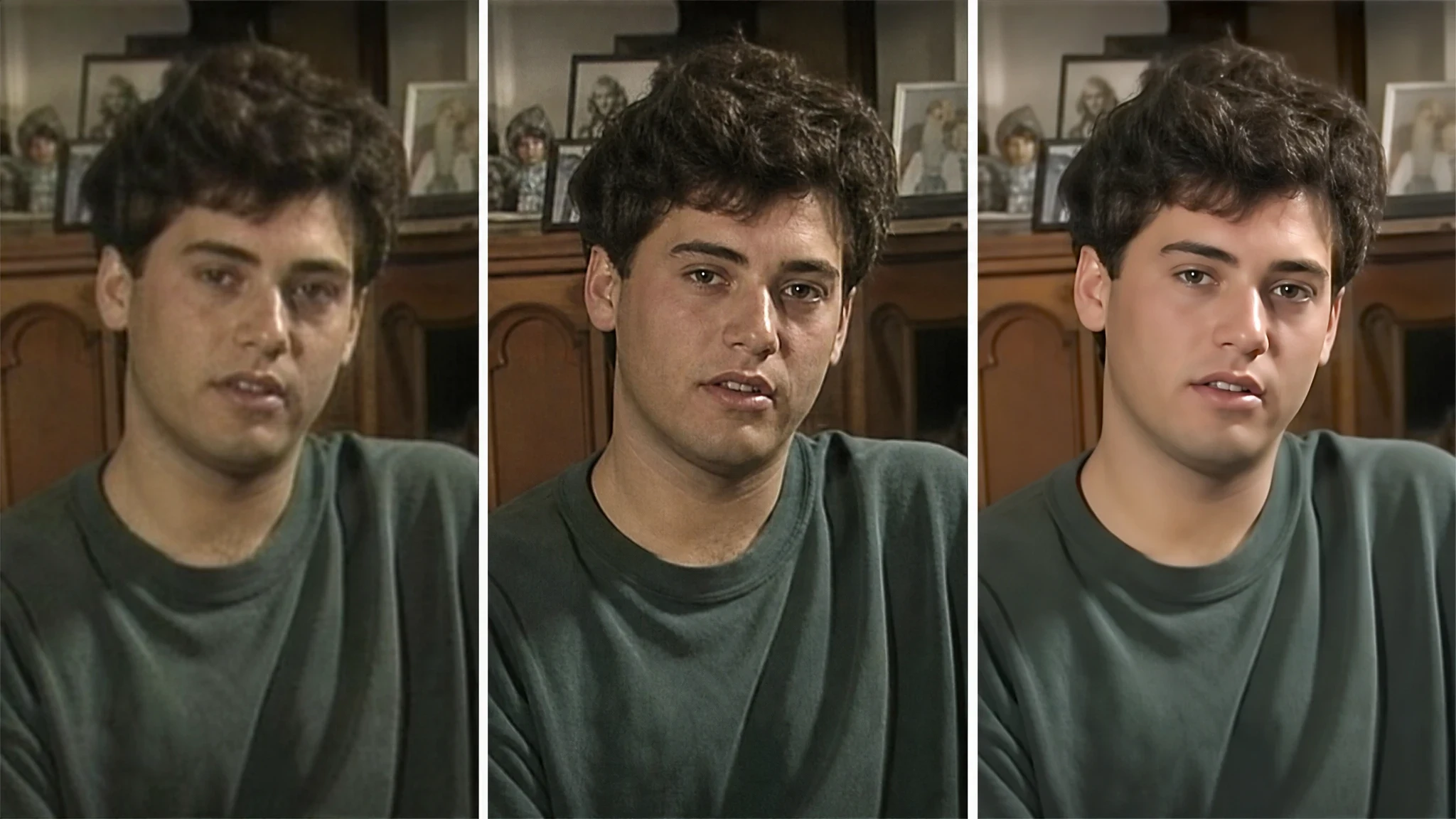
- Trop accentuer une peau douce. Un visage plus doux mais crédible vaut mieux qu'un fini porcelaine.
- Faire confiance aux visages ou textes inventés. Si l'indice manquait, le détail ajouté relève de la fiction, pas de la restauration.
- Utiliser des images améliorées comme preuve. Le juridique, la sécurité et le journalisme doivent conserver l'original et mentionner le traitement.
- Supprimer la source. Gardez l'original pour que la comparaison reste possible.
Quelles vieilles vidéos sont de bonnes candidates ?
| Cas d'usage | Ce que l'amélioration peut raisonnablement offrir |
|---|---|
| Archive familiale | Une copie de visionnage plus propre et plus stable, en gardant l'émotion |
| Republication sociale | Des contours mieux définis et moins de bruit visible avant une nouvelle compression |
| Présentation ou vidéo hommage | Une meilleure netteté sur grand écran, avec vérification des détails inventés |
| Brouillon client | Un aperçu rapide de ce qui est possible avant de promettre un résultat |
| Preuve ou identification | Non. L'amélioration n'est pas un moyen fiable d'établir des faits manquants |
Les meilleures candidates sont les sources légèrement douces, au bruit modéré ou marquées par la compression. Un clip très flou avec de minuscules visages peut mériter d'être conservé pour sa valeur affective, mais ce n'est pas un bon test de ce que l'amélioration peut faire.
Questions fréquentes
L'IA peut-elle rendre une vidéo floue parfaitement nette ?
Non. Elle peut améliorer un léger manque de netteté et l'apparence d'une basse résolution, mais pas restaurer un détail exact jamais enregistré. Un fort flou de mouvement et une mise au point ratée restent généralement visibles.
Puis-je améliorer de vieilles vidéos de famille ?
Oui, dans certaines limites. Partez du meilleur fichier original et testez un aperçu court et représentatif. Une amélioration modérée rend souvent un vieux clip de famille plus agréable à regarder sans prétendre qu'il a été filmé aujourd'hui.
Faut-il toujours choisir 2K ?
Non. Choisissez le réglage qui correspond à la source et au contexte de visionnage. Sur cet outil, les sources dont le petit côté atteint 960 pixels passent en 2K pour éviter une sortie plus petite ; le 1080p reste possible pour des sources plus petites.
Un AI Video Enhancer peut-il récupérer un visage lointain ?
En général non. Quand seuls quelques pixels décrivent la personne, l'amélioration peut générer des traits génériques. Un visage qui paraît plus net n'est pas forcément le vrai visage.
Pourquoi le texte amélioré est-il faux ?
Un petit texte manque souvent de formes de lettres pour une reconstruction fiable. Le modèle crée des contours plausibles qui forment pourtant le mauvais mot. Ne traitez pas le texte amélioré comme exact.
Puis-je agrandir du 480p en 1080p ?
Vous pouvez choisir 1080p pour une source 480p compatible. Le résultat peut sembler plus propre, mais il ne contiendra pas la même information qu'un enregistrement natif en 1080p.
Puis-je améliorer une vidéo portrait filmée au téléphone ?
Oui. Les vidéos portrait et paysage suivent les mêmes règles de petit côté. Téléversez un fichier pris en charge et vérifiez l'aperçu, surtout autour des visages et des sous-titres à l'écran.
Pourquoi la vidéo améliorée scintille-t-elle ?
Le scintillement apparaît quand le modèle fait des estimations légèrement différentes d'une image à l'autre. Revenez à des réglages plus doux, comparez le mouvement à vitesse normale et préférez un résultat plus stable à une image fixe plus nette.
À retenir
Un AI Video Enhancer pour vieilles vidéos est surtout utile comme outil de nettoyage soigné. Il calme le bruit, réduit les artefacts de compression et rend un léger flou plus agréable à regarder. Il ne peut pas recréer le passé avec une précision parfaite. Partez de la meilleure source, prévisualisez une scène représentative, comparez le résultat en mouvement et gardez l'original en sécurité. Un clip plus doux mais honnête vaut souvent mieux qu'un clip étrangement parfait.
Agrandir une image pour impression : résolution et détails
Agrandir une image pour impression : calculer les pixels, viser 300 dpi, choisir ×2 ou ×4 et préserver un détail naturel. Guide pratique 2026.
Coloriser une photo ancienne : le guide pour Noël
Apprenez à coloriser une photo ancienne, à réparer les dommages, à vérifier les couleurs de l'IA et à préparer des tirages ou cadeaux numériques pour Noël.