














Coloriser une photo ancienne : le guide pour Noël
Les photos de famille anciennes portent souvent plus de sens que leur qualité d'image ne le suggère. Un portrait de mariage passé, une réunion de famille en noir et blanc ou une vieille photo rayée issue de l'album des grands-parents peut devenir un cadeau de Noël attentionné. Coloriser une photo ancienne, une fois la restauration faite, ne prend que quelques minutes en ligne.
Les meilleurs résultats ne viennent pas d'une couleur ajoutée immédiatement. Commencez par un scan propre, réparez les dommages importants, colorisez l'image, puis vérifiez le résultat avant de l'imprimer ou de le partager avec la famille.
Réponse rapide
Pour coloriser une photo de famille ancienne avant Noël, scannez l'original en haute qualité, travaillez sur une copie, réparez les rayures profondes et les zones passées, appliquez la colorisation par IA, faites valider les couleurs incertaines par vos proches, améliorez ou agrandissez l'image finale, puis imprimez ou partagez-la. La colorisation par IA produit une interprétation plausible des couleurs manquantes, pas un enregistrement garanti de la réalité historique.
Ce qu'il vous faut avant de commencer
Avant de coloriser une photo ancienne, rassemblez :
- La photographie originale
- Un scan ou une prise de vue de haute qualité
- Une surface plate et uniformément éclairée
- Un outil de restauration ou d'amélioration photo
- Un coloriseur de photos IA
- Une imprimante ou une destination numérique pour le partage
Manipulez les photographies anciennes avec précaution. Évitez de les plier, de frotter leur surface ou de les exposer à la lumière directe du soleil. Si l'original est fragile, travaillez à partir d'un scan plutôt que de manipuler le tirage physique à répétition.
Un scan de haute qualité est particulièrement important lorsque la photo contient de petits visages, de l'écriture manuscrite, des détails de vêtements ou des objets en arrière-plan. Plus l'image source contient d'informations, plus le résultat de la colorisation a de chances d'être utile.
Pour des conseils supplémentaires de manipulation et de conservation, voir les recommandations de la Library of Congress sur l'entretien des documents photographiques.
Étape 1 : Scanner la photo de famille avec soin
La première étape consiste à créer une copie numérique.
Utilisez la résolution pratique la plus élevée possible. Pour les photos que vous comptez imprimer plus tard, un scan autour de 300 à 600 DPI est généralement plus utile qu'une capture rapide au téléphone en basse résolution. Gardez l'image à plat et assurez-vous que toute la photographie est visible.
Vérifiez que le scan ne présente pas :
- Des coins coupés
- Des reflets
- Des ombres marquées
- De poussière sur la vitre du scanner
- Un cadrage de travers
- Des reflets sur les tirages brillants
- Des bords manquants
Si vous utilisez un téléphone, placez la photo près d'une fenêtre avec une lumière indirecte. Gardez le téléphone parallèle à la photographie pour que les visages et les bords ne soient pas déformés.
Enregistrez le scan original à part. Créez une seconde copie de travail pour la restauration et la colorisation.
Étape 2 : Restaurer les dommages avant d'ajouter la couleur
Beaucoup de photos anciennes ont des rayures, de la poussière, des zones passées, des taches, du flou ou des bords déchirés. Coloriser d'abord une image fortement abîmée rend les défauts plus visibles.
Réparez les problèmes les plus gênants avant la colorisation :
- Supprimez la poussière et les petites rayures.
- Améliorez le contraste si l'image paraît délavée.
- Récupérez les détails des ombres et des hautes lumières quand c'est possible.
- Réduisez le flou sans créer de détails de visage artificiels.
- Recadrez les bords abîmés uniquement s'ils ne contiennent pas d'informations importantes.
Ne retouchez pas trop l'image à ce stade. L'objectif est d'obtenir une source plus propre pour la colorisation, pas de faire ressembler la photographie à du neuf.
Par exemple, un portrait de famille en noir et blanc passé demande souvent un ajustement de contraste doux et une suppression des rayures. Une photographie de groupe déchirée demande une reconstruction plus soigneuse avant toute couleur. Cet ordre — restaurer photo ancienne, puis coloriser une photo — fonctionne aussi avec les outils IA.
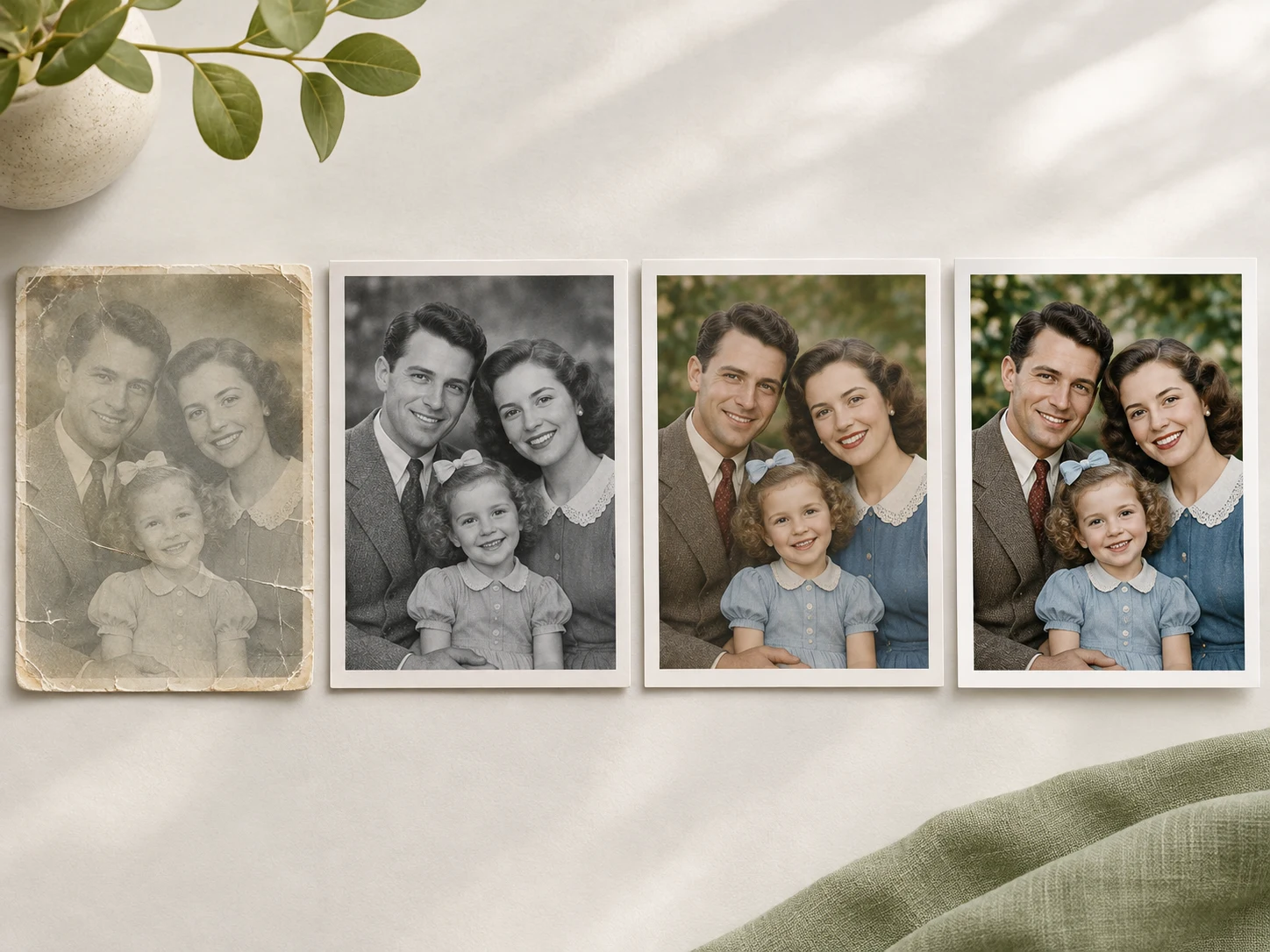
Étape 3 : Coloriser une photo de famille ancienne
Une fois l'image assez propre, téléversez la copie de travail dans un coloriseur de photos IA.
Avec le Coloriseur de photos IA (Photo Colorizer) d'EnhancePhoto, vous pouvez traiter une image de famille en noir et blanc ou passée en ligne et transformer photo noir et blanc en couleur, sans peindre chaque zone à la main.
Le coloriseur peut estimer :
- Les tons de peau
- Les couleurs de cheveux
- Les couleurs des vêtements
- Les tons des murs et du mobilier
- La végétation en extérieur
- Les couleurs du ciel et de l'arrière-plan
- La chaleur du papier ou du tirage
Le résultat est une interprétation, pas un relevé garanti des couleurs d'origine. Une photographie ne contient généralement pas assez d'informations pour prouver qu'une robe était bleue, verte ou bordeaux. Traitez le premier résultat comme un point de départ soigneusement généré.
La propre recommandation d'Adobe pour coloriser d'anciennes photographies conseille aussi de préparer l'image avant la colorisation et de vérifier le résultat plutôt que de supposer que chaque couleur générée est historiquement exacte. Voir le guide Adobe de colorisation d'anciennes photos pour un flux professionnel comparable.
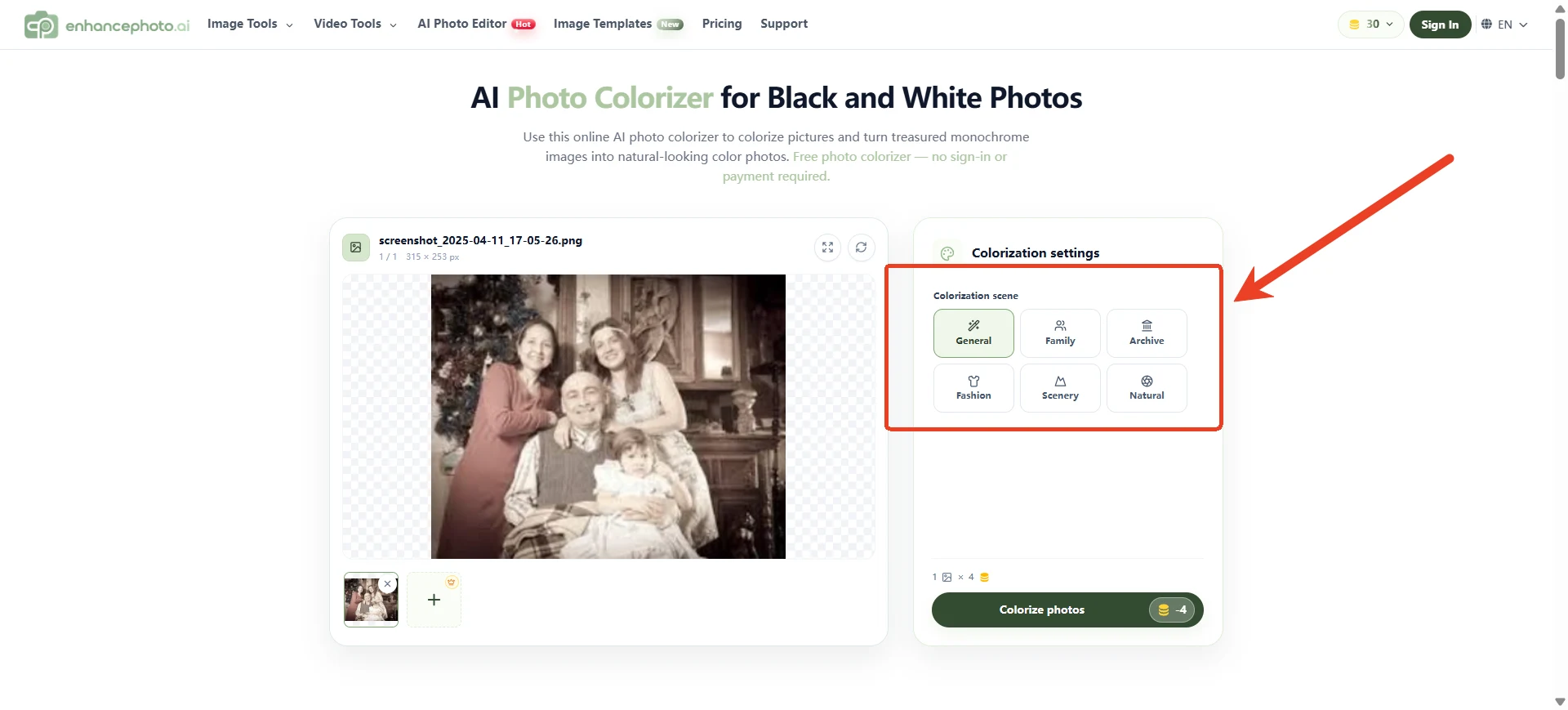
Étape 4 : Vérifier les couleurs avant de partager
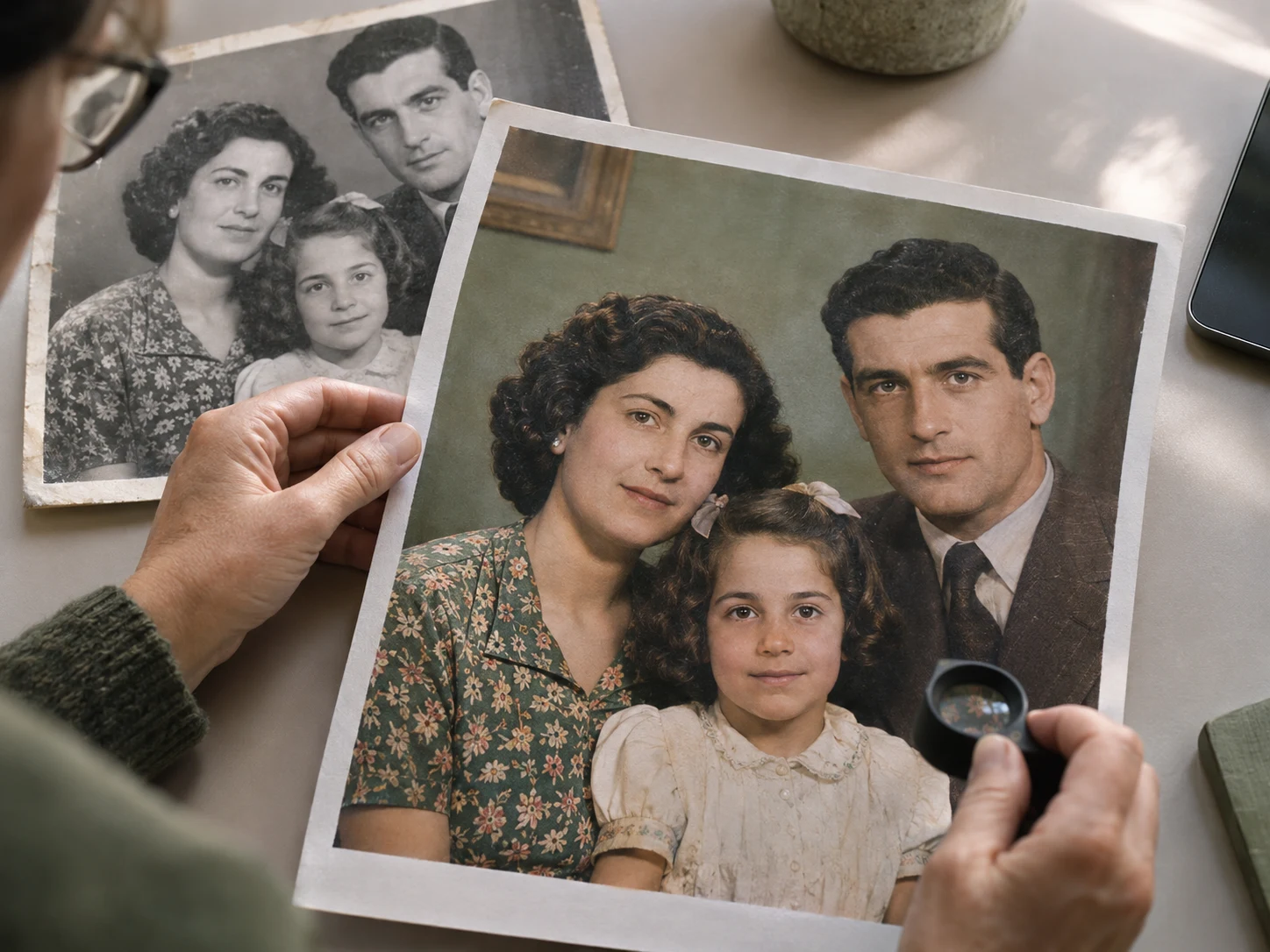
La colorisation par IA peut produire une image convaincante, mais elle doit être vérifiée par une personne qui connaît le contexte familial ou historique.
Regardez de près :
- Les tons de peau
- Les couleurs de cheveux et d'yeux
- Les uniformes militaires ou scolaires
- Les vêtements de mariage
- Les objets de famille
- Les drapeaux, panneaux et logos
- Les murs et le mobilier en arrière-plan
- Les détails saisonniers comme les fleurs ou les feuilles
Demandez à vos proches s'ils se souviennent des couleurs. Un membre de la famille sait peut-être qu'une robe précise était jaune, qu'une maison avait des volets verts ou qu'un uniforme portait un motif particulier.
Si la couleur d'origine est incertaine, ne présentez pas le résultat comme une preuve historique. Une note simple du type « interprétation colorisée par IA » aide à distinguer l'histoire documentée de la restauration visuelle.
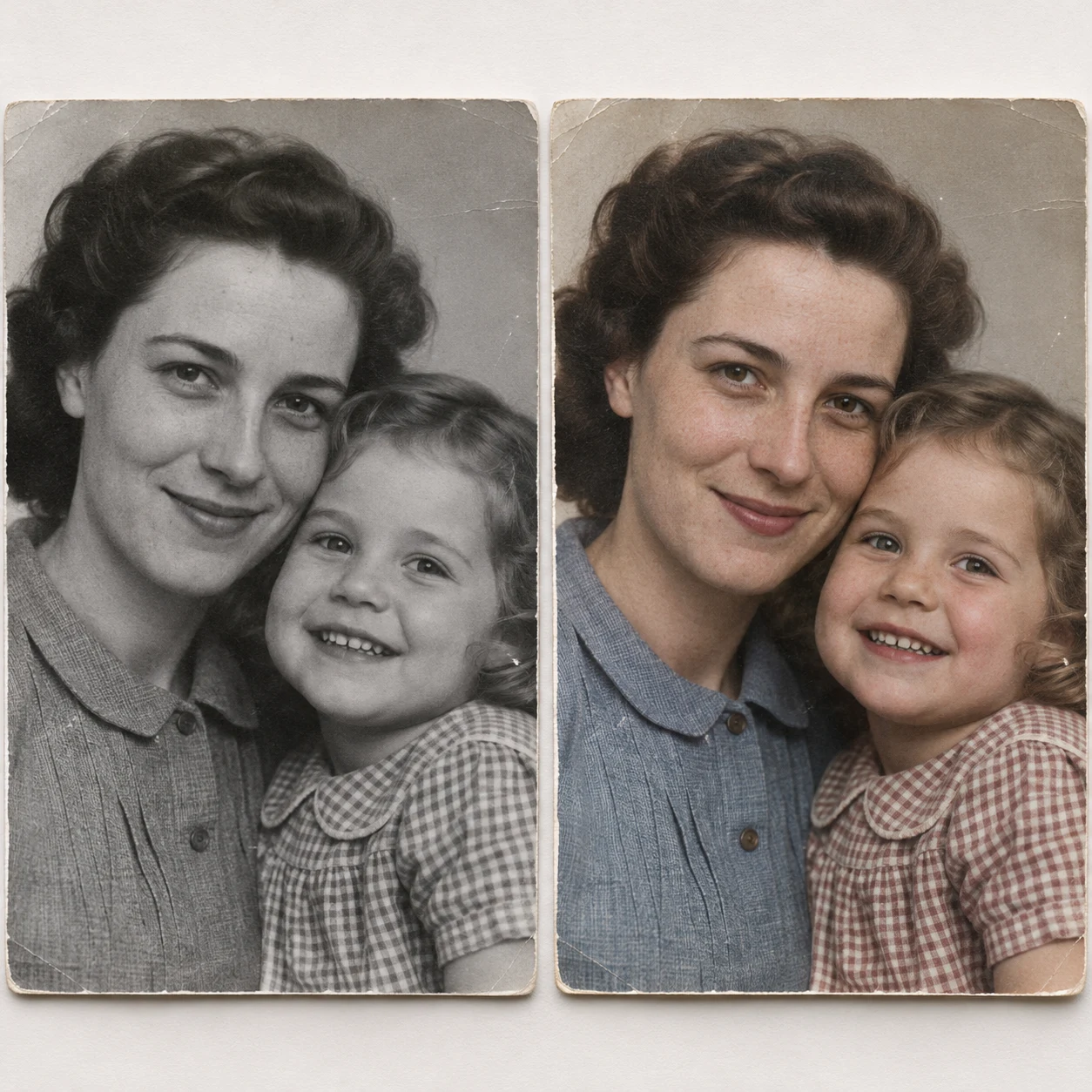
Étape 5 : Améliorer ou agrandir le résultat
Après la colorisation, examinez l'image en pleine taille.
Le résultat colorisé peut encore avoir besoin de :
- Une amélioration des détails
- Une réduction du bruit
- Une netteté renforcée
- Un raffinement des visages
- Une mise à l'échelle de la résolution
C'est particulièrement important si vous comptez imprimer la photo. Un résultat qui paraît bon sur un écran de téléphone peut sembler mou en grand format imprimé.
Utilisez l'amélioration avec mesure. Une netteté excessive crée des halos autour des visages, et une reconstruction faciale agressive rend les proches méconnaissables.
Un bon flux de travail est :
- Conserver le scan original.
- Enregistrer une copie restaurée.
- Enregistrer la copie colorisée.
- Créer une version améliorée ou agrandie pour l'impression.
- Garder toutes les versions clairement étiquetées.
Pour préparer l'impression, vous pouvez améliorer photo et agrandir l'image avec l'Améliorateur d'images IA et l'Agrandisseur d'image (Image Upscaler) d'EnhancePhoto après l'étape de colorisation.
Étape 6 : Choisir le bon format pour Noël
Une photo de famille colorisée peut devenir plus qu'un fichier numérique — du simple tirage au cadeau photo personnalisé pour Noël. Réfléchissez à l'usage qu'en fera votre famille.
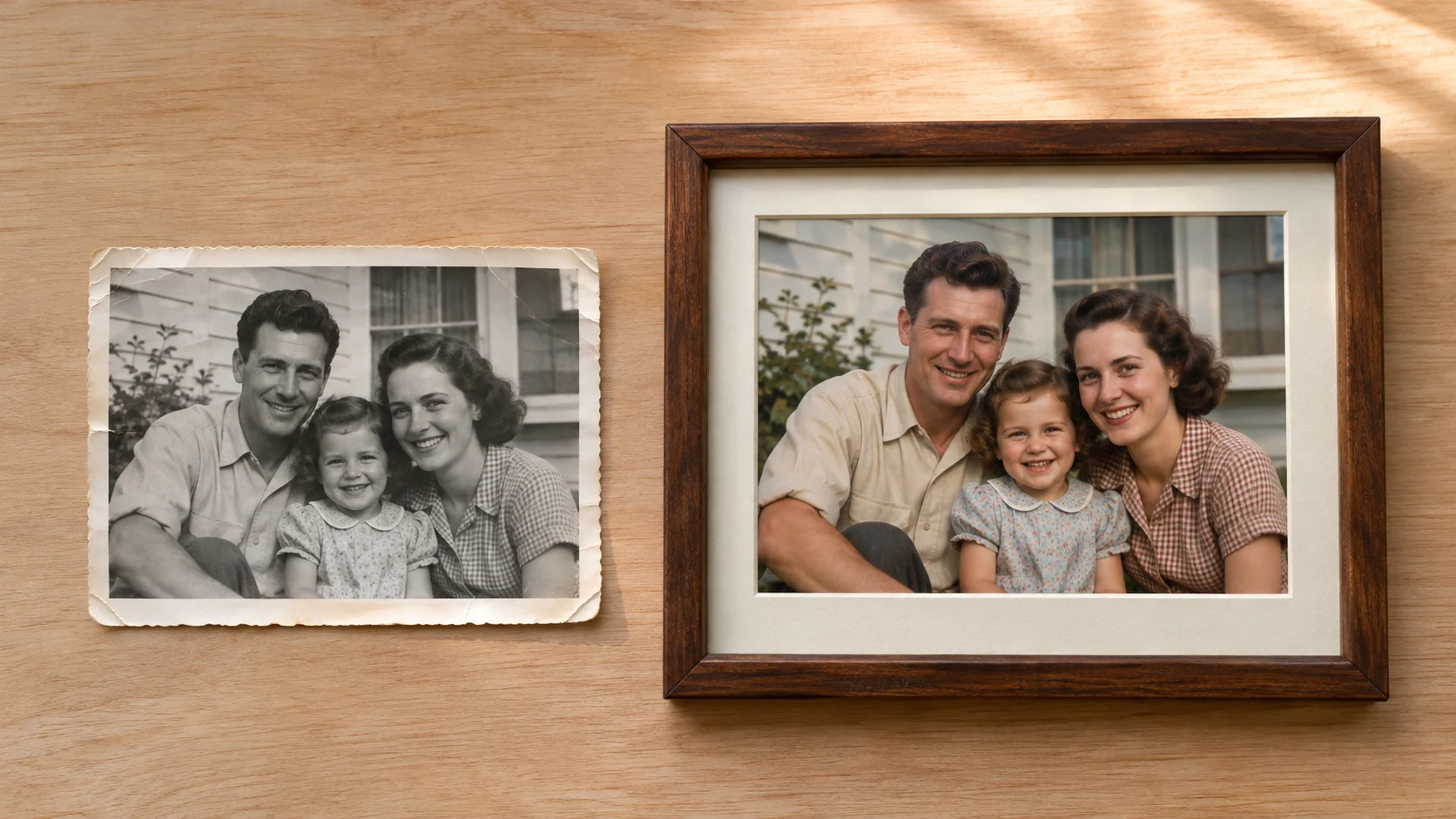
Portrait de famille imprimé
Le tirage photo d'une seule photographie restaurée, dans un cadre simple, convient bien aux grands-parents, aux parents et aux proches qui préfèrent un souvenir physique.
Petit album de famille
Associez plusieurs photos colorisées avec des noms, des dates approximatives, des lieux et de courts souvenirs. Évitez de deviner les détails. Signalez clairement les dates ou les identités incertaines.
Décoration de table de fête
Imprimez plusieurs petites photographies et placez-les près de la table ou du livre d'or. Ajoutez une courte légende décrivant les personnes ou l'occasion.
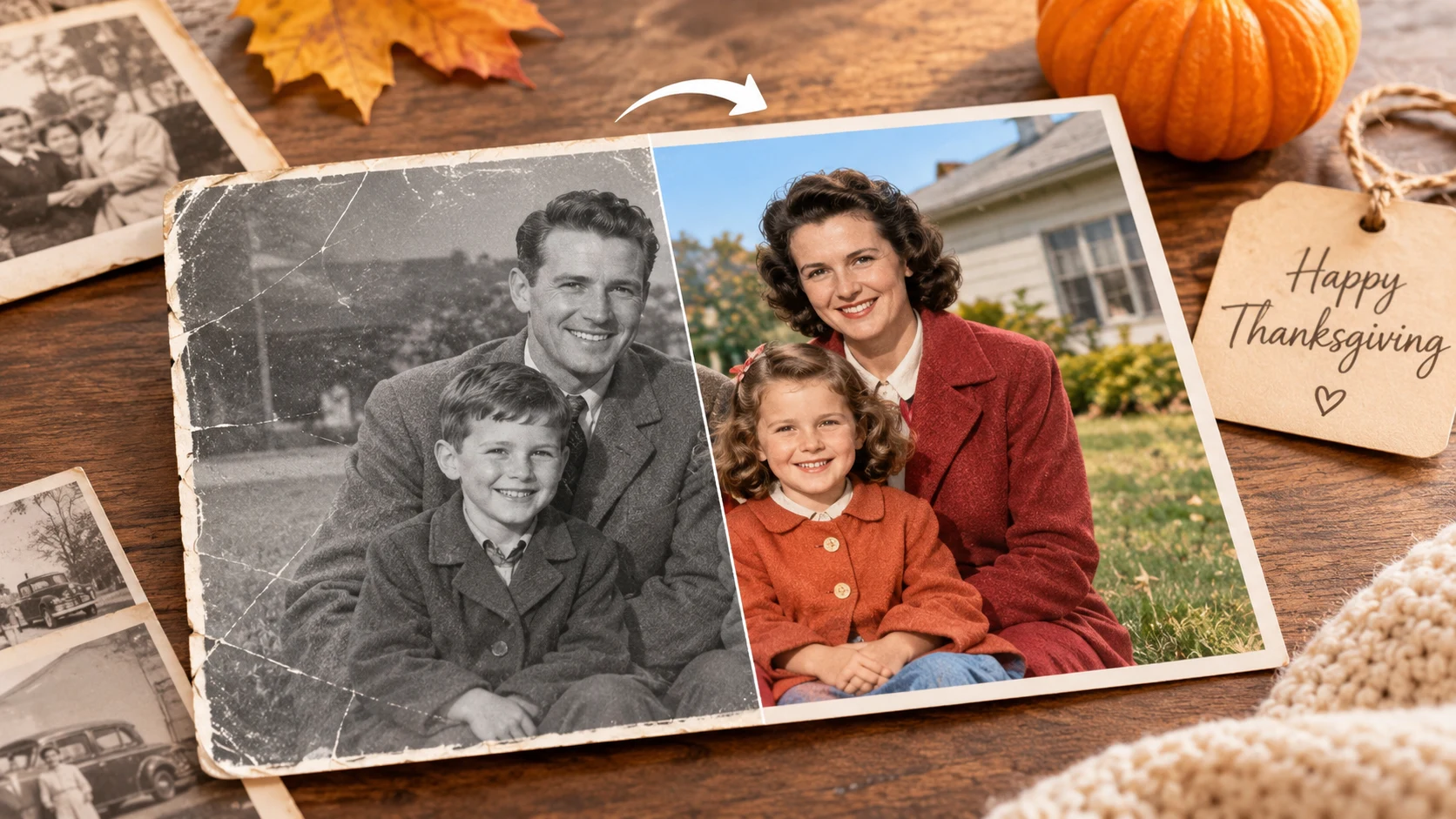
Album de famille numérique
Créez un album partagé avec la version originale, restaurée et colorisée. Montrer la progression aide vos proches à comprendre ce qui a été modifié.
Présentation avant-après
Placez la photo noir et blanc d'origine à côté du résultat colorisé. Cela rend la restauration facile à apprécier et donne à la famille l'occasion de dire si les couleurs semblent familières.
Erreurs fréquentes à éviter
Coloriser un scan de mauvaise qualité
Un scan de faible qualité limite les détails que l'IA peut interpréter. Améliorez d'abord la source autant que possible.
Supprimer des imperfections porteuses de sens
Les rayures et les pliures peuvent faire partie de l'histoire d'une photographie. Supprimez les dommages gênants, mais évitez de rendre l'image artificiellement parfaite.
Considérer les couleurs estimées comme des faits
La colorisation par IA produit des couleurs plausibles. Elle ne peut pas toujours retrouver la palette d'origine exacte.
Trop retoucher les visages
Trop de netteté ou de reconstruction modifie les traits du visage. Comparez le résultat à l'original à chaque étape.
Ne garder que la version finale
Conservez le scan original et les fichiers intermédiaires. Des outils futurs donneront peut-être de meilleurs résultats, et la famille préférera peut-être plus tard une autre version.
Oublier la qualité d'impression
Vérifiez les dimensions finales, la netteté et les couleurs avant de commander des tirages. Un aperçu à l'écran n'est pas toujours un aperçu d'impression fiable.
Comment EnhancePhoto accompagne ce workflow
EnhancePhoto s'intègre dans un flux photo de famille simple :
- Utilisez le Coloriseur de photos IA pour ajouter de la couleur aux images en noir et blanc ou passées.
- Utilisez la Restauration de photos IA lorsque l'original a des rayures, des déchirures ou des dommages visibles.
- Utilisez l'Améliorateur d'images IA pour améliorer la clarté après la colorisation.
- Utilisez l'Agrandisseur d'image (Image Upscaler) pour préparer un tirage plus grand.
- Utilisez l'Éditeur photo IA pour le recadrage et le cadrage finaux.
La séquence importante n'est pas « téléverser et accepter le premier résultat ». C'est scanner, restaurer, coloriser, vérifier, améliorer, puis partager.
Questions fréquentes
Peut-on coloriser une photo de famille ancienne en ligne ?
Oui. Un coloriseur de photos IA en ligne peut ajouter des couleurs plausibles aux photographies en noir et blanc ou passées, sans peinture manuelle — souvent gratuitement.
Faut-il restaurer une photo ancienne avant de la coloriser ?
En général, oui. Supprimer les rayures profondes, la poussière, les zones passées et le flou donne au coloriseur une image source plus propre. Coloriser une photo restaurée donne aussi des résultats plus naturels.
L'IA connaît-elle les couleurs d'origine ?
Pas toujours. L'IA estime les couleurs à partir de motifs visuels et du contexte. Elle peut créer un résultat d'aspect naturel, mais elle ne peut pas prouver la couleur historique de chaque objet.
Peut-on imprimer une photo de famille colorisée par IA ?
Oui, mais vérifiez d'abord la résolution et la netteté finales. Utilisez une étape d'amélioration ou d'agrandissement pour préparer un tirage plus grand.
Vaut-il mieux coloriser le scan original ou une copie ?
Conservez toujours le scan original et travaillez sur une copie. Vous gardez ainsi une sauvegarde propre si vous voulez essayer un autre style de restauration plus tard.
Quelles photos anciennes coloriser en priorité ?
Pour coloriser une photo, privilégiez les images avec des visages nets, des vêtements visibles, un bon contraste et peu de dommages : elles donnent généralement les résultats les plus utiles. Les photos très floues ou fortement abîmées demandent d'abord une restauration.
Check-list finale
Avant de partager votre photo des fêtes, vérifiez que :
- Le scan original est conservé en sécurité.
- La version restaurée est enregistrée séparément.
- Le résultat colorisé a été vérifié en pleine taille.
- Les couleurs incertaines ne sont pas présentées comme des faits historiques.
- Le fichier final a une résolution suffisante pour l'usage prévu.
- Le tirage ou l'album numérique mentionne les noms et les dates connus.
- Les membres de la famille ont pu corriger ou ajouter du contexte.
Une photo soigneusement colorisée n'est pas qu'une simple amélioration d'image. C'est une façon de rendre une histoire de famille plus facile à voir, à discuter et à préserver.
Agrandir une image pour impression : résolution et détails
Agrandir une image pour impression : calculer les pixels, viser 300 dpi, choisir ×2 ou ×4 et préserver un détail naturel. Guide pratique 2026.
Photo de Halloween floue : la rendre nette après la nuit
Rattraper une photo de Halloween floue prise de nuit : distinguer bougé, mise au point et bruit, puis retoucher avec naturel.