
















ショート動画・リールの画質を上げる方法|動画高画質化ガイド
短尺動画は撮影も編集も手早く済ませて、複数のプラットフォームへアップロードされることが多いものです。この工程では、ぼやけ、圧縮ノイズ、にじんだディテール、雑なトリミング、ムラのある色が生まれがちです。
YouTubeショートとInstagramリールの動画画質を上げるには、最もクリーンな元ファイルから始め、本当の画質問題を見極め、控えめに高画質化し、縦画面のフレーム内で主被写体を守り、公開前に書き出したファイルを確認することが大切です。
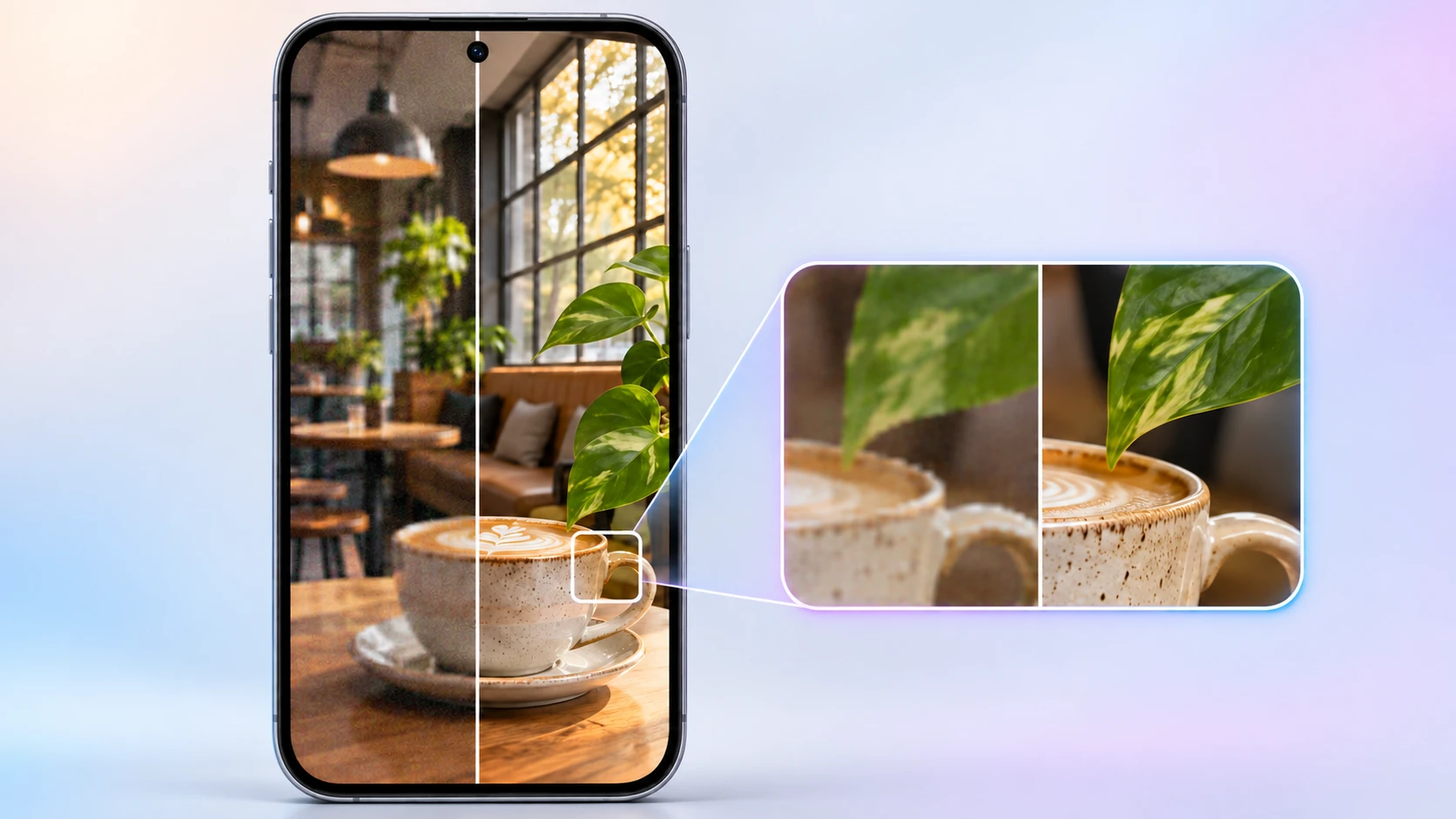
ショート動画の画質が落ちる理由
カメラロールでは鮮明に見えた動画が、編集やアップロードの後には目に見えて柔らかくなることがあります。主な原因は次のとおりです。
- 解像度の低い元映像
- 書き出しと再圧縮の繰り返し
- 横向き動画を縦画面にトリミングすること
- 顔や商品へのデジタルズーム
- 編集中の過剰なシャープ処理
- 足りない照明と過剰なノイズ
- 画面の端に寄せた文字や字幕
最初のステップは、問題が解像度なのか、ぼやけなのか、ノイズなのか、圧縮なのか、フレーミングなのかを見極めることです。問題ごとに必要な解決策は異なります。
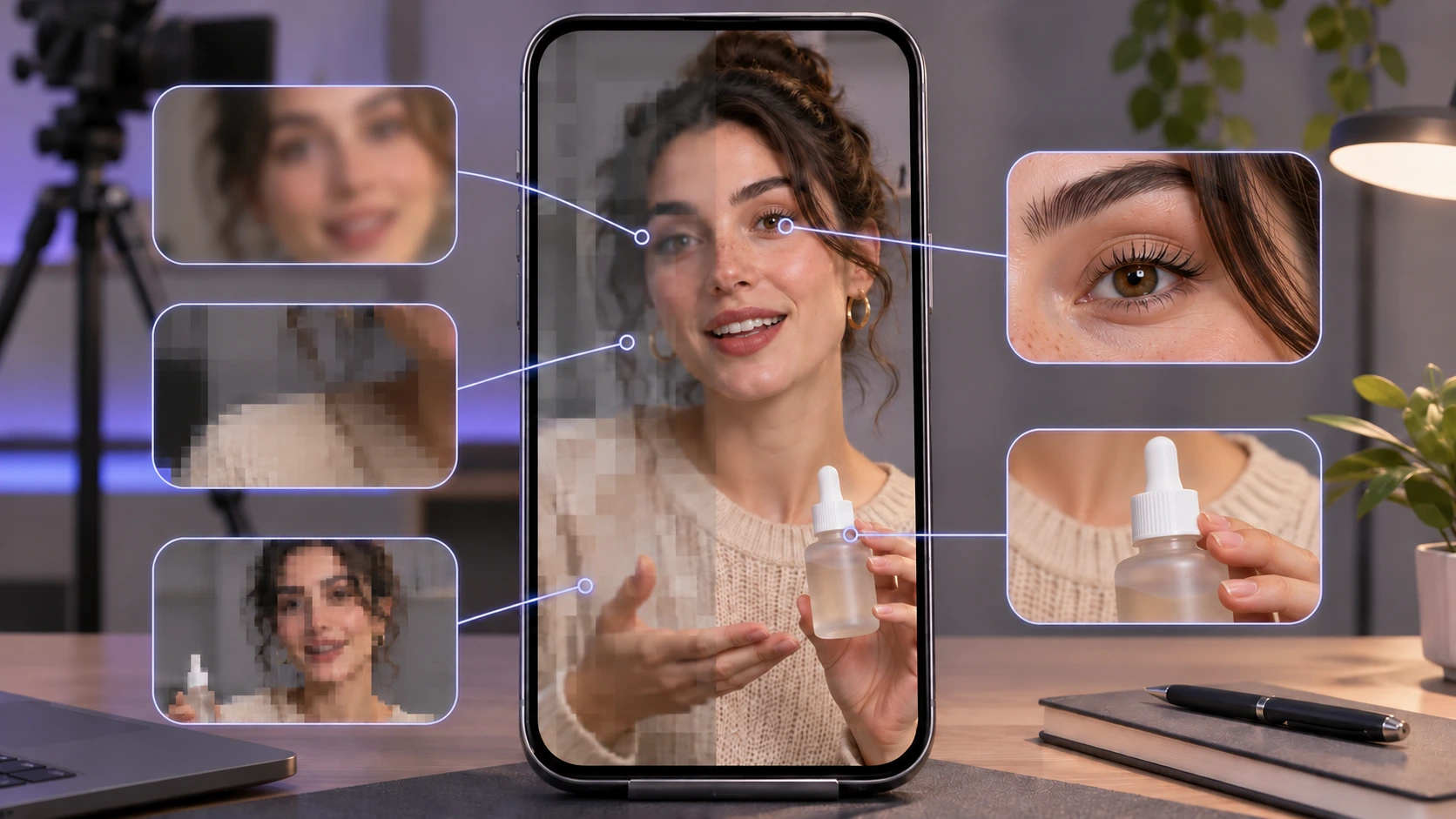
1. 使える中で最良の元ファイルから始める
高画質化は、元の動画にまだ有用な映像情報が残っているときに最も効果を発揮します。クリップを処理する前に、メッセージアプリやSNSからダウンロードした版ではなく、元のカメラファイルを探してください。
使える中で最も品質の高いソースを使い、同じファイルを何度も編集し直すことは避けます。書き出しのたびに圧縮が追加され、特にアップロードとダウンロードを何度か繰り返したファイルでは顕著です。
低解像度のコピーしか手元にない場合は、AI動画高画質化ツールで輪郭の定義を改善し、目に見えるノイズを抑え、よりクリーンな出力を作れます。ただし、撮影時に記録されなかったディテールを完全に再現することはできません。
2. 主要な画質問題を診断する
動画を高画質化する前に、いくつかのフレームで一時停止して被写体を確認します。
ディテールが柔らかい、またはぼやけている
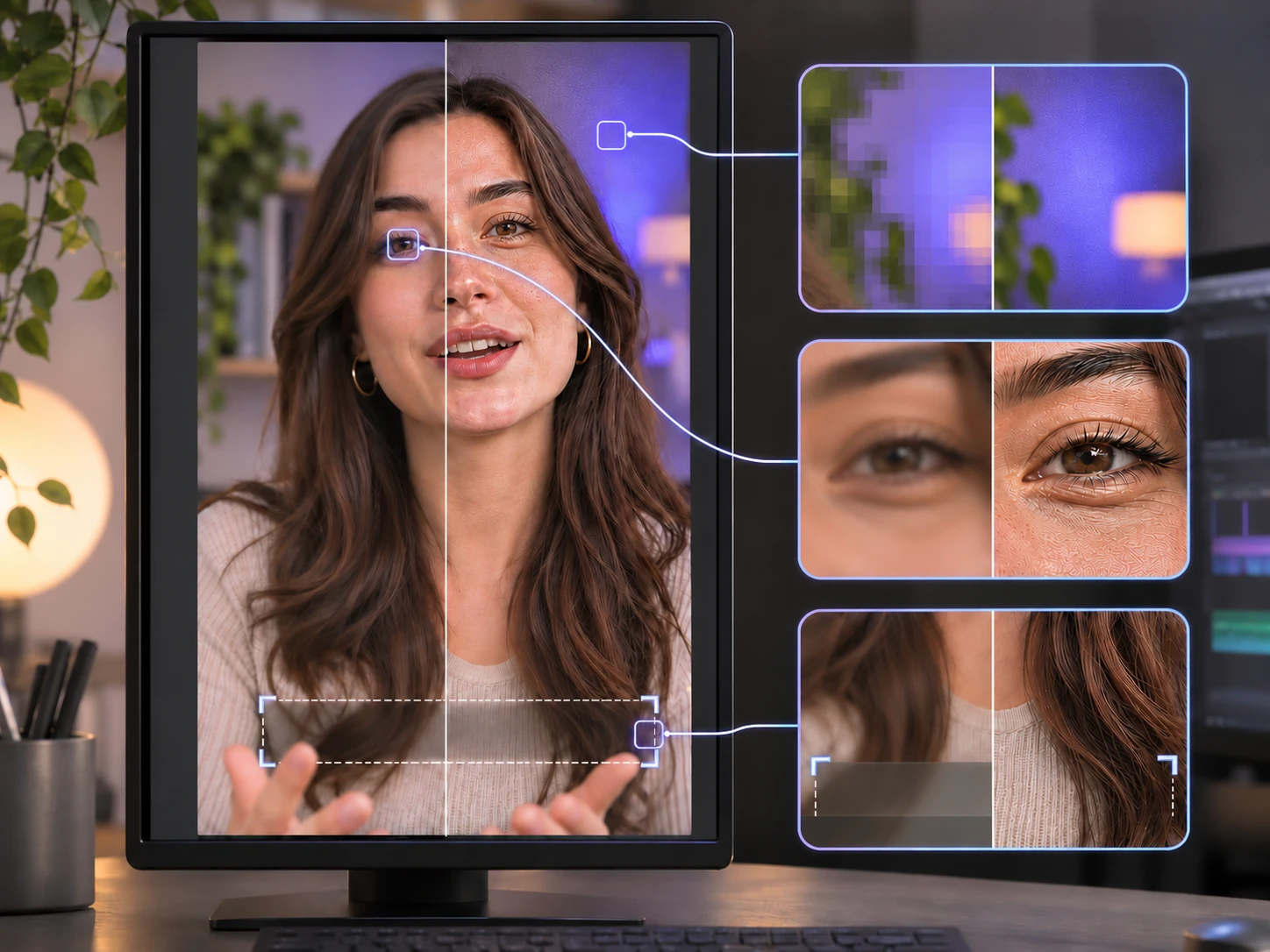
顔、商品の縁、文字が柔らかく見える場合は、高画質化で見かけの鮮明さを改善します。シャープさを追い込みすぎると、物体の周囲にハロが生まれることがあるため注意してください。
圧縮による画質の劣化
ブロック状の乱れ、モスキートノイズ、色の縞は、書き出しを繰り返した後に現れがちです。こうした問題は、シャープ処理の前にノイズとアーティファクトの除去が必要です。
解像度が低い
動画がプラットフォームに対して小さすぎる場合は、基本の高画質化の後にアップスケール工程を使います。アップスケールは出力サイズを大きくし、高画質化は既存のディテールの見え方を改善します。
照明が悪い
暗い、またはノイズの多い元映像は慎重に補正します。影を押し上げすぎると、肌の色が灰色っぽくなり、背景のノイズが増えることがあります。
3. アップスケールの前に高画質化する
おすすめの作業順序は次のとおりです。
- 目に見えるノイズと圧縮ノイズを取り除く。
- クリアさと輪郭の定義を改善する。
- 必要に応じて明るさとコントラストを調整する。
- 処理済みの動画をアップスケールする。
- 書き出した最終ファイルをフルサイズとスマホ画面で確認する。
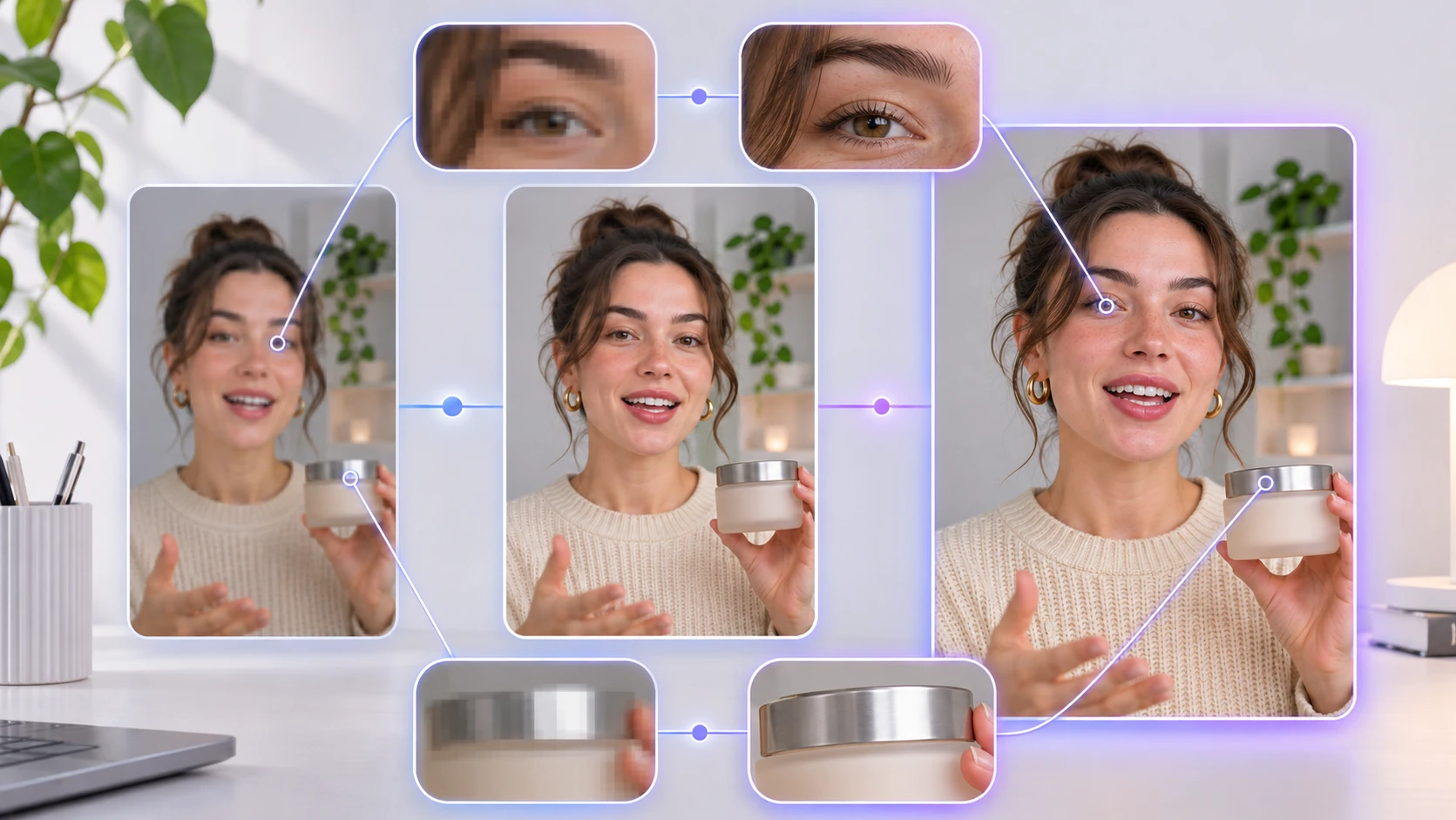
この順序によって、アップスケーラーはよりクリーンなソースを扱えます。強く圧縮されたクリップを先にアップスケールすると、劣化まで拡大してしまうことがあります。
EnhancePhoto.aiの動画高画質化ツールは、この種のワークフロー向けに設計されています。ソースと選択した出力に応じて、動画のクリアさを改善し、1080pまたは2Kまでの高画質化結果を書き出せます。
4. 主被写体を縦画面のフレーム内に収める
横向き動画には、左右の端近くに重要なディテールが含まれていることがあります。ショートやリール向けにトリミングすると、それらが失われることがあります。
書き出す前に確認します:
- 顔または商品が視覚的な中心近くに残っている。
- 字幕がプラットフォームの操作ボタンの下に来ていない。
- 重要なロゴやラベルが端に接していない。
- 被写体がスマホでも判別できる大きさで残っている。
- 最初のフレームで内容がすぐ伝わる。
複数のプラットフォームで使い回す場合は、クリーンな縦マスターを1つ作り、各プラットフォームのプレビューで確認します。最終書き出しの準備では、最新のプラットフォームのプレビューとアップロードガイドラインを参照してください。
5. 顔・文字・商品ディテールを守る
AIによる高画質化は、被写体の見た目と構造を保ちながらクリアさを改善するものであるべきです。
人物の場合は次を確認します:
- 目とまつげ
- 髪の生え際と輪郭
- 歯と肌の質感
- 装身具と小さな小物
- 速い表情の動き
商品の場合は次を確認します:
- 印刷ラベル
- 細かい質感
- 小さな操作部
- 反射
- ブランドカラー
- 直線的な縁と角
顔がプラスチックのように見え始めたら、または商品ラベルが歪み始めたら、処理の強さを下げて、元の映像と比較してください。
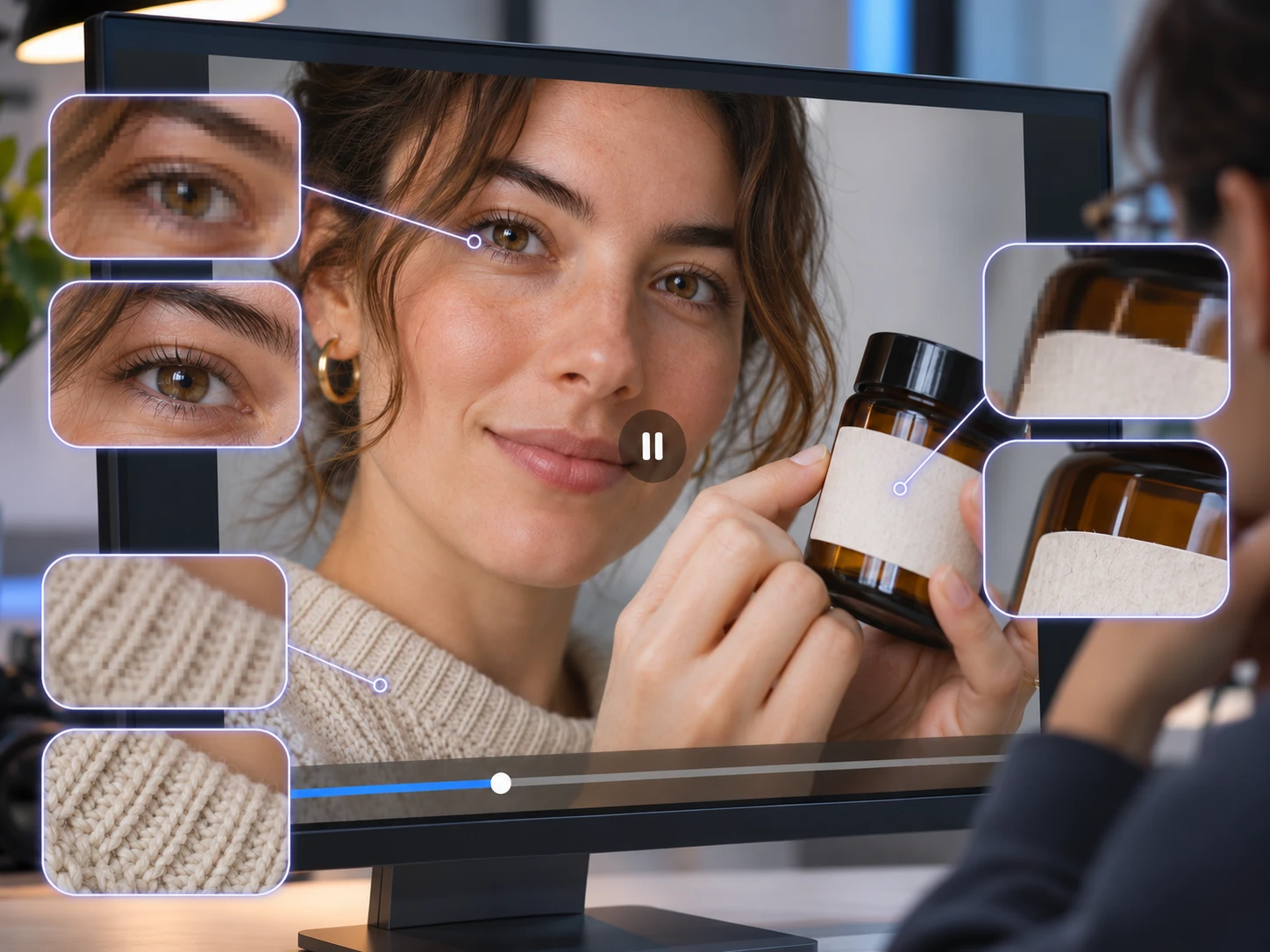
6. プラットフォーム対応のマスターを書き出す
クリーンな書き出しは、複数プラットフォームへの公開で自由度を高めます。
| 確認項目 | 推奨 |
|---|---|
| 向き | ショートとリール向けに縦マスターから始める |
| フレーム構図 | 被写体と字幕を安全域内に収める |
| ファイルソース | 可能な限り元プロジェクトから書き出す |
| 品質確認 | 書き出し後にファイルを通しで見る |
| モバイル確認 | 公開前にスマホで結果を確認する |
| 複数プラットフォーム利用 | クリーンなマスターを各プラットフォームに個別にアップロードする |
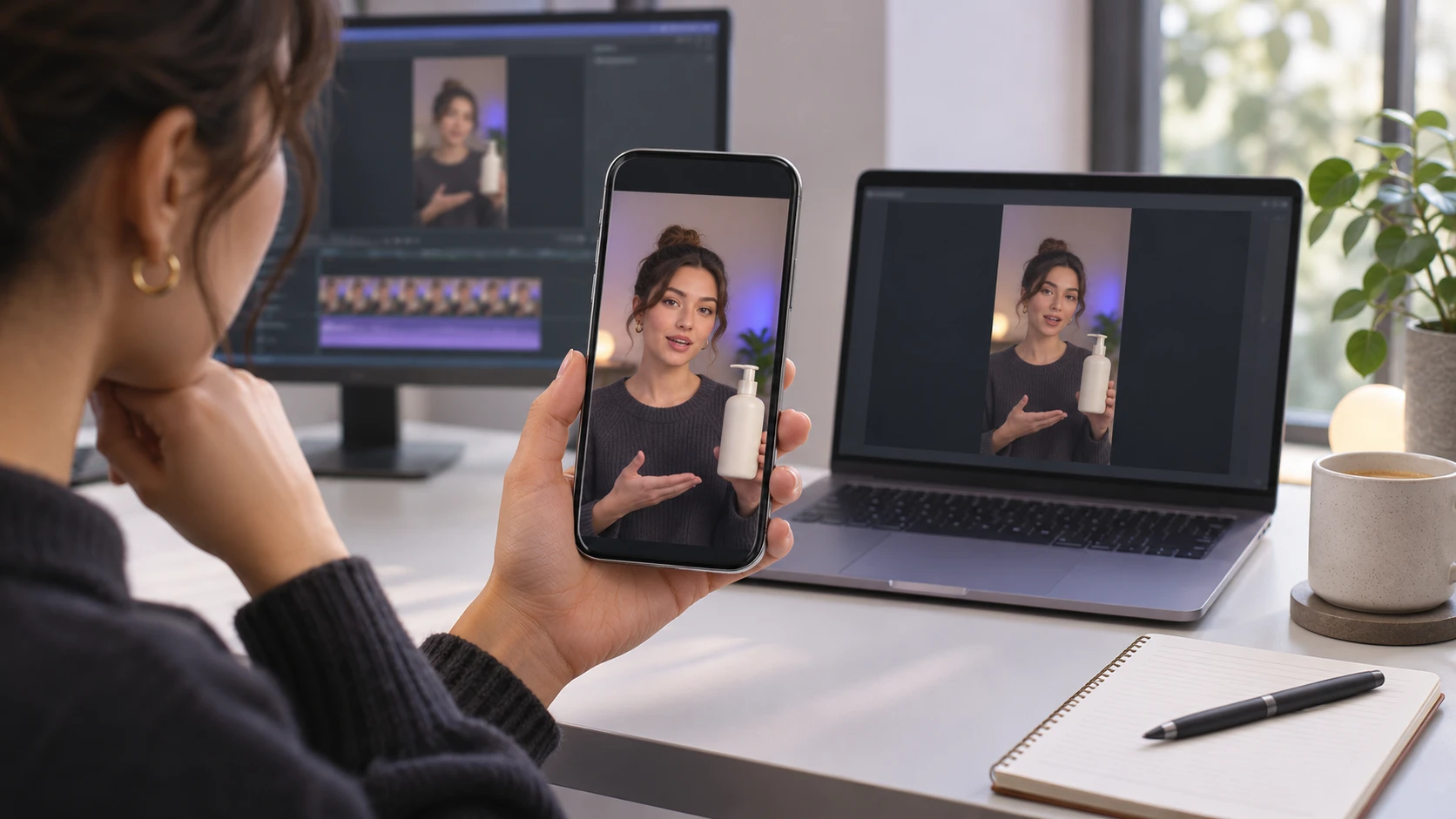
YouTubeは2026年7月24日に新しいショートのサムネイル機能を発表し、明瞭な映像フレームがクリエイターの公開ワークフローでより役立つようになりました。プラットフォームの背景は YouTube公式のショートサムネイル更新 を、最新のアップロード要件は YouTubeヘルプ:YouTubeショートのアップロード を参照してください。
EnhancePhoto.ai がこのワークフローを支える方法
EnhancePhoto.ai は短尺動画の制作工程の複数の段階を支援できます。
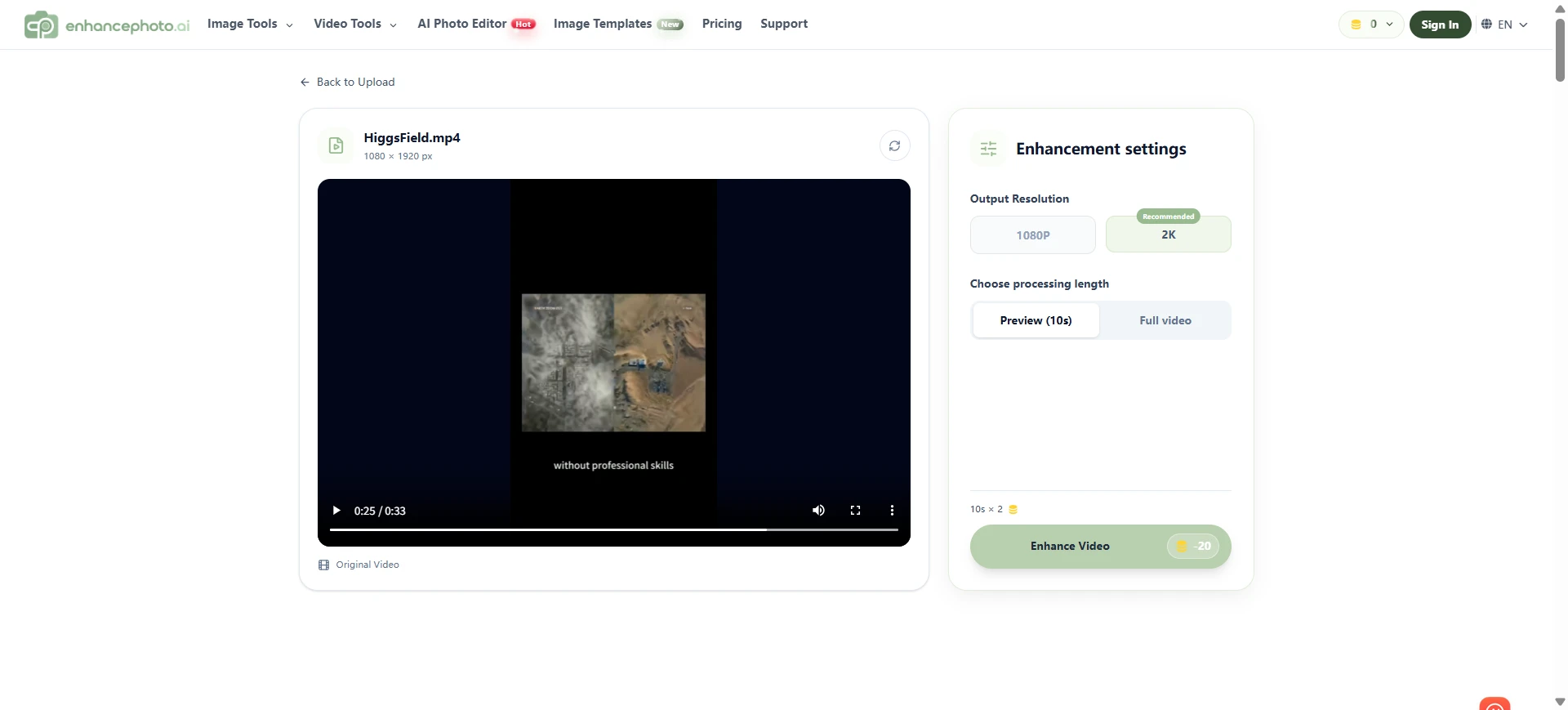
| 制作上の問題 | 有用なワークフロー |
|---|---|
| 柔らかい顔や商品ディテール | 動画高画質化ツールでクリアさを改善 |
| 低解像度のソース | 先に高画質化、後にアップスケール |
| 動画に使う静止画 | アニメーションの前に画像を改善 |
| 画像から動画への制作 | 元画像を整えてから動きを生成・調整 |
| 最終的な縦クリップ | 高画質化結果をモバイル画面で確認 |
プラットフォームには Image to Video ワークフロー もあります。商品画像、ポートレート、旅行写真、販促グラフィックから始めて、動くコンテンツに変えるときに役立ちます。
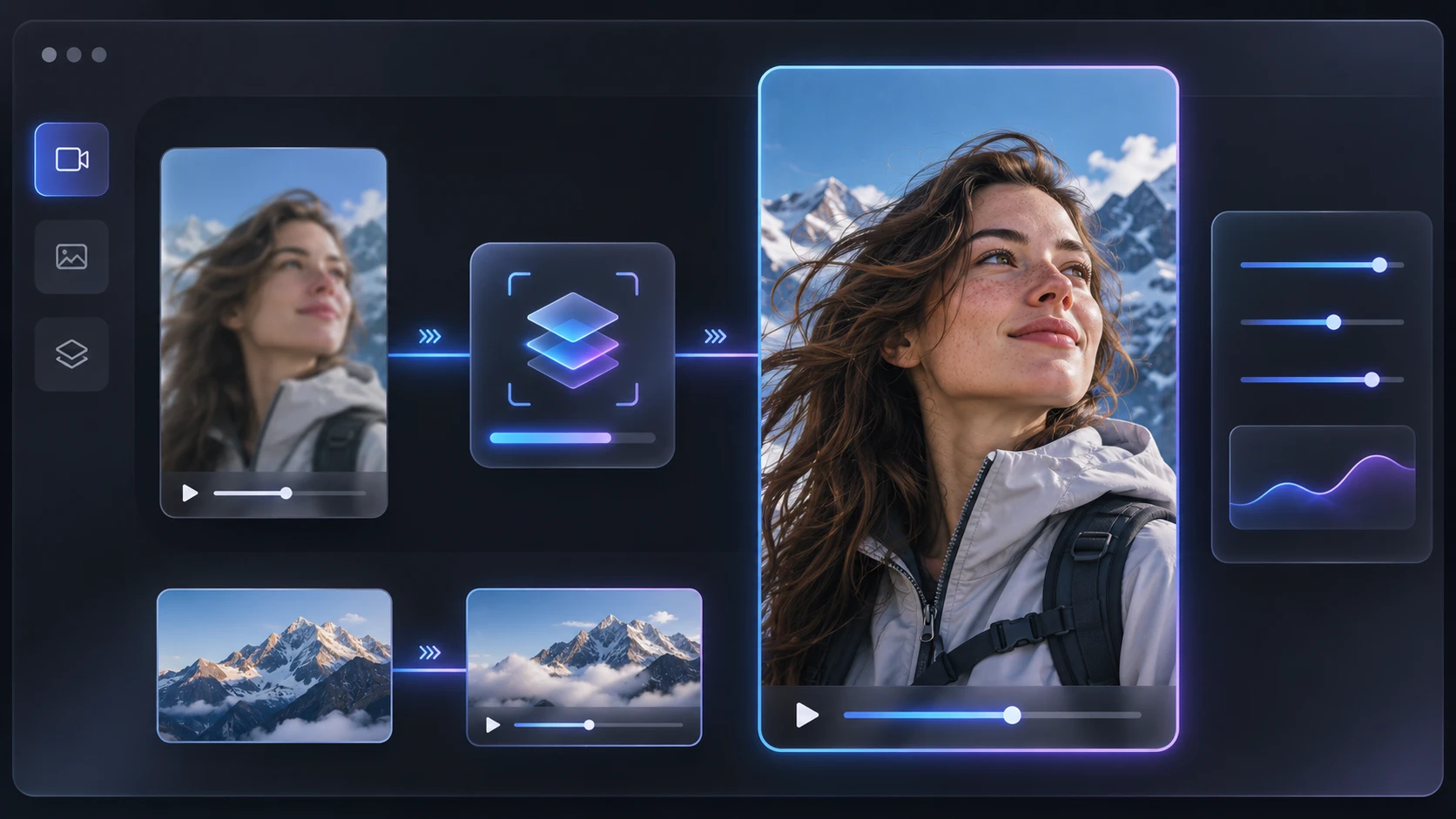
最良の結果は、高画質化を管理された制作工程として扱うときに生まれます。可読性とディテールを改善するのに十分な処理を行い、映像が人工的に見え始める前に止めることです。
避けたいよくある失敗
ダウンロードしたSNSコピーを高画質化する
ダウンロードした動画には追加の圧縮が含まれていることが多いものです。可能な限り元のカメラファイルに戻してください。
圧縮を直す前にアップスケールする
アップスケールするとブロック状の劣化が目立ちます。サイズを上げる前にソースをきれいにしてください。
顔をシャープにしすぎる
強いシャープ処理は、荒い肌の質感、明るい輪郭、不自然な目を作ることがあります。
字幕を確認せずにトリミングする
編集タイムラインでは安全に見えた字幕が、プラットフォームのUI要素に覆われることがあります。
一度書き出して全プラットフォームで同じ見え方だと決めつける
YouTubeショートとInstagramリールは、同じファイルを違うように処理することがあります。各プラットフォームでアップロード結果を確認してください。
すべてのクリップに同じ強さの高画質化を使う
暗いトーク動画、商品デモ、屋外の速いクリップでは、必要なクリーンアップの度合いが異なります。
よくあるご質問
ぼやけた動画をYouTubeショート向けに高画質化できますか?
はい。高画質化によって見かけの鮮明さを改善し、目に見えるノイズを抑えられます。特に、元の動画にまだ判別できるディテールが残っている場合に効果的です。ひどいぼやけや圧縮で失われたディテールをすべて取り戻すことはできません。
アップスケールの前に動画を高画質化すべきですか?
多くの場合、はい。まずソースをきれいにして高画質化しておくと、アップスケール工程により良い入力が渡り、圧縮による劣化の目立ち方を抑えられます。
高画質化した同じ動画をショートとリールの両方に使えますか?
同じクリーンなマスターを使えますが、トリミング、字幕、UIの安全域、最終的な圧縮は各プラットフォームで個別に確認してください。
AI動画高画質化ツールで低解像度の動画を4Kにできますか?
アップスケーラーはより大きい出力ファイルを作れますが、解像度が上がっても新しいディテールが本当に生まれる保証はありません。使える中で最良のソースを使い、最終結果は目で判断してください。
写真から作った動画を改善できますか?
はい。元の写真を先に高画質化し、動きに変換してから、結果の動画を柔らかさ、ちらつき、縁の劣化について確認するのがおすすめの流れです。
最終チェックリスト
ショートやリールを公開する前に自問します:
- これは使える中で最もクリーンなソースファイルか?
- 本当の画質問題を見極めたか?
- アップスケールの前に高画質化したか?
- 顔、ラベル、字幕はまだ自然か?
- 被写体は縦画面の安全域内に収まっているか?
- 書き出したファイルをスマホで確認したか?
- 各プラットフォームで最終的なアップロード結果を確認したか?
ソースに限りがある場合でも、丁寧な高画質化のワークフローが、柔らかく圧縮されたクリップと、見やすくクリーンな短尺動画の分かれ目になります。
EnhancePhoto.aiがこの流れを支えます: クリップには動画高画質化ツール、出力にもっと解像度が必要な場合には画像アップスケーラー、プロジェクトが静止画から始まる場合にはImage to Videoを。