
















Adobe Améliorateur vidéo pour votre prochain montage
Améliorez interviews, clips d’archives et vidéos de produits avant le montage. En ligne · Aperçu avec crédits · Jusqu’à 2K
Importer une vidéo
Glissez-déposez ou cliquez pour parcourir
Formats pris en charge
- MP4
- MOV
- M4V
- AVI
Améliorez vos séquences avant le montage dans Adobe
Travaillez avec un extrait plus long
EnhancePhoto.ai peut traiter les 90 premières secondes en 1080p ou 60 secondes en 2K. Découpez l'extrait exact que vous souhaitez avant de l'importer.
Vérifiez d'abord un aperçu plus court
Inspectez un aperçu de 15 secondes en 1080p ou de 10 secondes en 2K avant de décider d'un traitement complet. Les aperçus consomment également des crédits.
Utilisez des fichiers sources courants
Importez des fichiers MP4, MOV, M4V ou AVI. La prise en charge du conteneur ne garantit pas la lecture sur le navigateur ; le format MP4 H.264 est pratique pour la révision.
Continuez les finitions dans votre éditeur
Téléchargez le fichier MP4 traité et poursuivez avec votre timeline, le son et l'étalonnage. Cet outil ne remplace pas une application complète de post-production.
Où une passe vidéo ciblée peut s'intégrer
Extraits d'interviews
Inspectez les visages, les cheveux et les vêtements pendant que l'orateur bouge au cours d'une courte réponse.
Inserts d'archives
Évaluez une source plus ancienne et de plus faible résolution tout en conservant une copie intacte pour référence.
Plans de texture de produits
Vérifiez le tissage du tissu et les reflets en mouvement avant d'utiliser un plan détaillé dans un montage.
Timelines à sources mixtes
Examinez chaque source indépendamment plutôt que de supposer qu'un seul traitement conviendra à toutes les caméras.
Jugez le plan
pendant qu'il est en mouvement
Comparez le clip d'entrée et le clip traité à l'aide du curseur interactif. Examinez les visages d'interviews, les séquences d'archives et les textures de produits tout au long du plan avant de poursuivre votre montage.
Une interview avec des détails faciaux naturels
Vérifiez le visage de l'orateur tout au long d'une phrase, y compris les clignements d'yeux et les mouvements de tête. Privilégiez une texture crédible plutôt qu'une apparence trop nette.
Un moment dans un jardin de style archives
Conservez l'original et examinez la copie traitée pour repérer les détails altérés. L'amélioration est une interprétation, et non un moyen de vérifier des faits historiques.
Tissu en mouvement et texture fine
Surveillez le scintillement des tissages fins lorsque la matière bouge. Comparez la lecture à la taille de livraison avant d'ajouter le plan à une campagne.
Vérifiez les lignes architecturales en mouvement
Comparez les bords des marches, les rampes et les cadres des fenêtres pendant le déplacement de la caméra. Vérifiez la stabilité des lignes avant d’insérer ce plan entre des scènes d’interview ou de documentaire.
Comment améliorer les séquences de votre projet vidéo Adobe
Préparez l'extrait exact
Découpez une séquence source pour obtenir le segment dont vous avez besoin. Conservez l'original séparément et vérifiez que son bord le plus court est inférieur à 1440px.
Examinez un aperçu payé en crédits
Choisissez la résolution et inspectez l'estimation. Traitez les 15 premières secondes en 1080p ou 10 en 2K pour juger les visages, les textures et les mouvements.
Téléchargez pour votre timeline
Lancez le traitement complet si l'aperçu convient au plan, téléchargez le résultat et vérifiez-le à côté des clips adjacents dans votre application de montage.
Critères d'examen pour un résultat exploitable
Cohérence faciale
Inspectez les yeux, les dents et la peau à travers le mouvement. Ne jugez pas une interview à partir d'une seule image en pause.
Texture dans le temps
Recherchez les scintillements ou les motifs inventés dans les tissus, les feuillages et les arrière-plans. Plus de pixels ne garantissent pas des détails fidèles.
Continuité dans le montage
Vérifiez le résultat avec les plans adjacents. L'exposition, la couleur, la cadence et l'audio nécessitent toujours une attention particulière dans votre flux de finition.
Paramètres prévisibles pour une tâche de traitement courte
Estimez avant de vous engager
Le 1080p utilise 1 crédit par seconde entière traitée ; le 2K en utilise 2. Une tâche de 30 secondes estime donc 30 ou 60 crédits respectivement.
Comprenez les limites de segment
Les tâches complètes s'arrêtent à 90 secondes pour le 1080p et à 60 pour le 2K. Le reste d'une source plus longue est exclu, et non mis en file d'attente automatiquement.
Connaissez le plafond 2K
Un bord le plus court de la source à partir de 960px utilise la 2K. À 1440px ou plus, cet outil n'accepte pas d'amélioration supplémentaire.
Conservez l'original et le résultat
Téléchargez le fichier MP4 traité et conservez la source. Examinez les modifications avant d'utiliser le résultat dans un livrable client ou un projet d'archives.
Préparez des images complémentaires pour votre projet vidéo Adobe
Complétez une interview, une séquence d'archives ou un montage de produit avec des images fixes adaptées. Préparez des portraits d'intervenants, restaurez d'anciennes photos et agrandissez des plans détaillés en parallèle de vos séquences.
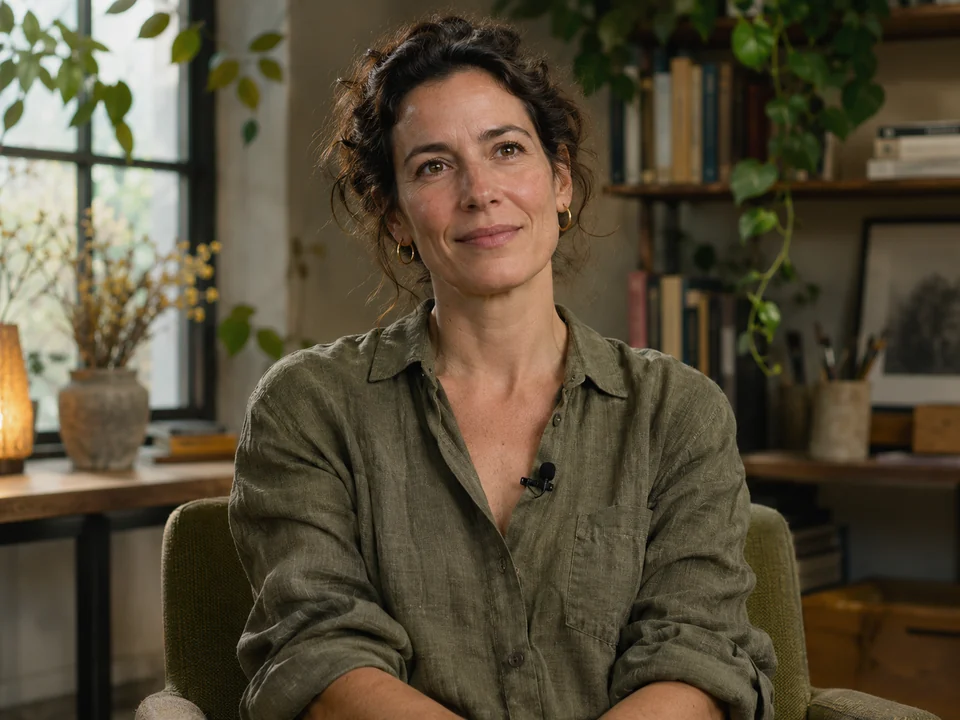
Créez un portrait pour la biographie de l'orateur
Utilisez une photo fixe nette pour préparer un portrait professionnel, puis examinez le visage et le recadrage avant de l'ajouter à une page d'événement. L'outil vidéo ci-dessus gère les séquences d'interview en mouvement.
Créer un portrait d'orateur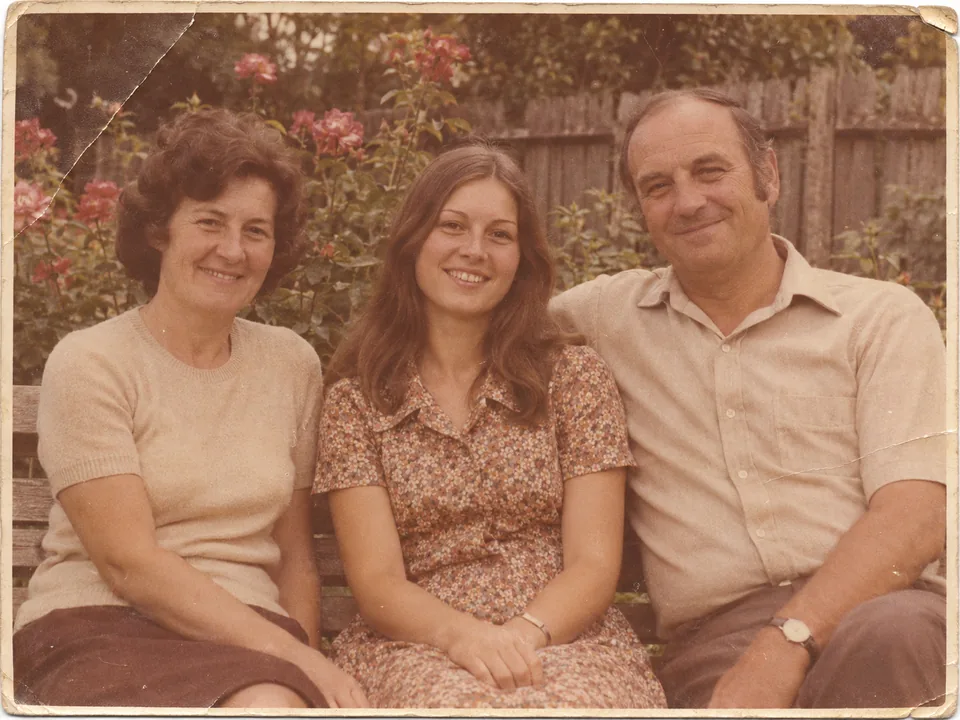
Restaurez des photos d'archives pour un encart documentaire
Préparez d'anciennes photographies fixes pour un plan de coupe d'interview, un film de famille ou une séquence d'archives. Utilisez la Restauration de photos pour corriger la décoloration et les dommages visibles, puis examinez les visages et les textures avant d'importer l'image dans votre montage.
Restaurer une photo d'archives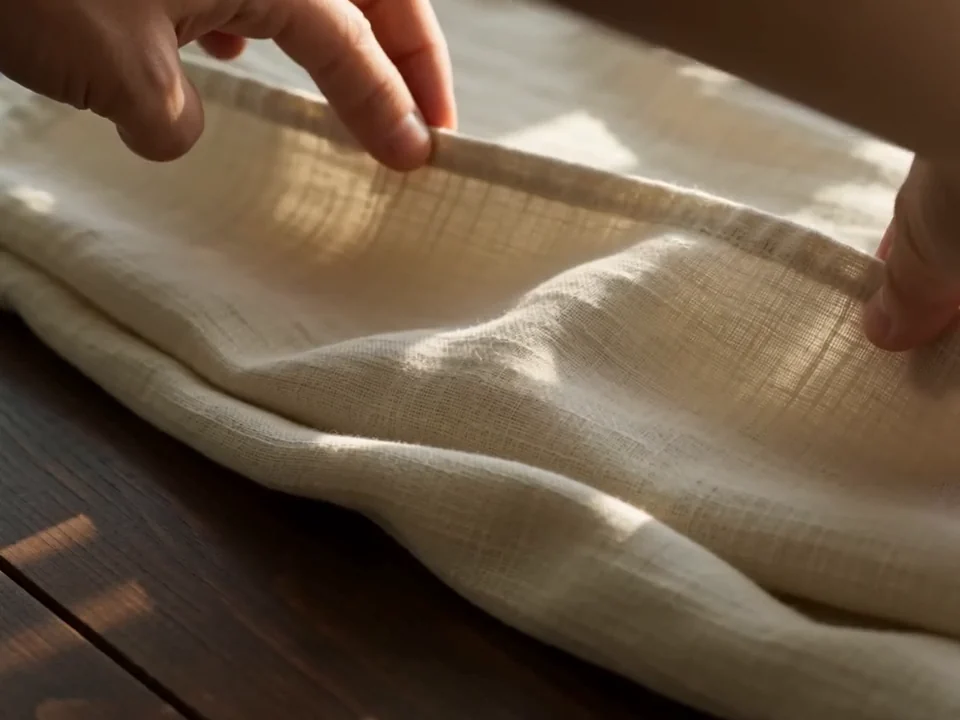
Agrandissez des photos de détails pour une séquence de produit
Préparez une image fixe plus grande pour un encart de détail de produit, une présentation ou un graphique d'accompagnement. Agrandissez la photo séparément de vos séquences et inspectez le tissu, les contours et les petites marques à la taille d'affichage finale.
Agrandir une photo de détail