
















Gratuit en ligne Éditeur vidéo IA — Créez une nouvelle version
Importez une référence vidéo, décrivez le changement et prévisualisez une nouvelle version pour votre projet. Montage IA basé sur des références pour explorer de nouvelles idées.
Cliquez pour sélectionner la vidéo
Qu’est-ce qui bloque votre prochaine idée vidéo ?
Commencez avec vos vidéos et utilisez des références pour modifier le mouvement, le style ou le décor de votre prochain projet.
L’ambiance ne convient plus
La campagne a changé, mais la vidéo d’origine raconte encore l’ancienne histoire. Testez une ambiance et une direction visuelle plus adaptées avec l’IA.
Le mouvement est difficile à expliquer
Un geste ou un mouvement de caméra est difficile à expliquer par écrit. Les références vidéo montrent directement le mouvement souhaité.
Les demandes se contredisent
Demander plus d’énergie peut signifier accélérer, modifier la caméra ou changer le son. Formulez une seule modification principale à la fois.
Vos ressources sont dispersées
Quand fichiers, notes et réglages sont dispersés, une petite expérimentation créative devient vite plus lente.
Comment utiliser l’éditeur vidéo IA
Étape 1 : choisissez un modèle et ajoutez une vidéo
Choisissez un modèle et importez au moins une vidéo. Ajoutez un audio lorsque le modèle le permet, puis réglez durée, résolution et format.
Étape 2 : décrivez votre nouvelle version
Décrivez les changements à apporter au sujet, au décor, à la caméra ou au son et vérifiez le coût en crédits.
Étape 3 : générez et téléchargez
Connectez-vous, envoyez la demande, regardez le clip terminé et téléchargez-le pour votre projet.
Donnez un objectif clair à chaque référence
Rédigez des prompts plus clairs en précisant le rôle de chaque référence, les détails importants, le changement principal et la fin de la scène.
Définissez le point de départ
Précisez si chaque référence doit guider le mouvement, le cadrage ou l’apparence du sujet.
Indiquez les détails importants
Nommez les couleurs, vêtements, lieux et formes qui rendent le sujet reconnaissable.
Demandez un changement principal
Demandez une modification principale, par exemple ralentir l’approche de la caméra, pour mesurer son effet.
Définissez le moment final
Définissez une fin visible et indiquez le son ou le silence souhaité si nécessaire.
Éditeur vidéo IA Des changements concrets pour vos vidéos
Découvrez des exemples qui modifient le décor, le style, la caméra ou l’ambiance d’un même plan.
Changer l’arrière-plan d’un plan
Le plan de vélo fonctionne, mais la rue attire trop l’attention. Demandez un parc plus calme et indiquez les détails à conserver.
Donner un autre style à une scène
Réinventez la scène du robot en pâte à modeler en décrivant les matières, la palette et la lumière tout en gardant l’action originale.
Repenser le mouvement de caméra
Si la présentation de la montre passe trop vite sur le cadran, demandez une approche plus lente en vous appuyant sur le plan source.
Changer le son et l’ambiance
Selon le son, un chien qui attend à la porte peut sembler joueur ou inquiet. Utilisez une référence audio pour explorer une autre ambiance.
Pourquoi choisir notre éditeur vidéo IA ?
Travaillez dans votre navigateur
Conservez imports, prompts et aperçus dans le navigateur pour tester une idée sans installer une autre application.
Choisissez un modèle adapté
Comparez modèles, références vidéo et audio et réglages de sortie avant de choisir une configuration.
Consultez l’estimation de crédits
Consultez l’estimation de crédits après chaque changement avant d’envoyer la demande.
Reprenez une configuration récente
Récupérez un prompt récent et ses réglages compatibles depuis l’historique du navigateur.
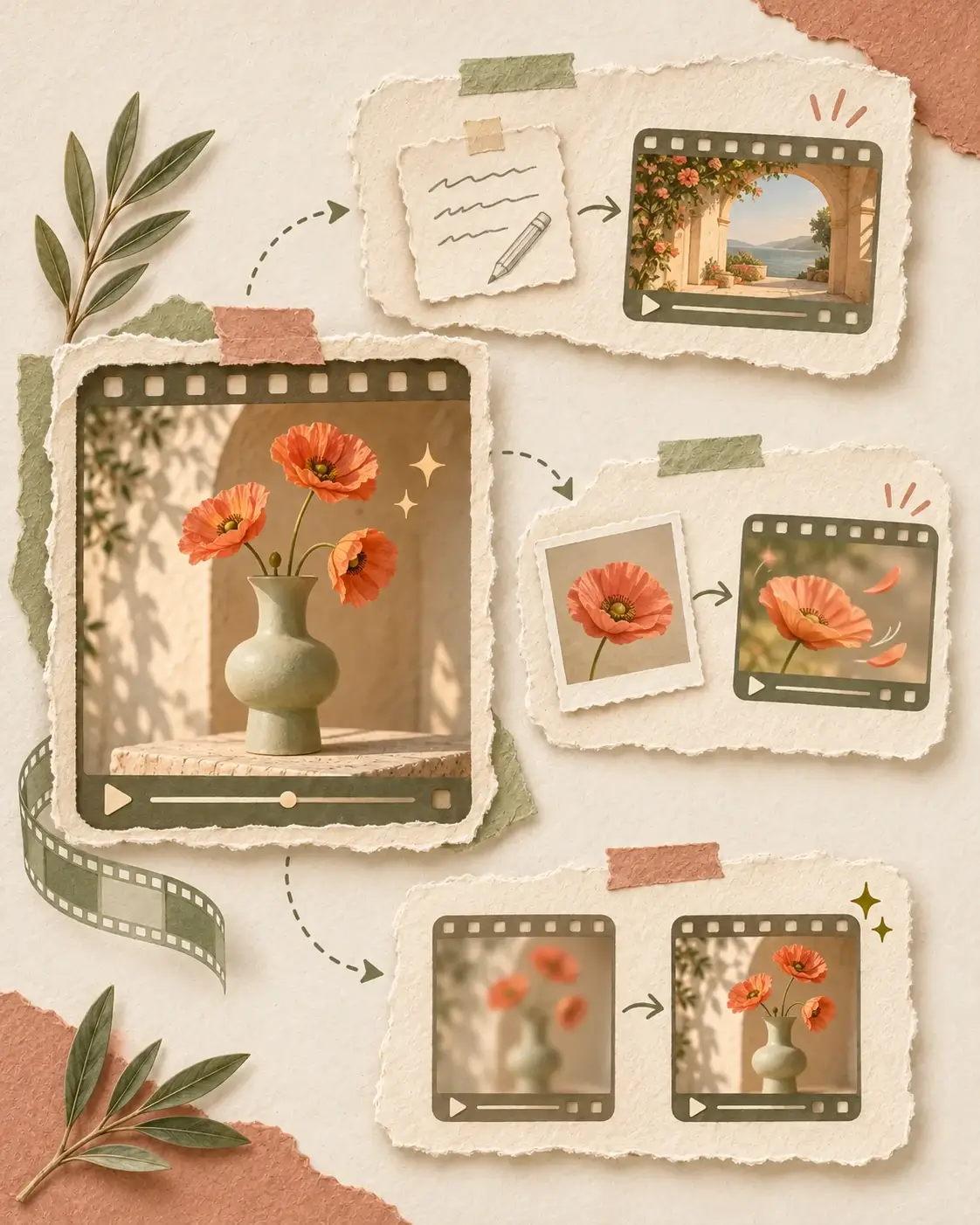
Continuez à créer après le montage
Après le montage, complétez des scènes, animez des images de soutien et améliorez la netteté avant l’assemblage final.
- 01
Compléter une scène
Créez un plan d’ouverture ou de transition avec Texte en vidéo et adaptez le décor à votre scène montée.
- 02
Animer une image de soutien
Transformez une photo ou une illustration en clip avec Image en vidéo pour ajouter un gros plan ou une transition.
- 03
Améliorer votre clip
Améliorez la netteté et la résolution avec Amélioration vidéo puis comparez le résultat.
Autres outils IA pour vos projets vidéo
Associez l’éditeur à des outils pour créer des scènes, animer des images et améliorer la netteté du même projet.
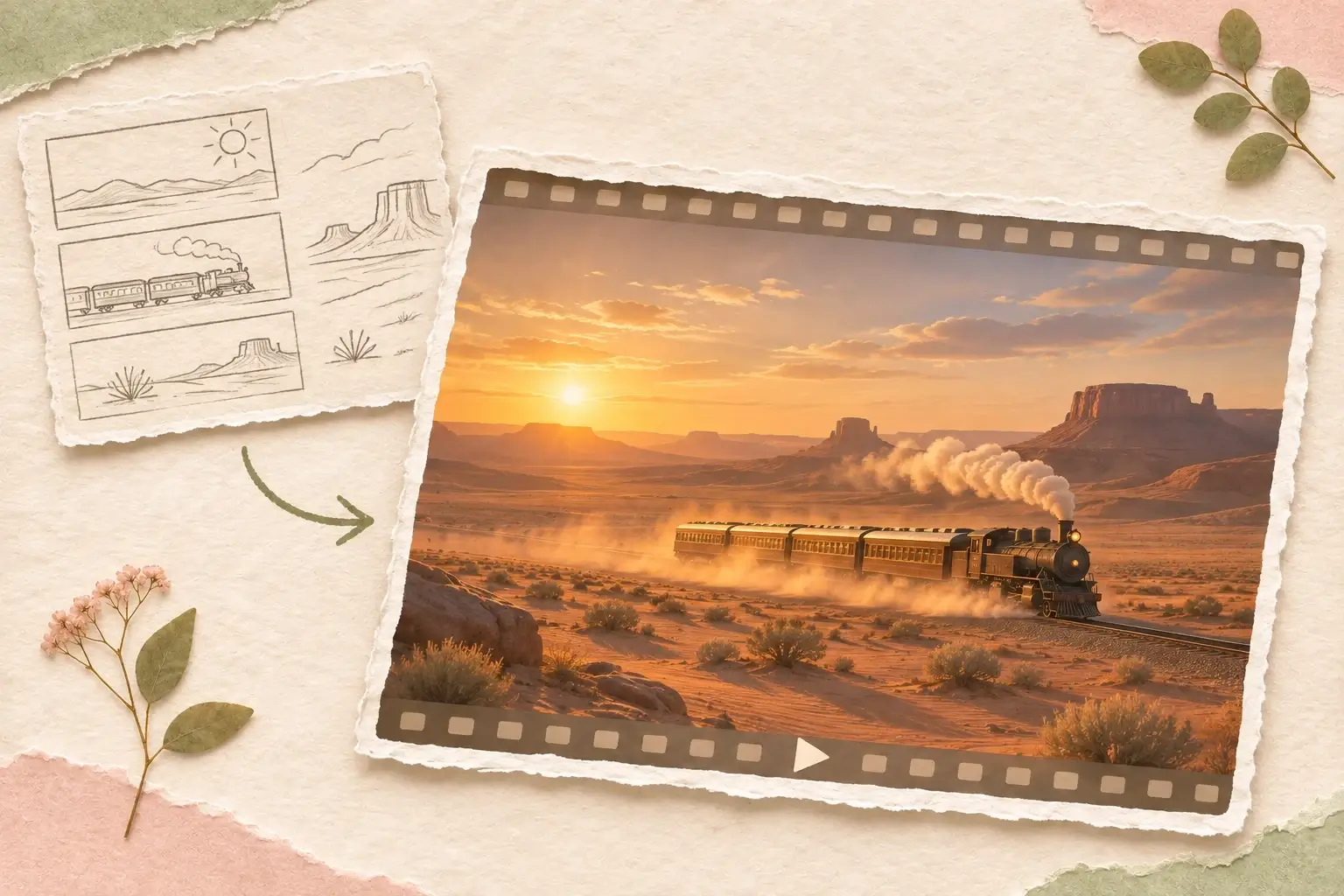
Texte en vidéo pour créer de nouvelles scènes
Générez un clip à partir d’une description lorsque vous avez besoin d’une ouverture, d’une transition ou d’une idée sans vidéo source.
Créer avec un prompt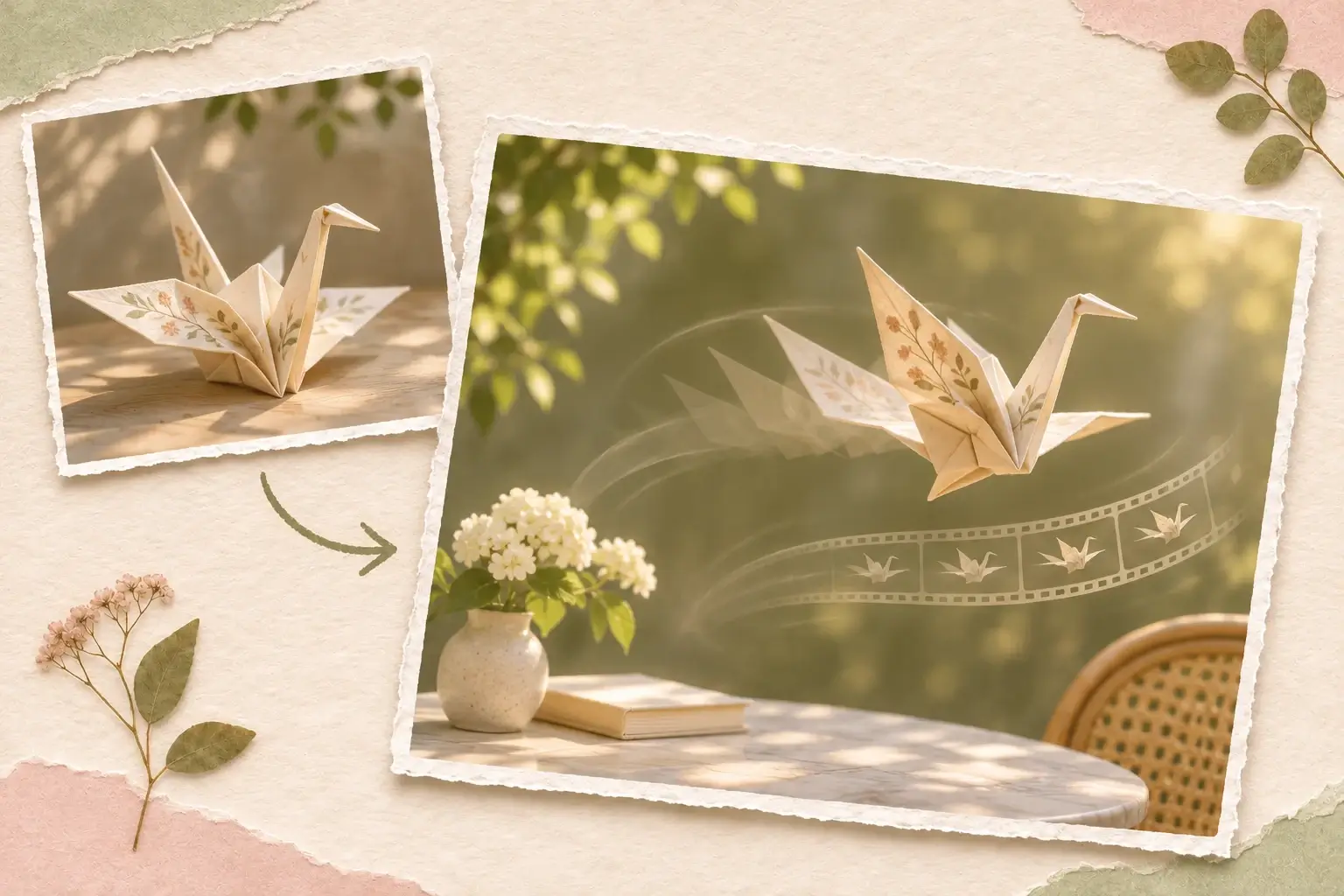
Image en vidéo pour animer des photos
Commencez par une photo ou une illustration lorsque le sujet et la composition expriment déjà la scène à développer.
Animer votre image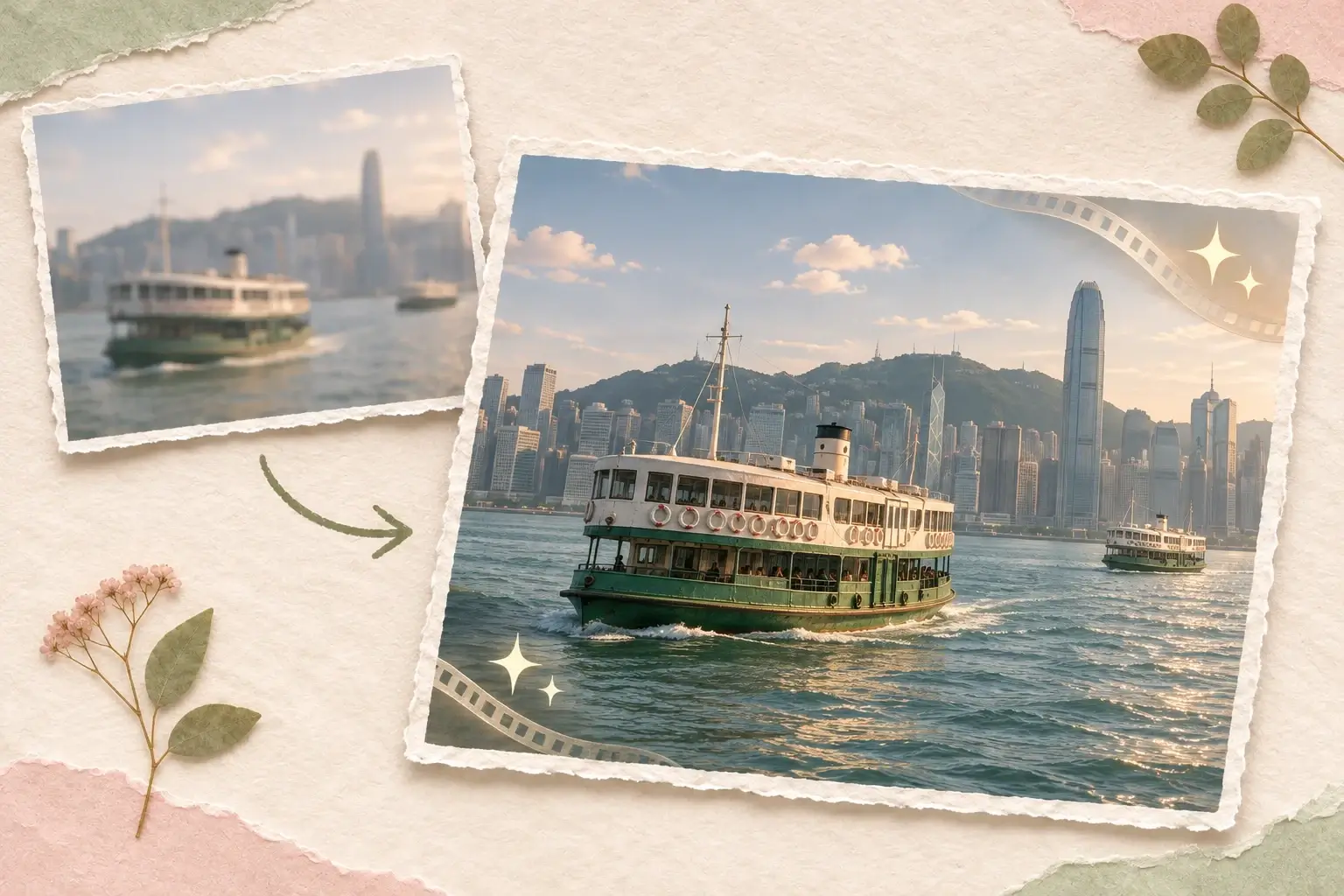
Amélioration vidéo pour gagner en netteté
Utilisez cet outil lorsque le contenu fonctionne déjà et qu’il manque seulement du détail et de la résolution.
Améliorer la nettetéFAQ de l’éditeur vidéo IA : changements et résultats
Peut-il changer l’arrière-plan en gardant le sujet ?
Puis-je changer le style sans modifier l’action ?
Pourquoi les visages, vêtements ou petits objets changent-ils ?
Comment garder plusieurs plans cohérents ?
Comment l’audio original ou de référence est-il traité ?
Quand régénérer plutôt qu’améliorer ?
Quelle différence avec un montage sur timeline ?
Créez votre prochain résultat avec Éditeur vidéo IA
Choisissez vos éléments et vos réglages dans l’espace de travail, puis lancez votre prochaine création.