
















Découpe de pâte feuilletée en ASMR
Générateur de texte en vidéo IA — Créez des clips vidéo en ligne
Décrivez le sujet, l’action, le mouvement de caméra et la fin dans un seul prompt. Le générateur transforme cette idée en clip court à vérifier, modifier et télécharger. Écrire l’action · Diriger la caméra · Vérifier le clip
Voir le résultat
Historique
Cliquez pour sélectionner la vidéo
Exemples texte en vidéo pour produits, histoires et réseaux
Découvrez des prompts texte en vidéo prêts à l’emploi et chargez-en un dans le générateur. Chaque exemple définit le début, l’ordre des actions, le trajet de caméra et la fin pour donner au clip un rôle clair dans votre montage.
Écrire le temps et le mouvement dans chaque prompt
Un bon prompt décrit un changement dans le temps, pas seulement une image fixe. Précisez l’ordre, le rythme, la caméra et le dernier plan.
01
Définir le premier et le dernier plan
Indiquez ce qui apparaît d’abord et où le clip doit se terminer. Une fin claire laisse un plan exploitable.
02
Garder un moment principal
Un clip court peut montrer clairement une révélation, un mouvement, une réaction ou une transformation. Les actions sans lien se disputent les mêmes secondes.
03
Choisir un trajet de caméra
Plan fixe, rotation, travelling ou rapprochement changent la lecture de la scène. Choisissez le trajet avant d’ajouter des détails.
04
Laisser du temps au résultat
Une pause crée du suspense, un mouvement rapide apporte de l’énergie et un plan final facilite le montage. Décrivez le rythme.
Comment générer une vidéo à partir de texte
Étape 1 : Écrire l’action
Décrivez ce qui apparaît d’abord, ce qui change et où le clip se termine. Gardez une action principale.
Étape 2 : Mettre en scène la caméra
Choisissez le type de plan et le trajet de caméra, puis ajoutez la lumière, l’environnement et les options audio prises en charge.
Étape 3 : Vérifier le clip
Regardez le clip jusqu’à la dernière seconde. Si le rythme ou le mouvement ne convient pas, modifiez une action ou une instruction de caméra et relancez la génération.
Formule de prompt vidéo pour un mouvement cohérent
Construisez le prompt par couches : état initial, action, caméra et état final.
Commencer par l’état initial
Décrivez ce que voit le spectateur avant le mouvement. Le générateur obtient ainsi un premier plan stable.
Écrire les actions dans l’ordre
Utilisez des verbes courts et ordonnés, comme ouvrir la porte, laisser entrer la lumière et rapprocher la caméra.
Donner un trajet à la caméra
Indiquez où elle commence, par où elle passe et où elle s’arrête. Un trajet simple renforce la continuité.
Réserver du temps au résultat
Laissez assez de secondes pour comprendre la révélation, la réaction ou l’état final.
Prévoir la transition ou la boucle
Pour une boucle, expliquez comment la fin rejoint le début. Pour un montage, terminez sur un plan propre.
Ajouter le son seulement s’il aide
Si le modèle prend en charge l’audio, ajoutez des pas, une ambiance ou un impact léger. Séparez les consignes sonores des consignes visuelles.
Que peut apporter un clip texte en vidéo à votre montage ?
Utilisez le générateur texte en vidéo pour les moments qui ont besoin de rythme : révélation, boucle, réaction ou transition entre deux mondes.
Révélation produit avec plan final
Créez du suspense, révélez le produit et maintenez le dernier plan pour ajouter un titre ou une voix off.
Atmosphère en boucle
Créez un arrière-plan répétable pour un site, un stream, une présentation ou un post social.
Plan de réaction
Ajoutez une pause, un regard, un mouvement ou une petite réaction qui change le ton du montage.
Transition entre deux mondes
Reliez deux environnements avec un mouvement de caméra pour rendre le changement fluide.
Planifier, générer et vérifier de courts clips vidéo IA
Ajuster les réglages avant de générer
Modifiez le modèle, la durée, la résolution, le ratio ou l’audio, puis vérifiez le coût estimé avant l’envoi.
Comparer le mouvement entre les modèles
Utilisez le même brief pour comparer fluidité, rythme, détails et audio selon les modèles disponibles.
Revenir aux essais précédents
Utilisez votre historique de générations lorsqu’une version a le bon mouvement mais demande un autre début ou une autre fin.
Vérifier le clip comme un monteur
Contrôlez le premier plan, le moment clé, la fin et le mouvement dans votre montage.
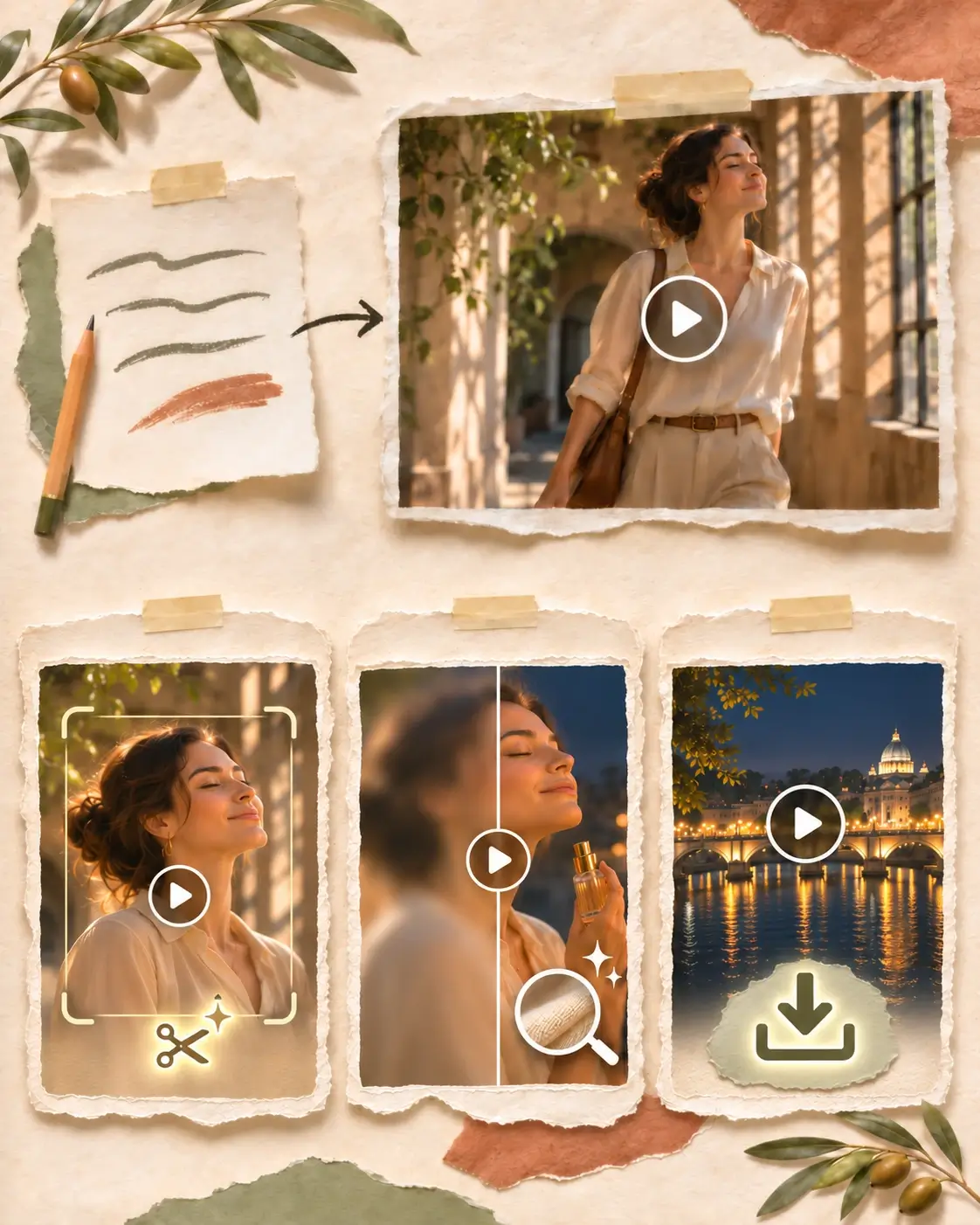
Du prompt texte au clip vidéo utilisable
Vérifiez le résultat, ajustez la scène avec l’IA, améliorez la netteté si nécessaire et téléchargez une version prête pour votre prochain montage.
- 01
Affiner la scène avec l’IA
Si l’image ou le rythme doivent changer, continuez avec l’Éditeur vidéo IA pour retravailler la scène.
- 02
Améliorer la vidéo
Si le mouvement est bon mais les détails manquent de netteté, continuez avec l’Améliorateur vidéo et comparez la version plus claire.
- 03
Télécharger la vidéo finale
Lorsque le résultat est prêt, téléchargez-le pour votre prochaine publication, présentation ou montage.
Poursuivre votre projet vidéo IA
Un brouillon texte en vidéo n’est qu’une partie du projet. Améliorez le clip, animez une nouvelle image ou ajustez une scène existante.
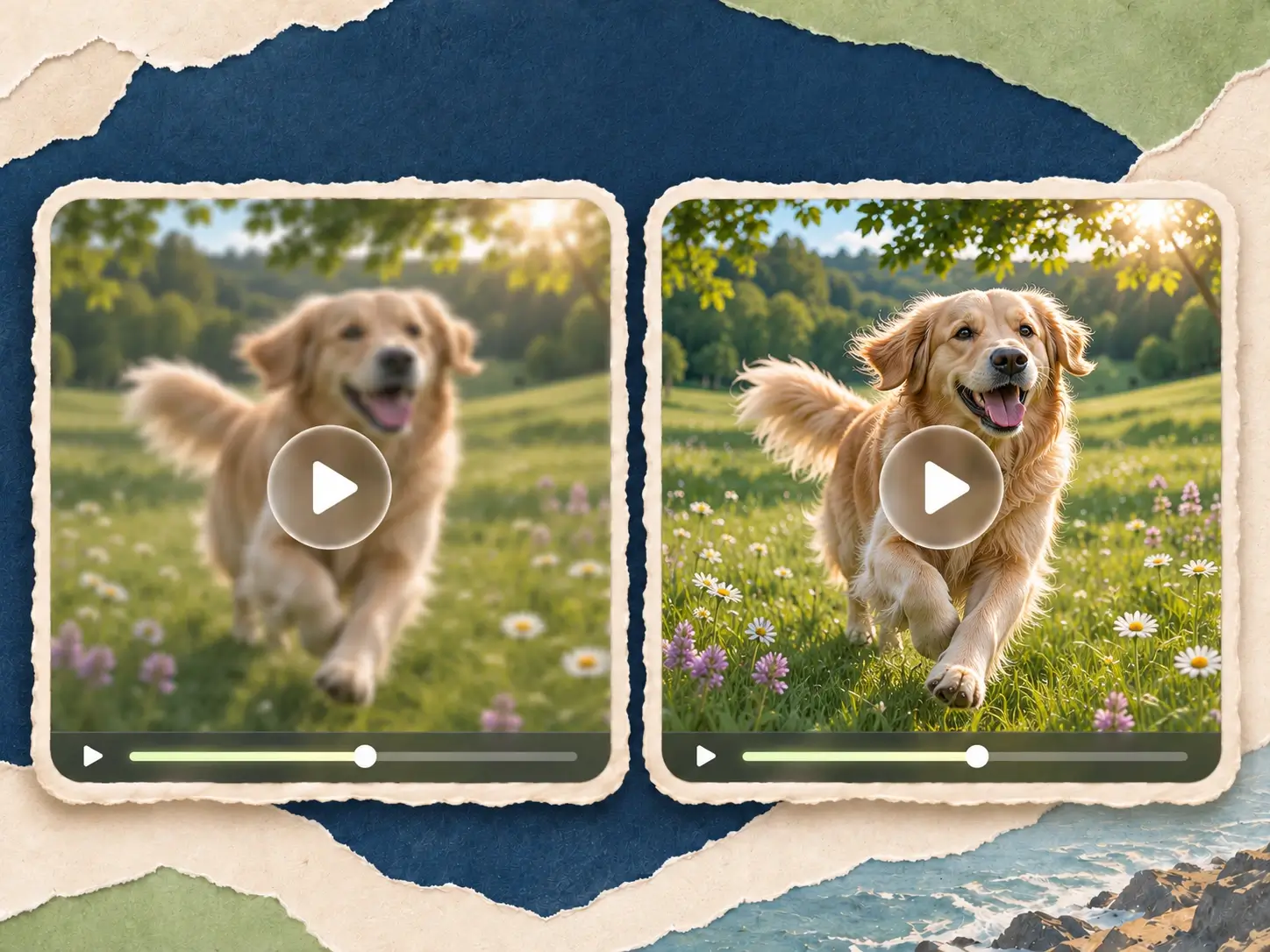
Améliorer la scène générée
Conservez le mouvement et le rythme, puis améliorez la netteté, les détails et la résolution de sortie.
Améliorer la vidéo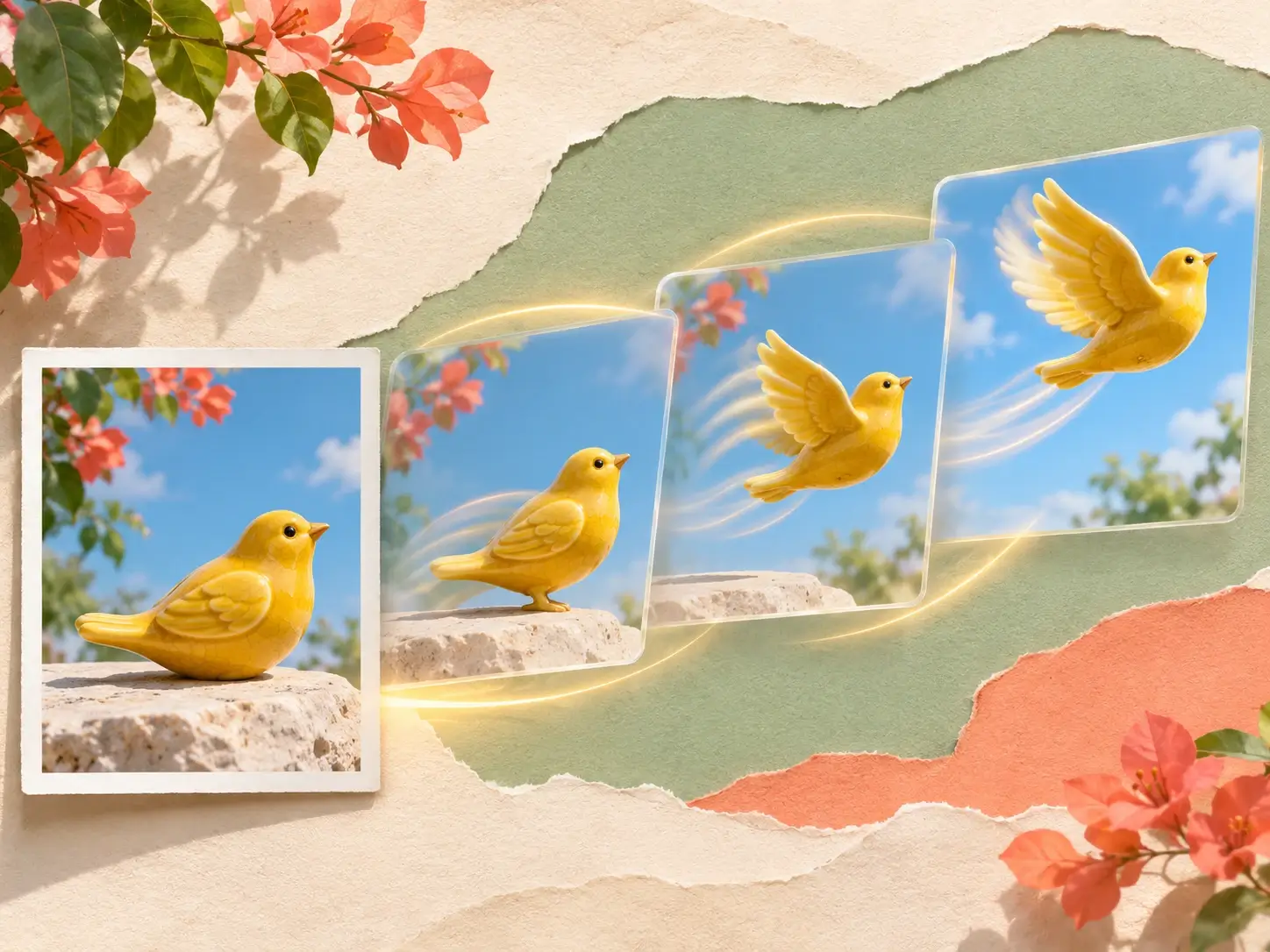
Animer un nouveau visuel
Partez d’une photo ou d’une illustration, décrivez le mouvement et transformez-la en plan vidéo ciblé.
Créer depuis une image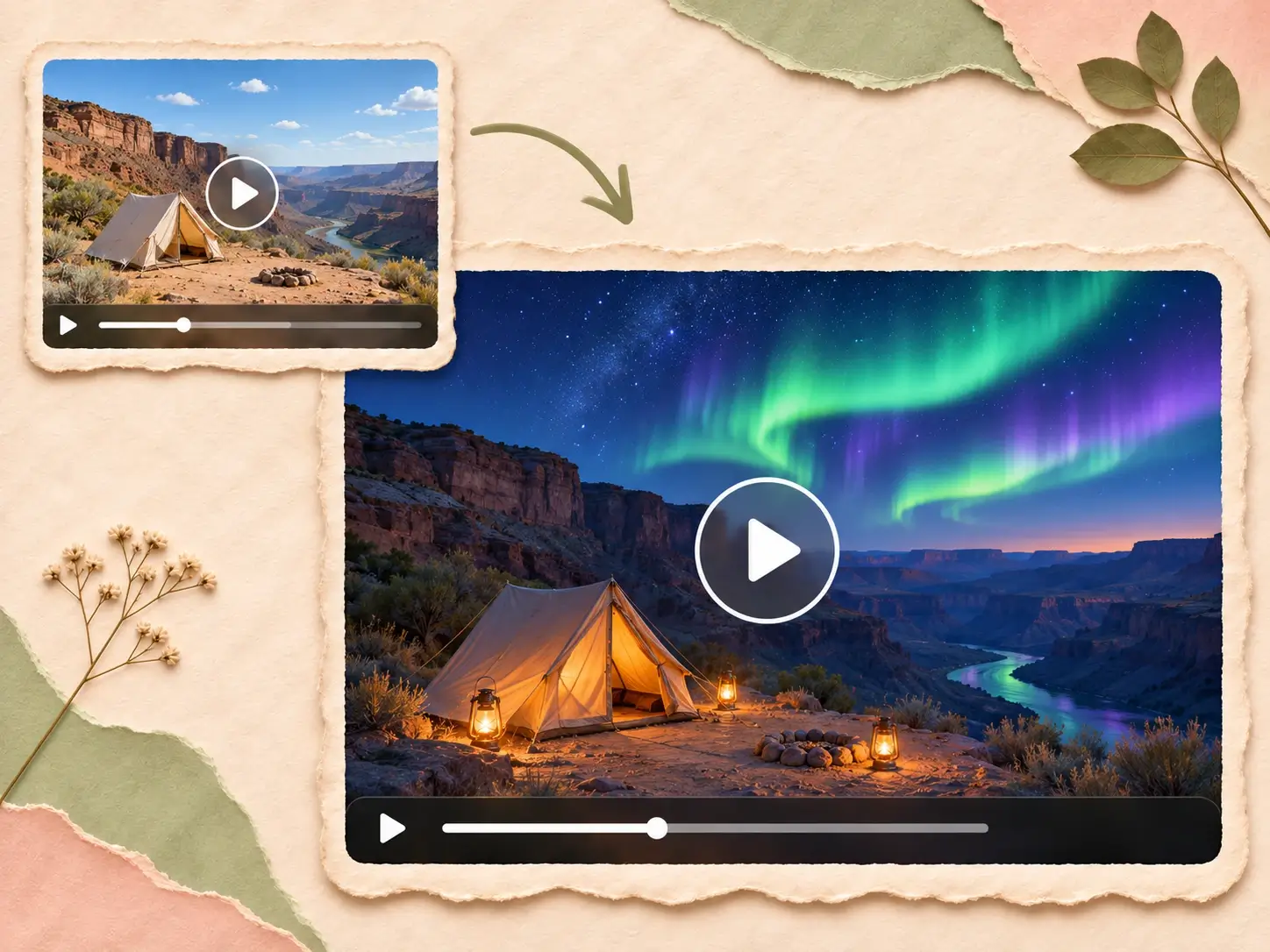
Laisser l’IA affiner la scène
Si l’idée fonctionne mais que le cadrage, le rythme ou le style demandent une nouvelle passe, ajustez le clip sans repartir de zéro.
Modifier la vidéoFAQ du générateur de texte en vidéo IA
Comment écrire un prompt texte en vidéo ?
Indiquez ce qui apparaît d’abord, ce qui se passe ensuite et comment le clip se termine. Concentrez-vous sur un moment principal, puis ajoutez l’environnement, le mouvement et la caméra.
Comment garder le sujet cohérent ?
Gardez les mêmes informations pour le personnage ou l’objet, les vêtements, l’environnement et la lumière. Utilisez une action principale et n’ajoutez pas de nouveau lieu ou personnage en cours de clip.
Comment contrôler le mouvement de caméra ?
Indiquez où la caméra commence, choisissez un mouvement simple comme un rapprochement ou un suivi, puis précisez où elle s’arrête.
Puis-je choisir la durée, la résolution, le ratio ou l’audio ?
Les options dépendent du modèle. Utilisez les réglages affichés dans l’espace de travail et vérifiez le coût estimé avant de générer.
Puis-je transformer un long script en une seule vidéo ?
Découpez le script en plans courts. Donnez à chaque plan son action, son trajet de caméra et sa fin, puis vérifiez l’ensemble dans le montage.
Quand utiliser texte en vidéo plutôt qu’image en vidéo ?
Utilisez texte en vidéo lorsque la scène, le sujet et la caméra sont encore à définir. Commencez par image en vidéo lorsqu’une photo ou une illustration existante doit guider la composition.
Créez votre prochain résultat avec Générateur de texte en vidéo IA
Choisissez vos éléments et vos réglages dans l’espace de travail, puis lancez votre prochaine création.