
















Retoucher photo avec IA : Photoshop ou éditeur en ligne
L'éditeur photo IA assisté d'Adobe convient bien à ceux qui utilisent déjà Photoshop et veulent retoucher photo avec IA par prompt, avec un accès aux contrôles professionnels. Les éditeurs photo en ligne sont généralement meilleurs pour des retouches rapides dans le navigateur, des projets ponctuels et les utilisateurs qui n'ont pas besoin d'un espace de travail complet par calques.
Le meilleur choix dépend moins de la liste de fonctions la plus longue que de ce que vous devez modifier. Remplacer une partie d'une scène, affiner un masque et continuer vers une conception par calques sont des travaux différents de rendre nette une image floue, améliorer la lumière ou supprimer une distraction avant publication.
Cette comparaison s'appuie sur la documentation publique actuelle, relue le 24 novembre 2026. Elle compare des flux de travail et des capacités documentées, sans prétendre qu'un éditeur produit toujours de meilleures images.
Verdict rapide
| Choix | Idéal quand vous avez besoin de | Compromis principal |
|---|---|---|
| Mode assisté d'Adobe | Retouches guidées par prompt qui peuvent continuer dans l'espace professionnel de Photoshop | Nécessite un abonnement Photoshop éligible et consomme des crédits génératifs |
| Éditeur photo IA en ligne | Retouches rapides dans le navigateur sans installer d'application de bureau professionnelle | Offre généralement moins de contrôle des calques, masques et documents |
| Améliorateur d'image par IA | Netteté, débruitage, correction des couleurs, amélioration de la lumière ou récupération de résolution | Conçu pour améliorer une image existante, pas pour reconstruire une scène |
| Éditeur professionnel Photoshop | Masques détaillés, calques, composition, gestion des couleurs et travail de production | Plus de contrôles, de temps et d'apprentissage nécessaires |
Réponse courte : choisissez Adobe quand la retouche IA s'inscrit dans un flux Photoshop plus large. Choisissez un éditeur en ligne quand l'objectif est de téléverser une photo, décrire ou sélectionner la modification, vérifier le résultat et le télécharger avec un minimum de réglages.
Qu'est-ce que l'éditeur photo IA assisté d'Adobe ?
L'AI Assisted Editor d'Adobe est un mode d'édition en version bêta dans Photoshop. Il présente un espace simplifié construit autour des prompts, des annotations et des actions guidées, au lieu d'exposer d'emblée toute l'interface de Photoshop.
Selon la documentation de l'AI Assisted Editor d'Adobe, le mode comprend actuellement Prompt, Markup, Generative Restyle, Fill, Retouch and Remove, Crop and Expand, Upscale et Remove Background. L'utilisateur peut aussi transférer un résultat vers le Pro Editor quand un projet exige des contrôles Photoshop plus poussés.
Ce transfert est important. Adobe précise que repasser du Pro Editor au mode assisté crée une copie aplatie du document. L'expérience assistée sert donc à l'idéation et à l'édition directe, mais ce n'est pas simplement l'espace de travail complet par calques de Photoshop avec une boîte de dialogue ajoutée par-dessus.
Adobe indique aussi que la bêta est réservée aux abonnés Creative Cloud éligibles, avec une consommation de crédits génératifs variable selon la fonction et le modèle. La disponibilité et les règles de crédits peuvent changer : vérifiez l'offre Adobe actuelle et la documentation régionale avant de considérer cet accès comme permanent.
Qu'est-ce qu'un éditeur photo IA en ligne ?
Un éditeur photo IA en ligne fonctionne d'abord dans le navigateur et réduit les étapes entre le téléversement d'une image et l'export du résultat. Les flux courants consistent à écrire un prompt, peindre une zone, choisir un preset d'amélioration ou sélectionner une tâche comme changer le fond photo.
Par exemple, EnhancePhoto.ai combine un éditeur photo par IA dans le navigateur avec des outils ciblés : améliorateur d'image par IA, suppression d'objets, agrandissement d'images et outil de restauration de photos. Le site indique qu'on peut commencer avec des crédits gratuits quotidiens sans créer de compte, avec des crédits payants optionnels pour un usage supplémentaire.
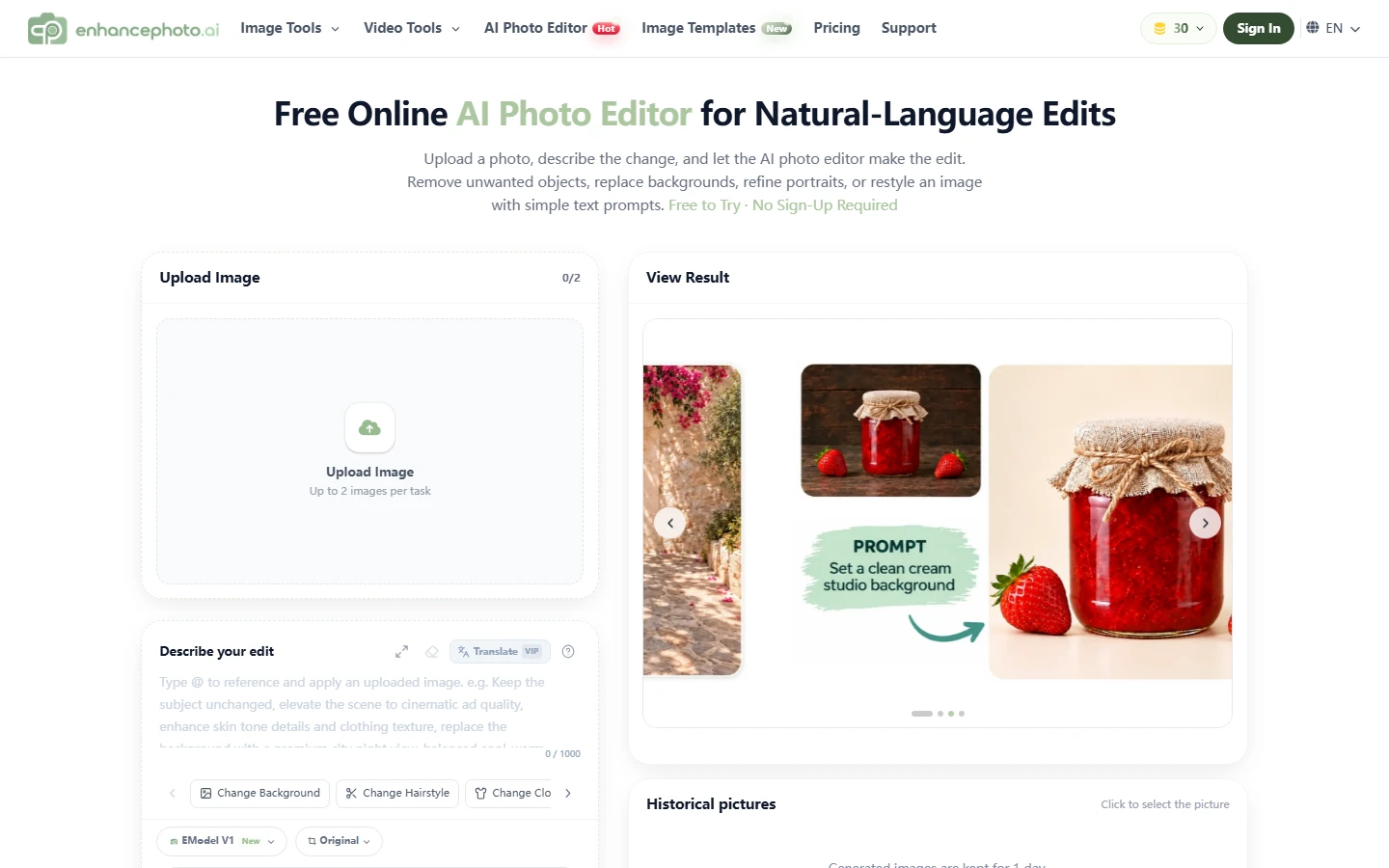
Cette catégorie est large. Certains éditeurs en ligne visent l'amélioration de la qualité en un clic, d'autres prennent en charge le remplissage génératif, le changement de fond ou les transformations par prompt. L'avantage commun, c'est l'accès sans friction, pas une capacité identique.
Éditeur photo IA d'Adobe vs éditeurs photo IA en ligne
| Point de comparaison | Mode assisté d'Adobe | Éditeur photo IA en ligne type |
|---|---|---|
| Accès | Dans l'application de bureau Photoshop | Dans un navigateur |
| Flux de départ | Ouvrir ou importer un fichier, puis utiliser le mode assisté | Téléverser une image et choisir une tâche ou écrire un prompt |
| Transition professionnelle | Peut continuer vers le Photoshop Pro Editor | Exporte généralement une image finie, pas un document Photoshop par calques |
| Précision | Profite de l'environnement d'édition plus large de Photoshop | Optimisé pour la vitesse et des contrôles plus simples |
| Courbe d'apprentissage | Plus simple que Photoshop complet, mais lié à une application professionnelle | Généralement conçu pour un usage occasionnel ou une première prise en main |
| Modèle de paiement | Abonnement éligible plus crédits génératifs selon la fonction | Souvent crédits gratuits, abonnements ou crédits à l'usage |
| Meilleur usage | Projets pouvant exiger IA plus masques, calques, typographie ou composition | Posts sociaux, photos produit, portraits, photos anciennes et préparation rapide de contenus |
Ce tableau compare des flux de travail, ce n'est pas une règle universelle. Chaque éditeur en ligne est différent et Adobe fait évoluer la bêta.
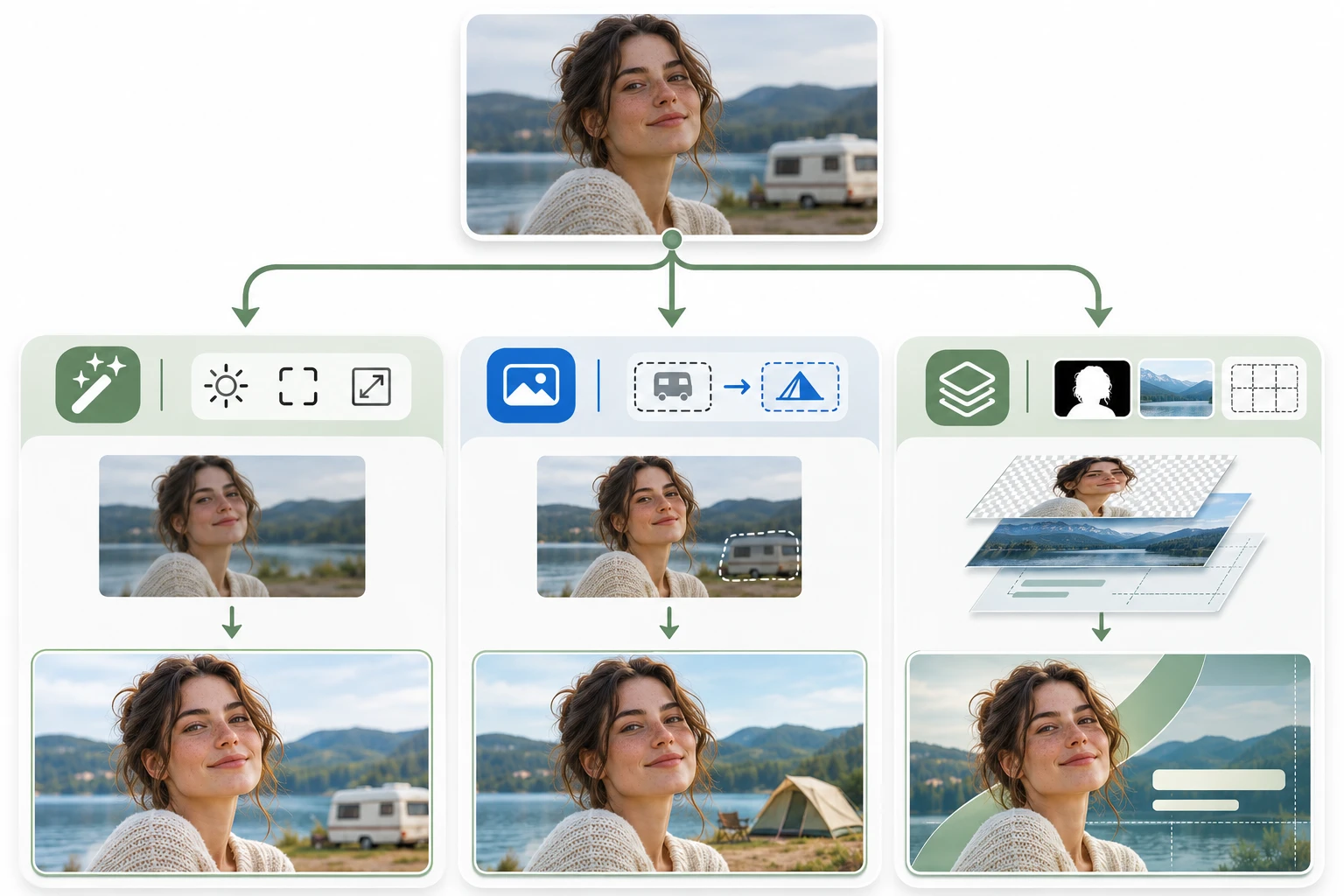
1. Retouches de qualité rapides
Utilisez un améliorateur dédié quand le sujet et la composition sont déjà bons mais que le fichier paraît flou, bruité, terne ou mal éclairé. Ces tâches ne demandent pas toujours une édition générative.
L'Image Enhancer d'EnhancePhoto.ai est conçu autour de la netteté, de la couleur, de la lumière, du contraste et de la texture. Son Image Upscaler est le choix plus précis quand le problème principal est une résolution insuffisante. Séparer ces tâches évite de modifier un contenu qui demandait seulement une meilleure présentation.
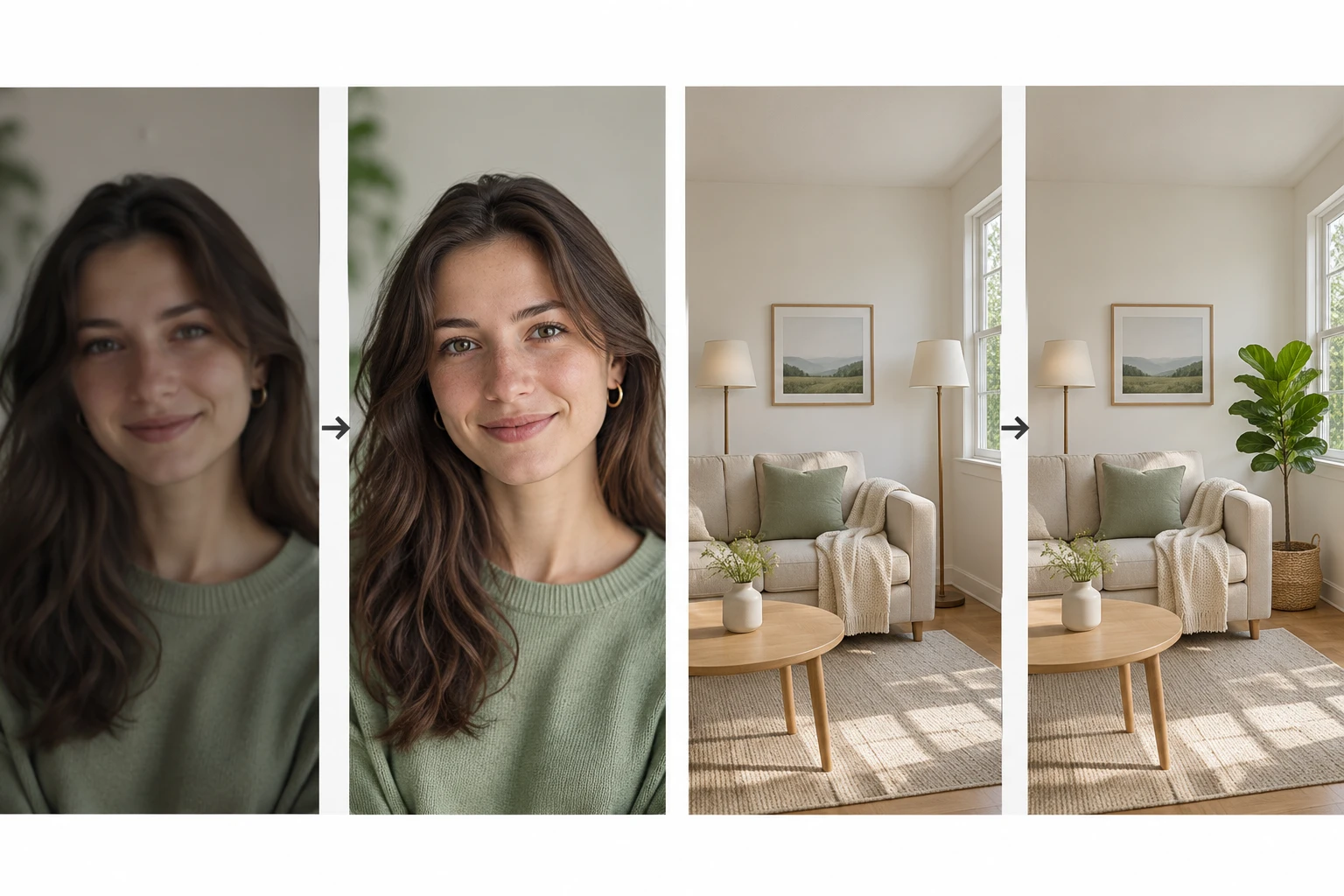
Adobe avance dans la même direction avec son flux IA plus large. À Adobe MAX, le 10 novembre 2026, la société a présenté Wonder 4 comme un modèle unifié combinant agrandissement, débruitage, défloutage et netteté. Cette sortie reflète une évolution vers le diagnostic de plusieurs problèmes de qualité en un seul flux, même si Adobe et les outils du navigateur emballent l'expérience différemment. Voir la mise à jour Creative Cloud d'Adobe MAX 2026 pour l'annonce originale.
2. Modifications de scène par prompt
Le mode assisté d'Adobe prend tout son sens quand la modification demandée change le contenu ou la structure de l'image. Exemples : remplacer un objet, étendre la toile, changer le style visuel ou combiner un prompt avec une zone annotée.
Les éditeurs en ligne savent réaliser beaucoup de ces mêmes tâches de haut niveau, mais le flux est généralement plus étroit. Un éditeur du navigateur peut vous laisser changer le fond photo ou supprimer objet photo sans exiger de comprendre sélections, calques ou masques. Cette simplicité compte quand le livrable est une image unique et non un document de production modifiable.
La question pratique : cette retouche exigera-t-elle une seconde passe de contrôle manuel détaillé ? Si oui, le lien d'Adobe avec le Pro Editor devient utile. Si non, un flux navigateur ira probablement plus vite.
3. Suppression d'objets et nettoyage
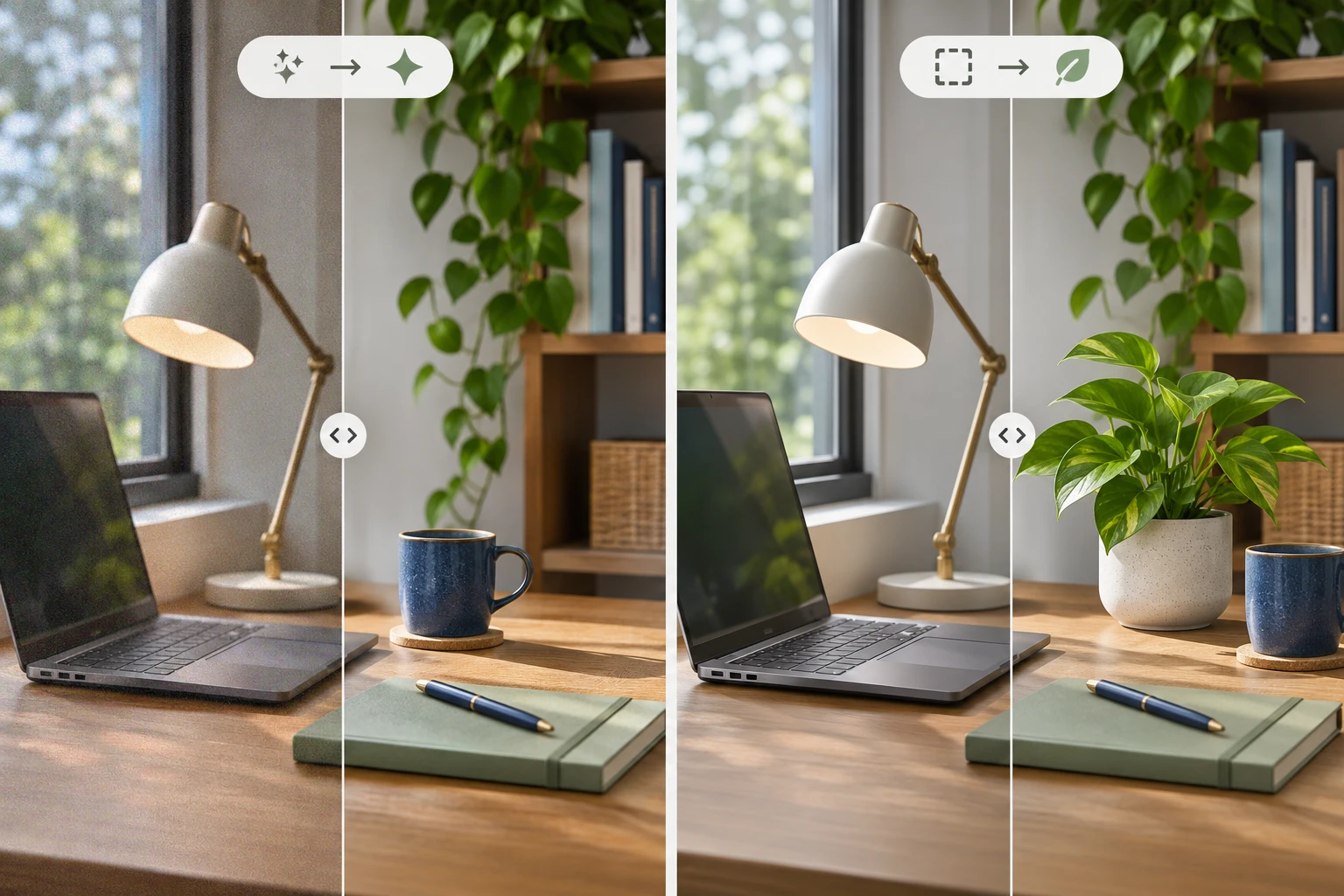
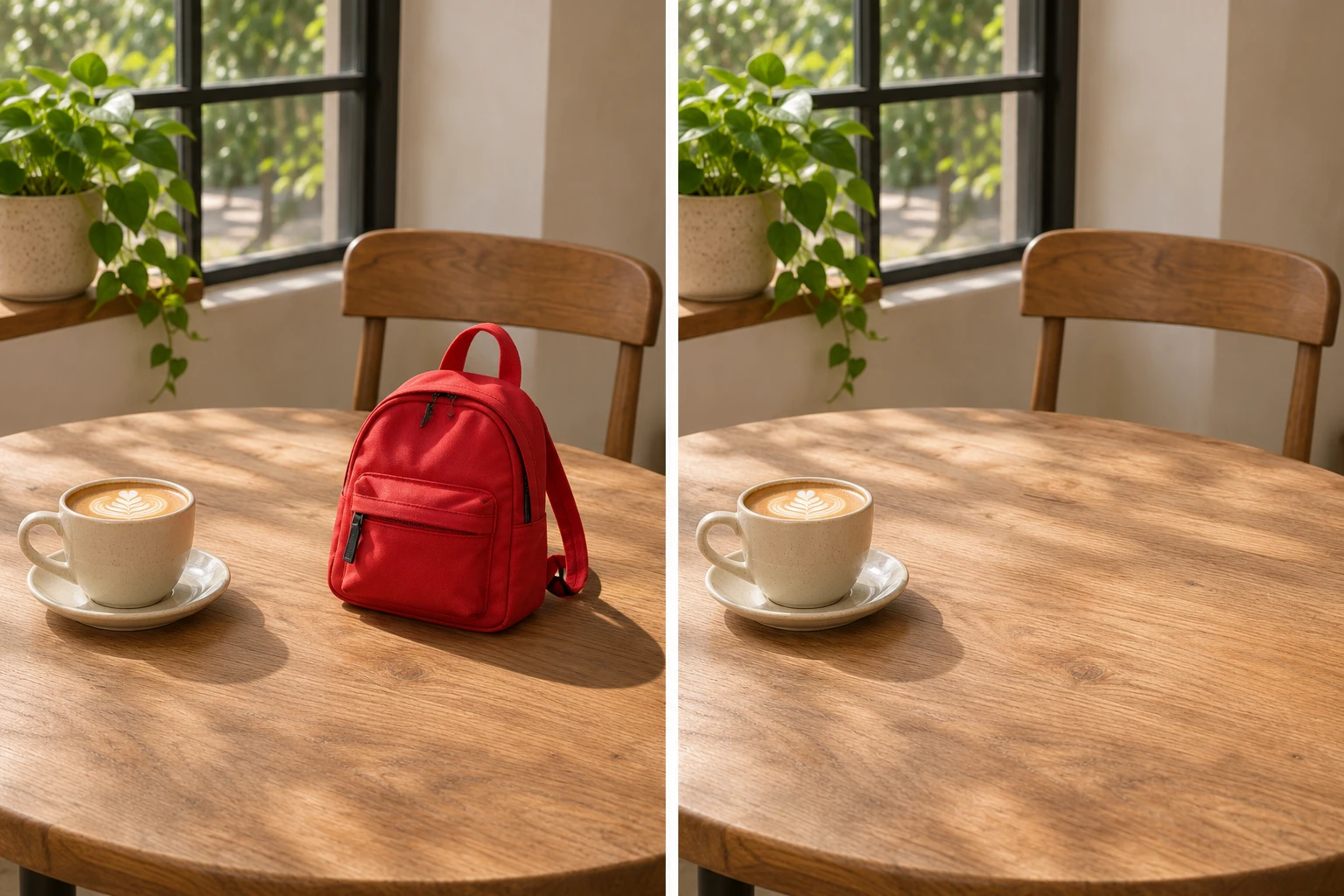
La suppression simple d'objets est un cas d'usage fort pour les deux catégories. La différence apparaît quand l'objet indésirable interagit avec ombres, reflets, textures ou éléments voisins.
Les mises à jour d'Adobe de novembre 2026 insistent sur la suppression des éléments visuels liés en même temps que l'objet sélectionné. Cela aide dans les scènes complexes où effacer seul l'objet principal laisse des traces.
Pour le nettoyage quotidien, un outil de suppression d'objet en ligne suffit pour les photobombers, le désordre de rue, les petites distractions sur une photo produit ou les objets d'arrière-plan. Vérifiez le résultat en pleine taille, surtout autour des cheveux, des motifs répétés, du verre, du texte, des mains et des bords francs. Ces zones révèlent les erreurs de reconstruction de n'importe quel éditeur génératif.
4. Calques, masques et travail de design continu
C'est l'avantage le plus net du flux d'Adobe. Un utilisateur de Photoshop peut démarrer par une retouche assistée puis continuer dans un environnement plus profond pour la composition, la typographie, les masques et la couleur.
Les éditeurs photo IA en ligne privilégient généralement l'image finie plutôt que le document par calques réutilisable. C'est un atout quand la vitesse prime, une limite quand une équipe créative doit retoucher des éléments séparés plus tard.
Choisissez Adobe quand la photo retouchée deviendra une publicité, un layout de campagne, un fichier packaging ou une composition multicouche. Choisissez un éditeur en ligne quand la photo elle-même est le livrable.
5. Accès, coût et fréquence d'édition
La bêta d'Adobe exige l'accès à l'expérience Photoshop concernée et un abonnement éligible. Certaines opérations consomment des crédits génératifs, et Adobe documente des coûts différents selon la fonction ou le modèle partenaire.
Les éditeurs du navigateur réduisent généralement l'engagement initial. EnhancePhoto.ai indique proposer des crédits gratuits quotidiens sans création de compte, pratique pour tester un flux ou faire une retouche ponctuelle. Les utilisateurs réguliers devraient quand même comparer les limites de crédits, les exigences d'export, les conditions d'usage commercial et les politiques de confidentialité avant de s'engager.
Évitez de comparer des outils uniquement sur le mot « gratuit ». Un flux qui multiplie les tentatives, le nettoyage manuel ou les migrations vers un autre éditeur peut coûter plus de temps qu'un outil payant adapté au projet dès le départ.
Quel éditeur choisir ?
Choisissez l'éditeur assisté d'Adobe si :
- Vous avez déjà un abonnement Photoshop.
- La retouche peut continuer vers un document professionnel par calques.
- Vous avez besoin de prompts et d'annotations avec masques, typographie ou composition.
- Vous passez souvent d'actions IA rapides au contrôle manuel détaillé.
- Suivre la consommation de crédits génératifs et les évolutions de la bêta ne vous dérange pas.
Choisissez un éditeur photo IA en ligne si :
- Vous voulez retoucher depuis le navigateur sans installer Photoshop.
- Vous voulez un résultat, pas un document par calques modifiable.
- Vos tâches principales sont améliorer, agrandir, changer le fond photo, restaurer ou supprimer un objet.
- Vous retouchez occasionnellement ou voulez tester un flux avant de vous abonner.
- Un processus court téléverser, décrire, vérifier, télécharger compte plus que le contrôle maximal.
Utilisez les deux si :
- Vous préparez rapidement des images sources avant un projet Photoshop plus grand.
- Vous utilisez un améliorateur navigateur pour la netteté ou la résolution, puis Photoshop pour la mise en page et la composition.
- Différents membres de l'équipe ont besoin de niveaux de contrôle différents.
- Vous voulez une première passe rapide suivie d'un contrôle qualité manuel.
Un flux hybride concret
Vous n'êtes pas obligé de confier chaque tâche à une seule plateforme. Un flux raisonnable sépare les problèmes de qualité d'image des modifications créatives.
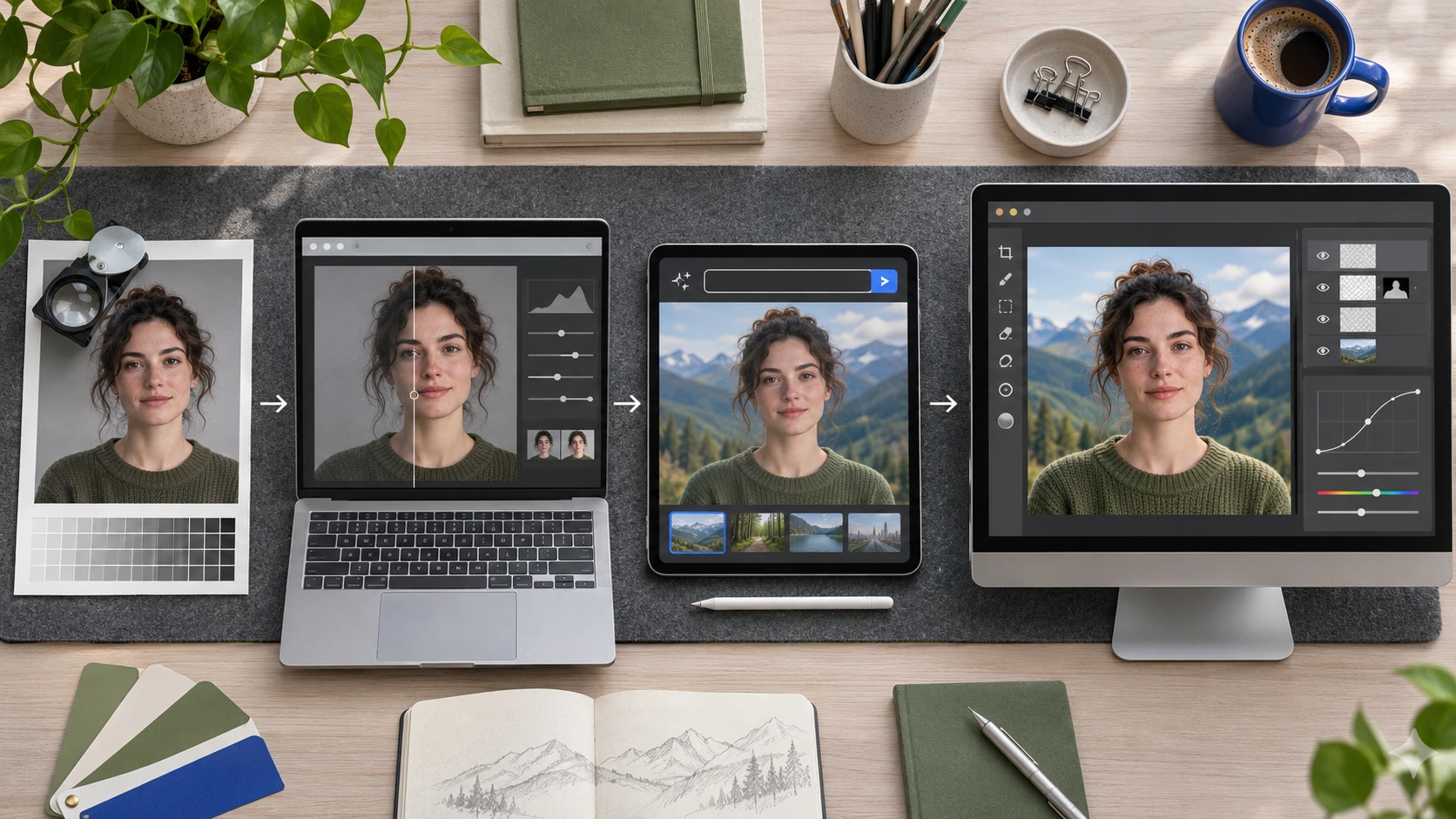
- Inspectez la source. Vérifiez résolution, flou, bruit, exposition, compression et zones abîmées.
- Améliorez l'image de base. Utilisez EnhancePhoto.ai pour améliorer, agrandir ou restaurer la source quand le contenu est déjà correct.
- Faites la retouche créative. Utilisez un éditeur par prompt pour changer le fond photo, modifier des objets, étendre la toile ou changer le style.
- Passez aux contrôles professionnels si besoin. Utilisez le Photoshop Pro Editor pour masques, calques, typographie et composition détaillée.
- Vérifiez à la taille finale. Contrôlez visages, mains, étiquettes produit, texte, ombres, reflets et textures répétées.
- Gardez l'original. Conservez une source propre et un historique de versions pour pouvoir annuler un changement IA.
Ce processus évite de demander à un éditeur génératif de résoudre un problème de qualité qu'un améliorateur traiterait plus prévisiblement. Il évite aussi de forcer un éditeur navigateur léger à jouer le rôle d'un environnement de production complet.
Erreurs fréquentes de comparaison

- Traiter toute retouche IA comme la même tâche. Amélioration, restauration, suppression d'objets et génération de scènes résolvent des problèmes différents.
- Croire qu'une liste de fonctions plus longue fait un flux plus rapide. Le meilleur éditeur expose les contrôles exigés par le travail en cours.
- Ignorer l'étape suivante. Une image sociale finie et un fichier de campagne par calques n'ont pas les mêmes exigences de production.
- Comparer des prix d'accroche sans règles de crédits. Vérifiez quelles actions consomment des crédits et à quelle fréquence vous retouchez.
- Sauter la vérification en pleine taille. Les aperçus réduits cachent halos, répétitions de texture, texte déformé et ombres incohérentes.
- Prendre la documentation pour un test de performance. Les listes de fonctions montrent ce qu'un outil est conçu pour faire, pas quel service gagnera sur chaque image source.
Verdict final
L'éditeur photo IA assisté d'Adobe est le meilleur choix quand la retouche par prompt doit rester connectée au flux professionnel de Photoshop. Il réduit l'effort de démarrage tout en gardant une route vers des contrôles plus profonds.
Les éditeurs photo IA en ligne conviennent mieux au travail rapide et ciblé : améliorer une photo, supprimer une distraction, changer le fond photo, restaurer une image ancienne ou préparer un visuel pour les réseaux sans ouvrir un environnement de production de bureau complet.
Pour beaucoup d'utilisateurs, la réponse la plus efficace n'est ni Adobe seul ni le navigateur seul. Utilisez des outils ciblés pour améliorer la source, des outils par prompt pour changer le contenu et des outils professionnels seulement quand le projet exige vraiment leur profondeur.
Questions fréquentes
L'AI Assisted Editor d'Adobe est-il identique à l'AI Assistant de Photoshop ?
Non. L'AI Assisted Editor est un mode d'édition simplifié construit autour des prompts, des annotations et d'outils guidés. Adobe utilise aussi le nom AI Assistant pour des agents conversationnels dans ses applications créatives. Les noms sont liés, mais ils décrivent des interfaces et des flux différents.
L'AI Assisted Editor d'Adobe est-il gratuit ?
Adobe le décrit actuellement comme une bêta pour les abonnés Creative Cloud éligibles. Les fonctions peuvent consommer des quantités variables de crédits génératifs. Vérifiez l'offre Adobe actuelle, la disponibilité régionale et la documentation des crédits avant de l'utiliser.
Un éditeur photo IA en ligne peut-il remplacer Photoshop ?
Il peut remplacer Photoshop pour de nombreuses tâches rapides sur une seule image, dont l'amélioration, le changement de fond, la suppression d'objets et l'agrandissement. Il remplacera moins souvent Photoshop quand un projet exige des calques réutilisables, des masques précis, une composition avancée, de la typographie ou un contrôle colorimétrique de production.
Faut-il améliorer une photo avant d'utiliser un éditeur par prompt ?
Améliorez d'abord quand la source est floue, bruitée, mal exposée, abîmée ou trop petite. Une source plus propre facilite le jugement des retouches suivantes. Gardez le fichier original et évitez une amélioration agressive qui supprime la texture naturelle.
Quelle option est la mieux adaptée aux débutants ?
Un éditeur photo IA en ligne a généralement la charge de configuration la plus faible. Le mode assisté d'Adobe vise aussi à simplifier Photoshop, mais il reste dans une application de bureau par abonnement et vaut surtout si l'utilisateur peut avoir besoin plus tard des contrôles plus profonds de Photoshop.