
















Canva Améliorateur vidéo pour des séquences prêtes au design
Améliorez vidéos de produits, clips de campagne et séquences de présentation pour votre prochaine création. Améliorez · Créez · Partagez
Importer une vidéo
Glissez-déposez ou cliquez pour parcourir
Formats pris en charge
- MP4
- MOV
- M4V
- AVI
Séparez le problème de la séquence de celui du design
Identifiez ce qui ne va pas
Un clip sombre et un clip basse résolution nécessitent des décisions différentes. Examinez l'éclairage, les dimensions sources et la compression avant de choisir un outil.
Préparez d'abord la résolution
Une mise en page plus grande peut exposer une petite vidéo source. Traitez un clip éligible en 1080p ou 2K, puis jugez son apparence à la taille de design prévue.
Ajoutez les graphiques après le traitement
Gardez les titres et la typographie de la marque modifiables dans Canva. Améliorez la séquence source avant d'y superposer du texte et des éléments de mise en page.
Vérifiez le design final
Téléchargez le clip traité, importez-le dans votre projet Canva et vérifiez le recadrage. Plus de pixels en sortie ne garantissent pas la restauration des détails.
Séquences pour les campagnes, les présentations et les petites entreprises
Lancements de produits
Vérifiez les contours et la surface d'un produit avant de placer le clip dans une mise en page promotionnelle.
Invitations à des ateliers
Préparez une courte démonstration qui donne au design de votre événement un point focal visuel clair.
Promotions d'entreprises locales
Examinez les séquences de café, de boutique ou de studio avant de les combiner avec des heures d'ouverture et une offre.
Encarts de présentation
Jugez un clip à la taille de sa diapositive. Agrandir une source de basse qualité peut rendre ses limites plus visibles.
De meilleures entrées
pour vos designs
Comparez des séquences de produits, d'ateliers et de cafés avant de les ajouter à votre design. Déplacez le curseur pour inspecter la scène, puis examinez votre propre clip traité à la taille requise par votre mise en page Canva.
Un clip de produit pour un lancement
Vérifiez la texture de la céramique et la silhouette du produit avant de placer la séquence à côté d'un titre. Gardez le logo et l'offre comme éléments de design modifiables.
Un moment d'atelier pour une invitation
Une démonstration en gros plan donne aux spectateurs le contexte de l'événement. Inspectez les mains et les matériaux en mouvement avant de l'utiliser dans une présentation ou une invitation.
Une scène de café pour une promotion locale
Utilisez un cadre visuel clair derrière des heures d'ouverture ou une annonce. Ajoutez ces détails dans Canva après avoir préparé la séquence.
Plus de détails pour une campagne de fleuriste
Les contours des pétales, les tiges et les plis du papier peuvent paraître flous lorsque la vidéo remplit la composition. Examinez le bouquet en mouvement, puis ajoutez votre offre et les coordonnées de la boutique en texte modifiable dans Canva.
Comment améliorer une vidéo avant de l'ajouter à Canva
Choisissez la séquence source
Importez une vidéo prise en charge d'au moins 3 secondes. Utilisez un clip sans titres finis ni superpositions lorsque cela est possible.
Traitez et inspectez un aperçu
Choisissez 1080p ou 2K et vérifiez les crédits estimés. Vérifiez le produit, les personnes et les bords à la taille que votre design utilisera.
Terminez le design dans Canva
Téléchargez le MP4, importez-le dans Canva et ajoutez votre mise en page, votre titre et les éléments de votre marque. Examinez le design exporté dans son ensemble.
Trois vérifications avant le lancement d'une campagne
Vérifiez le recadrage final
Assurez-vous que votre sujet survit au recadrage de la mise en page. L'amélioration ne crée pas d'espace manquant autour du cadre.
Gardez le texte modifiable
Ajoutez les titres après le traitement. Reconstruisez une étiquette de produit illisible comme élément de design distinct uniquement lorsque vous connaissez le texte correct.
Inspectez à la taille de diffusion
Regardez la présentation ou la publication sociale exportée. Un bel aperçu source ne garantit pas qu'une compression ultérieure le préservera.
Planifiez l'étape d'amélioration
Prévisualisez le segment utile
Le mode aperçu traite les 15 premières secondes en 1080p ou 10 secondes en 2K. Coupez votre source au préalable si le moment clé se produit plus tard.
Budget par clip
Le 1080p coûte 1 crédit par seconde et le 2K en coûte 2. Les aperçus sont également facturés ; les crédits gratuits quotidiens peuvent couvrir un court test.
Gardez les clips de campagne gérables
Le mode complet traite jusqu'à 90 secondes en 1080p ou 60 secondes en 2K. Il n'améliore pas un projet Canva complet à plusieurs diapositives.
Respectez la taille de la source
Les clips avec un côté le plus court de 960–1439px utilisent la 2K. Une entrée à 1440px ou plus n'est pas acceptée pour une amélioration supplémentaire.
Préparez des images fixes pour votre campagne Canva
Rassemblez des photos de produits, des images d'événements et des visuels d'entreprises locales dans la même campagne. Préparez chaque image fixe avant de la combiner avec votre vidéo, votre texte et votre mise en page dans Canva.

Mettez à l'échelle une image de produit pour la mise en page
Si la campagne nécessite également une photo de produit plus grande, utilisez l'upscaler d'image pour cet élément fixe. Revenez ici pour les séquences animées.
Mettre à l'échelle une image de produit
Améliorez des photos d'atelier pour une invitation
Préparez des photos fixes plus nettes et plus équilibrées pour accompagner une vidéo d'atelier. Améliorez d'abord l'image, puis intégrez-la dans Canva avec le titre de votre événement, le programme et les détails de réservation pour une invitation cohérente.
Améliorer une photo d'événement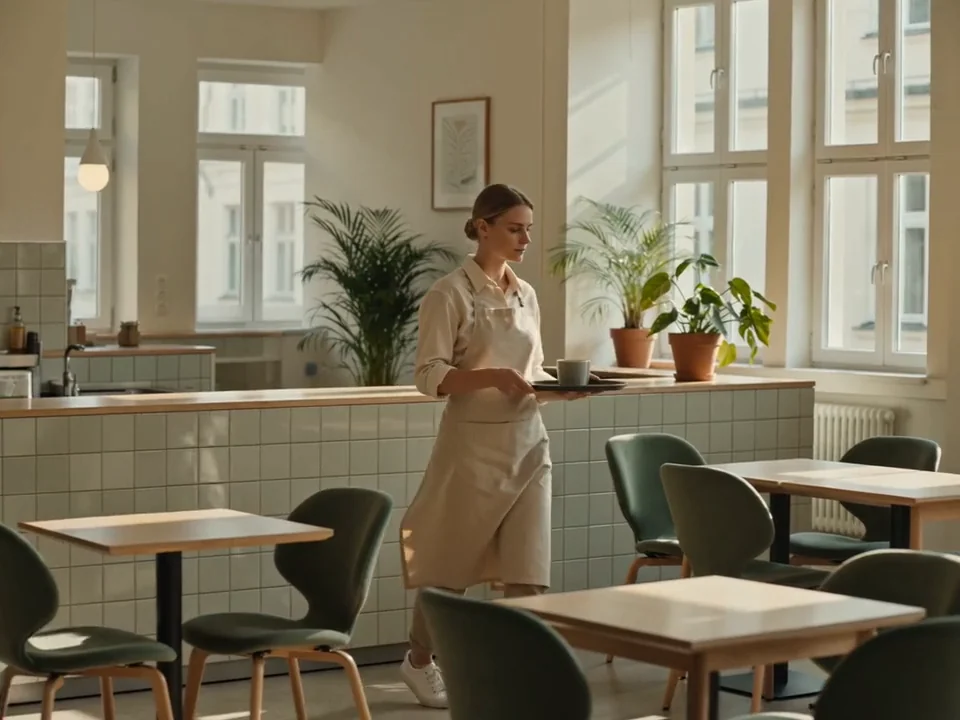
Rendez nette une photo de café pour une campagne locale
Améliorez une photo floue de café ou de boutique avant de l'utiliser dans une mise en page promotionnelle. Examinez les contours, le mobilier et les visages à la taille de design prévue, puis ajoutez les heures d'ouverture et les offres sous forme de texte modifiable dans Canva.
Rendre nette une photo de campagne