
















CapCut Améliorateur vidéo pour clips sociaux
Améliorez vos vlogs et clips sociaux avant d’ajouter sous-titres, musique et effets. Sans installation · Crédits gratuits quotidiens · Aperçu avec crédits
Importer une vidéo
Glissez-déposez ou cliquez pour parcourir
Formats pris en charge
- MP4
- MOV
- M4V
- AVI
Une passe d'amélioration ciblée avant votre montage CapCut
Commencez avec le fichier de la caméra
Utilisez l'enregistrement original du téléphone ou de la caméra au lieu d'une publication sociale téléchargée. Les exportations répétées peuvent supprimer des détails avant même le début de l'amélioration.
Choisissez une taille de sortie utile
Choisissez 1080p pour les petits clips ou 2K lorsque vous avez besoin de plus de pixels. Une entrée proche de 1080p utilise la 2K ; cet outil ne produit pas de 4K ou 8K.
Vérifiez les personnes en mouvement
Lisez un aperçu traité et inspectez les yeux, les cheveux et les mains en mouvement. Une image fixe plus nette ne suffit pas à vous dire à quoi ressemblera un vlog.
Poursuivez votre montage créatif
Téléchargez le résultat, puis importez-le dans votre éditeur pour le rythme, les sous-titres et la musique. L'amélioration gère la séquence source ; vos décisions de montage vous appartiennent.
Pour les créateurs qui connaissent déjà leur montage
Vlogs de voyage
Vérifiez les visages sur des arrière-plans détaillés avant d'assembler le récapitulatif du prochain voyage.
Clips de rue et lifestyle
Vérifiez les rambardes, les vitrines et les sujets en mouvement dans des séquences floues filmées à la main.
Reels de nourriture et de café
Inspectez les bords des tasses, la vapeur et les ingrédients avant d'ajouter des titres et de la musique.
Publication axée sur le mobile
Les sources en portrait et paysage suivent les mêmes règles de résolution sur le côté le plus court. Le cadrage final et l'exportation vers la plateforme restent dans votre éditeur.
Avant le montage
Vérifiez la source
Comparez des clips de voyage, de rue et de cuisine à l'aide du curseur interactif. Examinez les visages, les détails de l'arrière-plan et les contours avant d'intégrer vos séquences traitées dans un montage CapCut.
Un visage sur un littoral détaillé
Dans un vlog de voyage, inspectez la personne ainsi que la vue. Vérifiez la cohérence du visage et le feuillage fin pendant la lecture du clip.
Séquence de rue avec des bords en mouvement
L'architecture peut paraître nette sur une image et scintiller sur la suivante. Vérifiez les bords en mouvement et gardez suffisamment d'espace pour votre recadrage final.
Un gros plan pour un reel de nourriture
Inspectez les bords des tasses, la vapeur et les reflets changeants. Ajoutez les sous-titres après l'amélioration pour conserver une typographie nette.
Gardez les détails de votre animal en mouvement
Observez les yeux, le pelage et les pattes du chien lorsqu’il s’approche de la caméra. Comparez le clip avant d’ajouter les sous-titres, la musique et de terminer le montage dans CapCut.
Comment préparer un clip pour votre projet CapCut
Importez le clip original
Choisissez MP4, MOV, M4V ou AVI, d'au moins 3 secondes. Utilisez l'enregistrement source plutôt qu'un téléchargement depuis une plateforme sociale.
Choisissez la sortie et l'aperçu
Sélectionnez 1080p ou 2K, vérifiez l'estimation des crédits et traitez un court aperçu. Les séquences proches de 1080p utilisent automatiquement la 2K.
Téléchargez et continuez le montage
Observez les mouvements et les visages, téléchargez le MP4 traité et importez-le dans CapCut pour les sous-titres, le rythme et l'exportation finale.
Maintenez la qualité jusqu'à l'exportation finale
Conservez un original intact
Conservez le fichier de la caméra pour pouvoir comparer le clip traité à la même taille de lecture.
Vérifiez plus que la netteté
Vérifiez la peau, les cheveux et les mouvements pour détecter des détails peu naturels. Une mise au point ratée et un fort flou de mouvement peuvent rester visibles.
Vérifiez la publication en ligne
Les plateformes sociales peuvent compresser le fichier final. Vérifiez la publication réelle après l'exportation depuis votre éditeur.
Connaissez les limites de traitement avant de commencer
Aperçus courts
Aperçu jusqu'à 15 secondes en 1080p ou 10 secondes en 2K. L'aperçu et le traitement complet utilisent tous deux des crédits.
Segment d'ouverture uniquement
Le mode complet gère jusqu'aux 90 premières secondes en 1080p ou 60 secondes en 2K. Divisez d'abord les histoires plus longues dans votre éditeur.
Estimation visible des crédits
Le 1080p utilise 1 crédit par seconde traitée ; la 2K en utilise 2. Vérifiez l'estimation par rapport à votre solde disponible.
Résolution adaptée à la source
Un côté le plus court de 960–1439px utilise la 2K. Les sources à 1440px ou plus sont en dehors de la plage d'amélioration de cet outil.
Préparez les visuels autour de votre montage CapCut
Créez les images de couverture et les miniatures qui accompagnent vos clips. Préparez chaque photo fixe avec l'outil d'image approprié avant d'ajouter des titres et de publier.
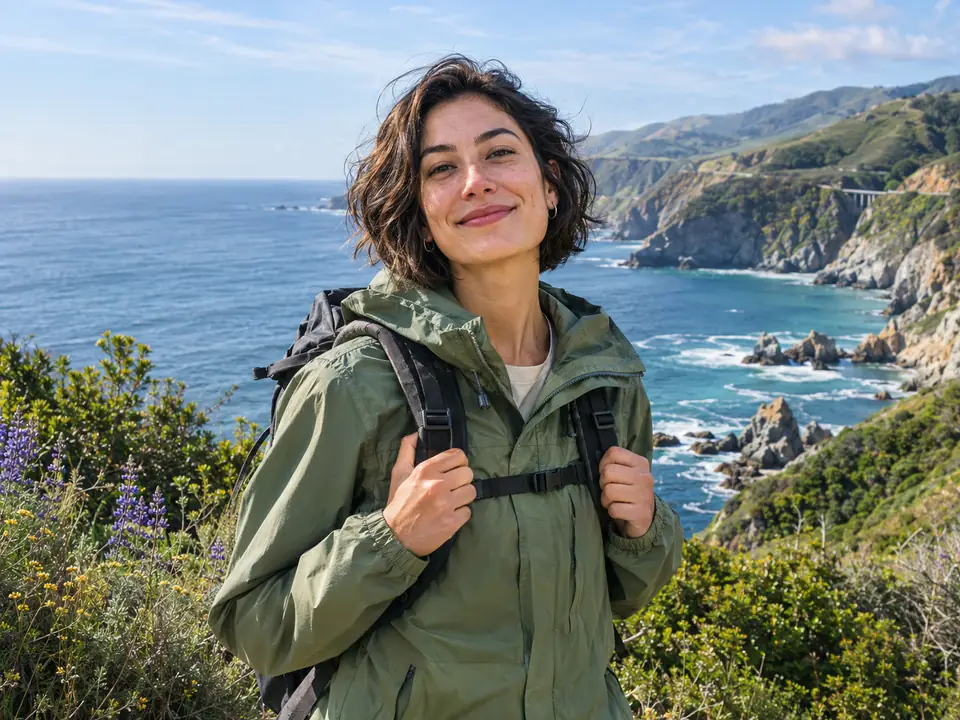
Affinez une image de couverture de voyage
Améliorez une photo fixe pour la couverture de votre vlog, puis ajoutez votre titre dans l'éditeur. L'outil d'image traite les photos, tandis que l'espace de travail vidéo ci-dessus traite les mouvements.
Améliorer une photo de couverture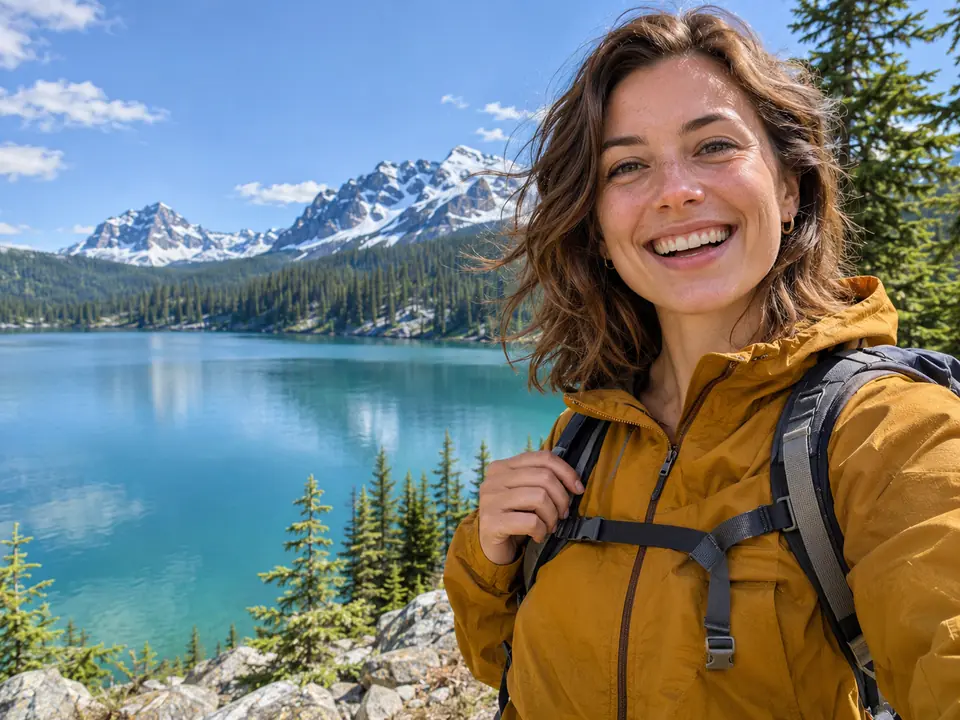
Agrandissez une miniature pour votre vidéo finale
Préparez une image fixe plus grande pour une miniature vidéo, une page de chaîne ou une mise en page de couverture. Utilisez l'Agrandisseur d'image sur la photo, vérifiez les visages et les textures fines, puis ajoutez votre titre dans CapCut ou votre éditeur de design.
Agrandir une miniature
Supprimez les distractions d'une couverture de scène de rue
Effacez un objet indésirable d'une photo de couverture avant d'ajouter votre titre. Utilisez le Suppresseur d'objets photo sur une image fixe, inspectez la zone remplie et conservez l'original pour comparaison.
Nettoyer une photo de couverture