
















Comment améliorer la qualité vidéo pour les Shorts et les Reels
Les vidéos courtes sont souvent tournées à la hâte, montées sur un téléphone et publiées sur plusieurs plateformes. Ce flux de travail peut introduire du flou, des artefacts de compression, des détails mous, un cadrage raté et des couleurs incohérentes.
Pour améliorer la qualité vidéo de vos YouTube Shorts et Instagram Reels, partez du fichier original le plus propre, identifiez le vrai problème de qualité, améliorez l'image avec mesure, protégez le sujet principal dans le cadre vertical et vérifiez le fichier exporté avant de publier.
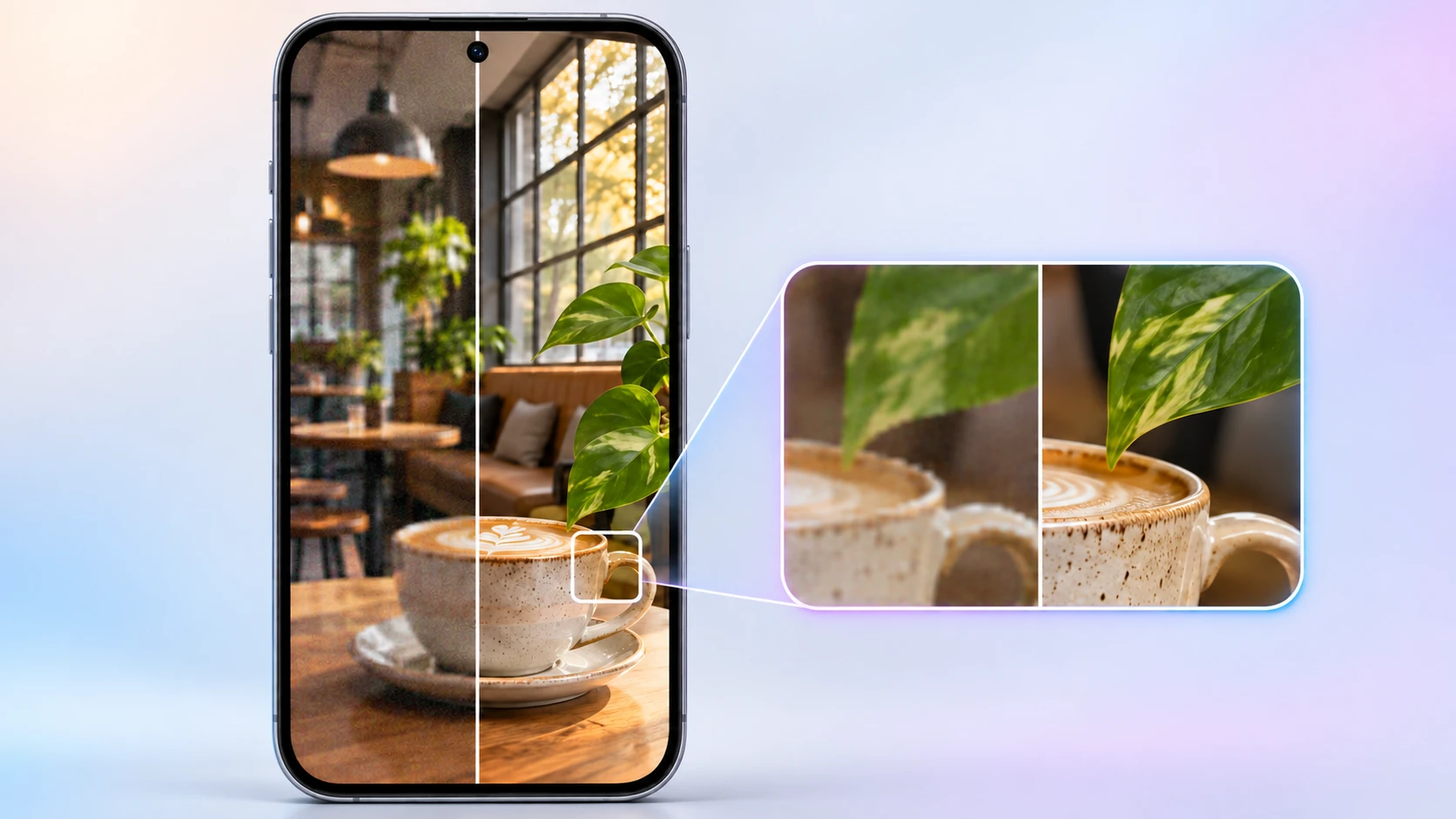
Pourquoi les vidéos courtes perdent en qualité
Une vidéo peut être nette dans votre pellicule et devenir visiblement plus douce après le montage ou la publication. Causes fréquentes :
- Des rushes sources en basse résolution
- Plusieurs passages d'export et de recompression
- Le recadrage d'une vidéo horizontale en format vertical
- Le zoom numérique sur des visages ou des produits
- Une netteté excessive au montage
- Un mauvais éclairage et un bruit excessif
- Du texte ou des sous-titres trop proches des bords
La première étape consiste à déterminer si le problème vient de la résolution, du flou, du bruit, de la compression ou du cadrage. Chaque problème demande une solution différente.
1. Partir de la meilleure source disponible
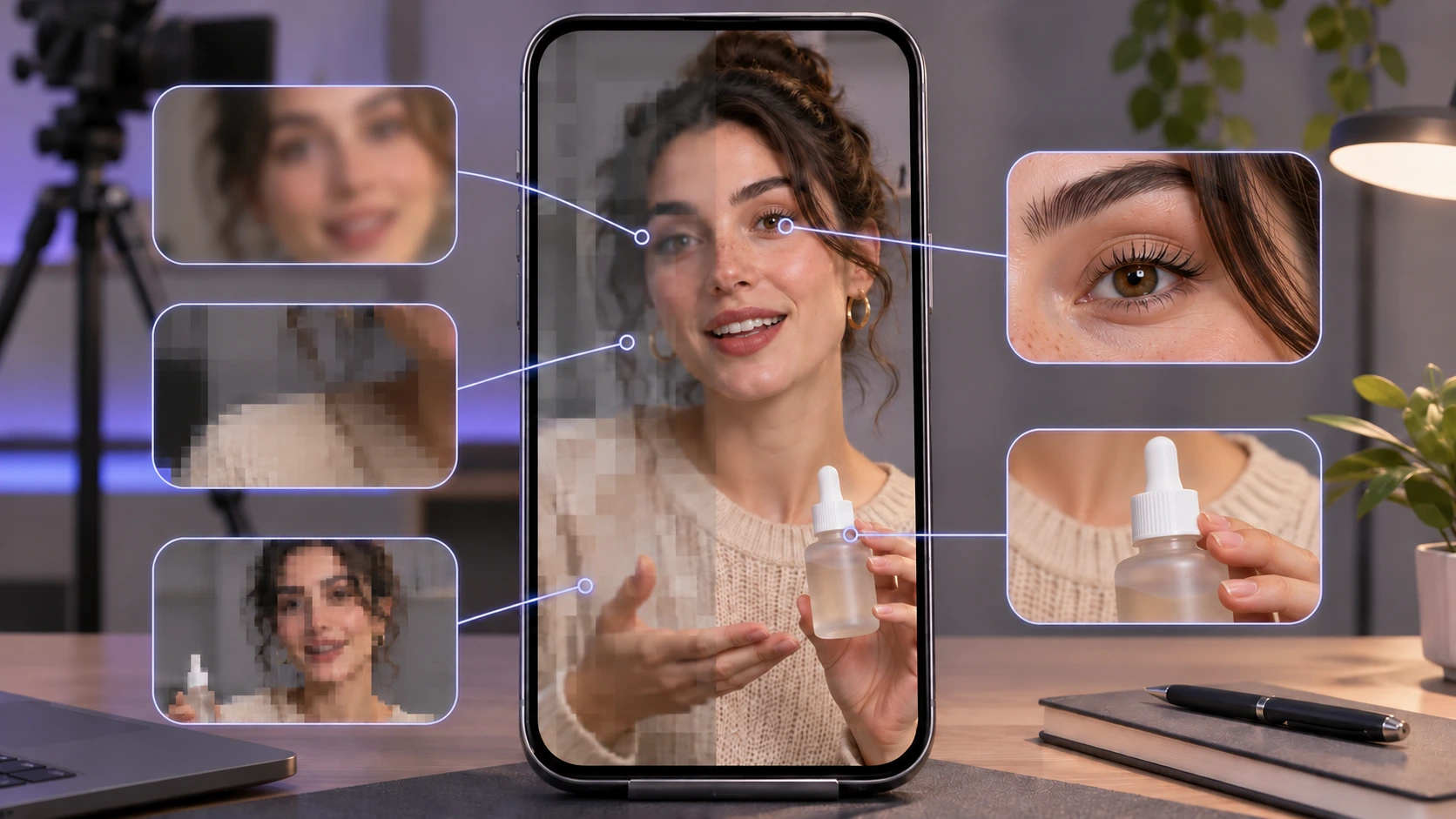
L'amélioration fonctionne mieux quand la vidéo source contient déjà des informations visuelles utiles. Avant de traiter un clip, retrouvez le fichier original de la caméra au lieu d'utiliser une version téléchargée depuis une application de messagerie ou une plateforme sociale.
Utilisez la meilleure source disponible et évitez de modifier plusieurs fois le même fichier. Chaque export peut ajouter de la compression, surtout si le fichier a déjà été téléversé et téléchargé plusieurs fois.
Si vous n'avez qu'une copie en basse résolution, un améliorateur vidéo IA peut définir les contours, réduire le bruit visible et produire un rendu plus propre. Il ne peut pas recréer parfaitement chaque détail qui n'a jamais été capturé.
2. Diagnostiquer le principal problème de qualité
Avant d'améliorer une vidéo, mettez la lecture en pause sur plusieurs images et observez le sujet.
Détails mous ou flous
Si les visages, les bords des produits ou le texte paraissent mous, utilisez l'amélioration pour renforcer la netteté perçue. Ne poussez pas trop la netteté : un traitement excessif peut créer des halos autour des objets.
Artefacts de compression
Les zones en blocs, le bruit moustique et les dégradés de couleurs apparaissent souvent après plusieurs exports. Ces problèmes demandent une réduction du bruit et des artefacts avant le renforcement de la netteté.
Basse résolution
Si la vidéo est trop petite pour la plateforme visée, ajoutez une étape d'upscaling après l'amélioration de base. L'upscaling augmente les dimensions de sortie, tandis que l'amélioration rend les détails existants plus visibles et plus agréables.
Mauvais éclairage
Une source sombre ou bruitée doit être corrigée avec soin. Éclaircir les ombres trop fortement peut donner des tons de peau gris et augmenter le bruit de fond.
3. Améliorer avant d'upscaler
Un flux de travail utile :
- Éliminez le bruit visible et les artefacts de compression.
- Améliorez la clarté et la définition des contours.
- Ajustez la luminosité et le contraste si nécessaire.
- Upscalez la vidéo traitée.
- Vérifiez l'export final en pleine taille et sur un écran de téléphone.
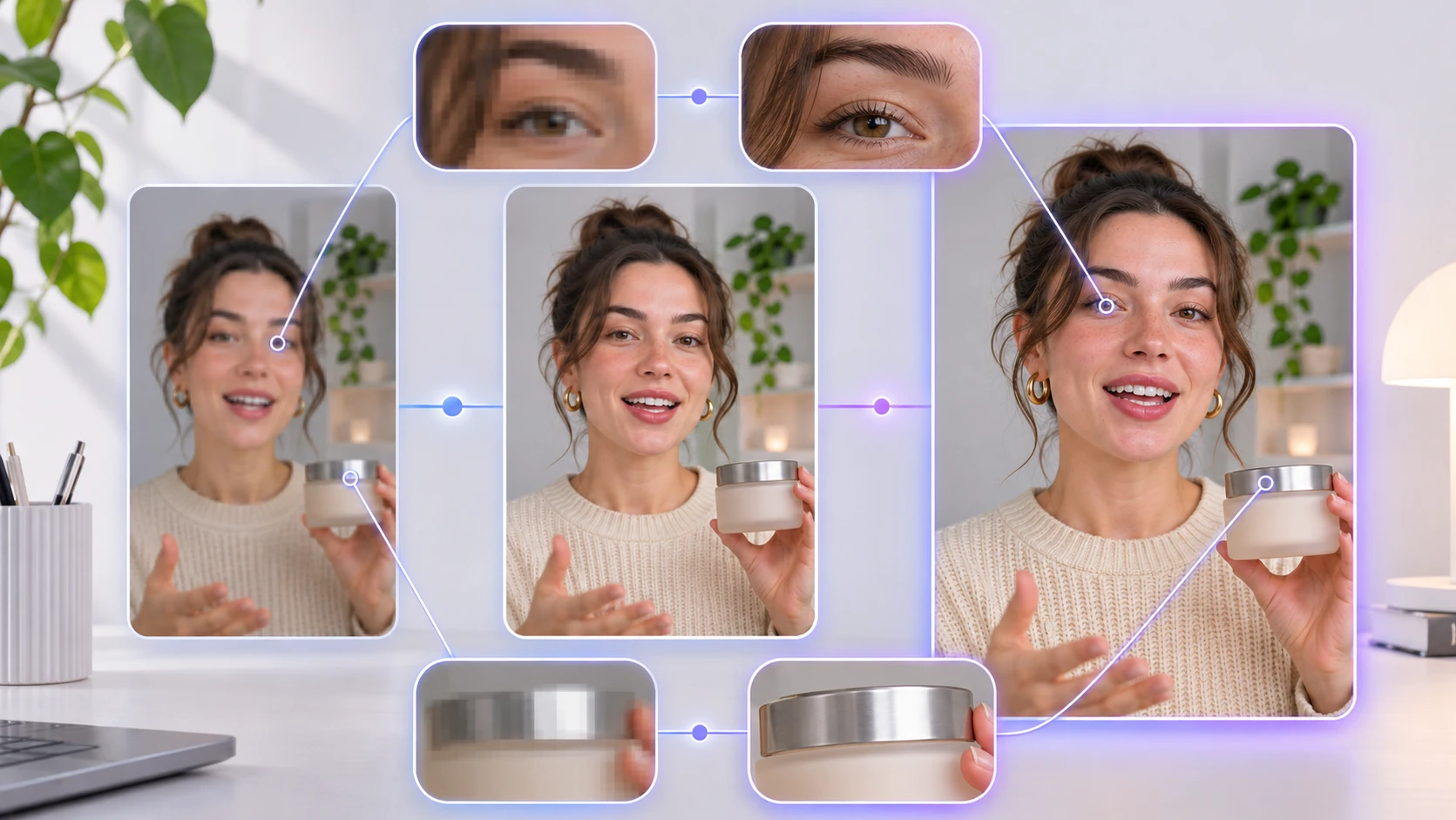
Cet ordre permet à l'upscaler de travailler sur une source plus propre. Si vous upscalez d'abord un clip fortement compressé, vous agrandissez aussi les artefacts.
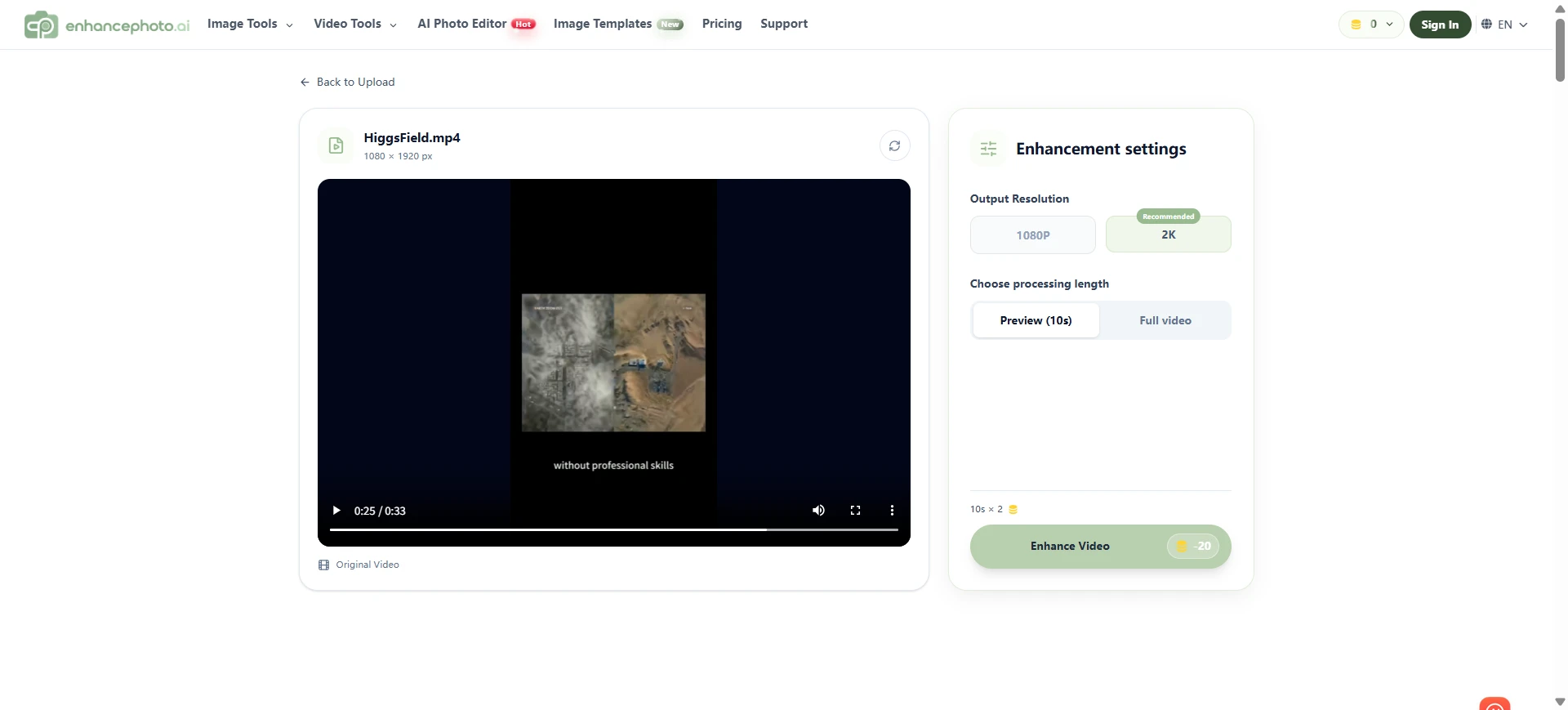
Le Video Enhancer d'EnhancePhoto.ai est conçu pour ce type de flux de travail : il améliore la clarté de la vidéo et exporte des résultats améliorés jusqu'à 1080p ou 2K selon la source et la sortie choisie.
4. Garder le sujet principal dans le cadre vertical
Une vidéo horizontale peut contenir des détails importants près des bords gauche et droit. Lors du recadrage pour Shorts ou Reels, ces détails peuvent disparaître.
Avant l'export, vérifiez :
- Le visage ou le produit reste proche du centre visuel.
- Les sous-titres ne se trouvent pas sous les boutons de l'interface de la plateforme.
- Les logos ou labels importants ne touchent pas les bords.
- Le sujet reste assez grand pour être reconnu sur un téléphone.
- La première image transmet rapidement le sujet.
Pour un flux de travail commun à plusieurs plateformes, créez un master vertical propre, puis vérifiez l'aperçu dans chaque plateforme. Utilisez les dernières recommandations d'aperçu et de téléversement de la plateforme au moment de préparer l'export final.
5. Protéger les visages, le texte et les détails des produits
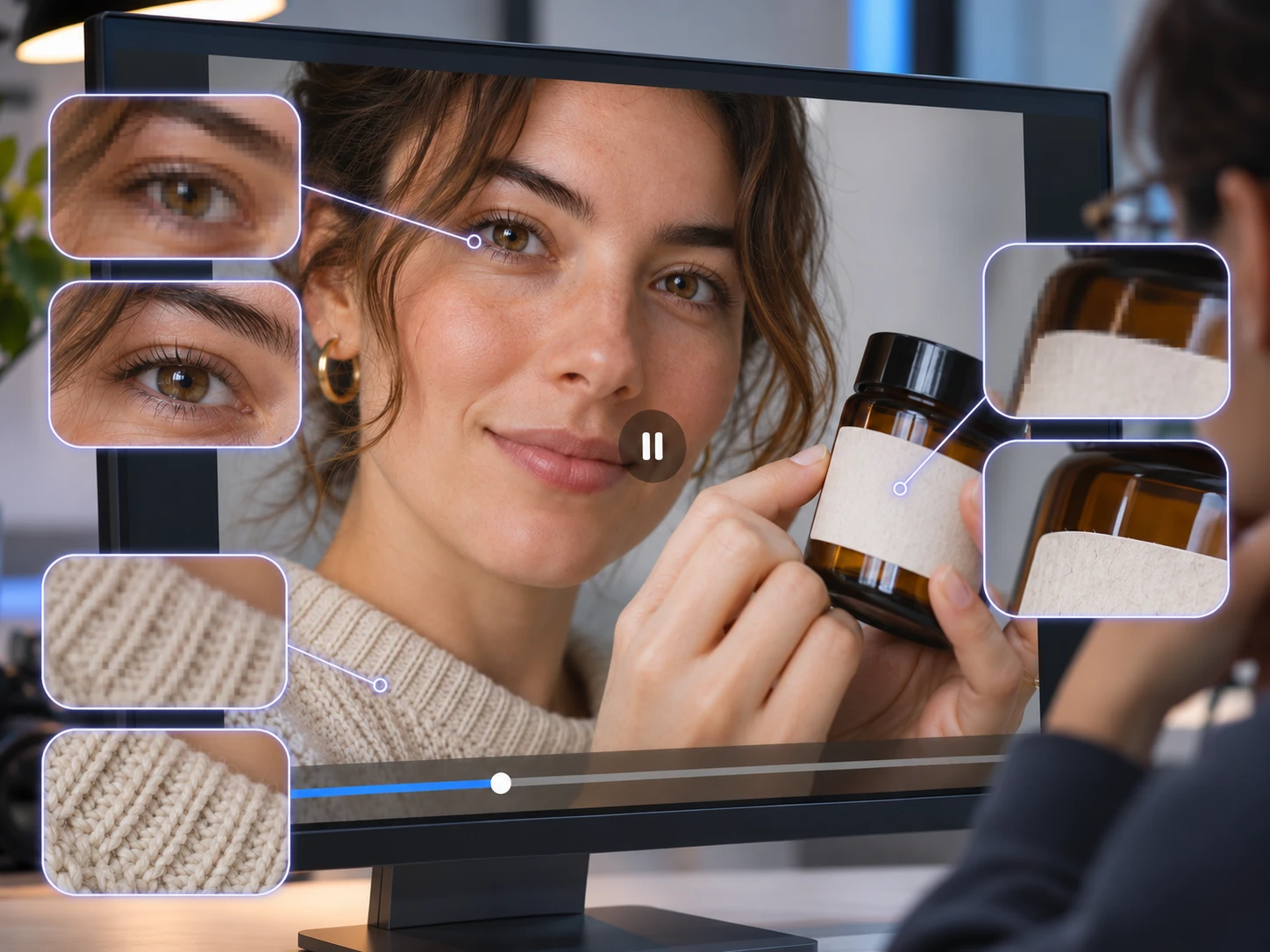
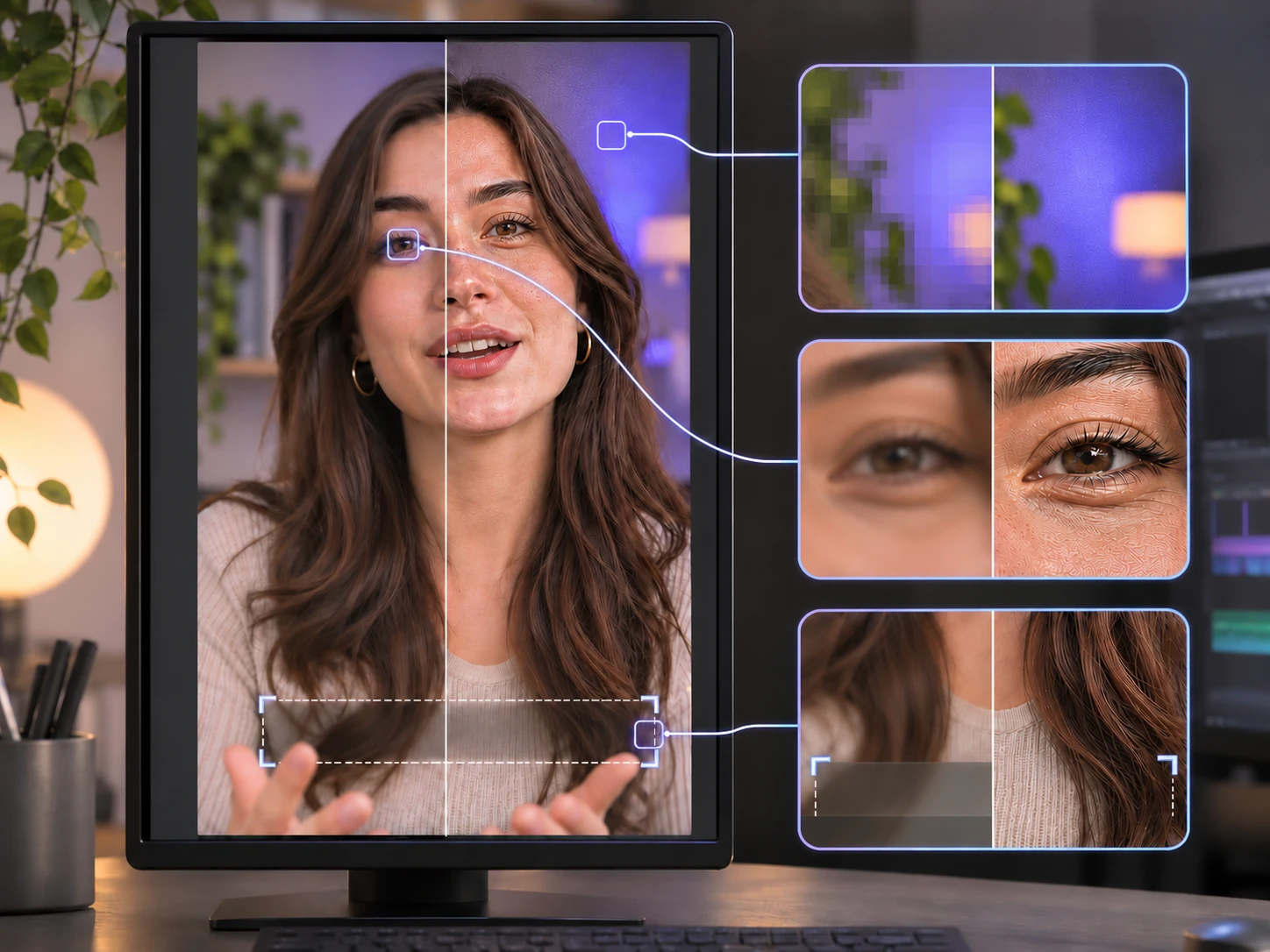
L'amélioration par IA doit renforcer la clarté tout en préservant l'identité et la structure du sujet.
Pour les personnes, vérifiez :
- Les yeux et les cils
- Les contours des cheveux
- Les dents et la texture de la peau
- Les bijoux et les petits accessoires
- Les mouvements rapides du visage
Pour les produits, vérifiez :
- Les étiquettes imprimées
- Les textures fines
- Les petits boutons et commandes
- Les reflets
- Les couleurs de la marque
- Les bords et angles droits
Si un visage devient plastique ou si l'étiquette d'un produit se déforme, réduisez l'intensité du traitement et comparez le résultat à l'original.
6. Exporter un master prêt pour les plateformes
Un export propre vous donne plus de flexibilité pour publier sur différentes plateformes.
| Vérification | Recommandation |
|---|---|
| Orientation | Partir d'un master vertical pour Shorts et Reels |
| Composition du cadre | Garder le sujet et les sous-titres dans les zones de sécurité |
| Source du fichier | Exporter depuis le projet original dès que possible |
| Contrôle qualité | Visionner le fichier complet après l'export |
| Contrôle mobile | Vérifier le résultat sur un téléphone avant de publier |
| Usage multi-plateformes | Téléverser le master propre séparément sur chaque plateforme |
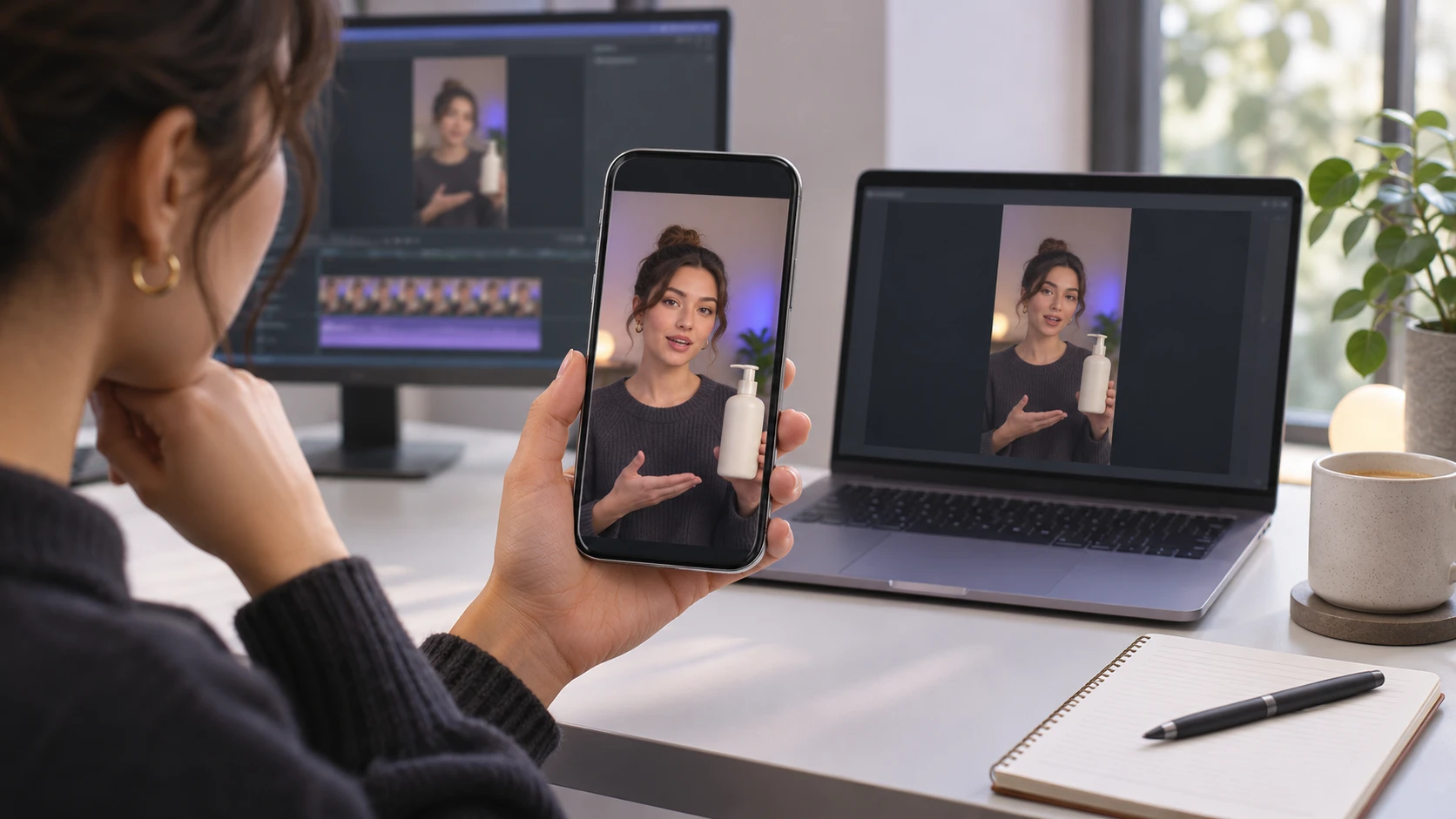
YouTube a annoncé de nouvelles fonctions de miniature Shorts le 24 juillet 2026, rendant les images vidéo nettes plus utiles pour les flux de publication des créateurs. Voir la mise à jour officielle YouTube sur les miniatures Shorts pour le contexte. Pour les exigences de téléversement actuelles, voir Aide YouTube : Téléverser des YouTube Shorts.
Comment EnhancePhoto.ai s'intègre dans ce flux de travail
EnhancePhoto.ai peut accompagner plusieurs étapes d'une production de vidéos courtes :
| Problème de production | Flux de travail utile |
|---|---|
| Visages ou détails de produits mous | Utiliser le Video Enhancer pour améliorer la clarté |
| Source en basse résolution | Améliorer d'abord, puis upscaler |
| Image fixe utilisée dans une vidéo | Améliorer l'image avant l'animation |
| Projet image vers vidéo | Préparer l'image source, puis générer ou affiner le mouvement |
| Clip vertical final | Vérifier le résultat amélioré sur un écran mobile |
La plateforme propose aussi un flux de travail Image to Video, utile quand un créateur part d'une image de produit, d'un portrait, d'une photo de voyage ou d'un visuel promotionnel avant de le transformer en contenu animé.
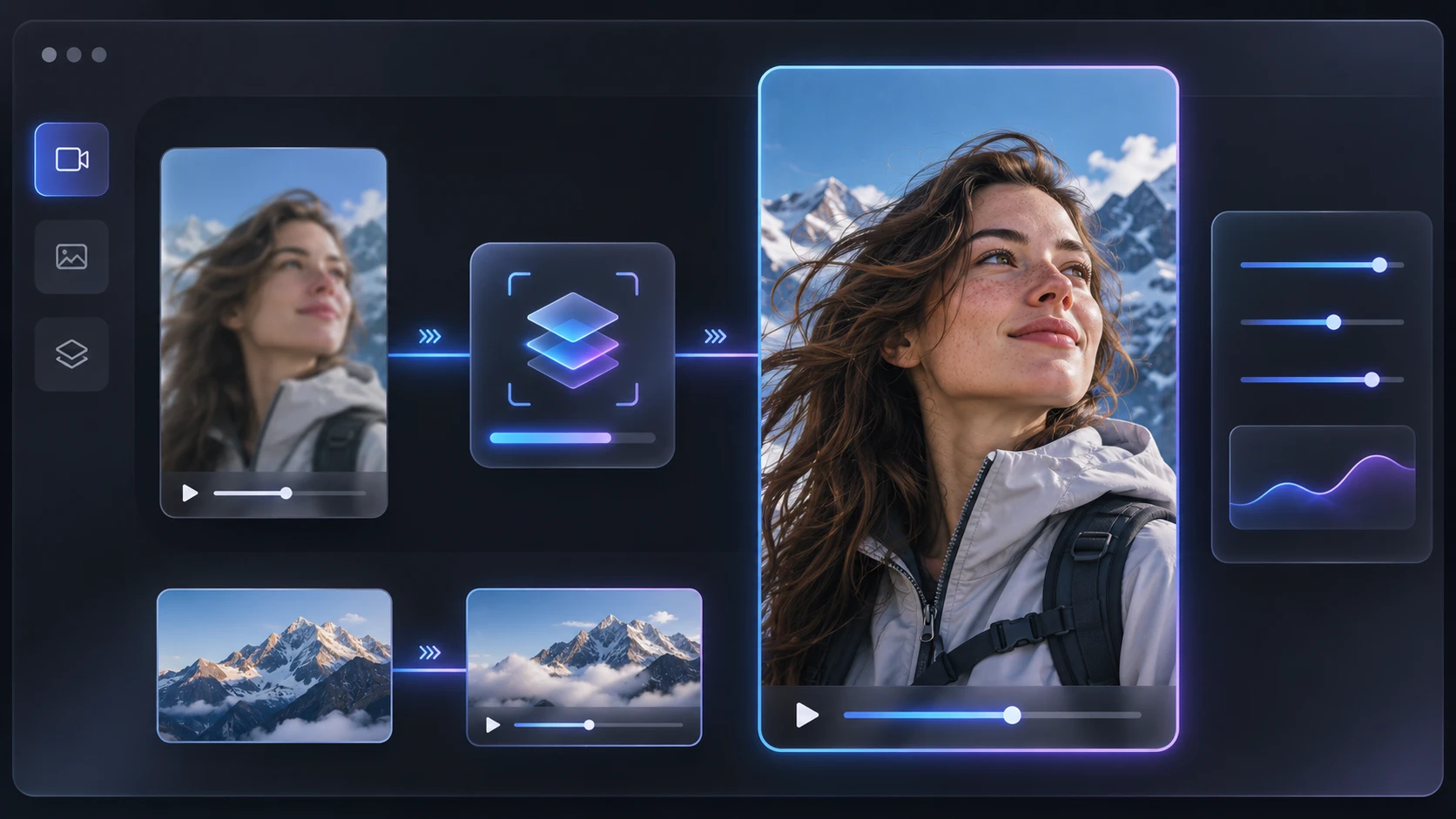
Le meilleur résultat vient généralement d'une amélioration traitée comme une étape de production contrôlée. Appliquez assez de traitement pour améliorer la lisibilité et les détails, puis arrêtez-vous avant que l'image ne paraisse artificielle.
Erreurs courantes à éviter
Améliorer une copie téléchargée des réseaux sociaux
Les vidéos téléchargées contiennent souvent de la compression supplémentaire. Dès que possible, revenez au fichier original de la caméra.
Upscaler avant de corriger la compression
L'upscaling peut rendre les artefacts en blocs plus visibles. Nettoyez la source avant d'augmenter sa taille.
Trop renforcer la netteté des visages
Une netteté trop forte peut créer une texture de peau dure, des contours clairs et des yeux peu naturels.
Recadrer sans vérifier les sous-titres
Un sous-titre qui paraît en sécurité dans la timeline de montage peut être recouvert par un élément d'interface de la plateforme.
Exporter une fois en supposant que chaque plateforme rendra pareil
YouTube Shorts et Instagram Reels peuvent traiter le même fichier différemment. Vérifiez le résultat téléversé sur chaque plateforme.
Utiliser le même niveau d'amélioration pour chaque clip
Une vidéo face-caméra sombre, une démonstration de produit et un clip rapide en extérieur peuvent nécessiter des niveaux de nettoyage différents.
FAQ
Puis-je améliorer une vidéo floue pour YouTube Shorts ?
Oui. L'amélioration peut renforcer la netteté perçue et réduire le bruit visible, surtout quand la vidéo originale contient encore des détails reconnaissables. Elle ne peut pas restaurer chaque détail perdu à cause d'un flou ou d'une compression sévère.
Dois-je améliorer une vidéo avant de l'upscaler ?
Dans la plupart des cas, oui. Nettoyer et améliorer la source d'abord donne à l'étape d'upscaling une meilleure entrée et peut réduire la visibilité des artefacts de compression.
Puis-je utiliser la même vidéo améliorée pour Shorts et Reels ?
Vous pouvez utiliser le même master propre, mais vérifiez le recadrage, les sous-titres, les zones de sécurité de l'interface et la compression finale séparément sur chaque plateforme.
Un améliorateur vidéo IA transforme-t-il une vidéo en basse résolution en 4K ?
Un upscaler peut produire un fichier de sortie plus grand, mais une résolution supérieure ne garantit pas de vrais nouveaux détails. Utilisez la meilleure source disponible et jugez le résultat final à l'œil.
Puis-je améliorer une vidéo créée à partir d'une photo ?
Oui. Un flux de travail utile : améliorer d'abord la photo source, la convertir en mouvement, puis vérifier la vidéo obtenue pour la douceur, le scintillement et les artefacts de contours.
Liste de contrôle finale
Avant de publier un Short ou un Reel, demandez-vous :
- Est-ce le fichier source le plus propre disponible ?
- Ai-je identifié le vrai problème de qualité ?
- Ai-je amélioré avant d'upscaler ?
- Les visages, les labels et les sous-titres restent-ils naturels ?
- Le sujet est-il dans la zone de sécurité verticale ?
- Ai-je vérifié le fichier exporté sur un téléphone ?
- Ai-je contrôlé le téléversement final sur chaque plateforme ?
Quand la source est limitée, un flux d'amélioration soigné fait la différence entre un clip mou et compressé et une vidéo courte plus propre, plus agréable à regarder.
Comment EnhancePhoto.ai accompagne ce processus : utilisez le Video Enhancer pour le clip, l'Image Upscaler quand la sortie a besoin de plus de résolution, et Image to Video quand le projet commence avec une image fixe.
Coloriser une photo ancienne : le guide pour Noël
Apprenez à coloriser une photo ancienne, à réparer les dommages, à vérifier les couleurs de l'IA et à préparer des tirages ou cadeaux numériques pour Noël.
Photo de Halloween floue : la rendre nette après la nuit
Rattraper une photo de Halloween floue prise de nuit : distinguer bougé, mise au point et bruit, puis retoucher avec naturel.